
この記事では、エルサイトのCRM統合コードの使い方を解説します。
CRM統合コードとは
CRM統合コードとは、会員サイトやSaaSにログインしている会員の情報を、エルサイトのチャットに引き継ぐための埋め込みスクリプトです。
引き継いだ情報をもとに、会員が名前やメールアドレスを入力しなくても、チャットを始められます。
CRM統合コードでは、以下の情報を引き継げます。
- 会員ID
- 名前
- メールアドレス
誰から(どのアカウントから)の問い合わせかが、最初からわかった状態で対応できます。
CRM統合コードを使うには、ログイン中の会員の情報を、サイトのプログラムでコードに出力する必要があります。サイトの開発担当者と相談しながら進めてください。
- 美容サロンの会員サイトで、ログイン中の会員から予約の問い合わせがあったとき
→会員情報と紐づけることで、どの会員からの問い合わせかがわかった状態で対応を始められる - 会員向けのマイページに問い合わせ窓口を置きたいとき
→入力の手間を減らして、問い合わせまでのハードルを下げられる
設定の大まかな流れ
CRM統合コードは、大まかに以下の手順で設定します。
それでは、設定方法を説明します。
サイトへの設置画面
サイトへの設置画面の開き方
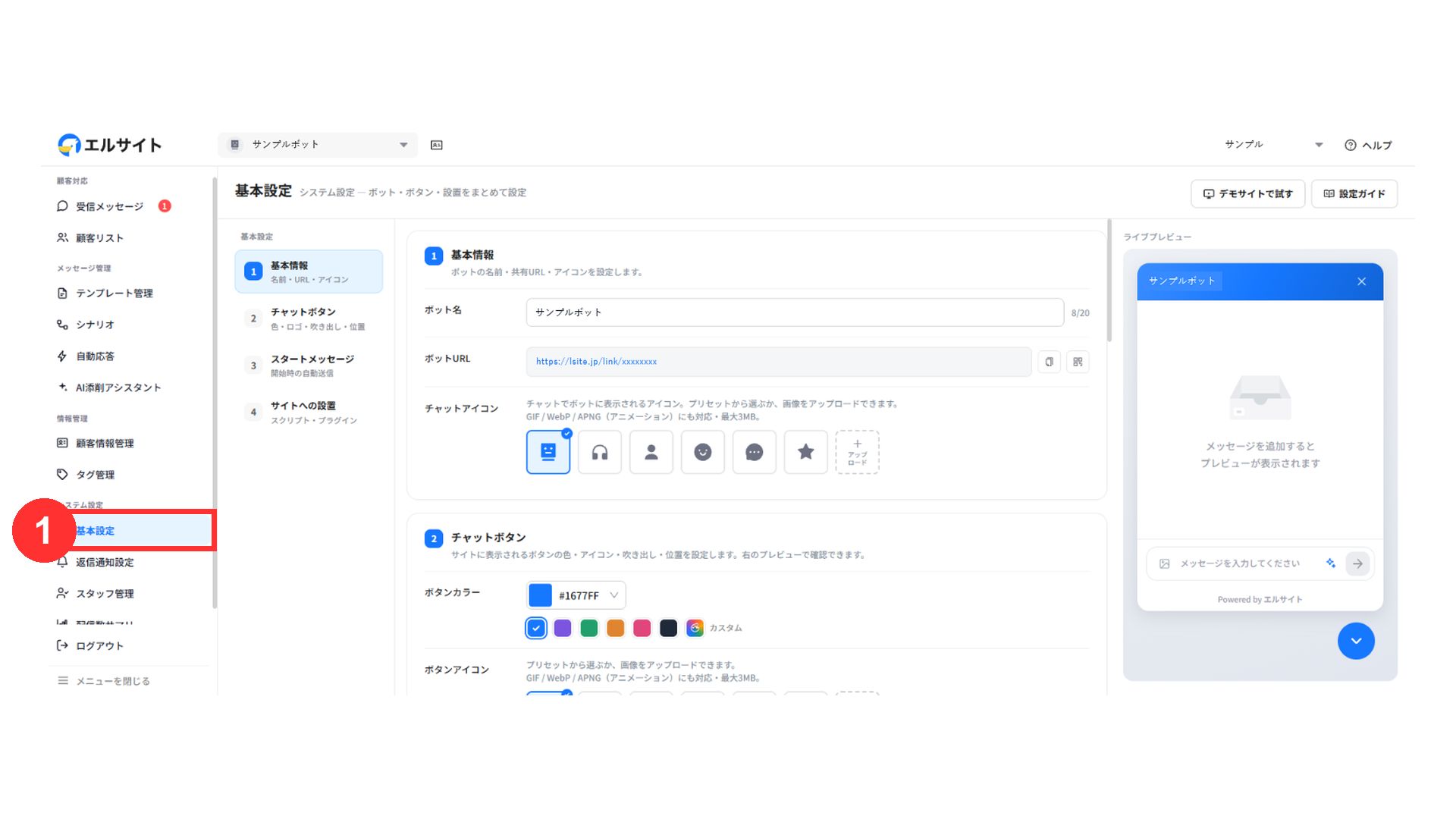
① 左メニューの「基本設定」をクリック
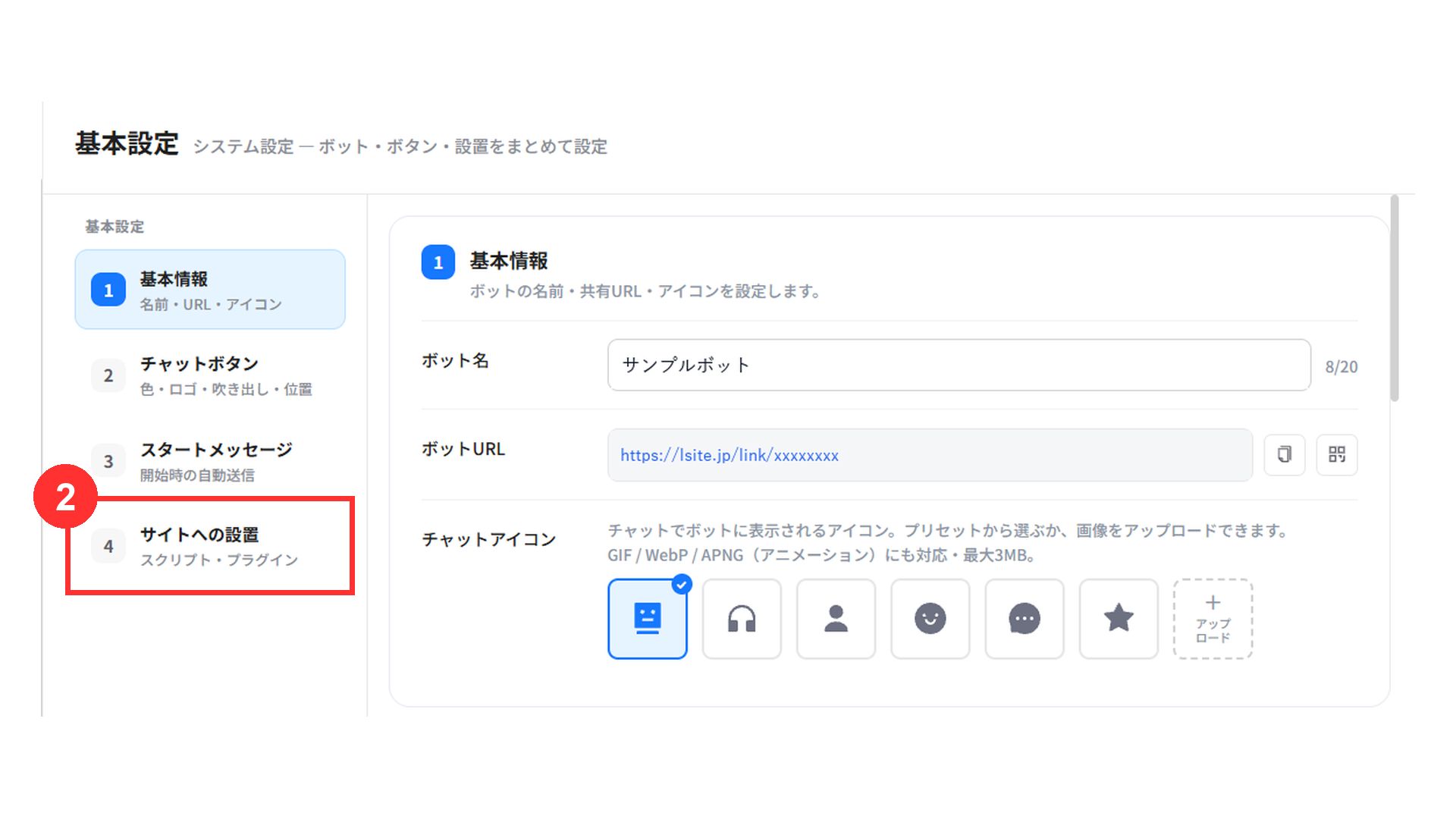
② 「サイトへの設置」をクリック
サイトへの設置画面の見方
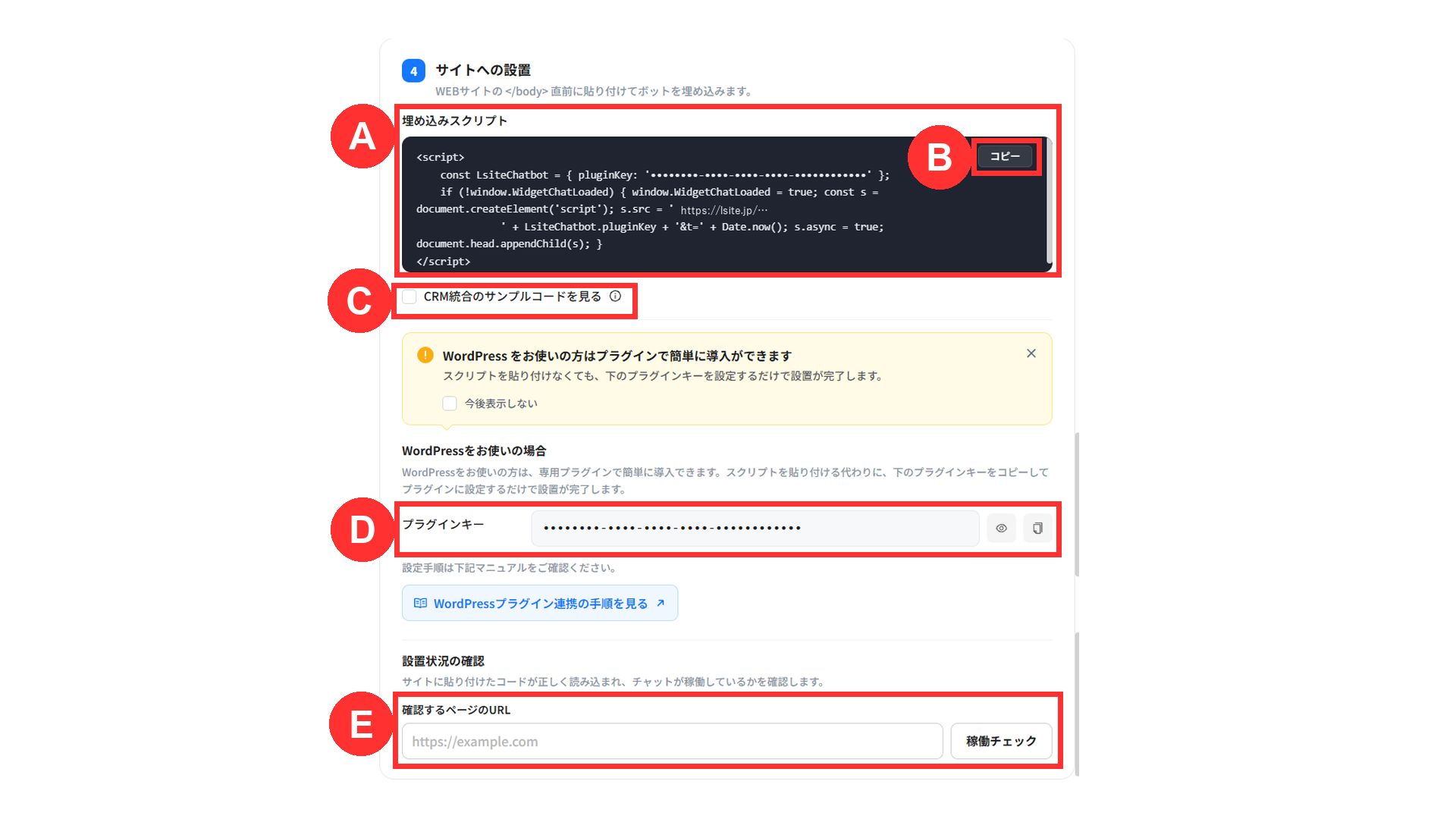
| 記号 | 項目 | 設定内容 |
|---|---|---|
| A | 埋め込みスクリプト | サイトに貼り付けるコードを表示 |
| B | コピー | 埋め込みスクリプトをコピー |
| C | CRM統合のサンプルコードを見る | チェックを入れて、埋め込みスクリプトをCRM統合用のコードに切り替えが可能 横のインフォメーションマークから、CRM統合でできることを確認可能 |
| D | プラグインキー | WordPressプラグインで設置するときに使うキー 目のアイコンで表示の切り替え、コピーのアイコンでコピーが可能 |
| E | 設置状況の確認 | 設置したコードの稼働状況を確認 |
WordPressをお使いの場合は、埋め込みスクリプトの代わりに、プラグインキーを使って設置することもできます。
詳しくはWordPressプラグインの連携方法をご覧ください。
1.CRM統合コードの表示とコピー
埋め込みスクリプトを、CRM統合用のコードに切り替えてコピーします。
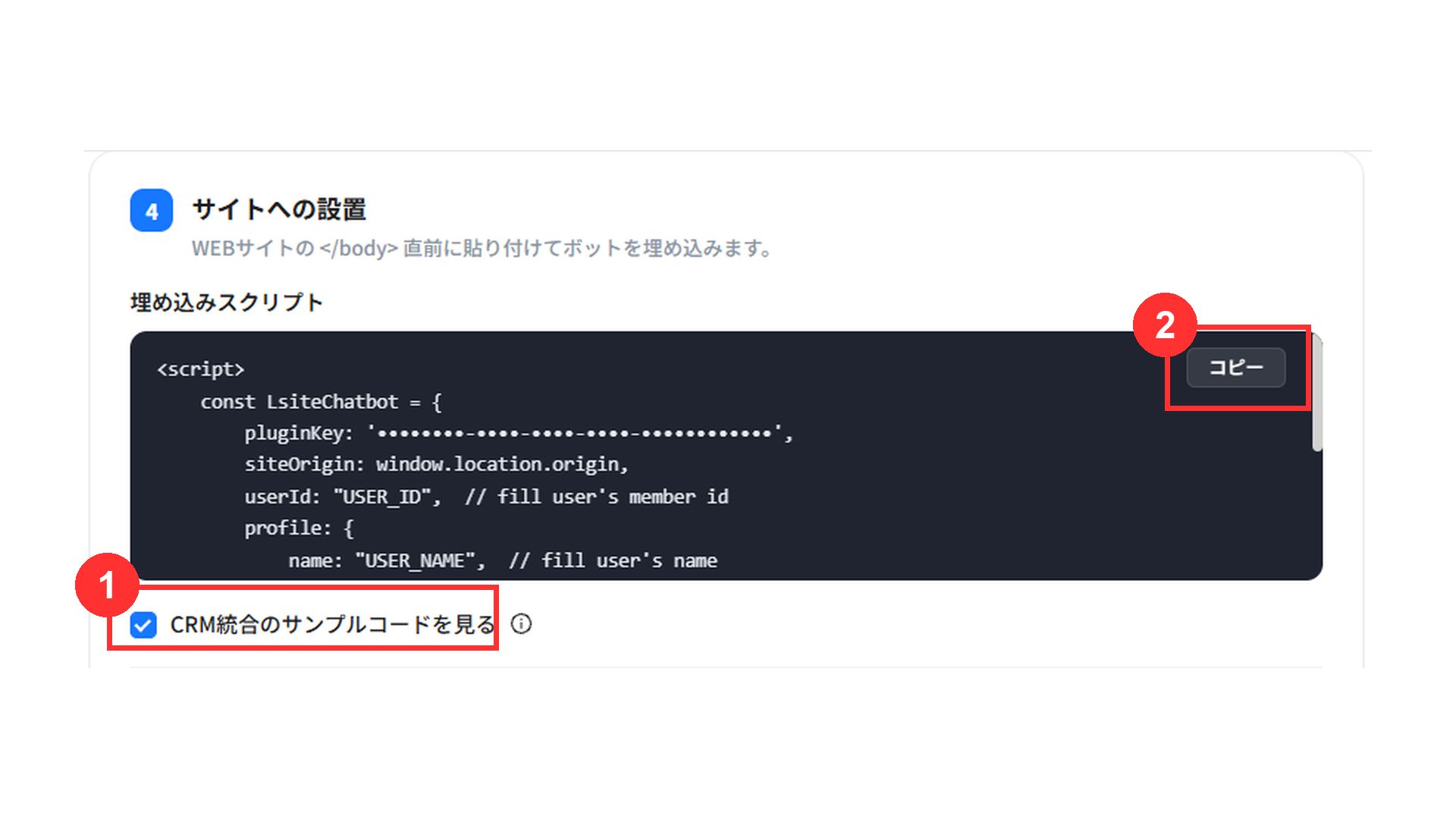
① 「CRM統合のサンプルコードを見る」にチェックを入れる
② 「コピー」をクリック
チェックを入れていない場合は、CRM統合用ではない通常の埋め込みスクリプトが表示されます。
CRM統合でできることは、チェックボックスの横のインフォメーションマークから確認できます。
2.会員情報の置き換え
コピーしたコードには、以下の置き換え用の項目が入っています。
サイトの会員情報が自動的に反映されるよう、サイト側でプログラムの設定が必要です。
設定方法はサイトによって異なるため、開発担当者にご相談ください。
画面のコード欄は、下にスクロールすると続きが表示されます。
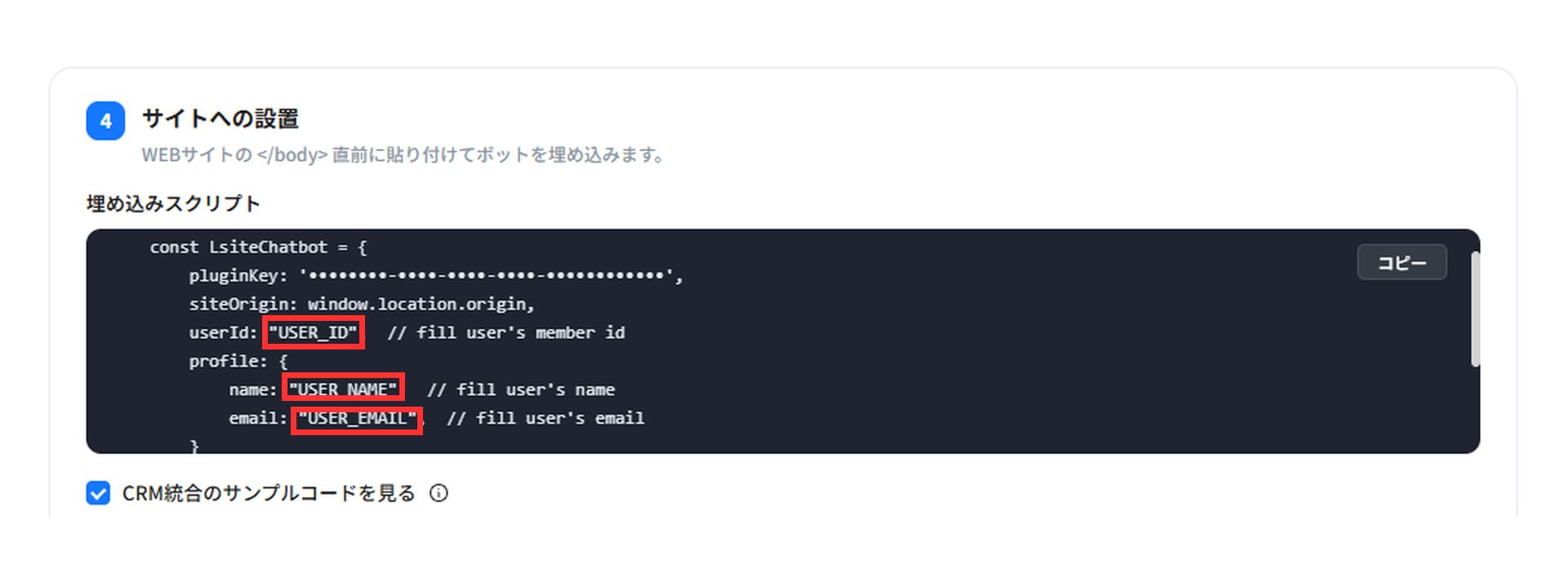
- USER_ID
→ ログイン中の会員の会員ID - USER_NAME
→ ログイン中の会員の名前 - USER_EMAIL
→ ログイン中の会員のメールアドレス
「USER_ID」「USER_NAME」「USER_EMAIL」のまま設置しても、会員情報は引き継がれません。必ずサイト側で設定してください。
3.サイトへの設置
会員情報の設定が完了したら、CRM統合コードをチャットを設置したいページに貼り付けます。
エルサイトではなく、ご利用中のWebサイト側での作業となります。
- コードを設置したいページのHTMLを開く
- 「</body>」の直前にコードを貼り付け
- ページを保存
4.動作の確認
コードが正しく読み込まれているかを、「設置状況の確認」で確認します。
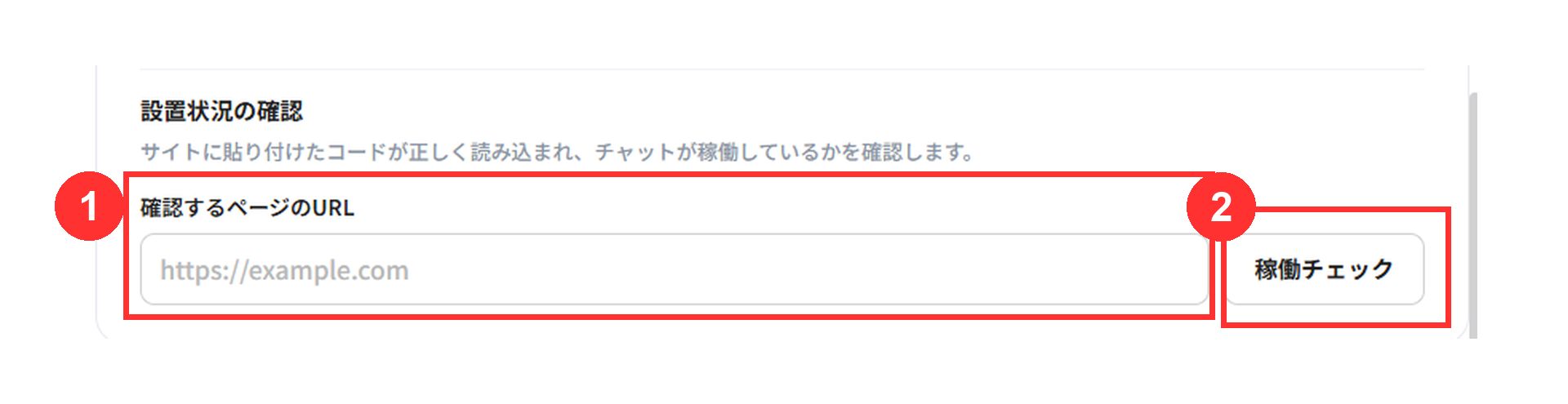
① 確認するページのURLを入力
② 「稼働チェック」をクリック
CRM統合コードの使い方についての解説は以上となります。
会員サイトからのお問い合わせ対応に、ぜひご活用ください。
関連記事
関連記事①
基本設定の使い方
関連記事②
WordPressプラグインの連携方法
関連記事③
エルサイト初期設定のガイドライン
よくある質問
「基本設定」の「サイトへの設置」で、「CRM統合のサンプルコードを見る」にチェックを入れると、埋め込みスクリプトがCRM統合用のコードに切り替わります。「コピー」をクリックしてコピーしてください。
サンプルコードでは、会員ID・名前・メールアドレスの3つを引き継げます。コード内の「USER_ID」「USER_NAME」「USER_EMAIL」を、ログイン中の会員の情報に置き換えてご利用ください。