
.jpg)
WordPressプラグインの連携とは
WordPressプラグインとは、WordPressに機能を追加するための拡張ツールです。
通常、エルサイトのボットをウェブサイトに設置するにはHTMLにスクリプトを貼り付ける作業が必要ですが、プラグインを使えばその作業が不要になります。
プラグインとは
プラグインとは、WordPressに機能を後から追加できる部品のことです。
スマートフォンで、必要なアプリをあとからインストールして機能を増やすイメージと同じです。WordPressも同様に、プラグインをインストールするだけで、新しい機能を追加することができます。
エルサイトのプラグインを使えば、HTMLの編集やプログラミングの知識がなくても、ボットをサイトに設置することができます。
設定の流れ
設定の流れは、以下のとおりです。
1. エルサイト管理画面でプラグインキーを確認する
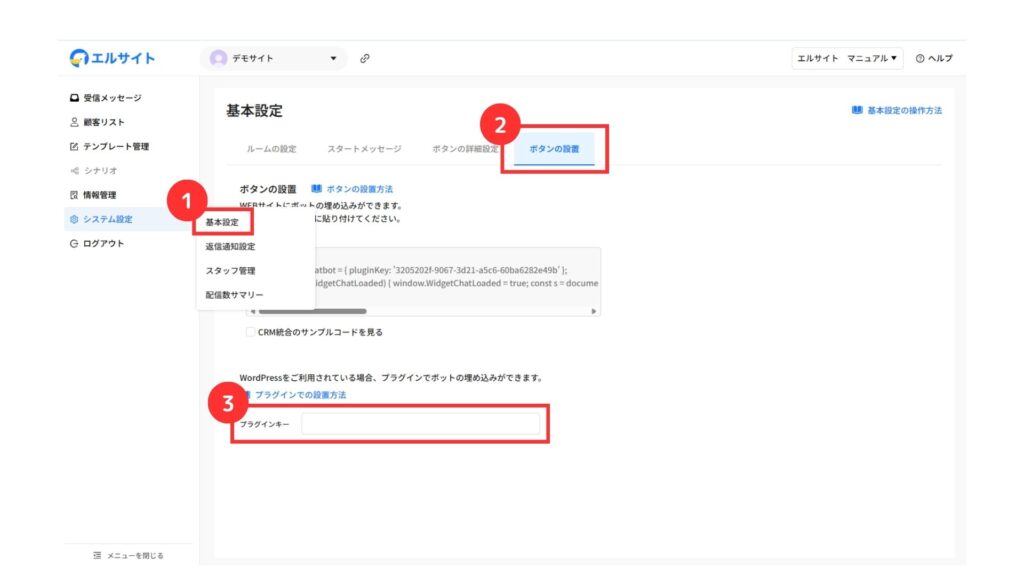
① 管理画面のシステム設定より「基本設定」をクリック
② ボタンの設置を選択
③ 「プラグインキー」欄に表示されたコードをコピー
コピーしたプラグインキーは、次のステップで使用します。
2. WordPressにプラグインをインストール・有効化する
まず、下記に添付されているプラグインファイルをダウンロードしてください。
① WordPress管理画面にログイン
② 左メニューの「プラグイン」からプラグイン追加を選択
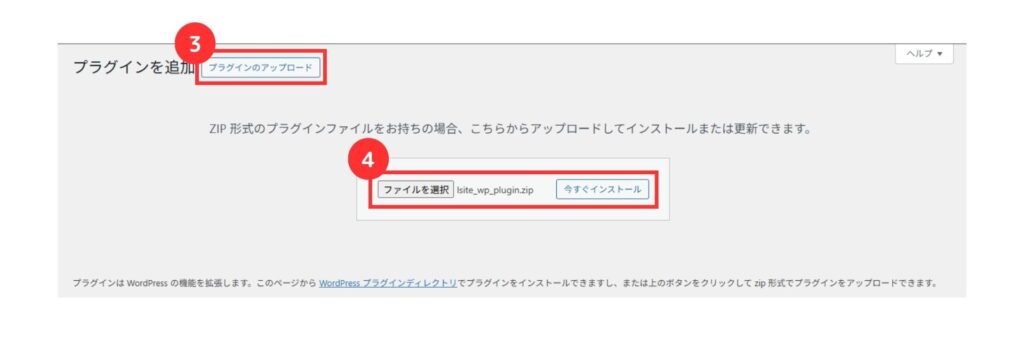
③ 「プラグインのアップロード」をクリック
④ 「ファイルを選択」から先ほどダウンローをしたプラグインファイルを選択し、「今すぐインストール」をクリック
※アップロードするファイルはZIP形式である必要があります。
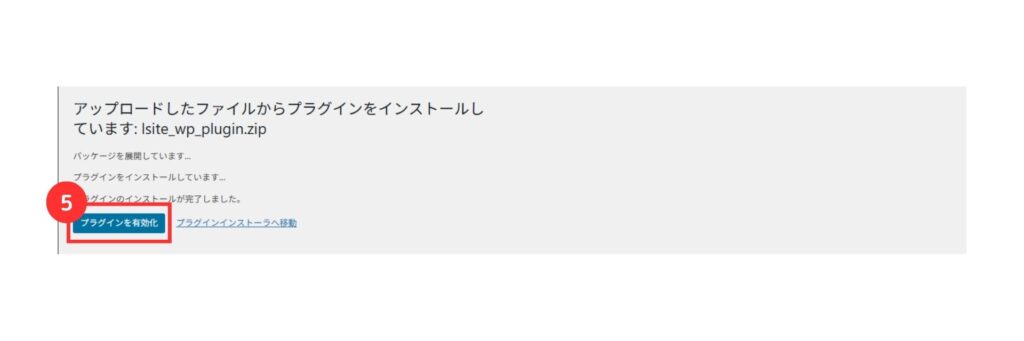
⑤ インストール完了後、「プラグインを有効化」をクリック
「有効」と表示されていれば、インストールは完了です。
3. プラグイン設定画面でエルサイトと連携する
① WordPress管理画面から「エルサイト」をクリック
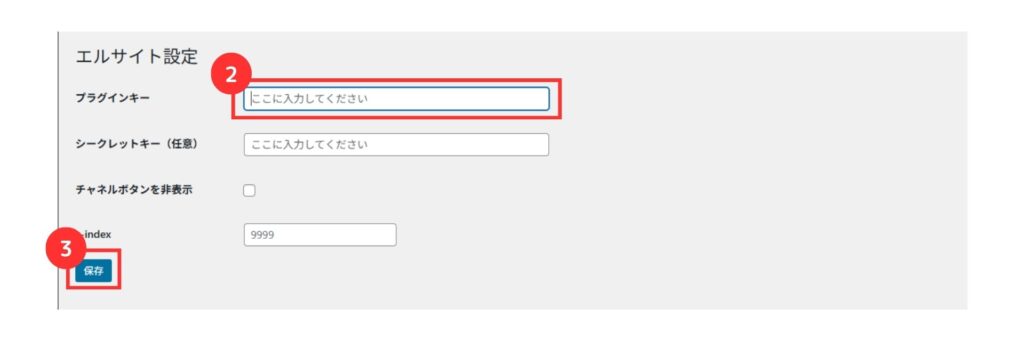
② 「プラグインキー」の入力欄に、手順1でコピーしたコードを貼り付け
③ 「保存」をクリック
Channelプラグインがウェブサイトに正しく実装されているか確認してください。
補足:z-indexの設定について
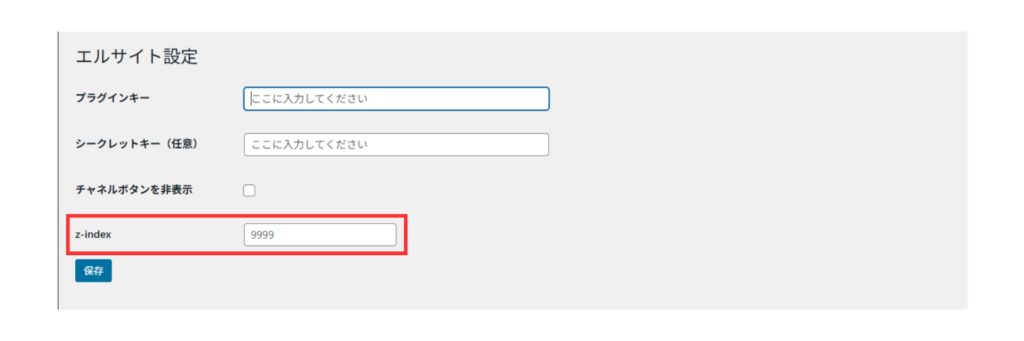
z-indexとは、ページ上の要素が重なったときに「どれを前に表示するか」を決める設定です。
たとえば、複数の紙を重ねたとき、どの紙を一番上に置くかを指定するイメージです。数字が大きいほど前に表示されます。
チャットボットが他の要素に隠れず、正常に表示されるようにするためにz-indexの値を「9999」に設定することをおすすめします。(通常は初期設定のままで問題ありません。)
ボットが他の要素の後ろに隠れてしまう場合にのみ、この設定をお試しください。
4. ボットが正しく表示されているか確認する
① WordPressサイトのトップページをブラウザで開く
② 画面の右下にエルサイトのボットアイコンが表示されていれば設定完了
以上で、コーディングなしでWordPressサイトにボットを設置することができました。
うまくいかない場合
ボットが表示されない場合は、以下をご確認ください。
- プラグインキーのコピー・貼り付けにミスがないか
- プラグインが「有効」になっているか
- 「設定を保存」を押してから画面を更新したか
- ブラウザのキャッシュをクリアして再読み込みしてみる
確認・修正後も解決しない場合は、プラグインを一度「無効化」してから再度「有効化」し、設定を保存しなおしてください。
プラグインキーについて
プラグインキーはエルサイトのアカウントごとに固有のコードです。 複数のWordPressサイトで同じプラグインキーを使用することも可能です
| 確認できる場所 | 入力する場所 |
| エルサイト管理画面 →「WordPress連携」 | WordPress管理画面 →「設定」→「エルサイト」 |
以上が、WordPressプラグインの連携方法です。
プラグインを活用して、かんたんにボットをサイトへ設置してみてください。