
この記事では、エルサイトの基本設定の使い方を解説します。
基本設定とは
基本設定とは、エルサイトを利用するために必要な初期設定の一つです。
以下、4つの設定が行えます。
- 基本情報の設定
- チャットボタンの設定
- スタートメッセージの設定
- サイトへの設置
設定の大まかな流れ
基本設定は、大まかに以下の手順で設定します。
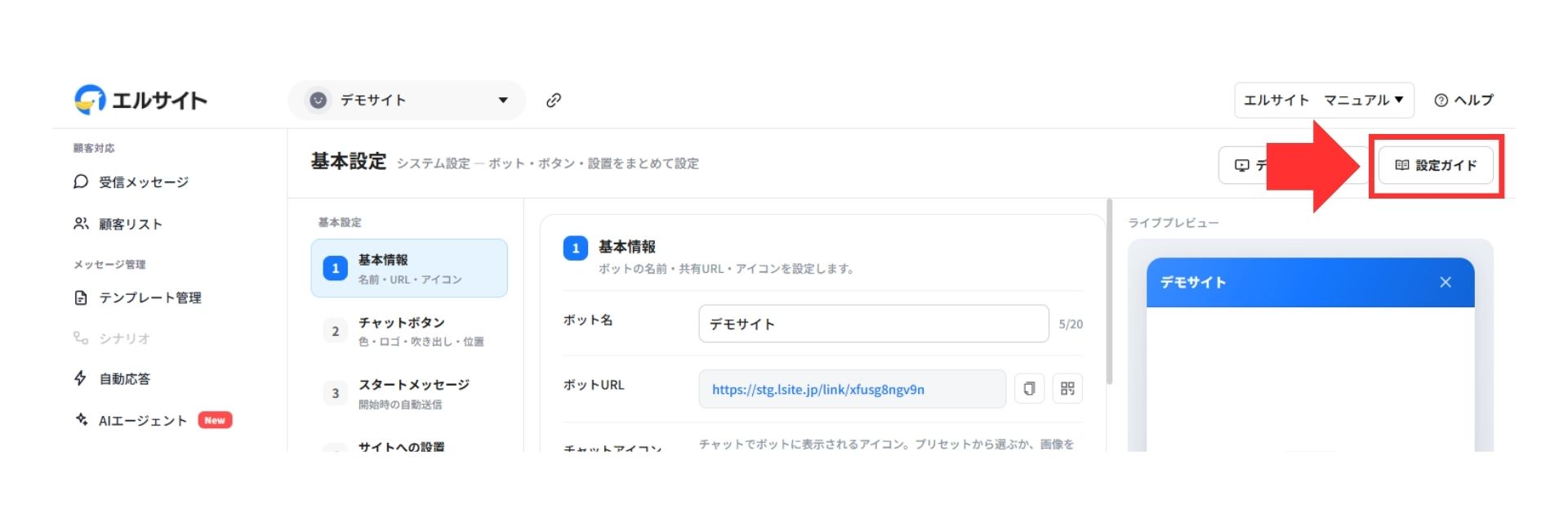
管理画面内の「設定ガイド」を使うことで、項目ごとの案内を確認しながらスムーズに設定を進められます。
こちらもぜひ、ご活用ください。
それでは、設定方法を説明します。
基本設定へ進む
ログイン後、基本設定へ進みます。
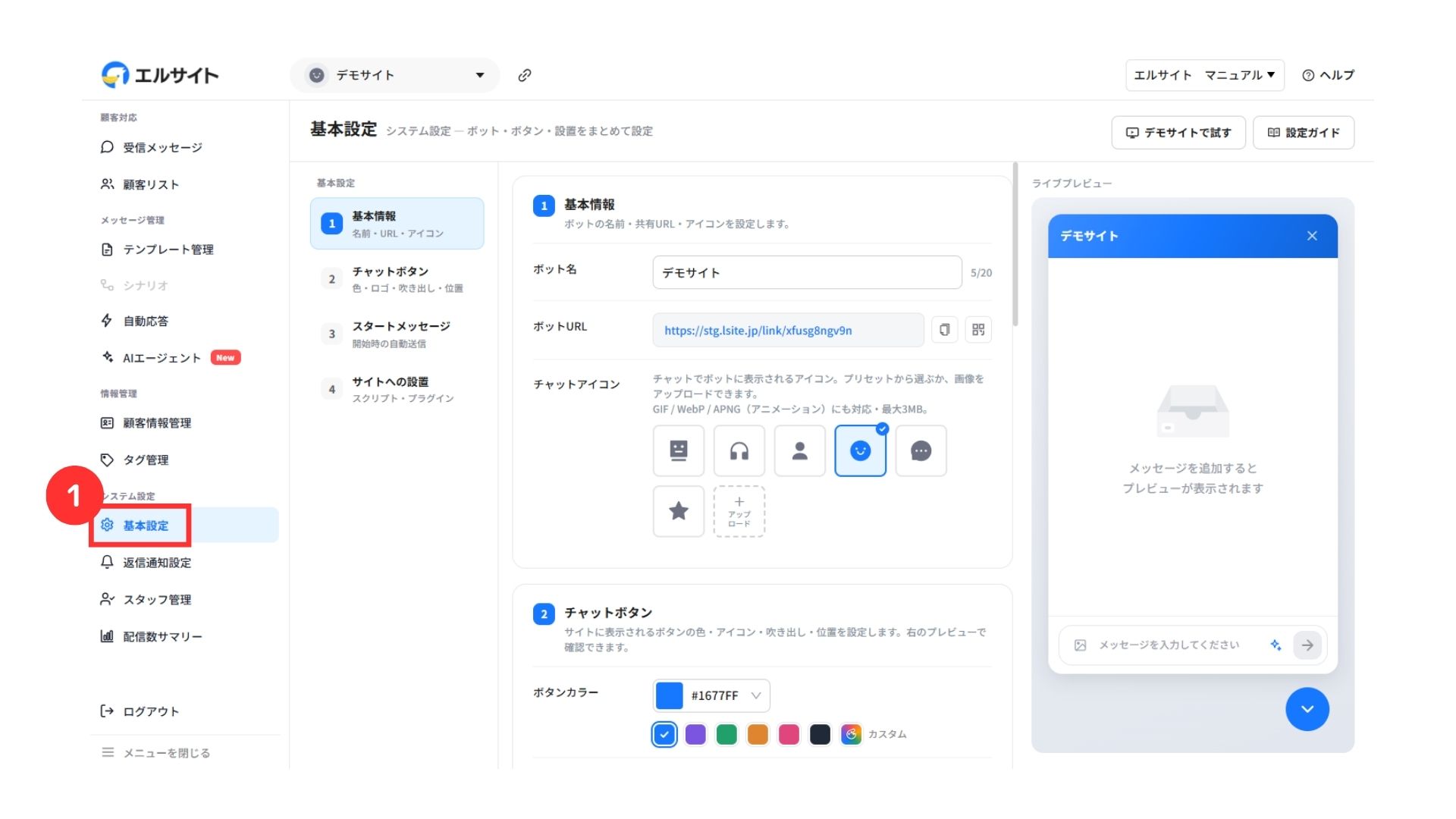
① 基本設定を選択
1.基本情報の設定
ボット名・ボットURL・チャットアイコンの設定ができます。
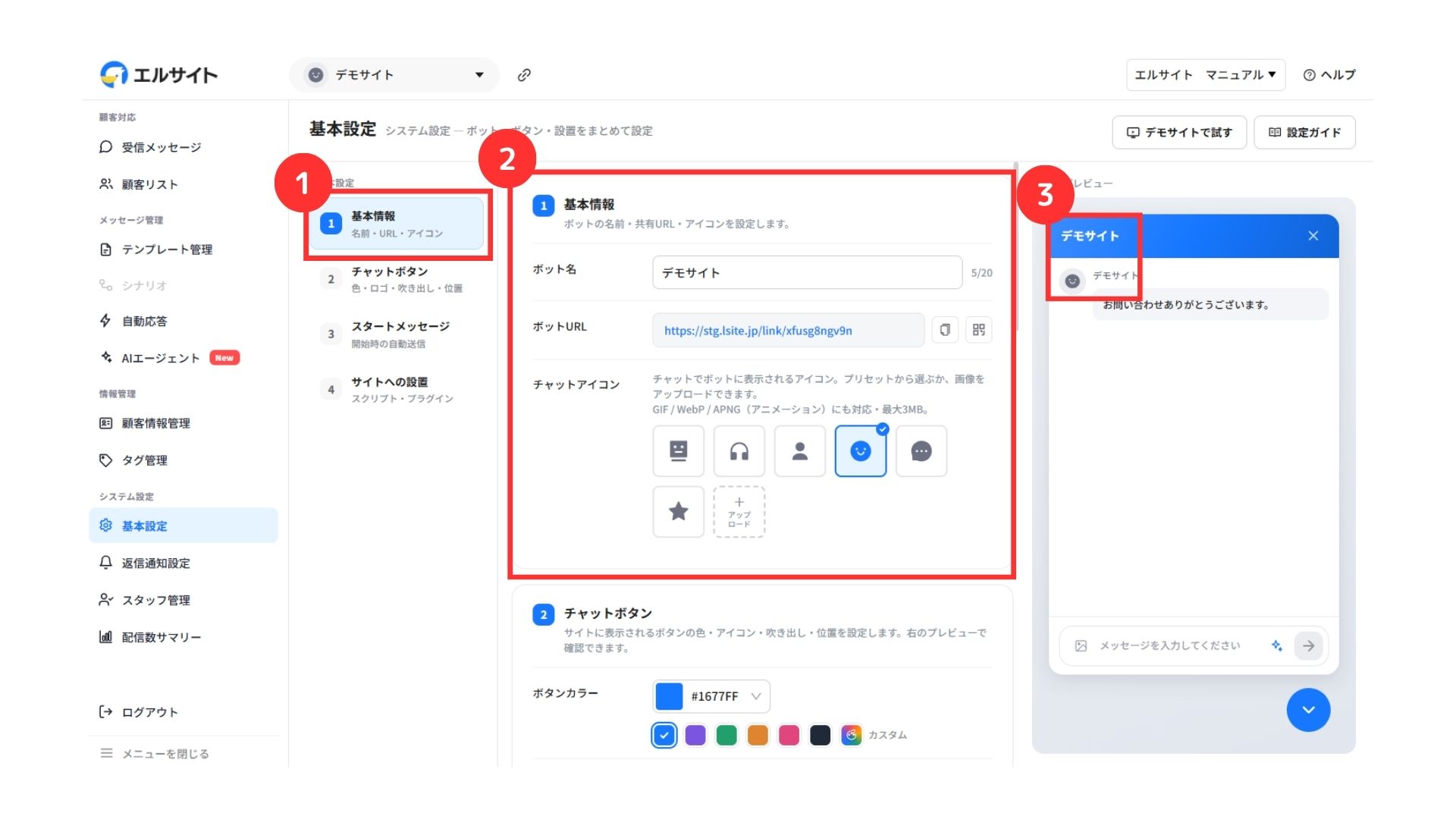
① 「基本情報」をクリック
② 基本情報を設定
③ プレビュー画面で設定内容を確認
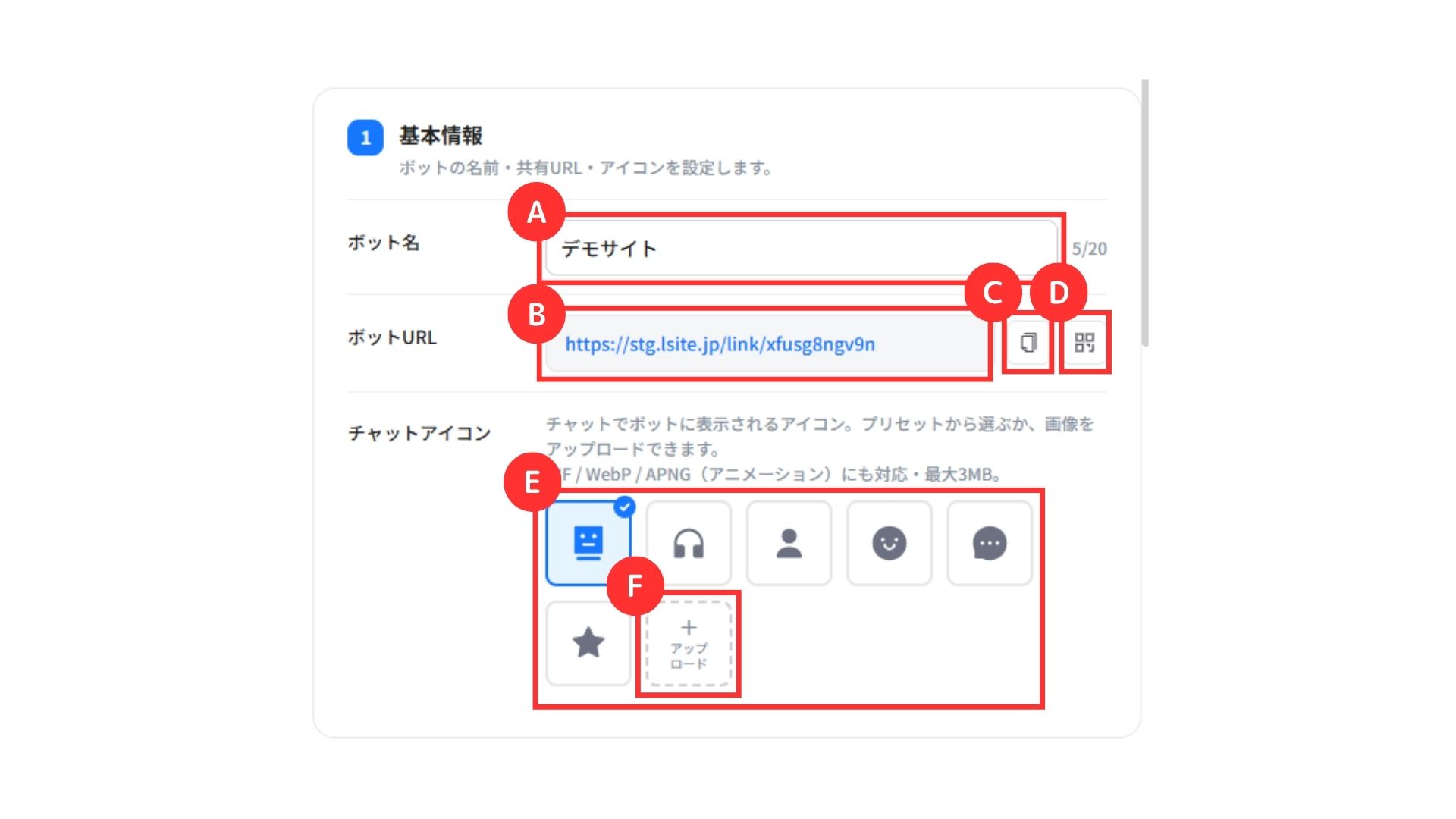
| 記号 | 項目 | 設定内容 |
|---|---|---|
| A | ボット名 | 管理画面やチャット画面に表示されるボットの名称を入力 最大20文字まで入力が可能 |
| B | ボットURL | ボットを開くための共有用URL サイトに設置しなくても、このURLの案内のみでチャットの利用が可能 |
| C | URLコピー | クリックするとボットURLをコピー可能 |
| D | QRコード | クリックするとボットURLのQRコードを表示 |
| E | チャットアイコン | チャットでボットに表示されるアイコンをプリセットから選択 選択中のアイコンはチェック表示 |
| F | アップロード | 画像をアップロードしてアイコンに設定可能 ファイル形式:JPG/PNG/GIF/WebP/APNG ファイルサイズ:最大3MB |
・ボットURLは、あらかじめ与えられた任意のURLとなります。
・オリジナルの画像をアップロードしてアイコンに設定する場合、GIF/WebP/APNG(アニメーション)にも対応できます。ファイルサイズは、最大3MBまでアップロード可能です。
2.チャットボタンの設定
チャットボタンに関する詳細の設定ができます。
利用シーンに合わせて、ボタンの色やアイコンなどを変更してください。
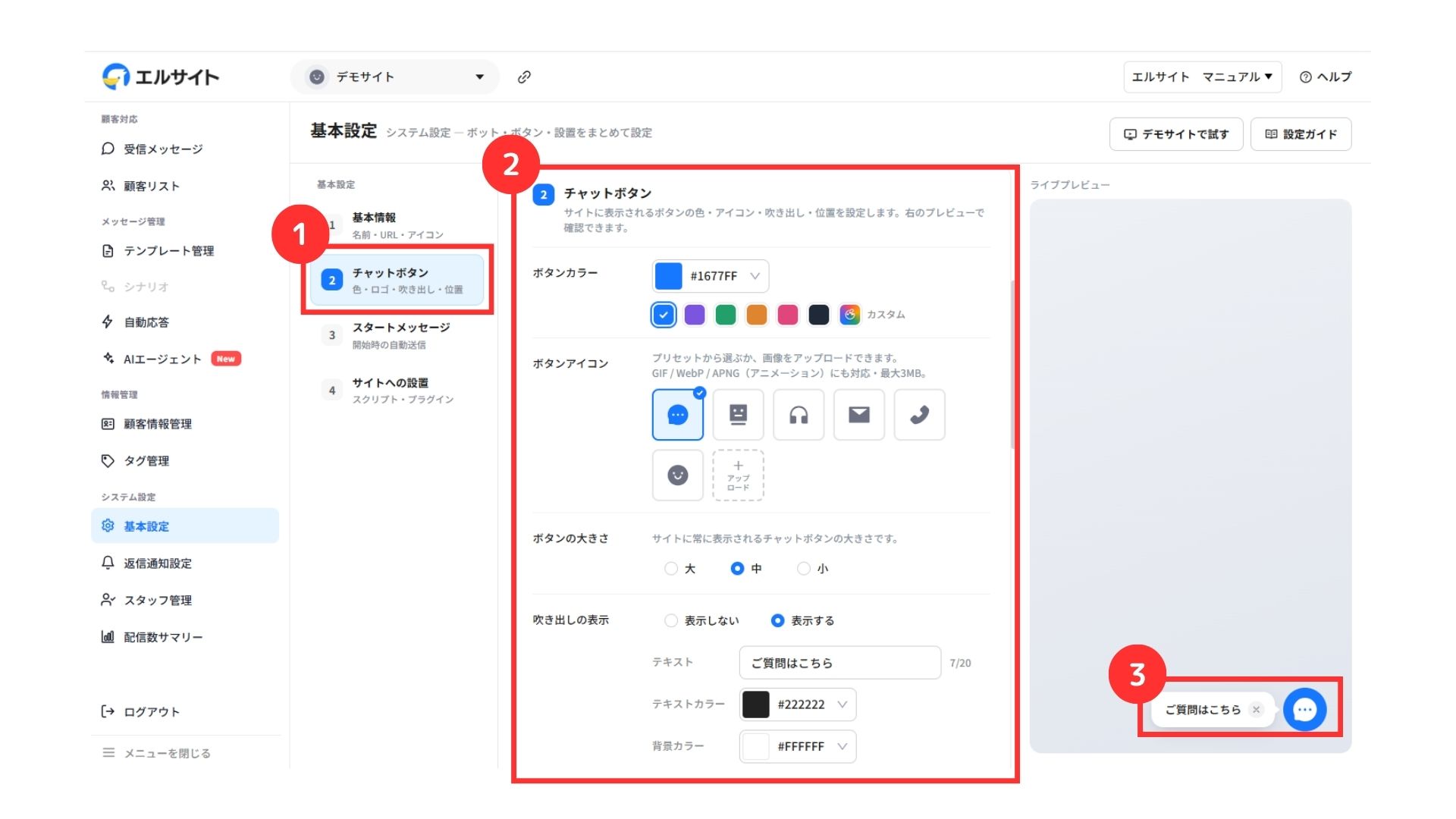
① 「チャットボタン」をクリック
② チャットボタンのデザインを設定
③ ライブプレビューで設定内容を確認
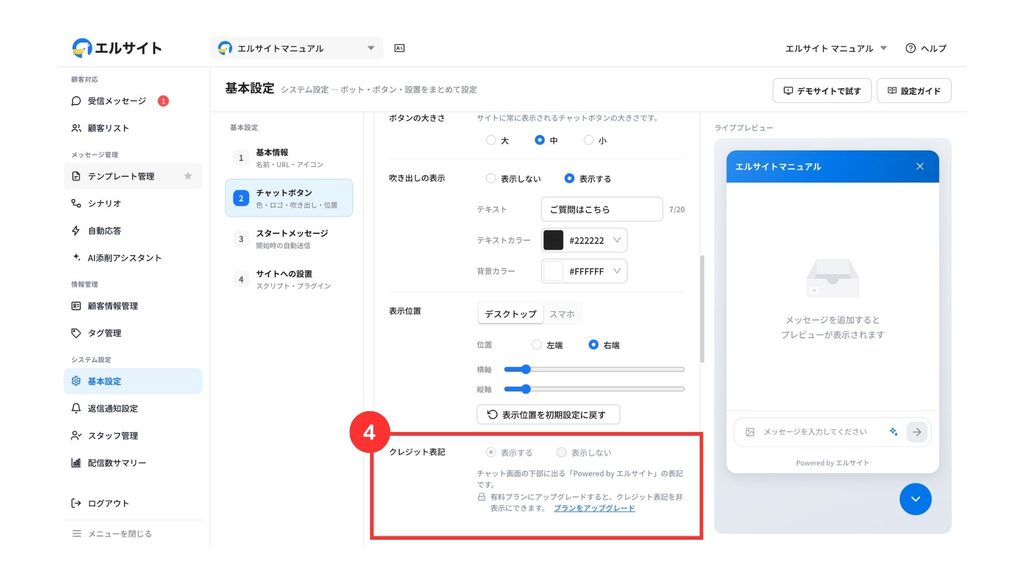
④クレジット表記の表示設定が可能
有料プランのみ、クレジット表記の非表示が可能です。
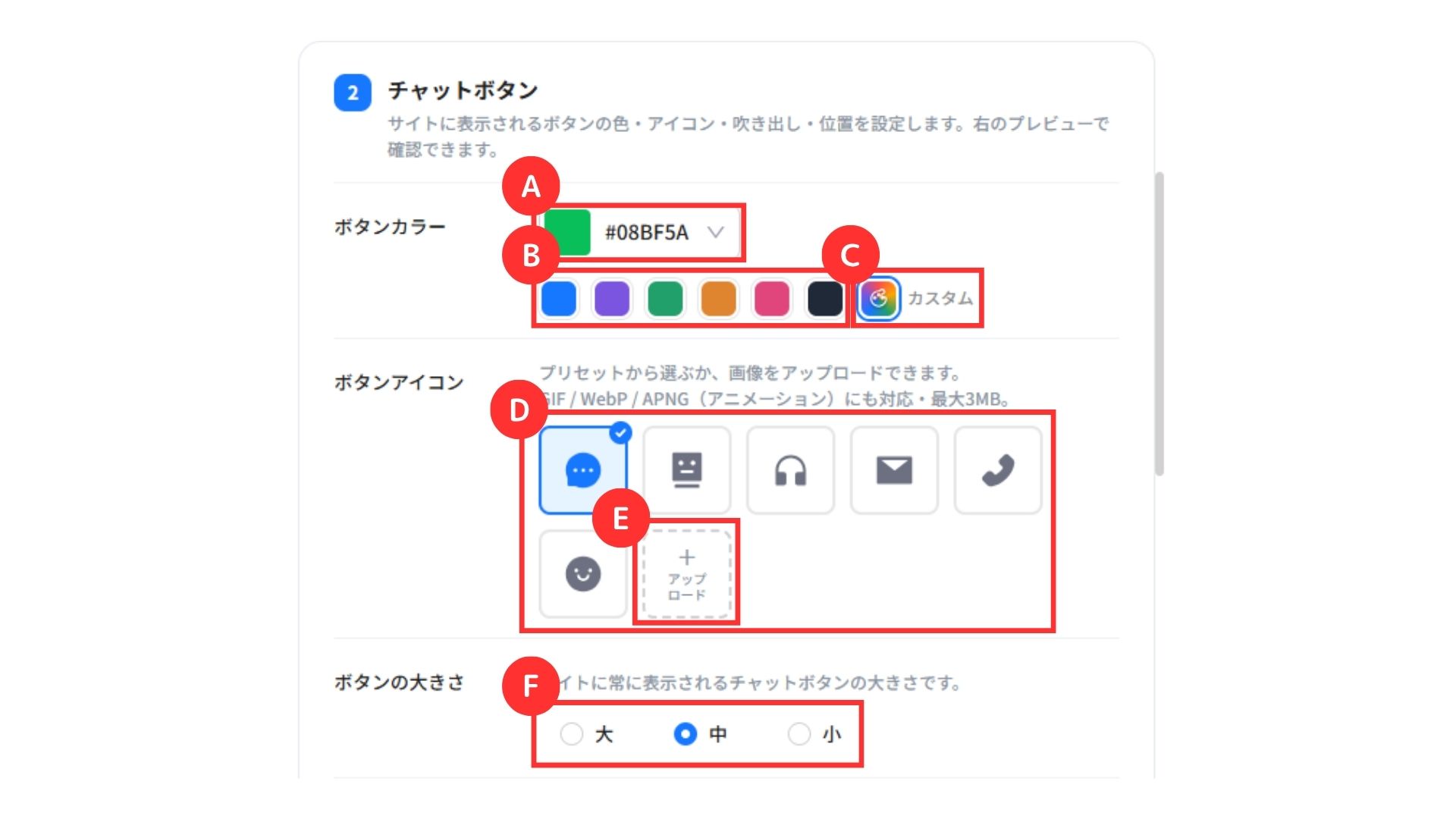
| 記号 | 項目 | 設定内容 |
|---|---|---|
| A | ボタンカラー | 設定中のカラー確認 カラーコード入力またはプルダウンから選択 |
| B | プリセットカラー | あらかじめ用意された6色から選択 |
| C | カスタム | カラーピッカーやRGB/HSL/HEX形式で設定が可能 |
| D | ボタンアイコン | チャットボタンに表示されるアイコンをプリセットから選択 選択中のアイコンはチェックを表示 |
| E | アップロード | 独自の画像をアップロードしてアイコンに設定 ファイル形式:JPG/PNG/GIF/WebP/APNG ファイルサイズ:最大3MB |
| F | ボタンの大きさ | サイトに常に表示されるチャットボタンの大きさを3段階から選択 |
オリジナルの画像をアップロードしてアイコンに設定する場合、GIF/WebP/APNG(アニメーション)にも対応できます。ファイルサイズは、最大3MBまでアップロード可能です。
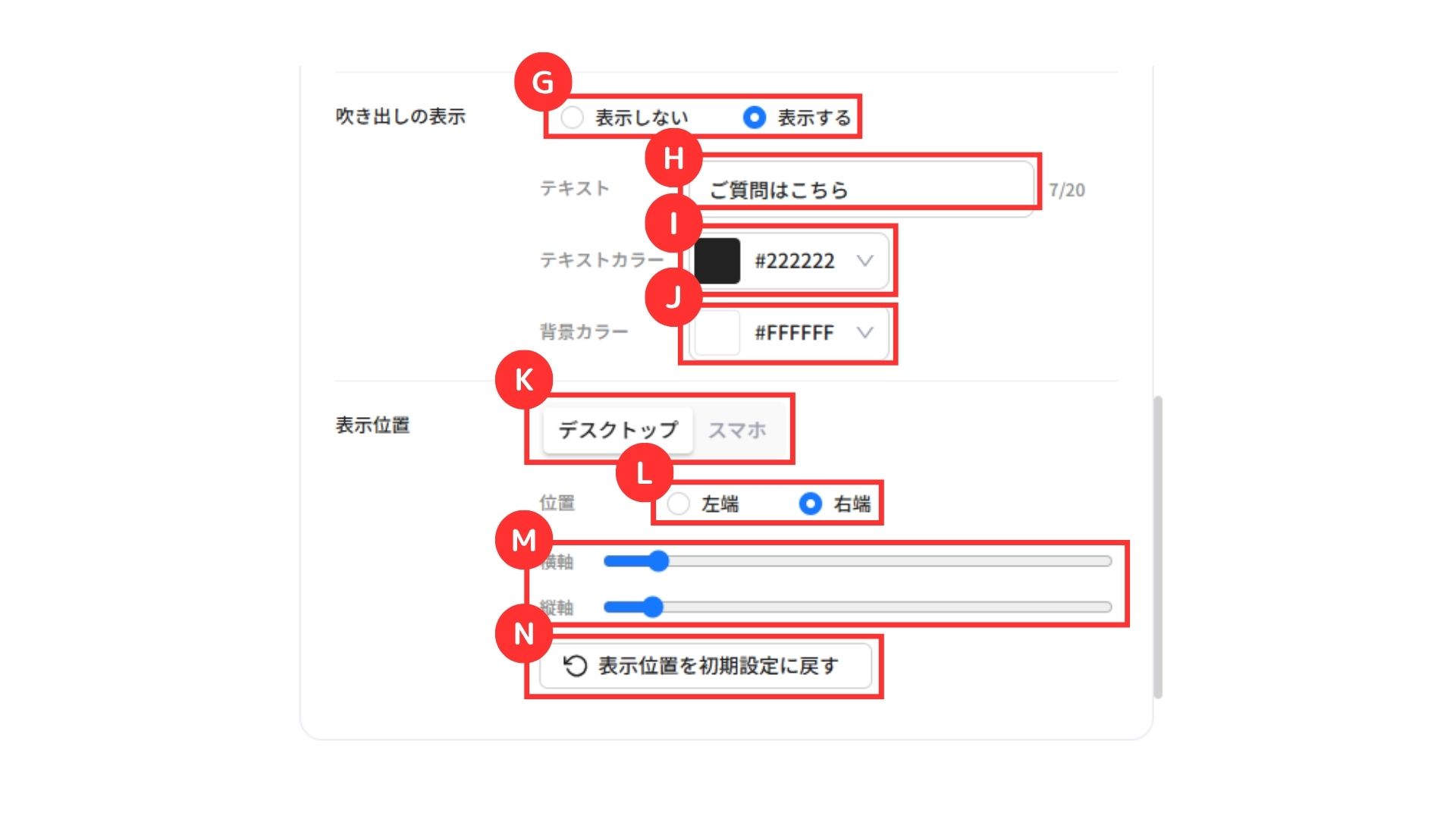
| 記号 | 項目 | 設定内容 |
|---|---|---|
| G | 吹き出しの表示 | チャットボタンの横に表示する吹き出しの表示設定を選択 「表示する」場合:H〜J の設定が可能 |
| H | テキスト | 吹き出しに表示する文言を入力 最大20文字まで入力が可能 |
| I | テキストカラー | 吹き出しの文字色をカラーコードで指定 RGB/HSL/HEXで設定が可能 |
| J | 背景カラー | 吹き出しの背景色をカラーコードで指定 RGB/HSL/HEXで設定が可能 |
| K | 表示位置 | デバイスごとの表示位置を設定 |
| L | 位置 | チャットボタンの表示位置を選択 |
| M | 横軸・縦軸 | 表示位置を微調整 |
| N | 初期設定 | 初期設定にリセット |
表示位置は、デスクトップとスマホでそれぞれ設定が必要です。
設定後は、ライブプレビューで表示内容に問題がないかをご確認ください。
3.スタートメッセージの設定
チャット開始時に自動送信されるメッセージを設定できます。
お客様に伝えたい内容や必要な情報を記載してください。
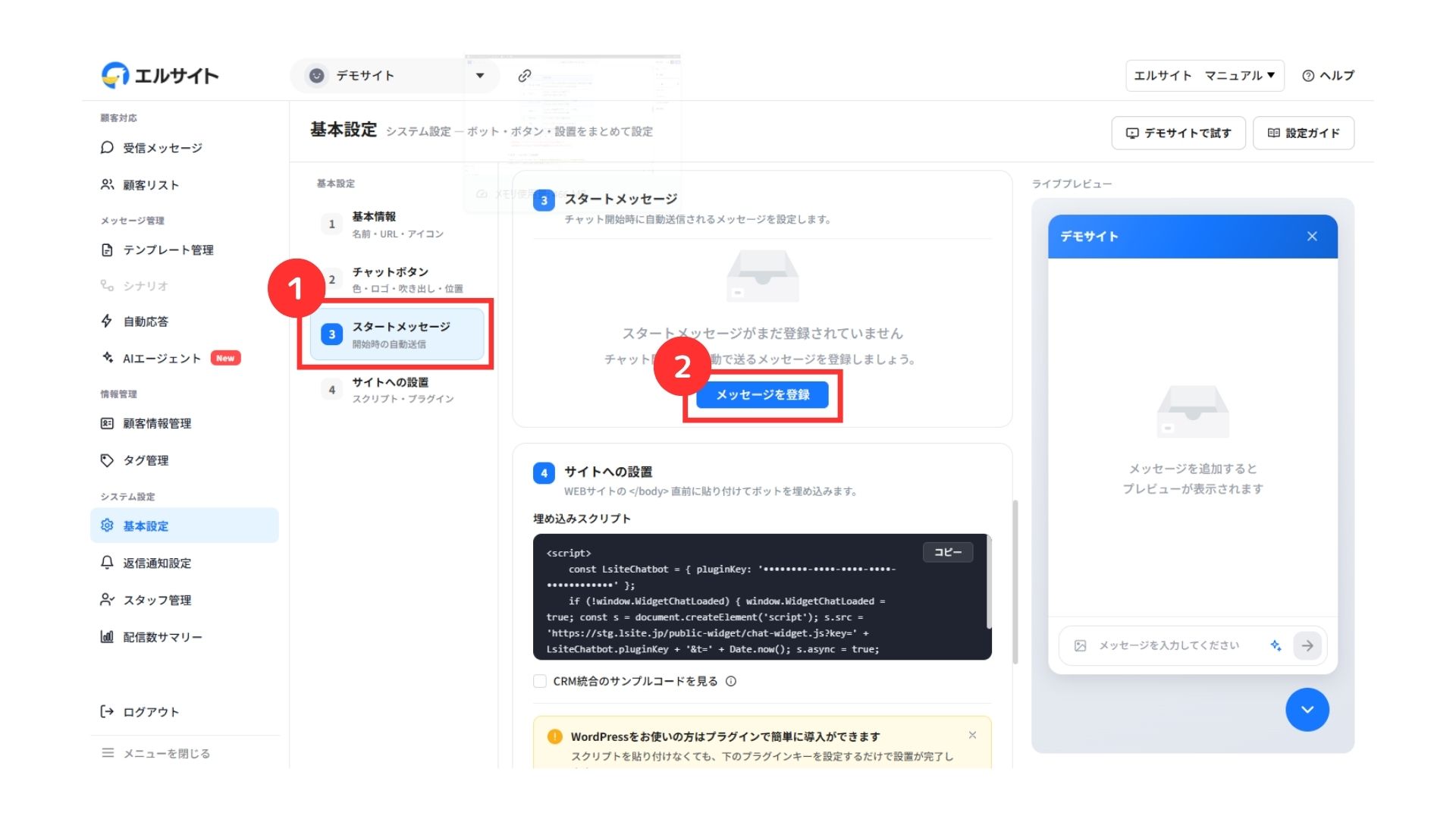
① スタートメッセージを選択
② 「メッセージを登録」をクリック
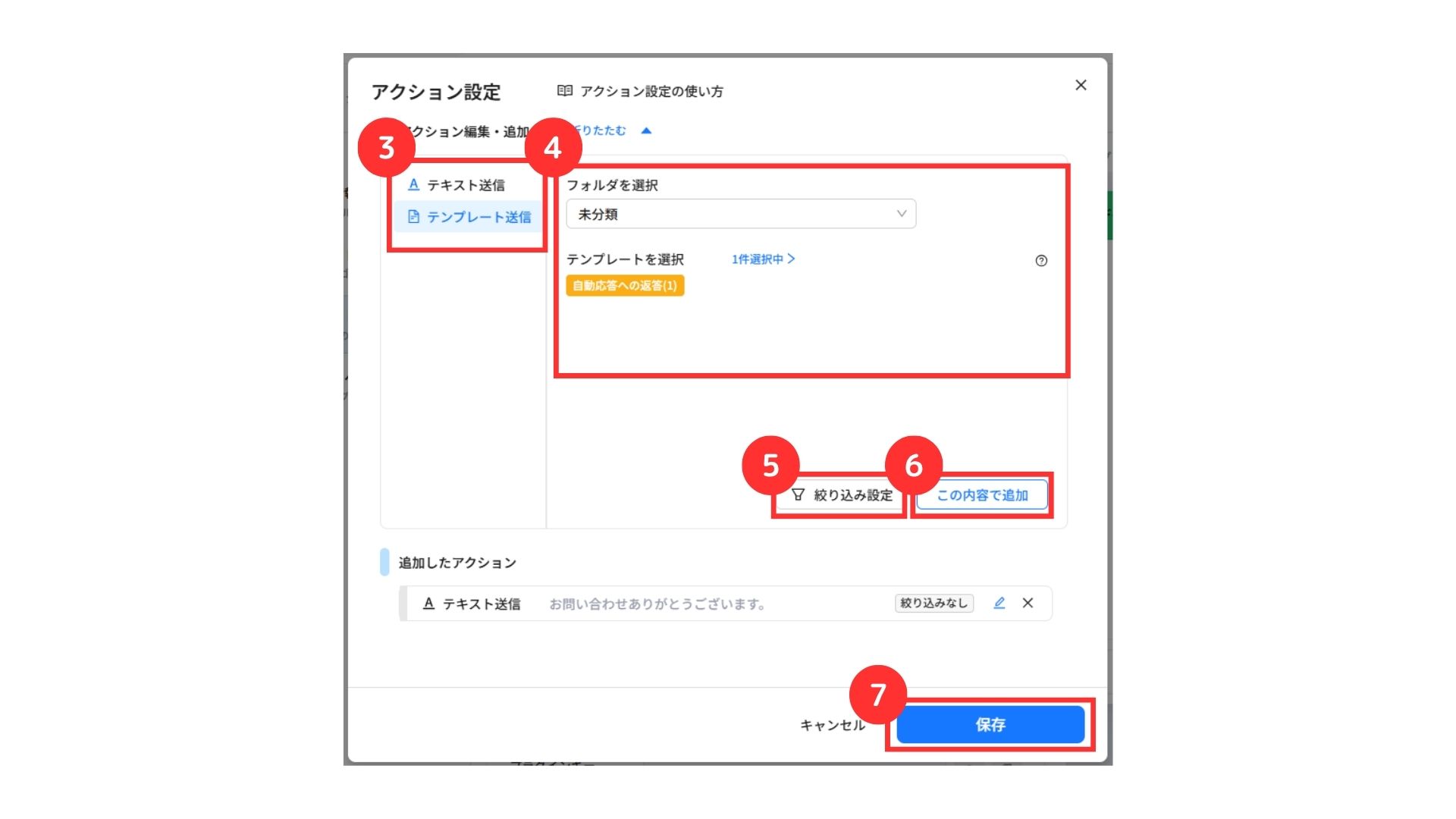
③ アクションの種類を選択
④ アクションの詳細を選択
⑤ 任意で「絞り込み設定」が可能
⑥ この内容で追加を選択
⑦ 「保存」をクリック
アクション設定についての詳しい手順は、以下のマニュアルをご確認ください。
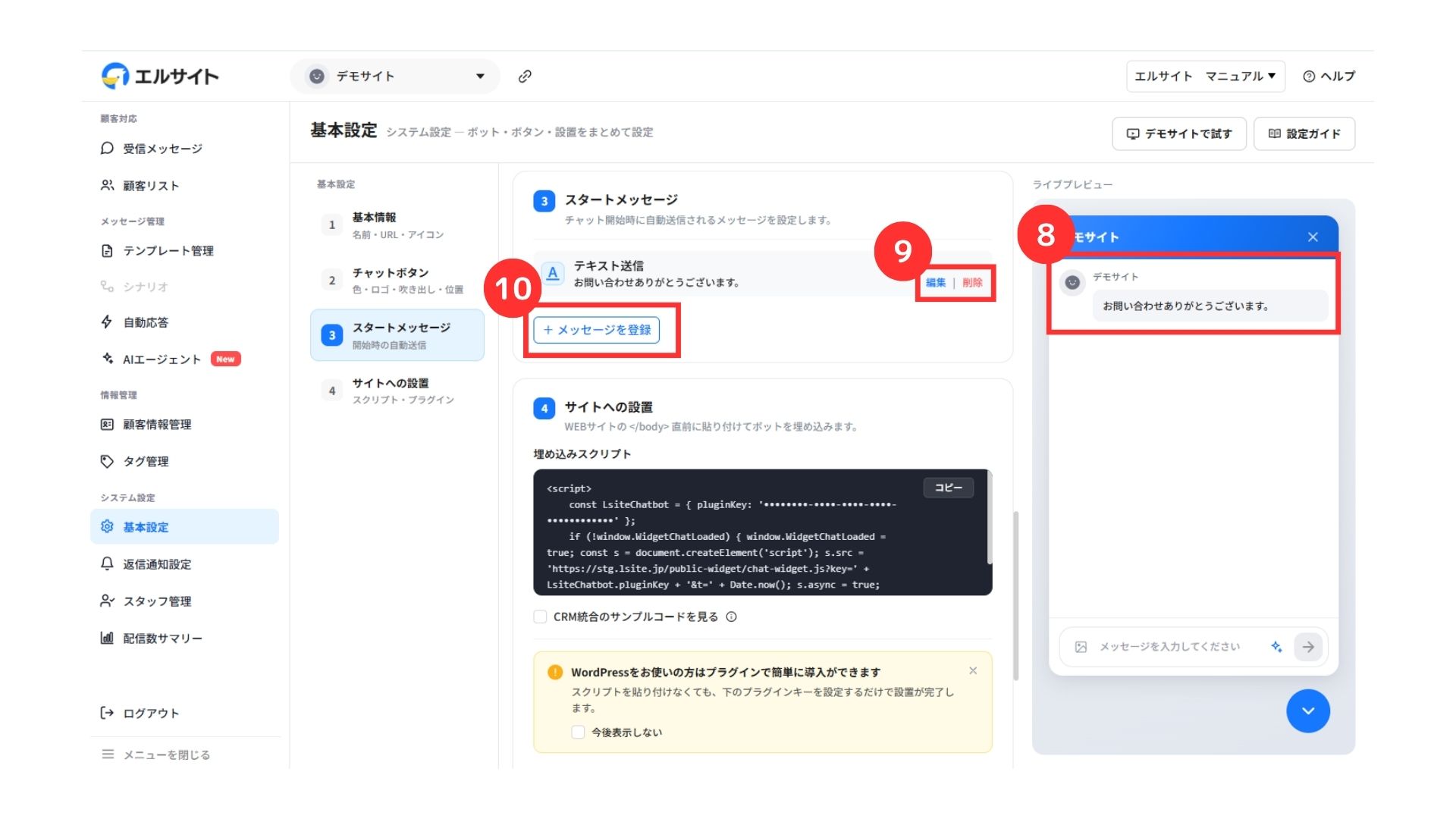
⑧ 登録したメッセージをプレビュー画面で確認
⑨ 編集・削除が可能
⑩ 「メッセージを登録」から追加でメッセージの登録が可能
4.サイトへの設置
作成したボットを、WEBサイトに埋め込みます。
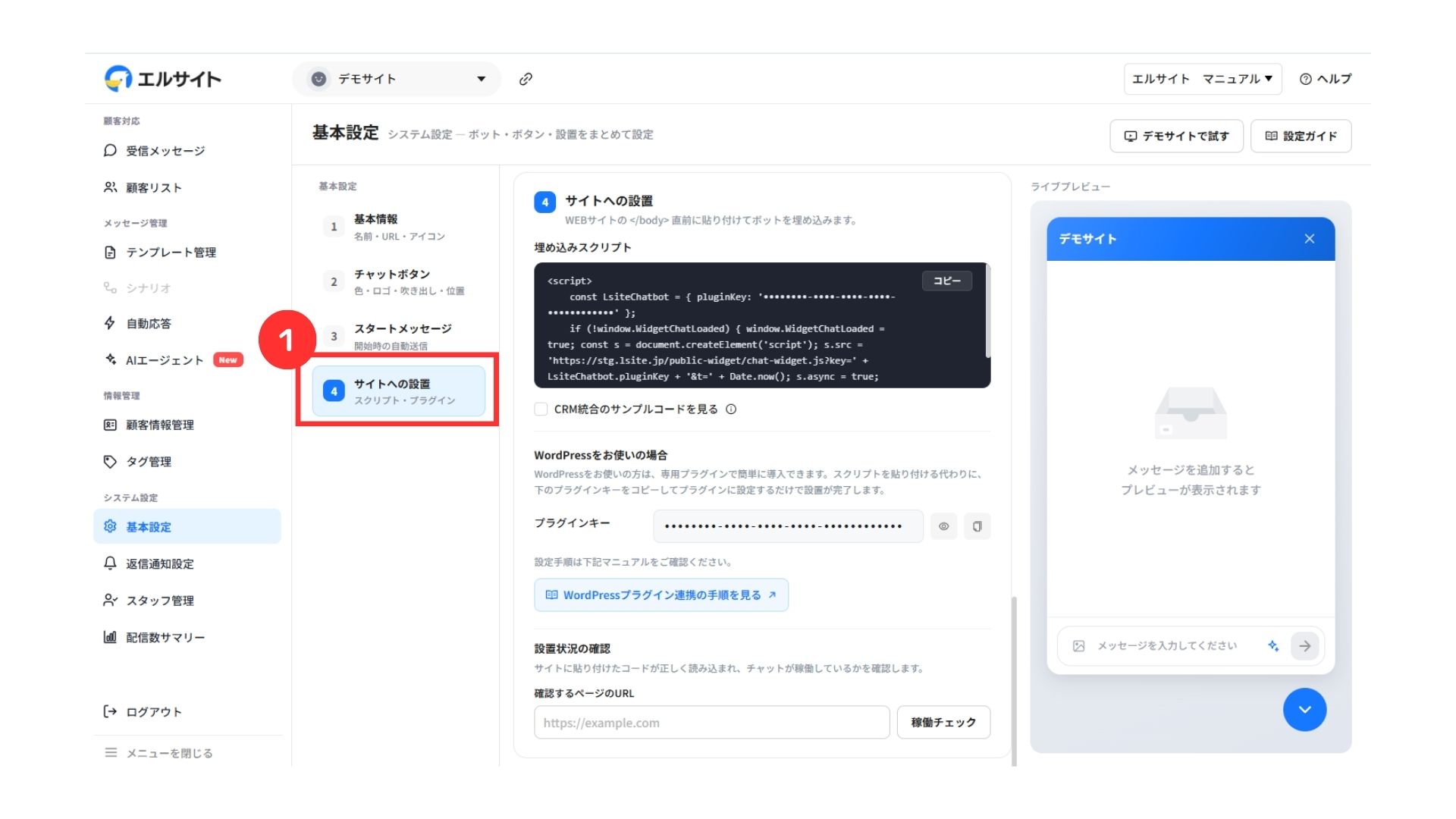
① 「サイトへの設置」をクリック
埋め込みスクリプト
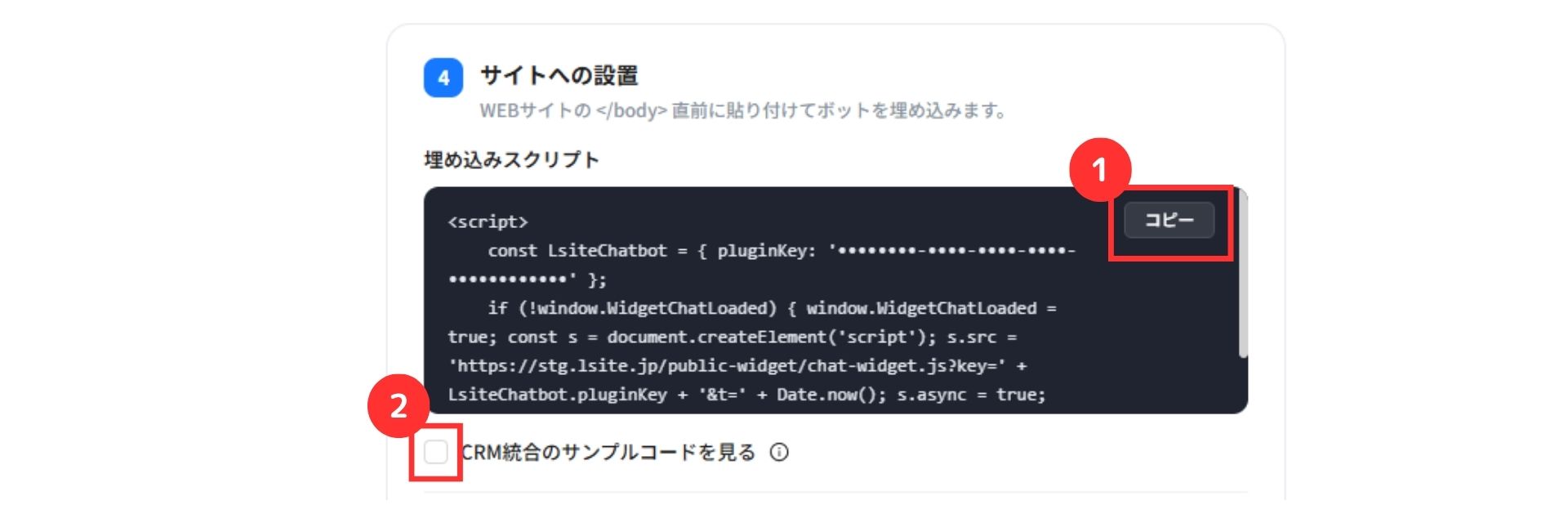
① コードのコピーが可能
② 任意で「CRM統合のサンプルコードを見る」にチェック
取得したコードは、WEBサイトの</body>タグ直前に貼り付けてください。
CRM統合でできること
CRM統合を使用すると、お使いのSaaS・会員サイトにすでにログインしているユーザーの情報(名前・メールアドレスなど)を引き継いで、エルサイトのチャットを開始できます。
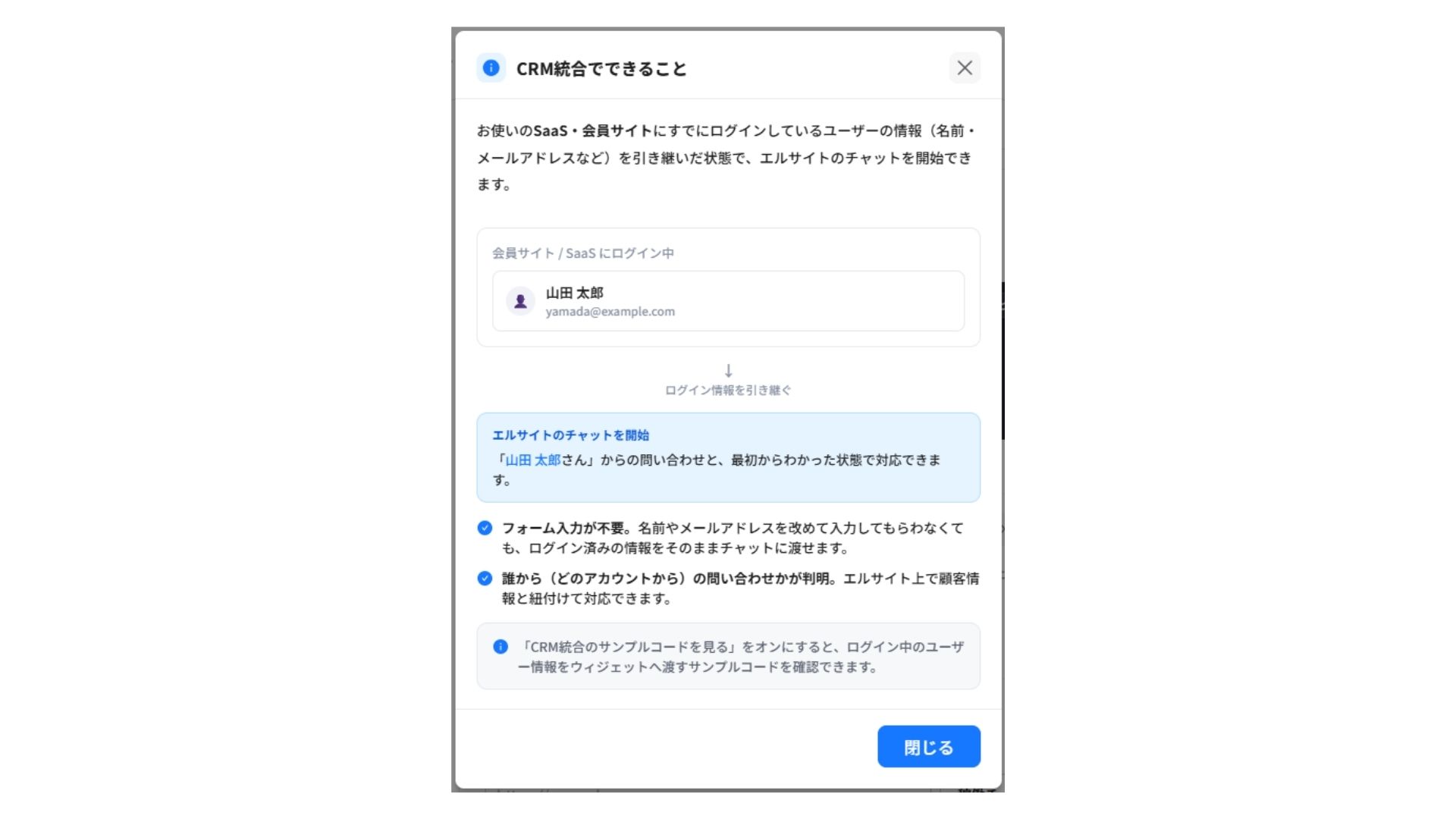
CRM統合のメリット
CRM統合のメリットは、以下のとおりです。
- フォーム入力が不要
→名前やメールアドレスなどの再入力なしで、取得済みの情報をそのままチャットに渡せます。 - 誰からの問い合わせかがわかる
→既存のCRMからの顧客情報をエルサイト上で紐付けて対応できます。
CRM統合の設定方法
CRMの統合は以下の手順で行います。
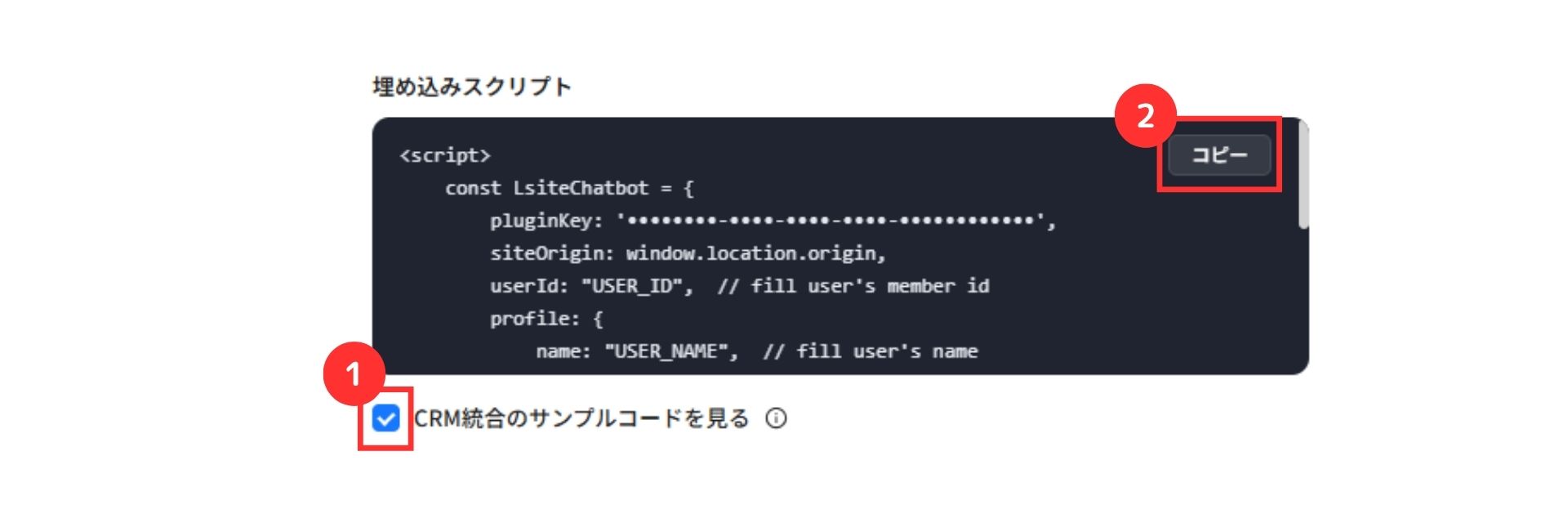
① 「CRM統合のサンプルコードを見る」にチェック
② 「コピー」をクリック
・チェックを入れていない場合、別のコードが表示されていますのでご注意ください。
・取得したコードは、WEBサイトの</body>タグ直前に貼り付けてください。
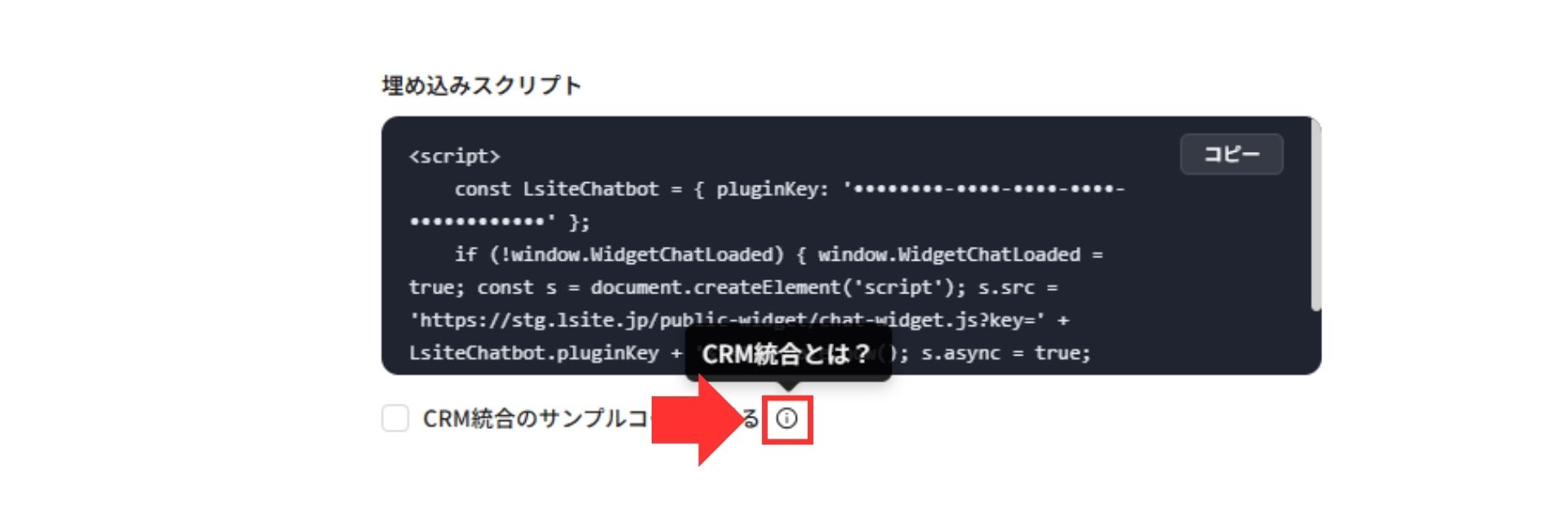
「CRM統合でできること」の説明は、上図のアイコンをクリックすると確認できます。
WordPressをお使いの場合
プラグインに専用のプラグインキーを設定して埋め込むことが可能です。
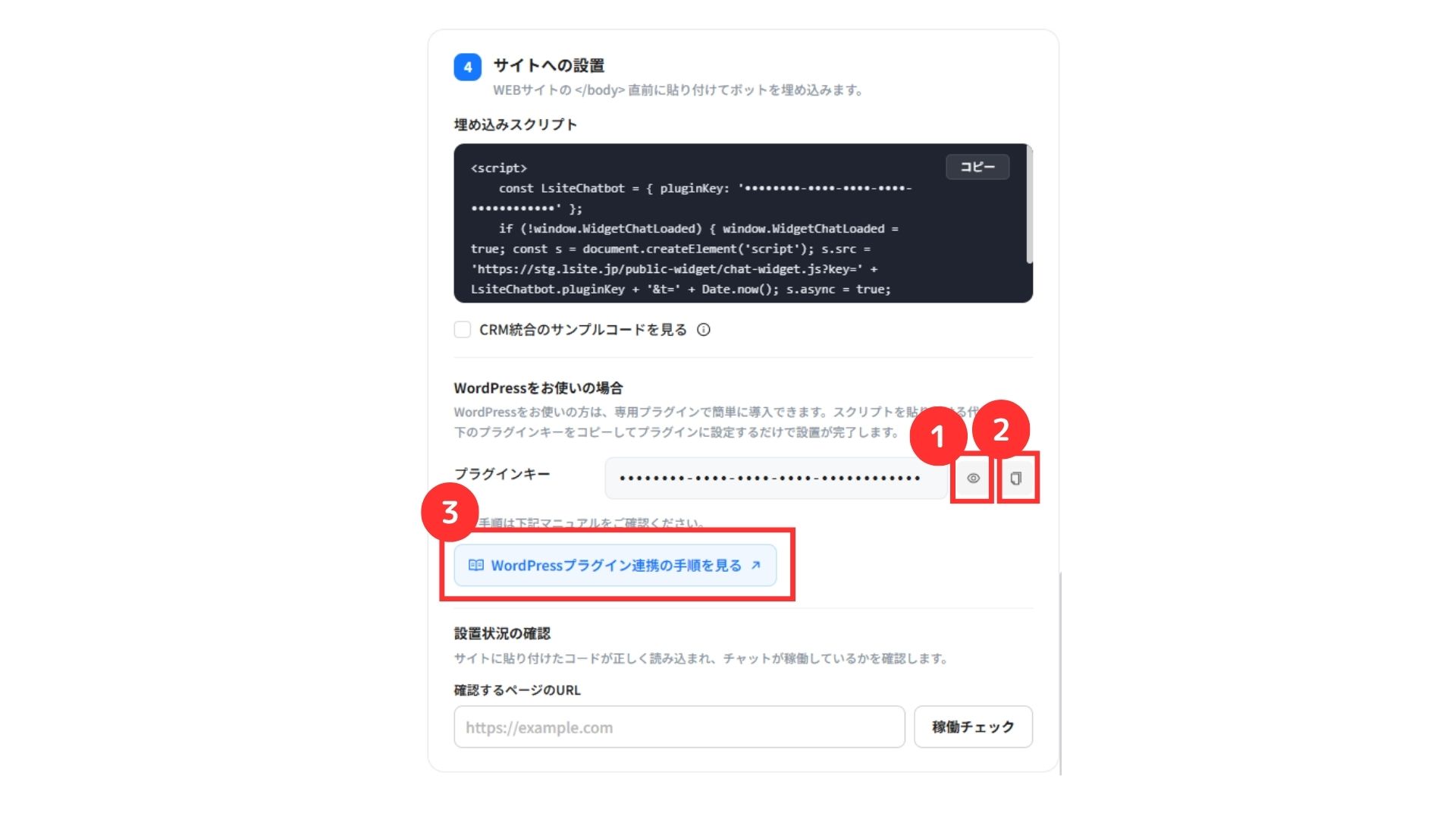
① プラグインキーを表示
② プラグインキーをコピー
③ 「WordPressプラグイン連携の手順を見る」から手順を参考に、WordPressに埋め込む
WordPressプラグインのインストールから設定までの詳しい手順は、以下のマニュアルをご確認ください。
-160x90.jpg)
プラグインキーは、ボットを識別するための重要な情報です。
必要な担当者以外には共有しないようご注意ください。
設置状況の確認
サイトに貼り付けたコードが正しく読み込まれ、チャットが稼働しているかを確認できます。
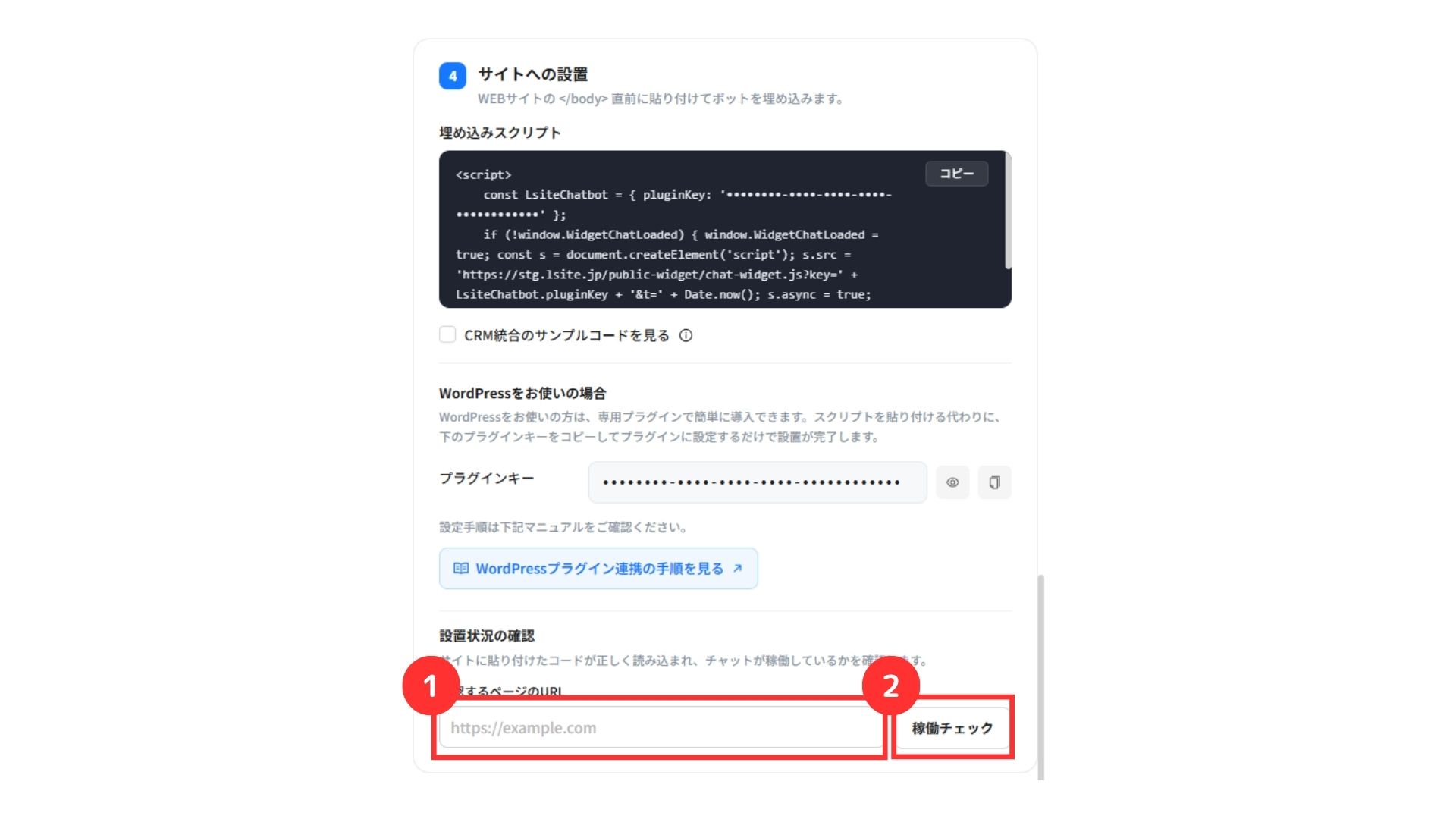
① 確認したいページのURLを入力
② 「稼働チェック」をクリック
ライブプレビュー
画面右側のライブプレビューでは、設定した内容がリアルタイムで反映されます。
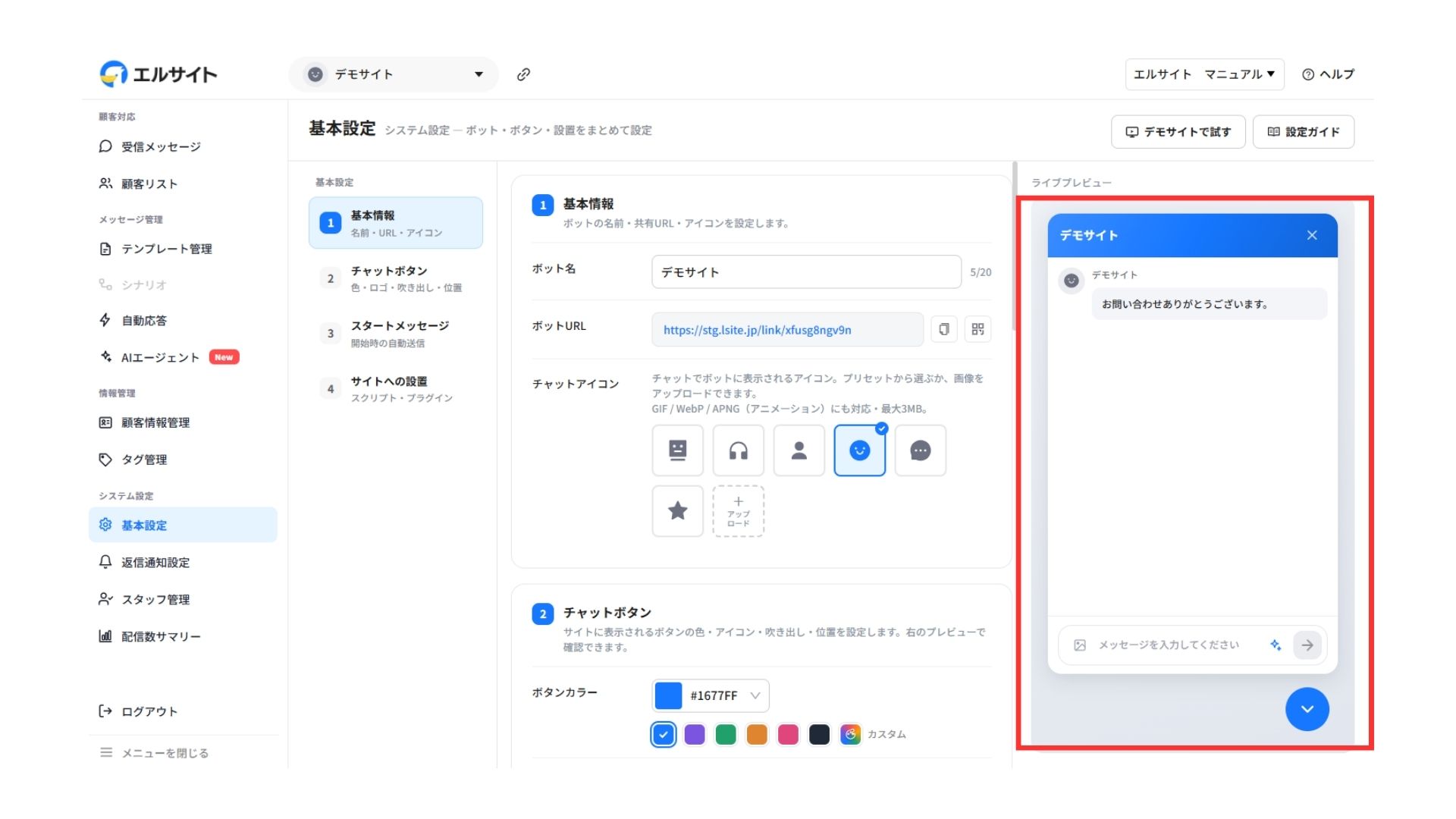
設定した内容が、意図したとおりになっているか確認が可能です。
サイトに設置する前にデザインを調整できます。
デモサイトで試す
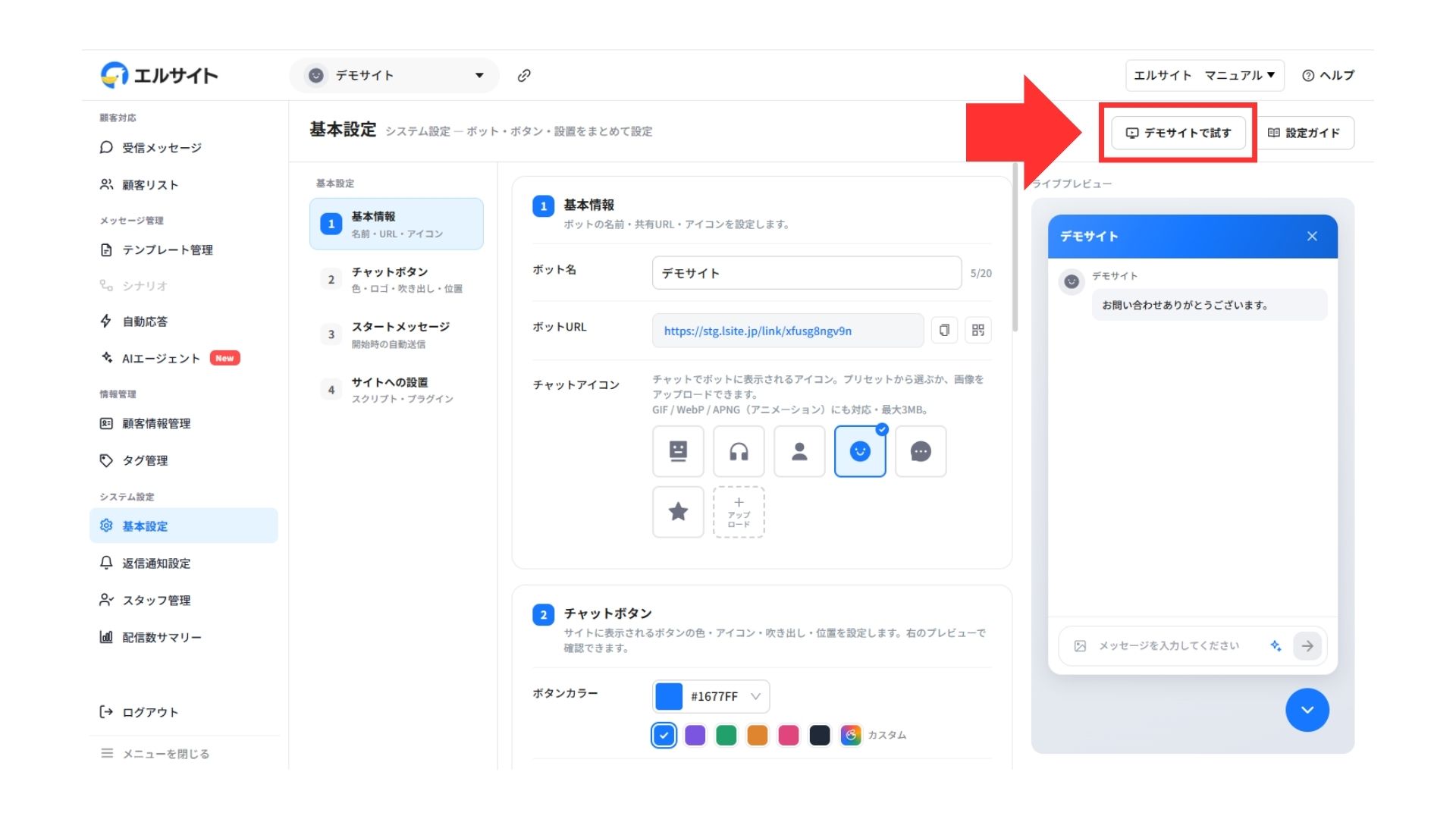
画面上の「デモサイトで試す」から、実際のサイトに設置した状態を想定した動作確認も可能です。
設定ガイド
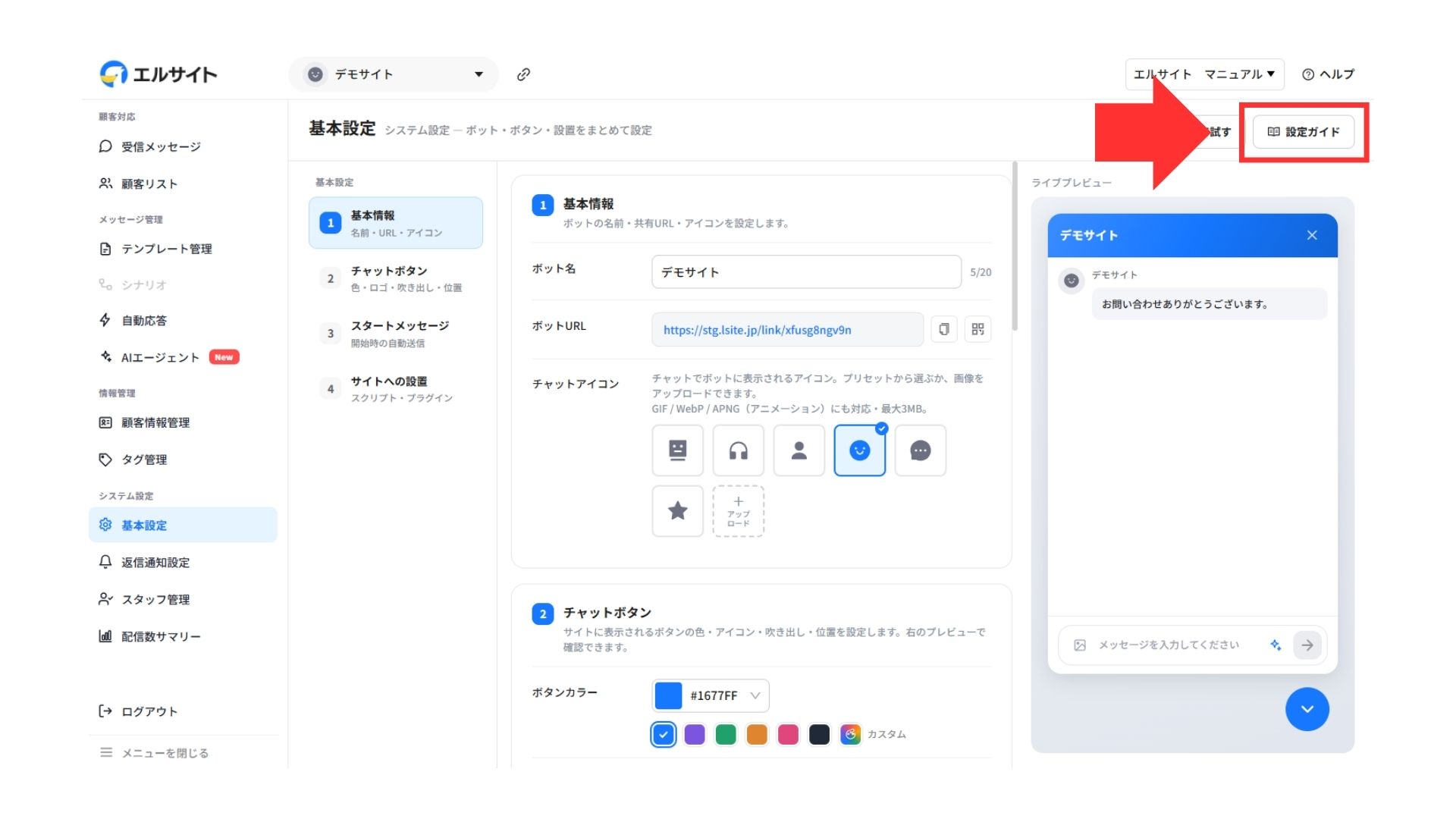
マニュアルを読んでも設定方法がわからない場合は、「設定ガイド」をご利用ください。
設定ガイドでは、マニュアルを参照しながら一つひとつ設定する必要がありません。
設定項目ごとの案内を確認しながら、スムーズに設定を進めることができます。
以上が、基本設定の使い方です。
サイトへのチャット導線づくりに、ぜひご活用ください。
関連記事
関連記事①
絞り込みメッセージの使い方
関連記事②
テンプレート機能の使い方
関連記事③
WordPressプラグインの連携方法
関連記事④
アクション設定の使い方