
この記事では、エルサイトのAI添削アシスタントの使い方を解説します。
AI添削アシスタントとは
AI添削アシスタントとは、受信メッセージで返信を書くときに、文章の添削と文面の提案をAIが手伝う機能です。
対応の種類ごとに「アシスタント」を作成して、使い分けられます。
アシスタントには、以下を設定できます。
- 既定トーン(丁寧・標準・フレンドリー・簡潔)
- 役割・方針、カスタム指示(プロンプト)、禁止事項
- 知識(テキスト・ウェブサイト・ファイル・Google ドライブ・AIエージェントの学習データ)
役割・トーン・知識を設定しておくことで、担当者ごとの言い回しのばらつきを抑え、対応の品質をそろえられます。
アシスタントは、最大3個まで作成できます。
- 美容サロンで、予約の問い合わせに返信するとき
→空き状況の確認や来店前のご案内を、お店らしい丁寧な言い回しで下書きしてもらう - メニューや料金の質問が多いとき
→料金表やよくある質問を知識に登録して、案内の内容を正確にそろえる - 担当者によって返信の書き方がばらつくとき
→送る前に文章を整えて、誤字や伝わりにくい表現を直す
解説動画
設定の大まかな流れ
AI添削アシスタントは、大まかに以下の手順で設定します。
画面右上の「設定ガイド」から、設定の手順を確認しながら進めることもできます。
それでは、設定方法を説明します。
AI添削アシスタント画面
AI添削アシスタント画面の開き方
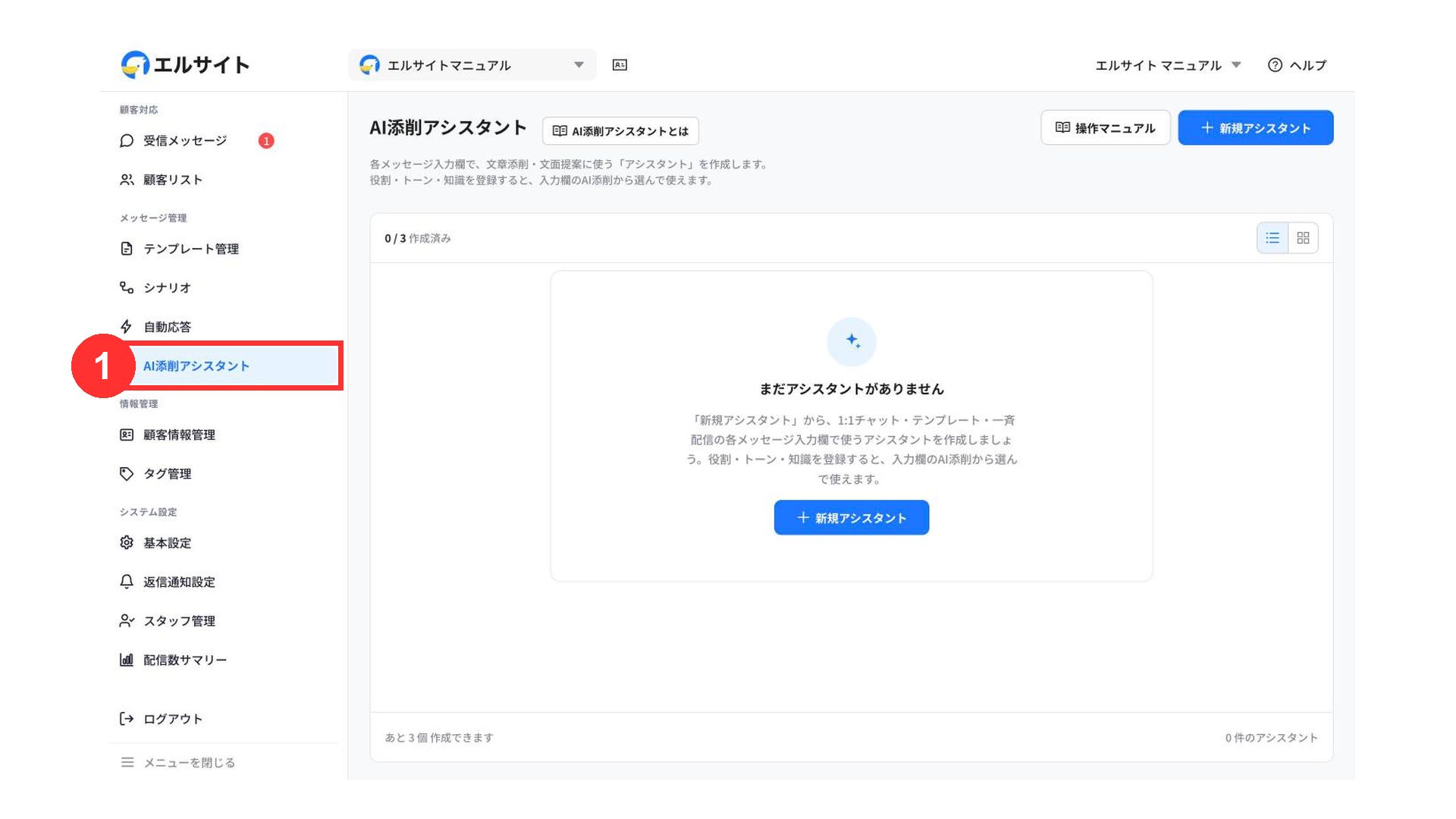
① 左メニューの「AI添削アシスタント」をクリック
初めて開いたときは、「AI添削アシスタントとは」の説明が表示されます。
「はじめる」をクリックすると、アシスタントの一覧が表示されます。
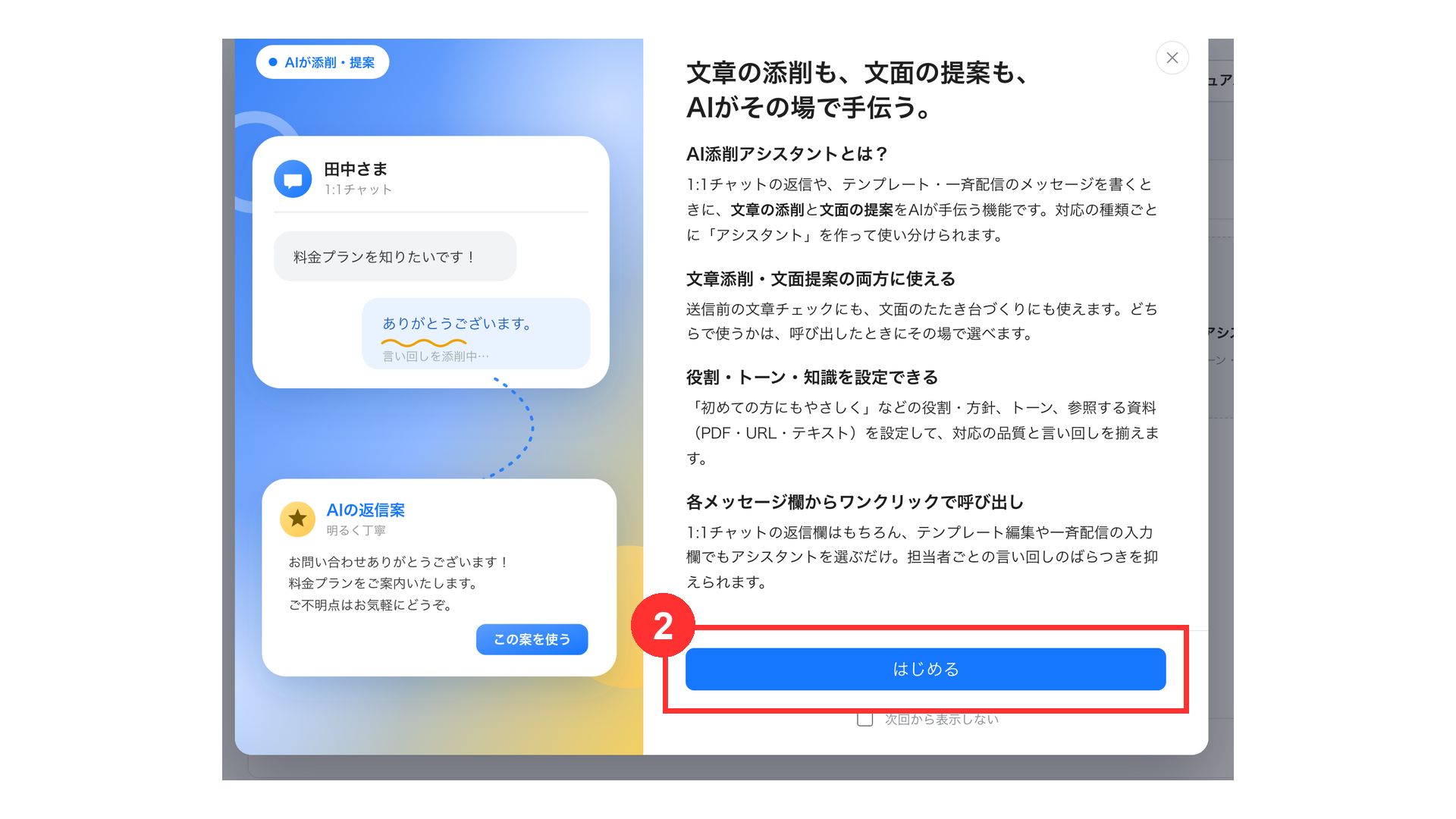
② 「はじめる」をクリック
「次回から表示しない」にチェックを入れてから閉じると、次回からは表示されません。
説明は、一覧の「AI添削アシスタントとは」から、いつでも確認できます。
AI添削アシスタント画面の見方
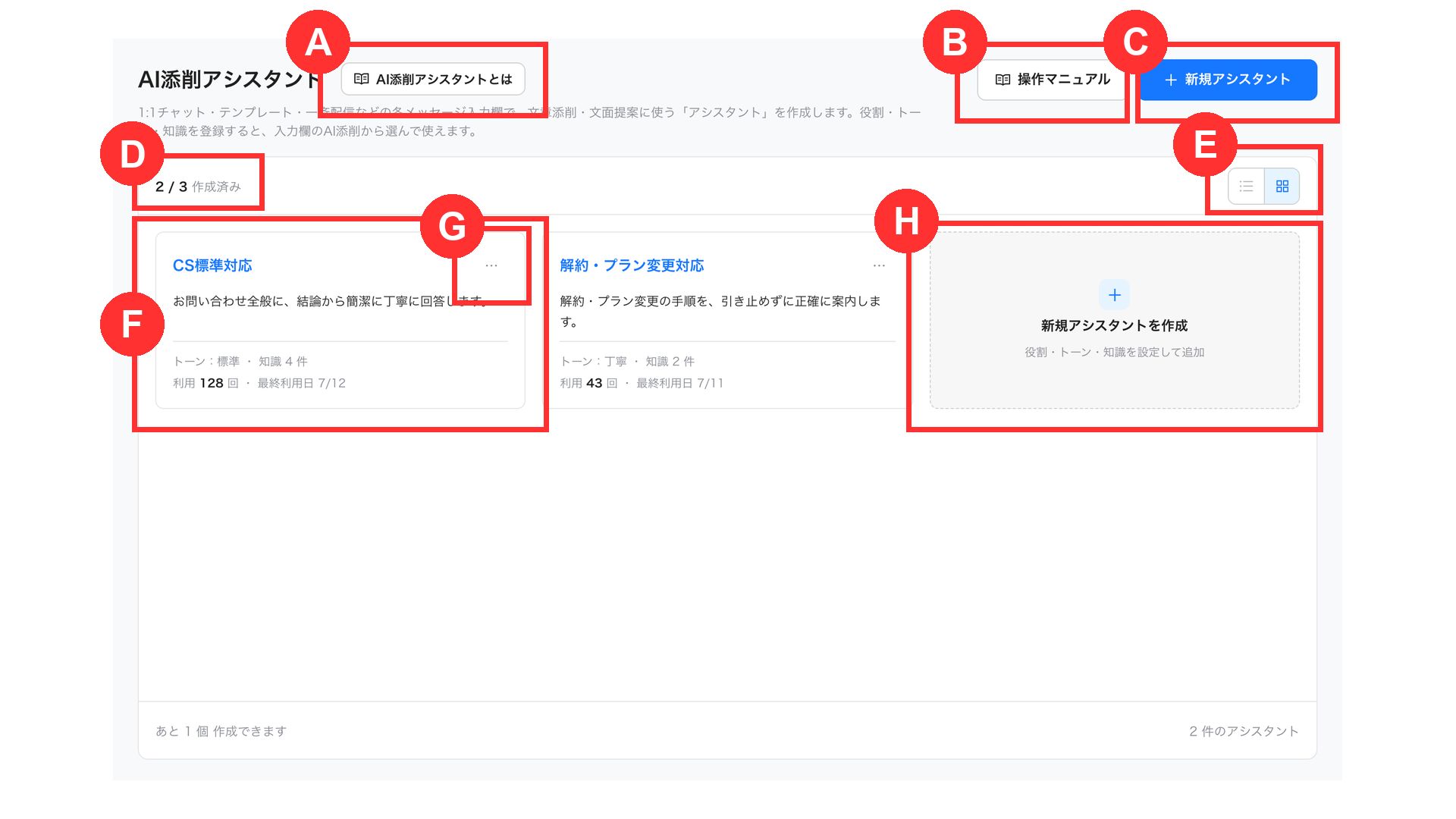
| 記号 | 項目 | 設定内容 |
|---|---|---|
| A | AI添削アシスタントとは | 機能の説明を表示 |
| B | 操作マニュアル | 操作マニュアルを表示 |
| C | 新規アシスタント | アシスタントを新しく作成 |
| D | 作成数 | 作成済みのアシスタントの数と、作成できる上限を表示 |
| E | 表示の切り替え | リスト表示とパネル表示を切り替え |
| F | アシスタント | 名前、役割・方針、トーン、知識の件数、利用回数、最終利用日を表示 名前をクリックすると編集画面を表示 |
| G | 操作メニュー | 「⋯」から、編集・複製・削除が可能 |
| H | 新規アシスタントを作成 | アシスタントを新しく作成 |
1.アシスタントの作成
アシスタントの名前と作成方法を選んで、アシスタントを作成します。
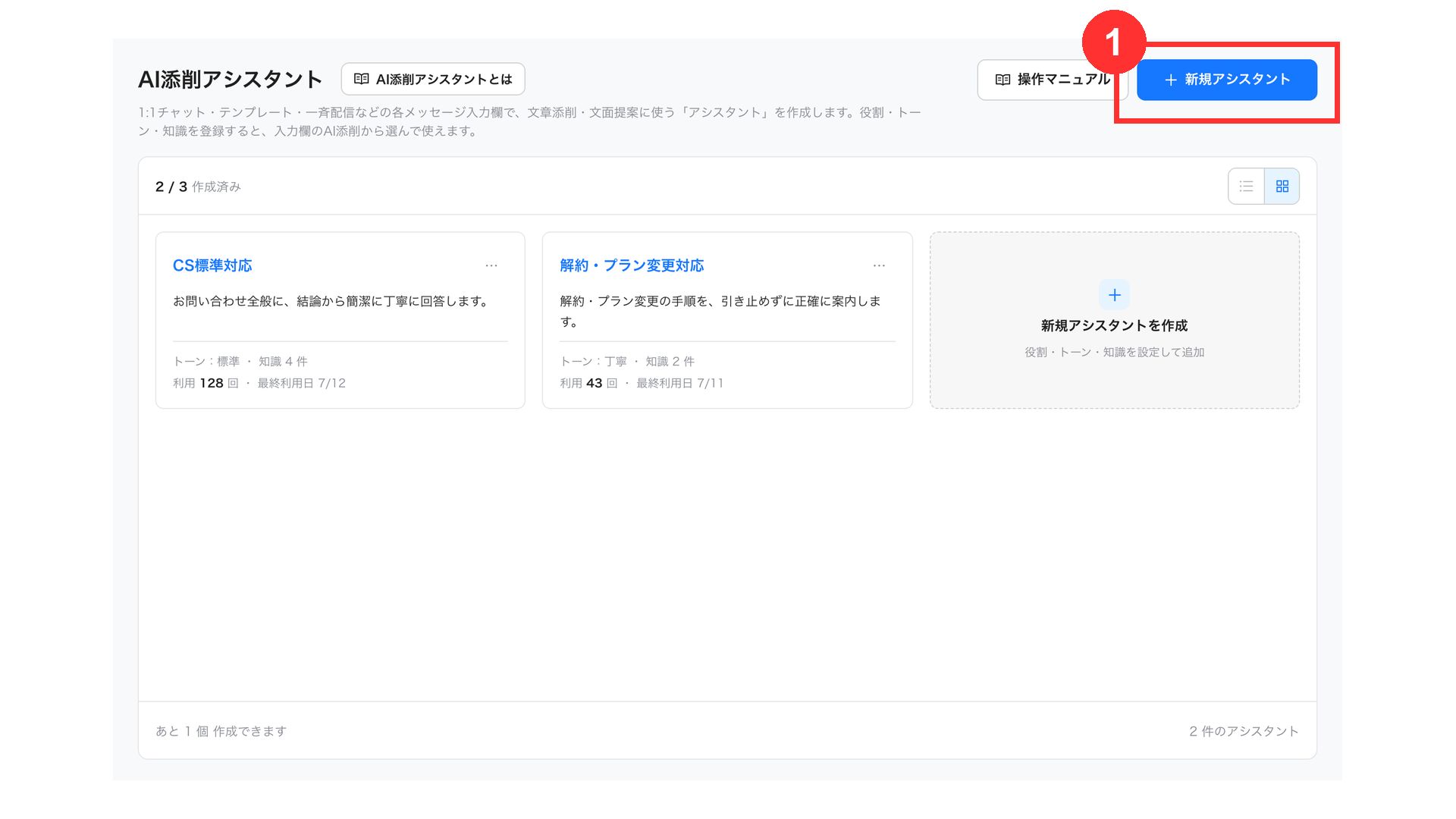
① 「新規アシスタント」をクリック
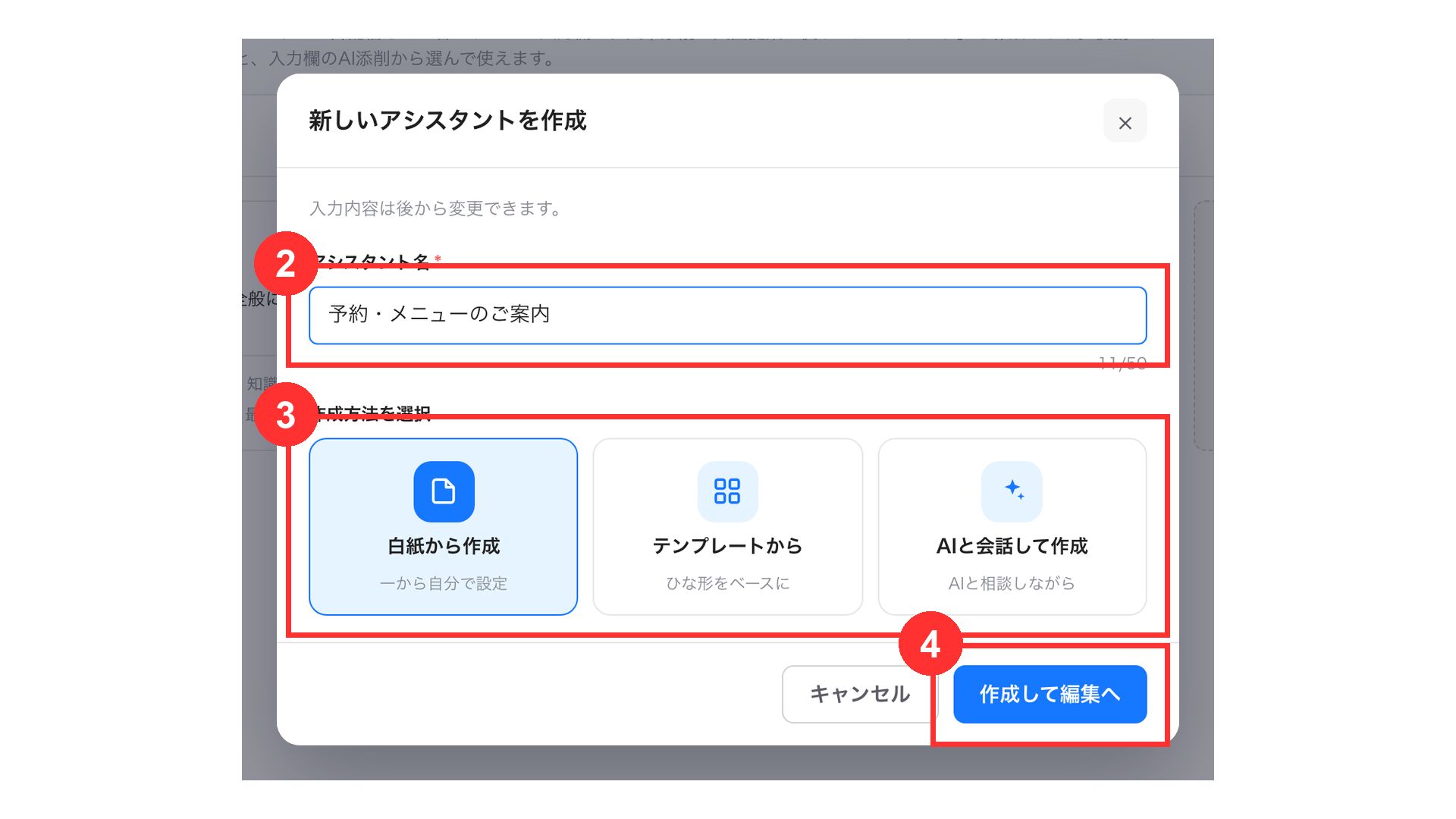
② アシスタント名を入力
③ 作成方法を選択
④ 「作成して編集へ」をクリック
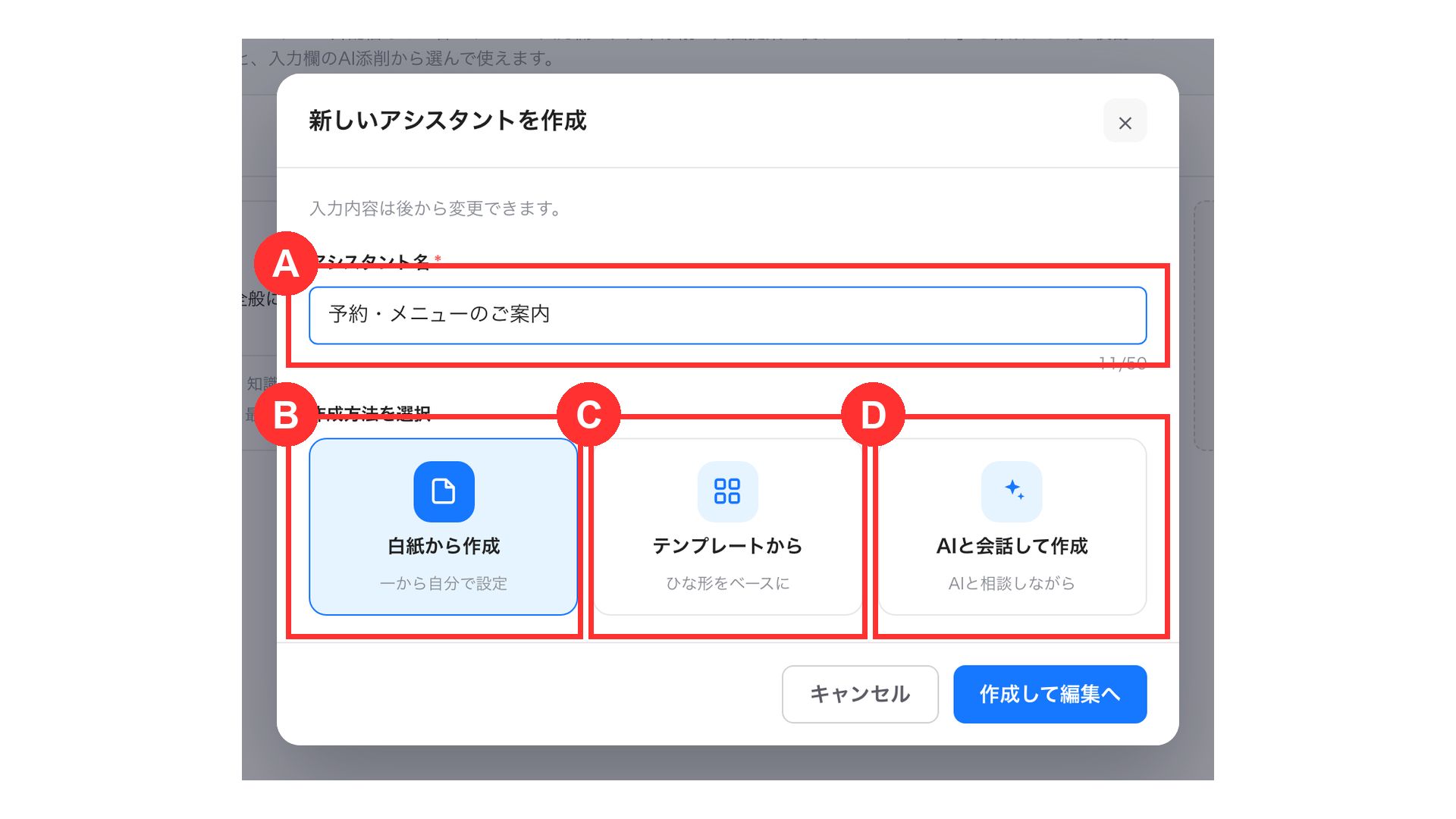
| 記号 | 項目 | 設定内容 |
|---|---|---|
| A | アシスタント名 | 管理画面に表示されるアシスタントの名前を入力 最大50文字まで入力が可能 |
| B | 白紙から作成 | 一から自分で設定 |
| C | テンプレートから | 用意されたひな形をもとに設定 |
| D | AIと会話して作成 | 作りたいアシスタントを伝えると、AIが設定内容をまとめて作成 |
アシスタント名は、あとから作成・編集画面の「変更する」で変更できます。
テンプレートから作成
「テンプレートから」を選ぶと、テンプレートの一覧が表示されます。
選んだテンプレートの役割・方針やトーン、知識が入った状態で、作成・編集画面が開きます。
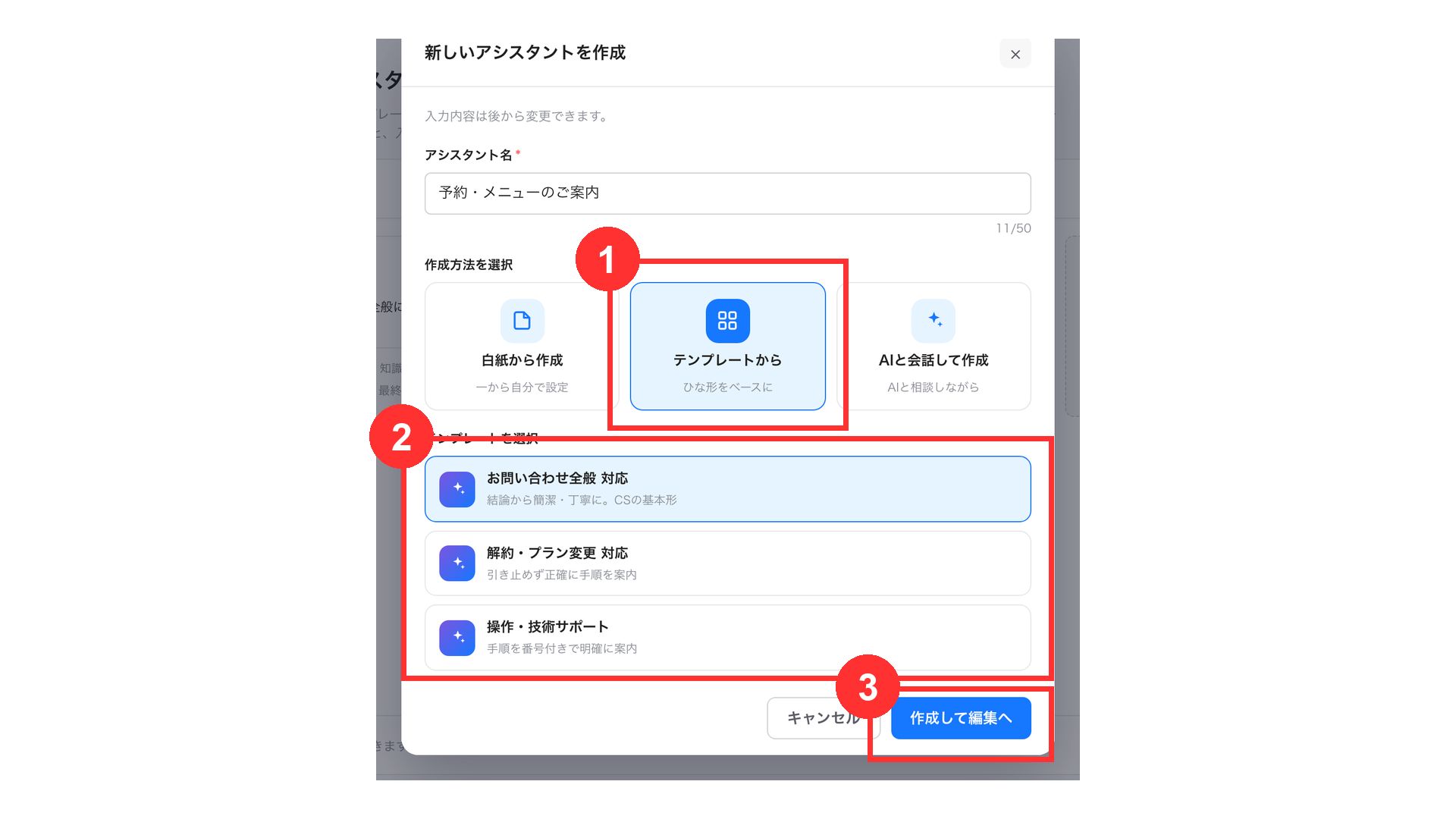
① 「テンプレートから」を選択
② テンプレートを選択
③ 「作成して編集へ」をクリック
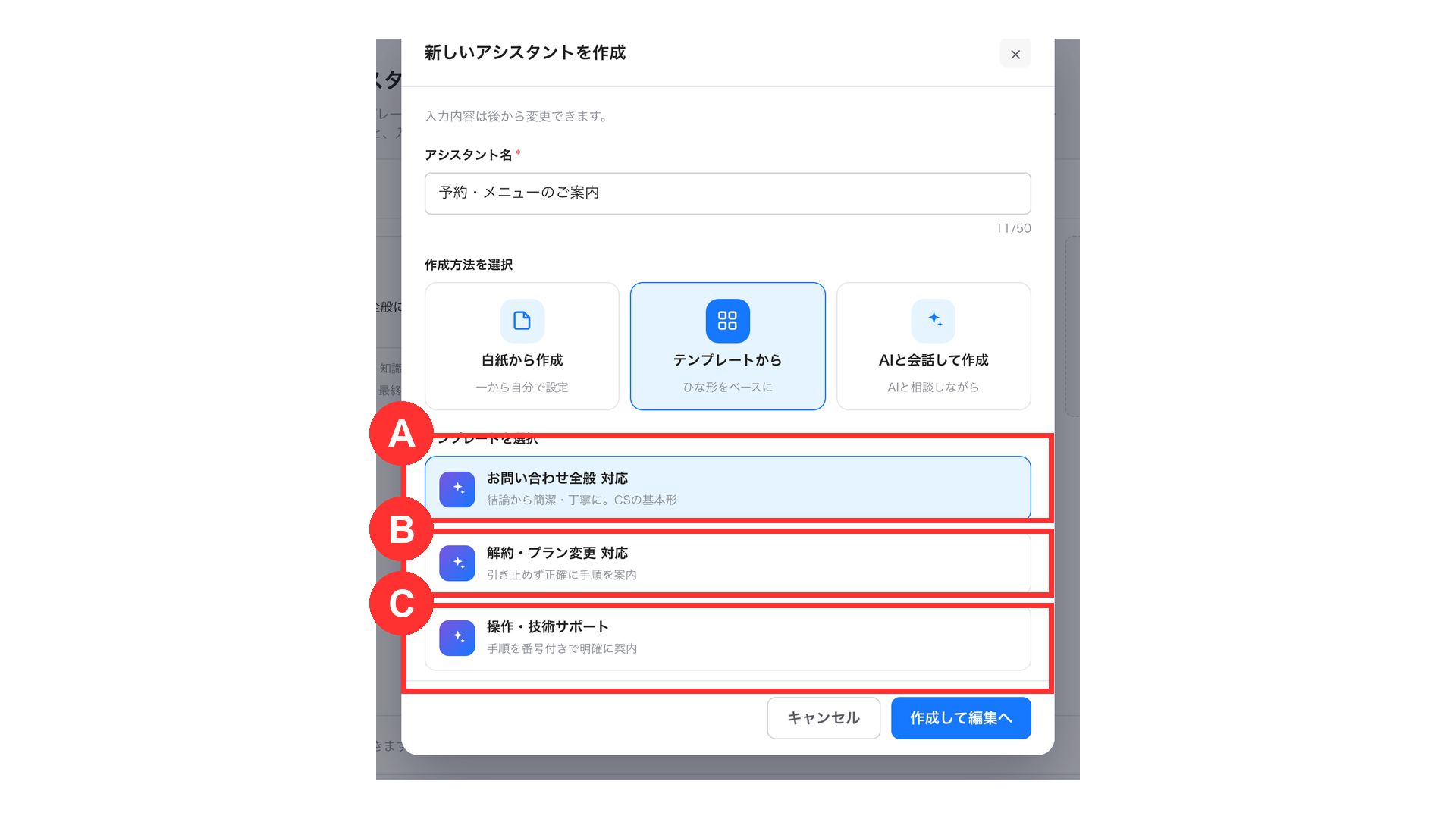
| 記号 | 項目 | 設定内容 |
|---|---|---|
| A | お問い合わせ全般 対応 | 結論から簡潔・丁寧に。CSの基本形 |
| B | 解約・プラン変更 対応 | 引き止めず正確に手順を案内 |
| C | 操作・技術サポート | 手順を番号付きで明確に案内 |
AIと会話して作成
「AIと会話して作成」を選ぶと、「AIで作成」の画面が表示されます。
どんな対応をするアシスタントかを入力すると、AIが役割・トーン・方針・禁止事項をまとめて作成します。
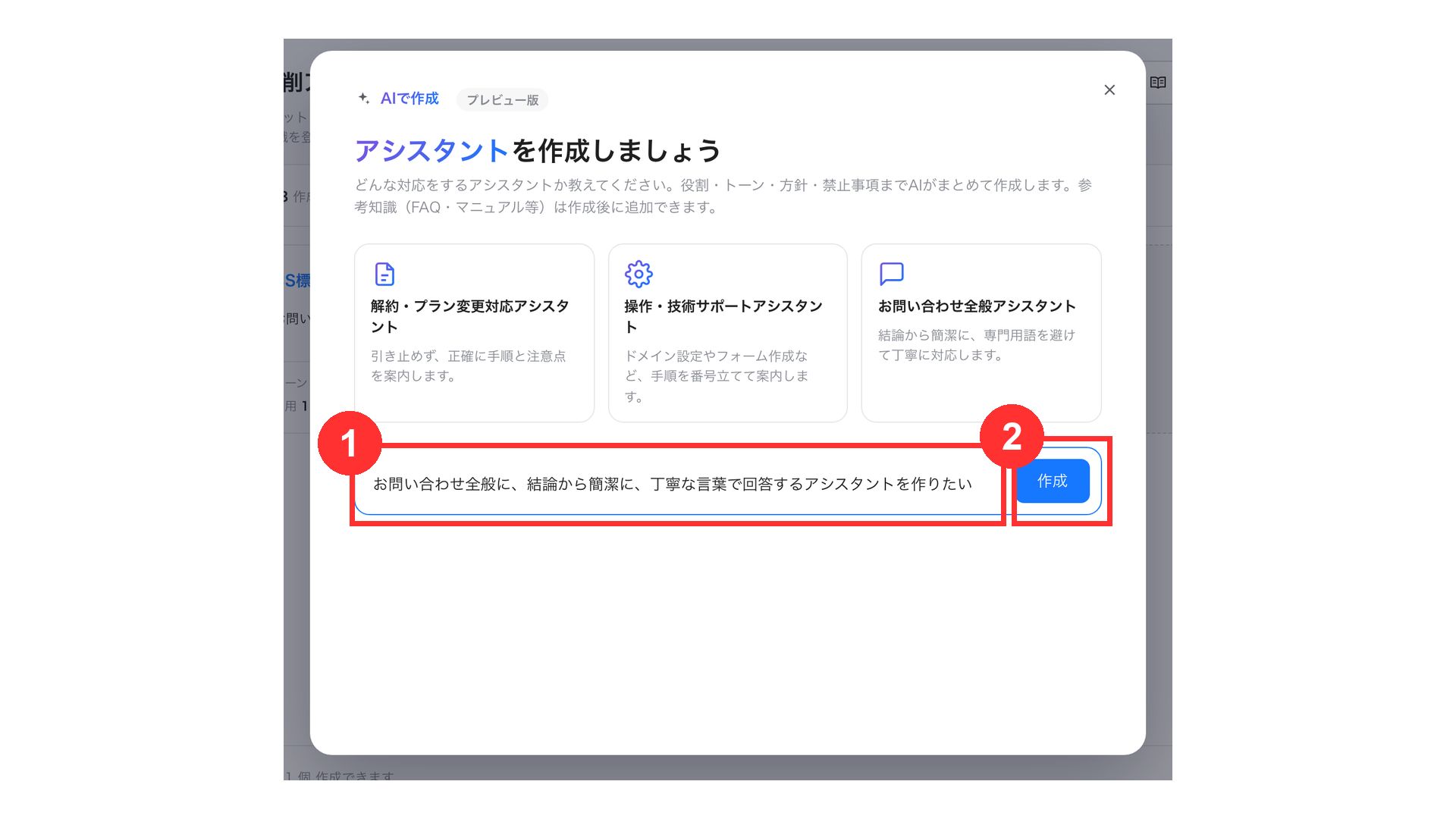
① 作成したいアシスタントの役割・方針を入力
② 「作成」をクリック
入力欄の上の例をクリックすると、例文が入力欄に入ります。
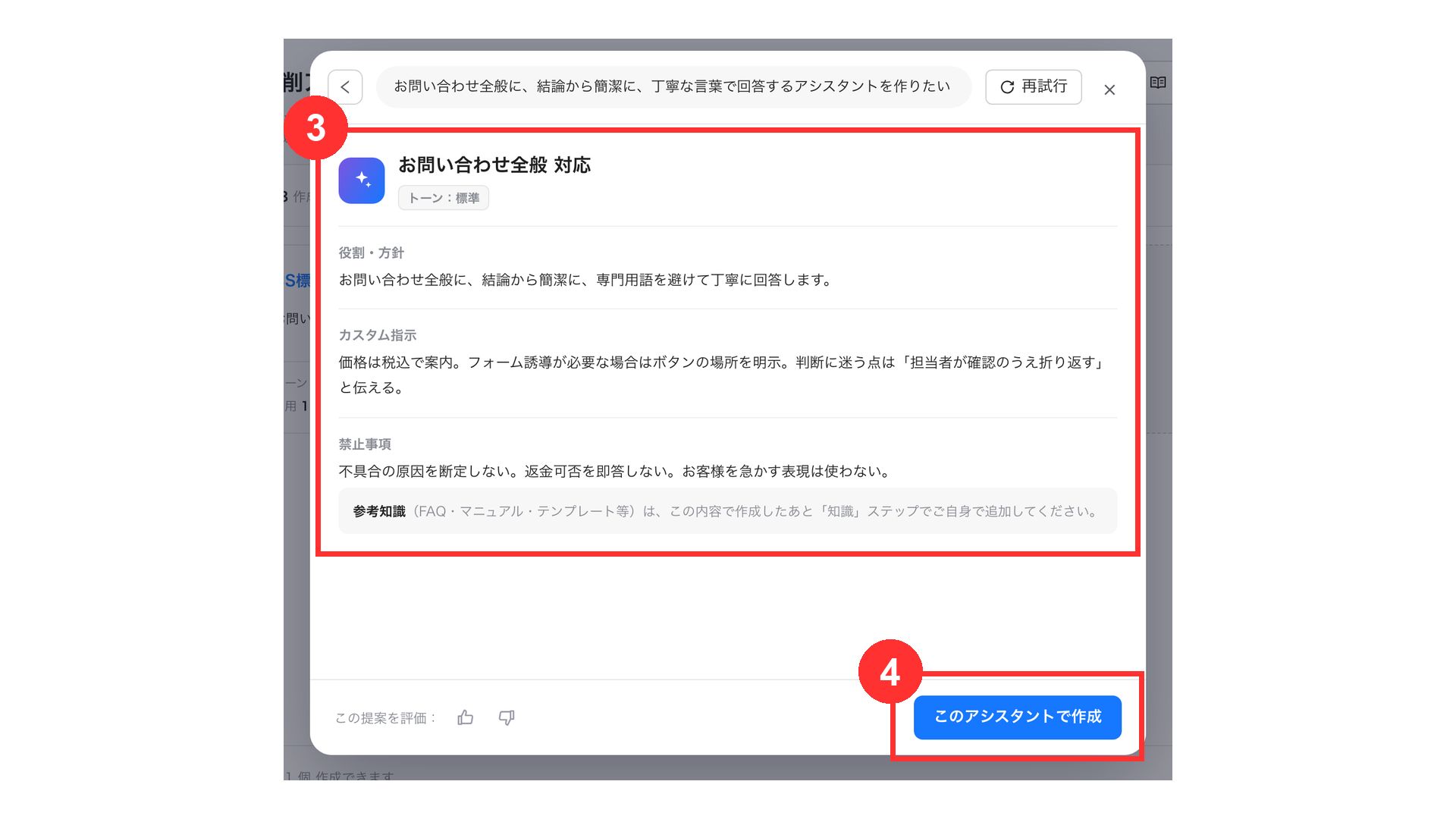
③ 作成された内容を確認
④ 「このアシスタントで作成」をクリック
作成された内容を確認する画面では、以下の操作もできます。
- 「再試行」:内容を作り直す
- 「入力に戻る」:入力した内容を変える
作成された内容は作成・編集画面に反映されるので、そのあとで自由に直せます。
・AIが作成する内容は一例です。毎回同じ内容になるとは限りません。
・参考にする知識(よくある質問やマニュアルなど)は、作成したあとに「知識」のステップで追加してください。
2.基本情報の設定
アシスタントのトーン・役割・指示を設定します。
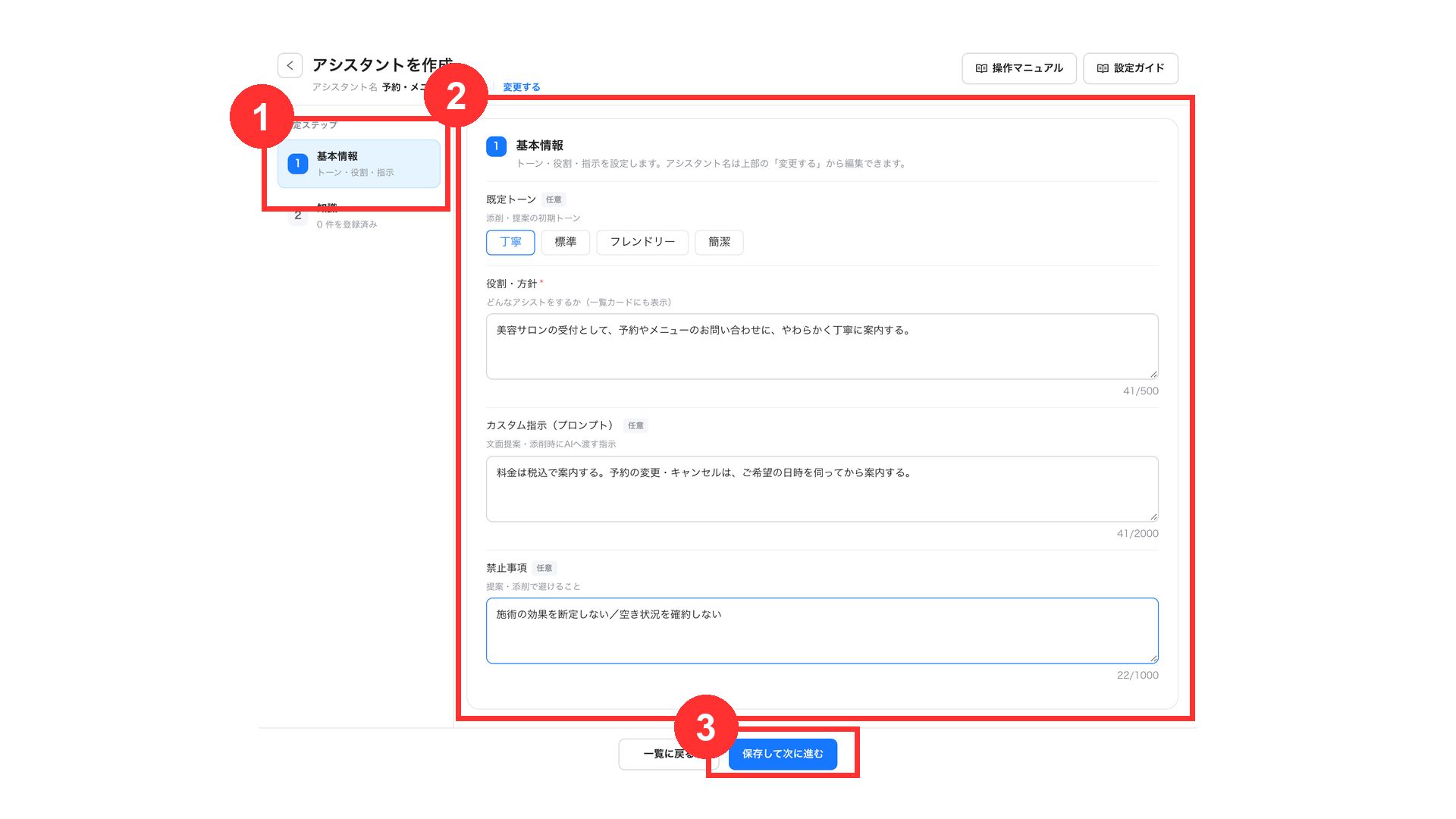
① 「基本情報」をクリック
② 基本情報を設定
③ 「保存して次に進む」をクリック
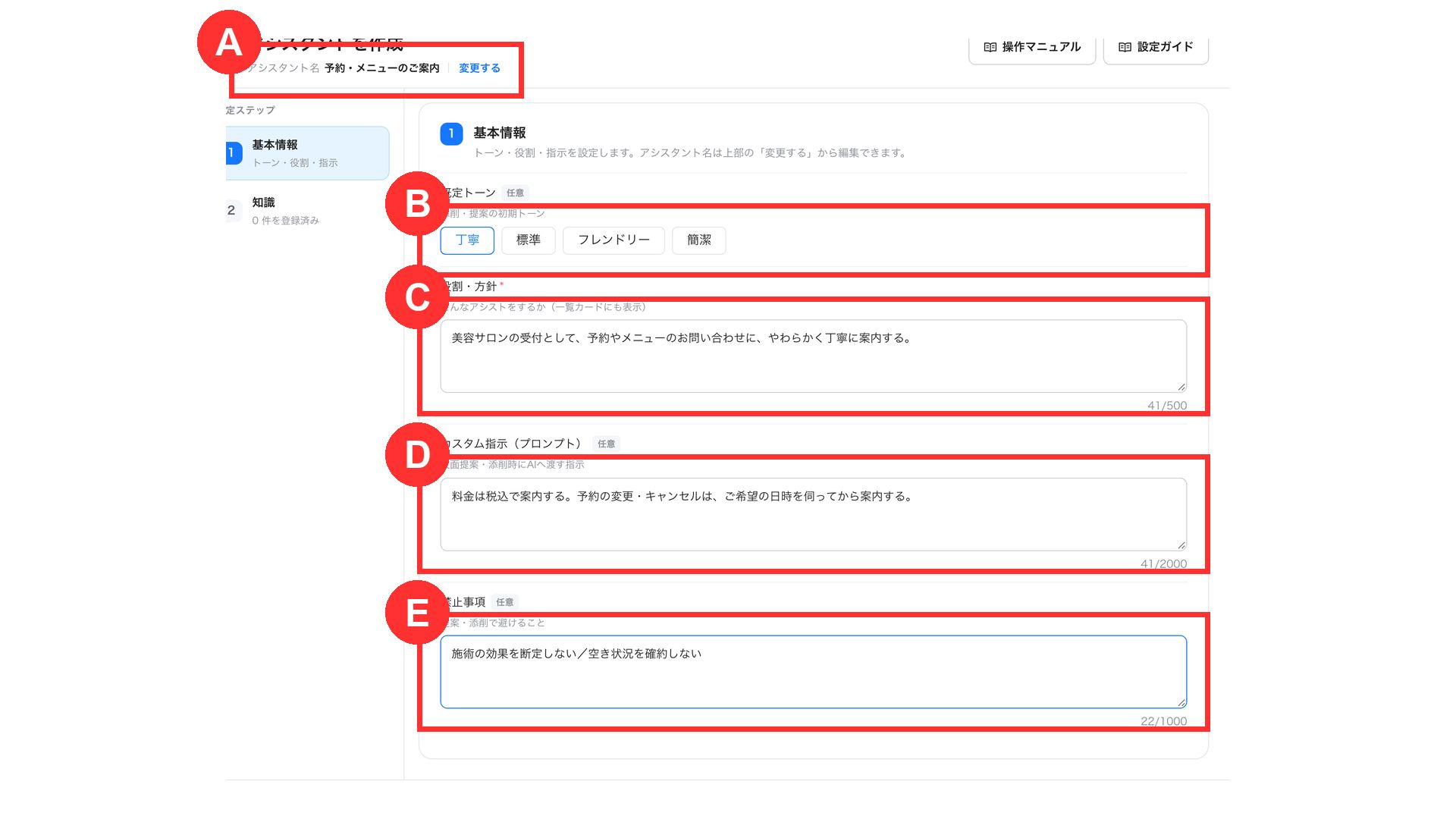
| 記号 | 項目 | 設定内容 |
|---|---|---|
| A | アシスタント名 | 「変更する」から、アシスタント名を変更 |
| B | 既定トーン | 添削・提案の初期トーンを「丁寧」「標準」「フレンドリー」「簡潔」から選択 |
| C | 役割・方針 | どんなアシストをするかを入力 一覧のアシスタントにも表示 最大500文字まで入力が可能 |
| D | カスタム指示(プロンプト) | 文面提案・添削のときにAIへ渡す指示を入力 最大2,000文字まで入力が可能 |
| E | 禁止事項 | 提案・添削で避けることを入力 最大1,000文字まで入力が可能 |
各項目の入力例は、以下のとおりです。
- 役割・方針
→ 美容サロンの受付として、予約やメニューのお問い合わせに、やわらかく丁寧に案内する。 - カスタム指示(プロンプト)
→ 料金は税込で案内する。予約の変更・キャンセルは、ご希望の日時を伺ってから案内する。 - 禁止事項
→ 施術の効果を断定しない/空き状況を確約しない
・役割・方針は、アシスタントが何をするかを決める大切な項目です。必ず入力してください。
・「一覧に戻る」をクリックすると、保存していない変更は反映されません。設定したら「保存して次に進む」(編集のときは「保存」)をクリックしてください。
3.知識の登録
文面提案・添削の根拠にする資料を、知識として登録します。
知識は以下の4つに対応しており、AIエージェントの学習データとの連携も可能です。
- テキスト
- ウェブサイト
- ファイル
- Google ドライブ
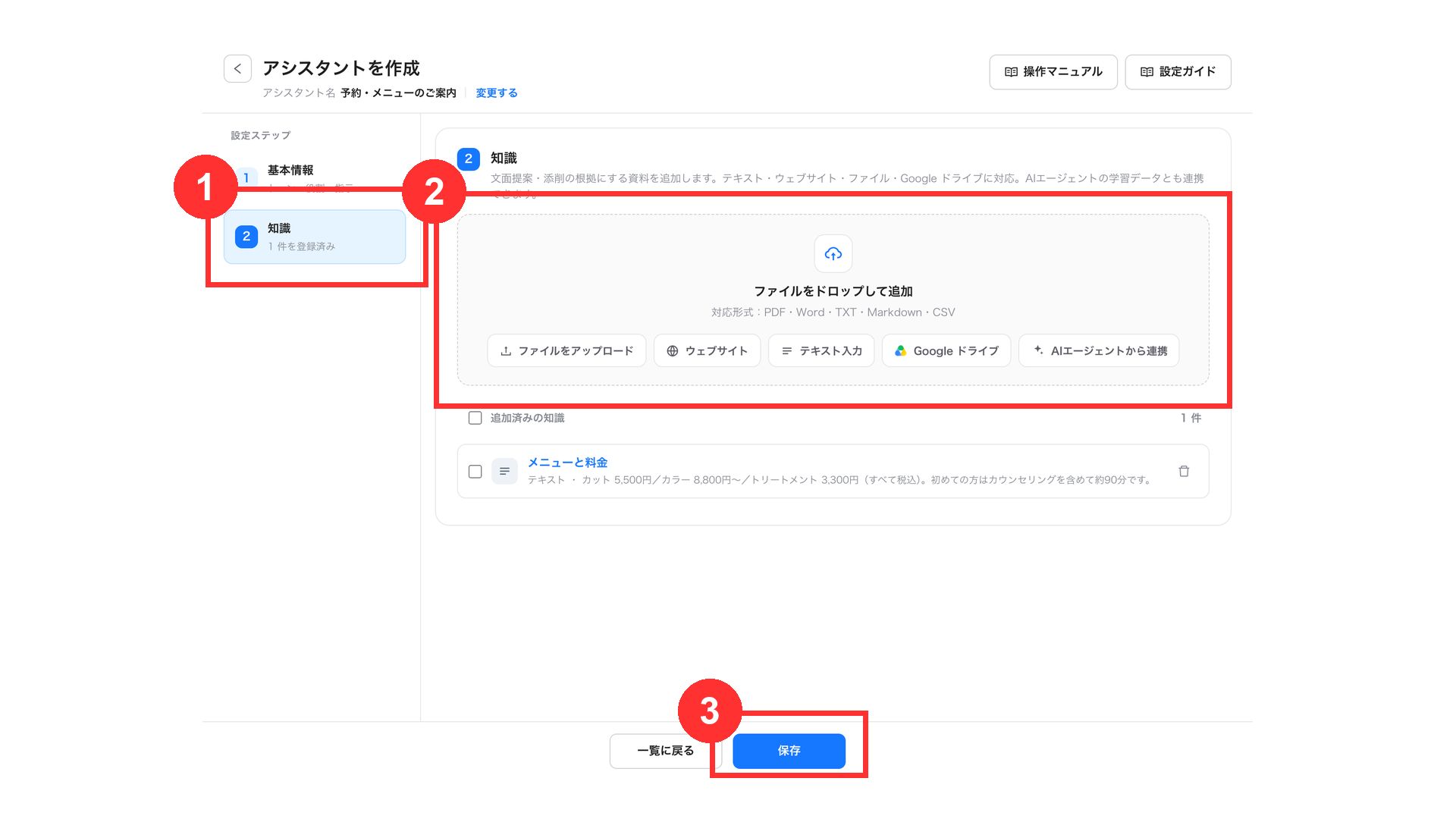
① 「知識」をクリック
② 知識を追加
③ 「保存」をクリック
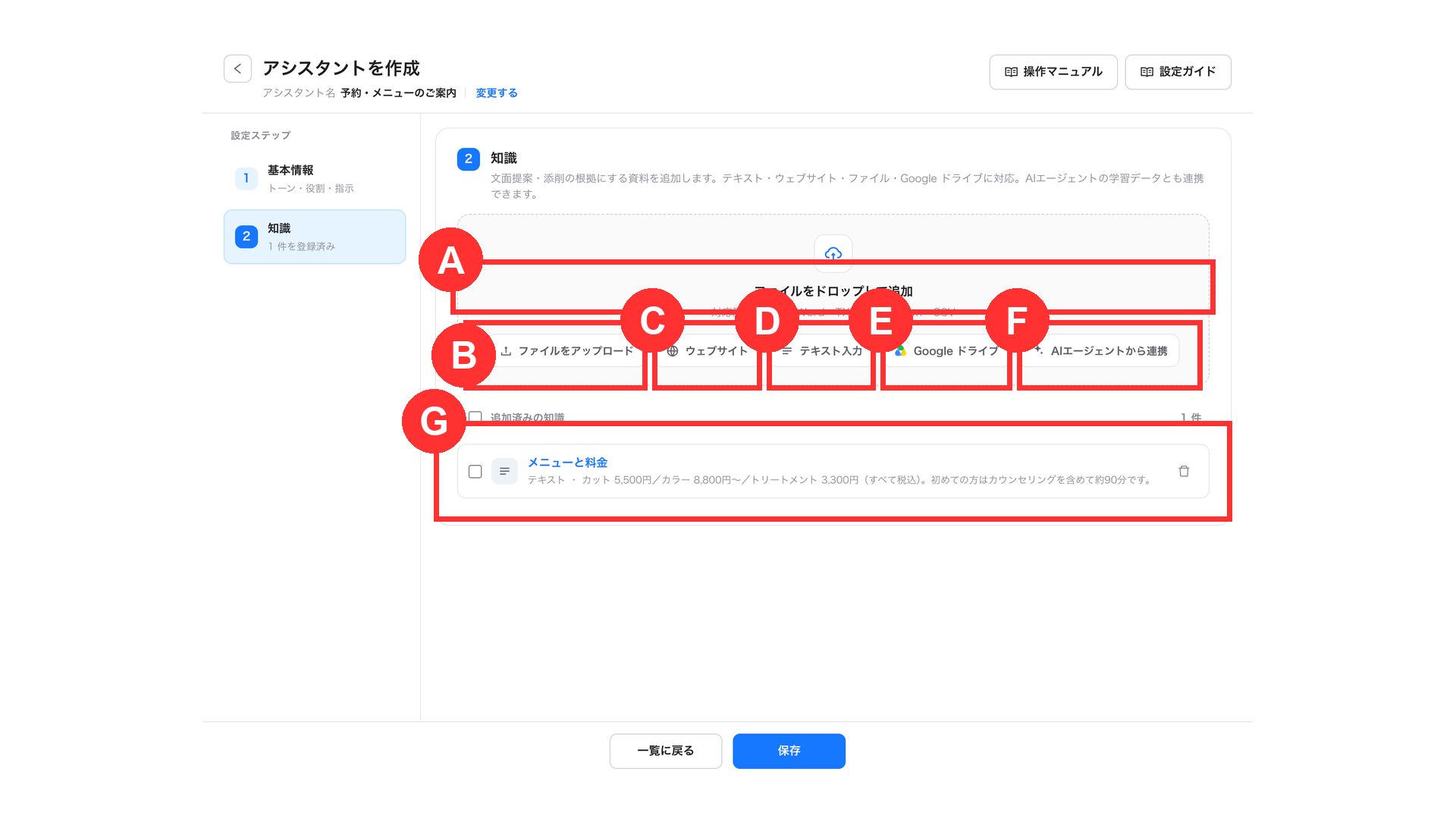
| 記号 | 項目 | 設定内容 |
|---|---|---|
| A | ファイルをドロップして追加 | ファイルをドラッグ&ドロップして追加 対応形式:PDF・Word・TXT・Markdown・CSV |
| B | ファイルをアップロード | パソコンからファイルを選んで追加 |
| C | ウェブサイト | ページのリンクを入力して追加 |
| D | テキスト入力 | 案内に使う文章を入力して追加 |
| E | Google ドライブ | Google ドライブの資料を追加 |
| F | AIエージェントから連携 | AIエージェントの学習データと連携 |
| G | 追加済みの知識 | 登録した知識を一覧で表示 名前をクリックすると、詳細の確認・編集が可能 |
対応していない形式のファイルは追加できません。
「対応していない形式のため、追加できませんでした」と表示された場合は、PDF・Word・TXT・Markdown・CSVのいずれかで追加してください。
テキスト・ウェブサイトの追加
「テキスト入力」または「ウェブサイト」をクリックすると、入力欄が表示されます。
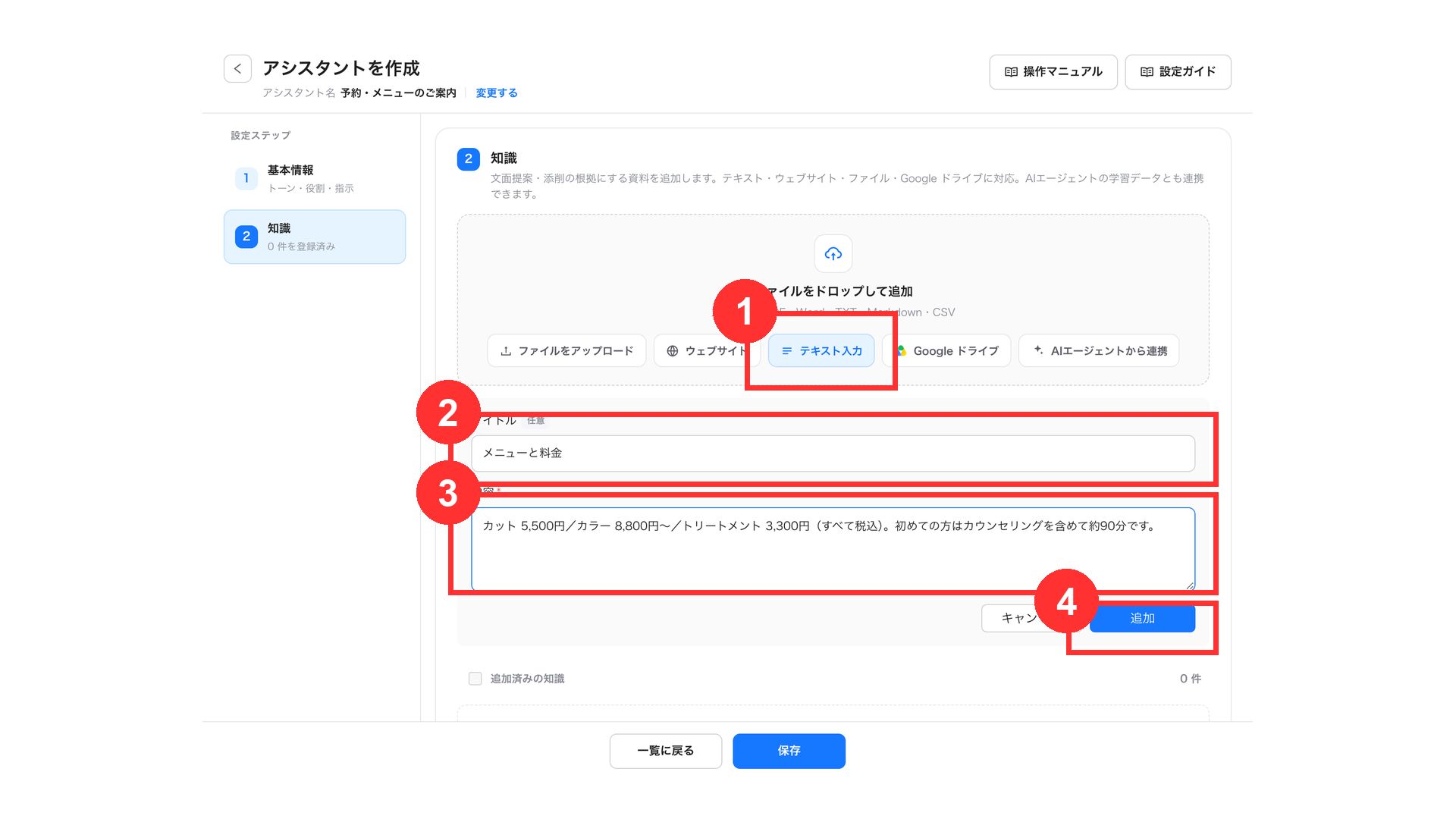
① 「テキスト入力」をクリック
② タイトルを入力
③ 内容を入力
④ 「追加」をクリック
タイトルは任意です。入力しない場合は、内容の先頭がタイトルになります。
ウェブサイトの場合は、「リンク」に https:// から始まるURLを入力します。
AIエージェントの学習データとの連携
AIエージェントの学習データを、アシスタントの知識として参照できます。
エージェント側で学習データを更新すると、こちらにも自動で反映されます。
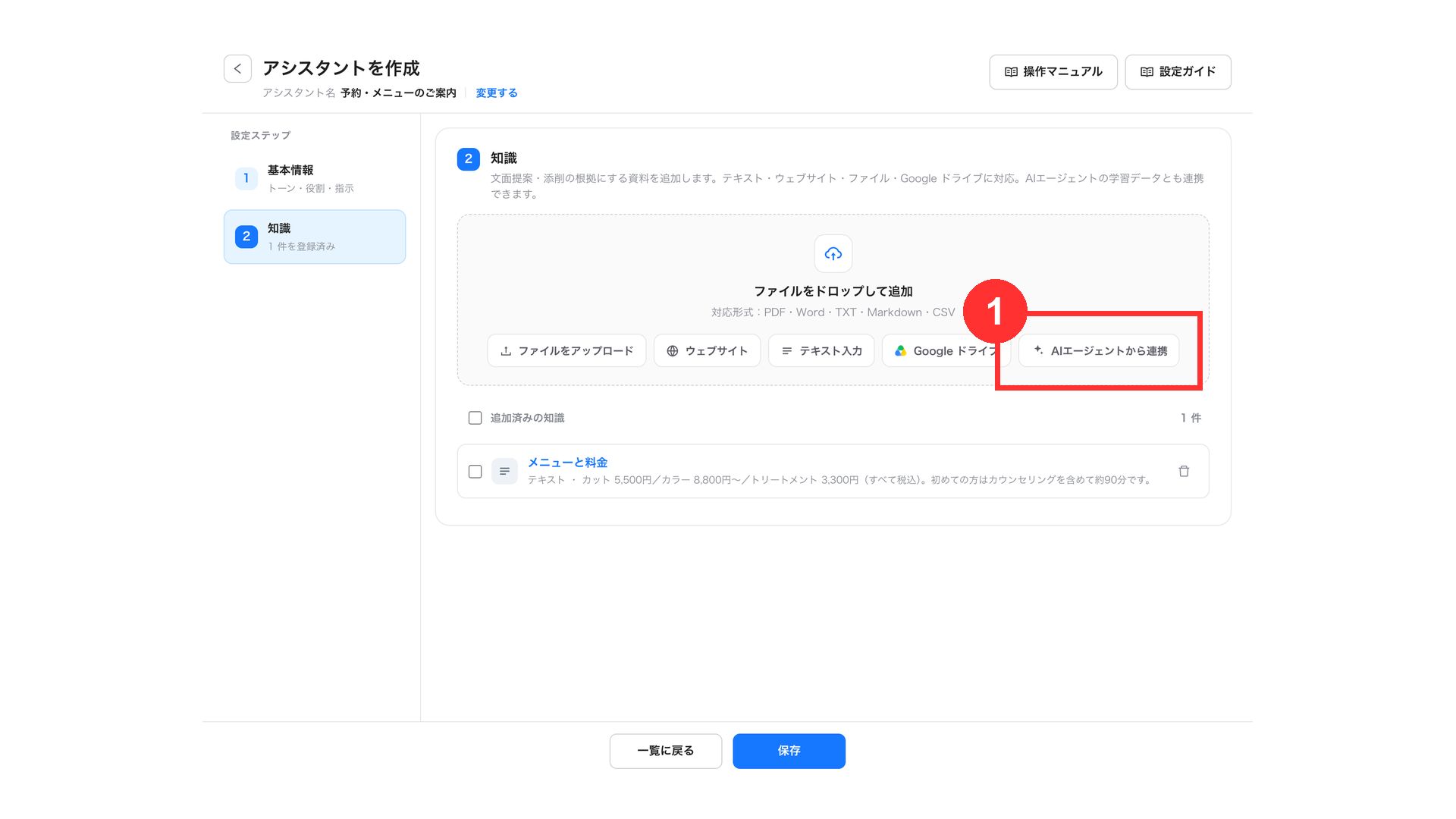
① 「AIエージェントから連携」をクリック
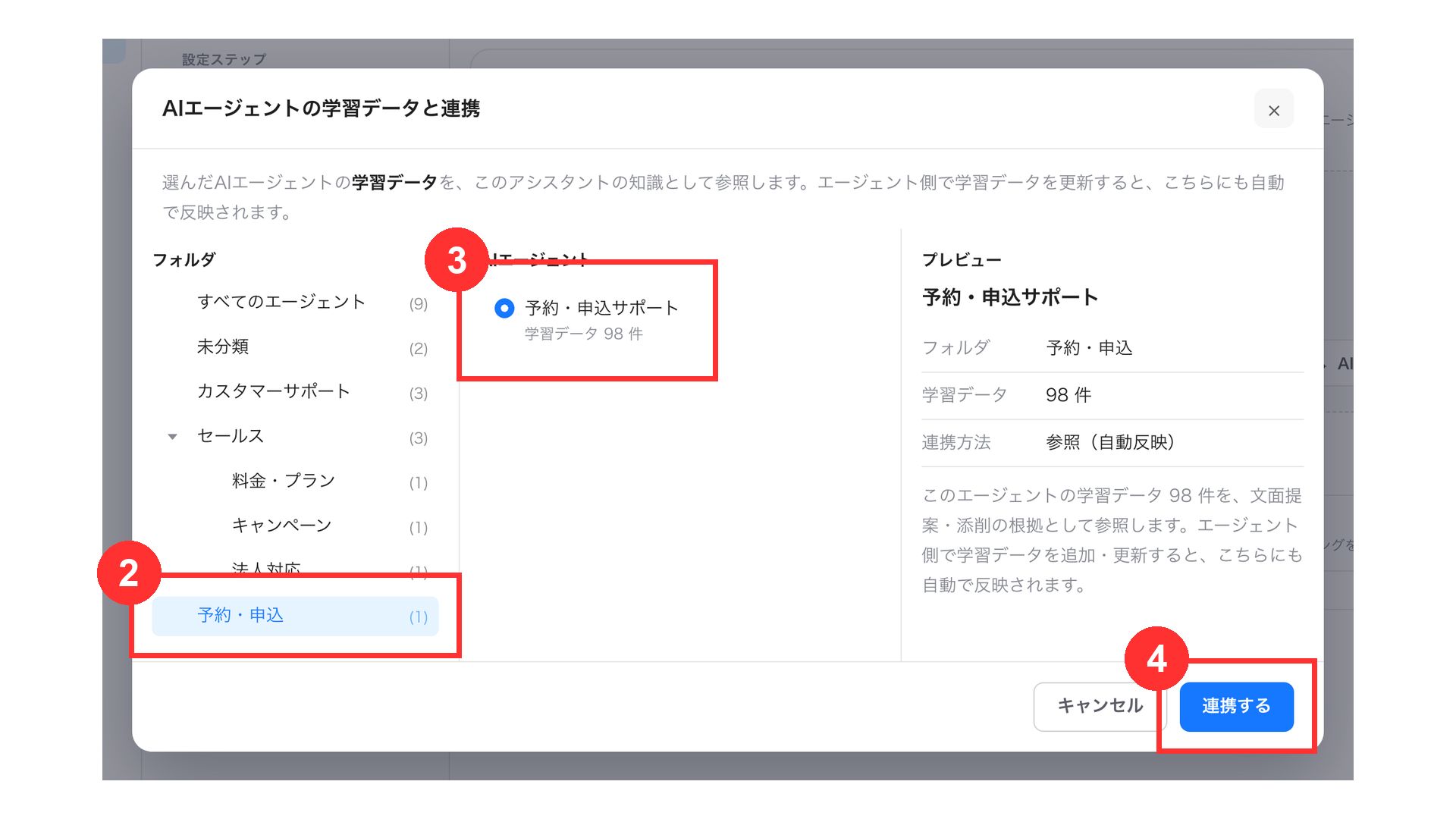
② フォルダを選択
③ 連携するAIエージェントを選択
④ 「連携する」をクリック
一度に連携できるAIエージェントは1つです。
連携を解除する場合は、追加済みの知識の「連携を解除」をクリックします。
読み込みに失敗した場合の対処
追加した知識は、読み込みが終わると一覧に表示されます。
読み込みに失敗した場合は、「読み込みに失敗」と理由が表示されます。
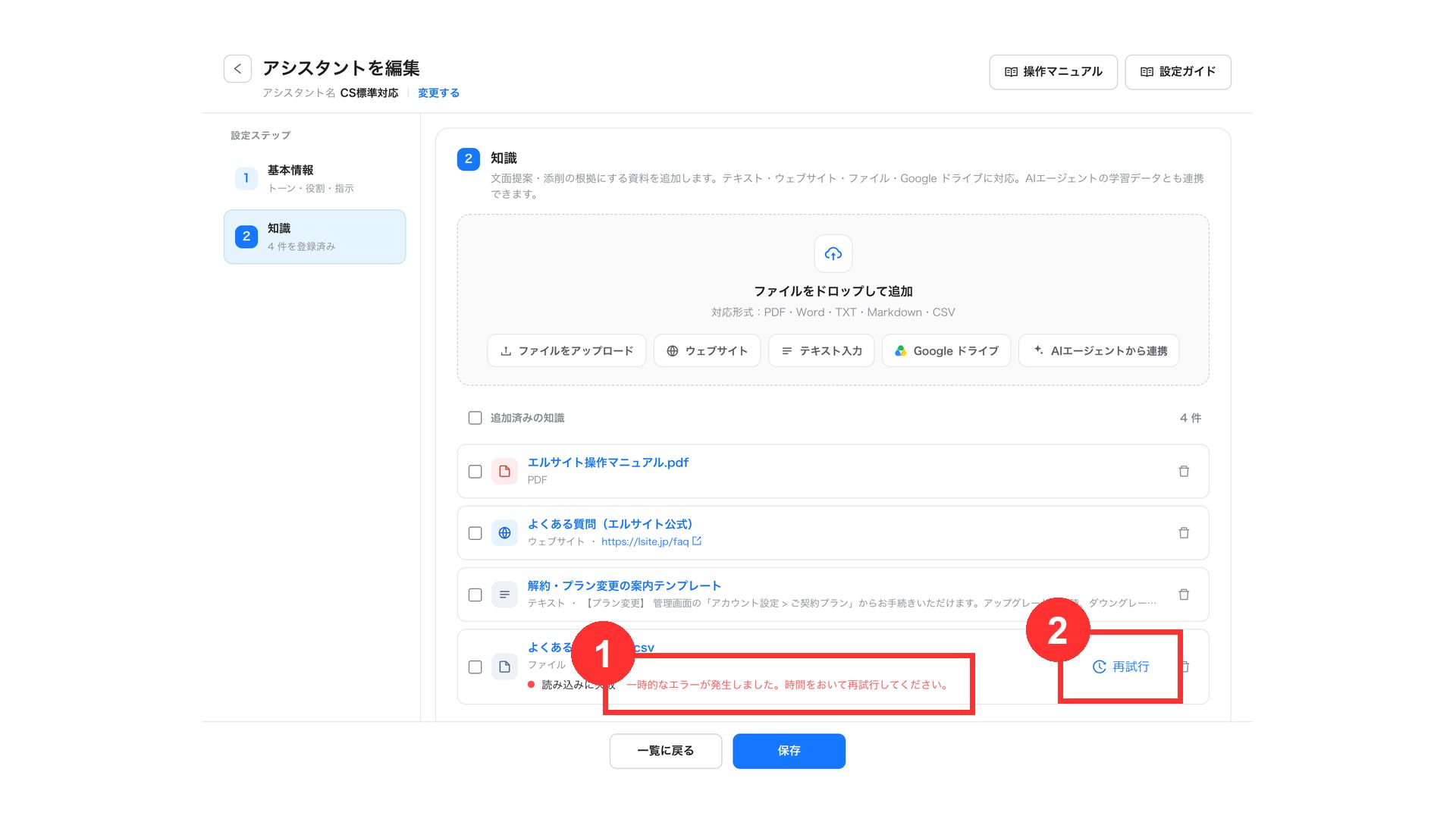
① 失敗した理由を確認
② 「再試行」をクリック
表示される理由ごとの対処は、以下のとおりです。
- 「一時的なエラーが発生しました」
→ 時間をおいて「再試行」をクリック - 「ファイルを読み取れませんでした」
→ ファイルが壊れていないか、パスワードがかかっていないか確認 - 「ページを開けませんでした」
→ 知識の名前をクリックし、URLが変わっていないか確認してリンクを直して保存
知識の登録が終わったら、画面下の「保存」をクリックします。
作成したアシスタントが、一覧に表示されます。
作成したアシスタントの利用
作成したアシスタントは、受信メッセージの入力欄の「AIアシスト」から呼び出して使えます。
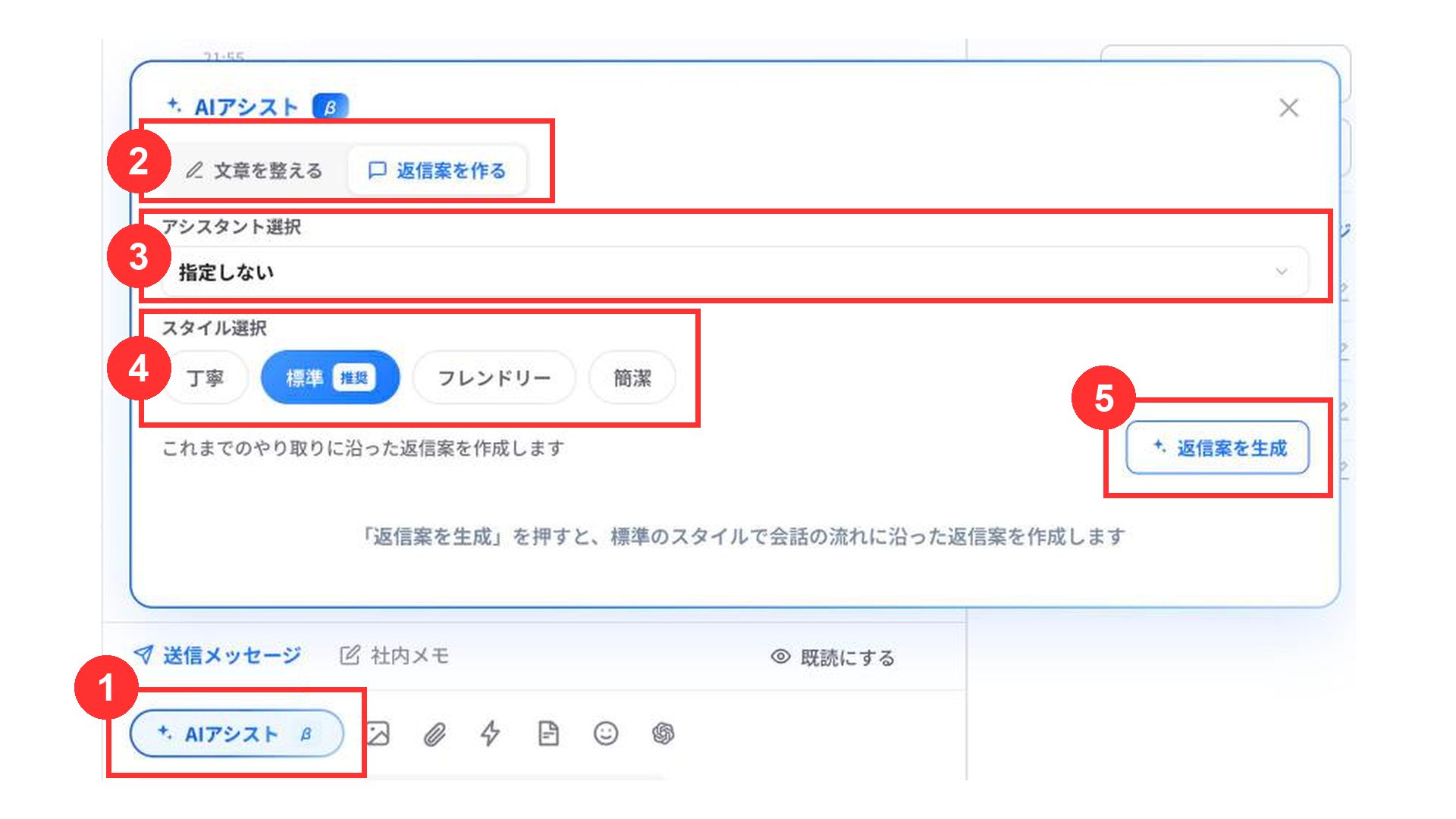
① 入力欄の上の「AIアシスト」をクリック
② 「文章を整える」か「返信案を作る」を選択
③ 「アシスタント選択」から、作成したアシスタントを選択
④ スタイルを選択
⑤ 「返信案を生成」をクリック
「文章を整える」では入力中の文章をスタイルに合わせて整え、「返信案を作る」ではこれまでのやり取りに沿った返信案を作成します。
スタイル(丁寧・標準・フレンドリー・簡潔)は、呼び出すたびに選べます。
AIが作成する文章は一例です。内容を確認してから送信してください。
アシスタントの編集・複製・削除
一覧の「⋯」から、アシスタントの編集・複製・削除ができます。
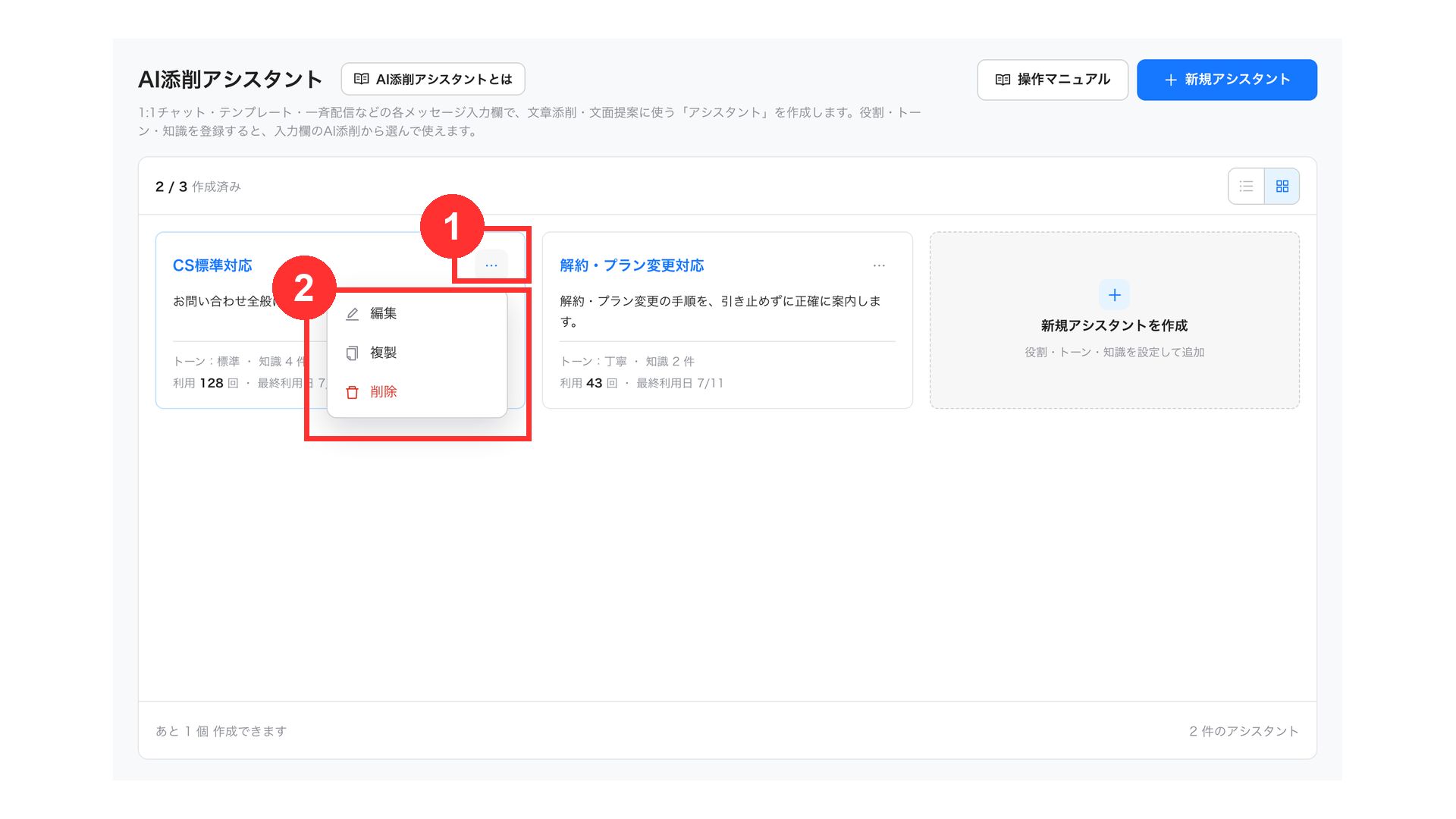
① 「⋯」をクリック
② 「編集」「複製」「削除」から選択
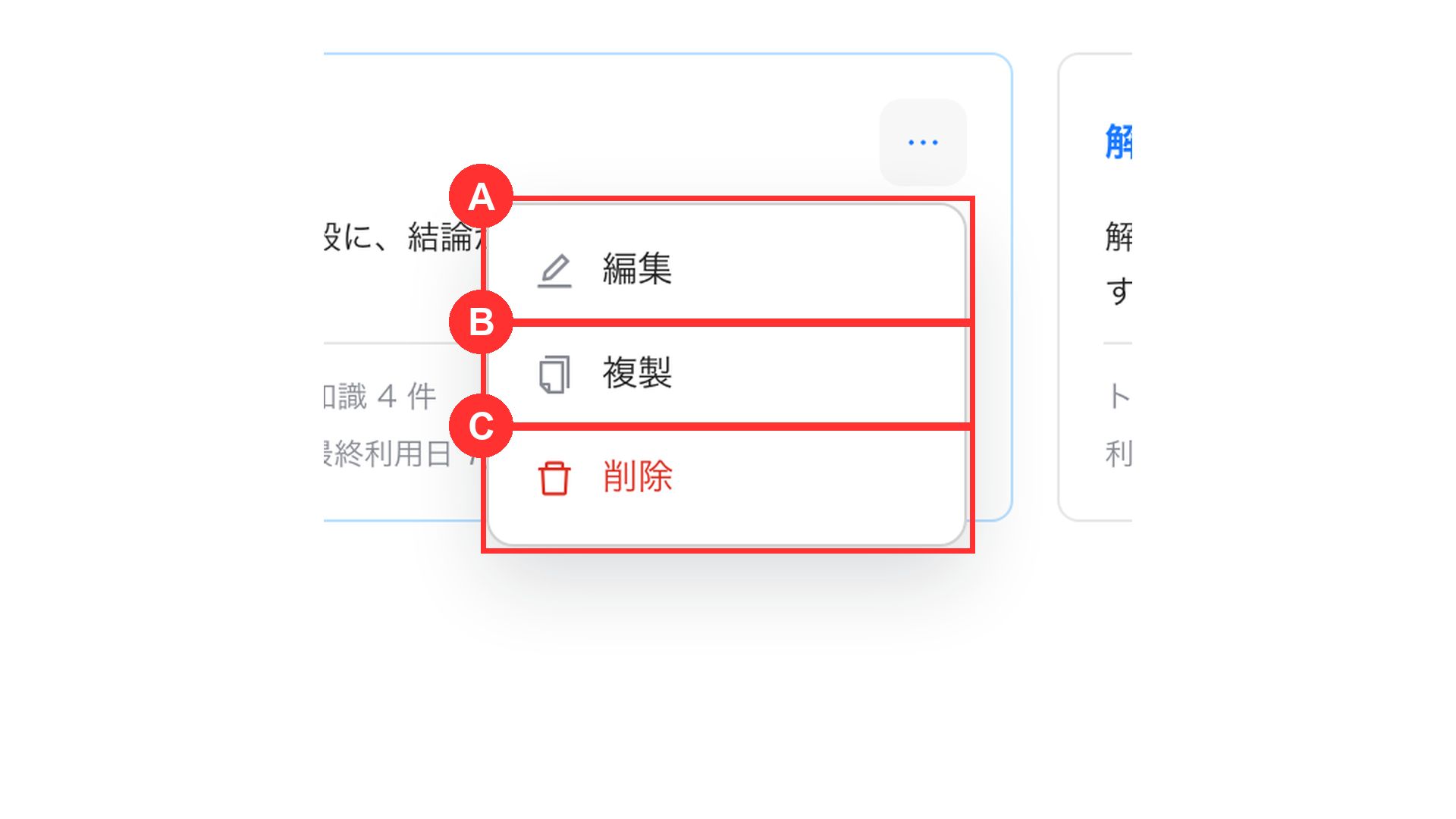
| 記号 | 項目 | 設定内容 |
|---|---|---|
| A | 編集 | アシスタントの作成・編集画面を表示 |
| B | 複製 | 設定と知識をそのまま複製し、「○○のコピー」を元のアシスタントの下に追加 |
| C | 削除 | アシスタントを削除 |
削除したアシスタントは、元に戻せません。
リスト表示では、チェックを入れて複数のアシスタントをまとめて削除することもできます。
設定ガイド
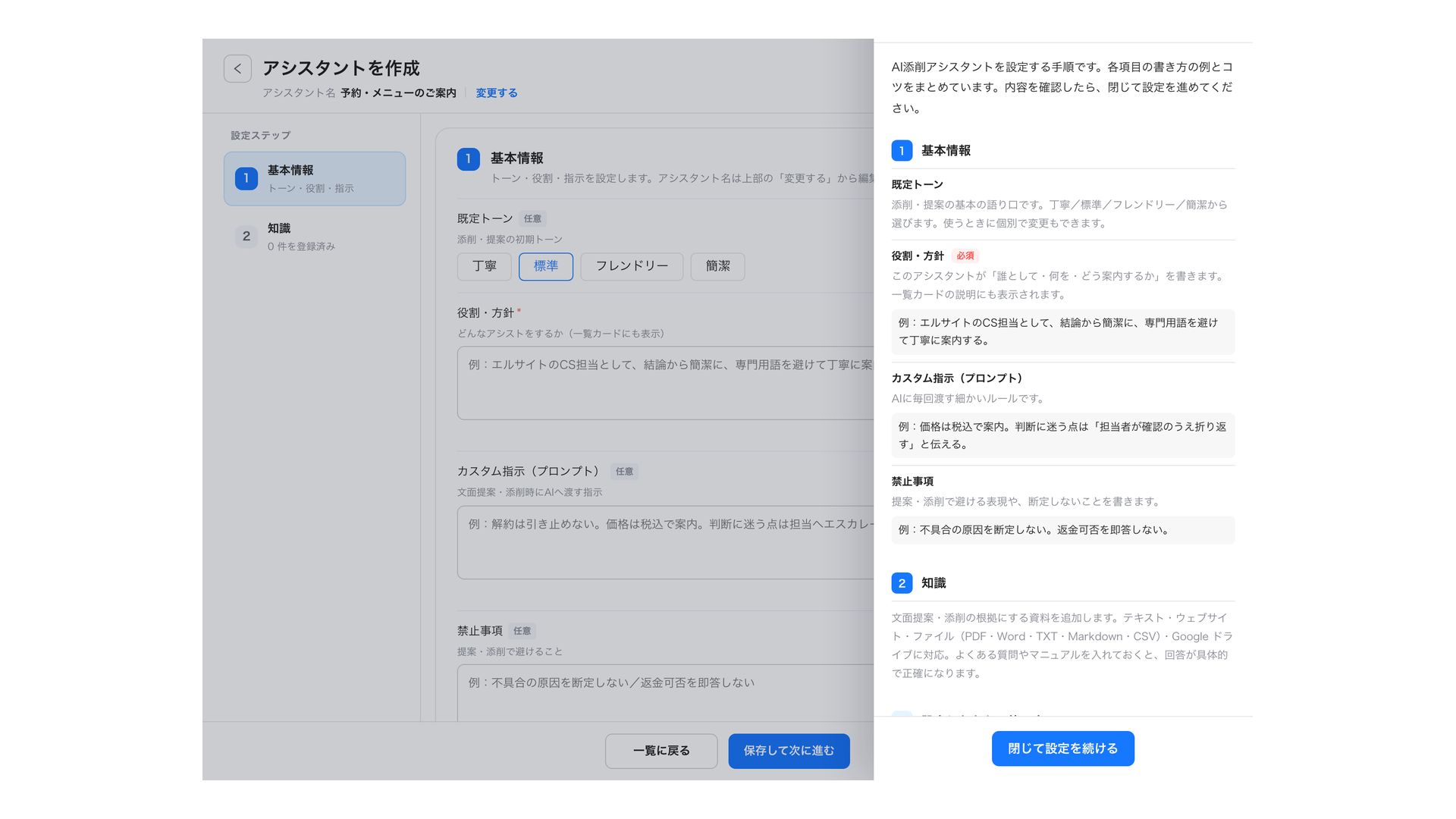
作成・編集画面の「設定ガイド」では、以下を確認しながら設定できます。
- 項目ごとの説明と入力例
- 設定のコツ
- 設定したあとの使い方
AI添削アシスタントの使い方についての解説は以上となります。
メッセージ対応の品質向上に、ぜひご活用ください。
関連記事
関連記事①
受信メッセージの使い方
関連記事②
テンプレートの使い方
関連記事③
基本設定の使い方
よくある質問
アシスタントは、最大3個まで作成できます。上限に達している場合は、使わないアシスタントを削除すると、新しく作成できます。
受信メッセージの入力欄の「AIアシスト」から呼び出して使えます。「文章を整える」か「返信案を作る」を選び、「アシスタント選択」から作成したアシスタントを選んでください。
PDF・Word・TXT・Markdown・CSVに対応しています。画像などそのほかの形式は追加できません。
表示された理由を確認し、「再試行」をクリックしてください。ウェブサイトの場合は、知識の名前をクリックして、リンクが正しいかも確認してください。
作成・編集画面の上部にある「変更する」から変更できます。変更したあとは、画面下の「保存」をクリックしてください。
はい。AIエージェントと連携した知識は、エージェント側で学習データを更新すると、自動で反映されます。