入力フォームとは
入力フォームは、名前やメールアドレスなど必要な情報を取得するための簡易フォームを作成できます。
入力された情報は、顧客情報と紐づけることが可能です。
チュートリアル動画
入力フォームの作成方法は、動画で解説をしています。
回答完了時の設定動画はこちら
設定の流れ
設定の流れは、以下の通りです。
順を追って、設定を進めましょう。
1.テンプレートを新規作成
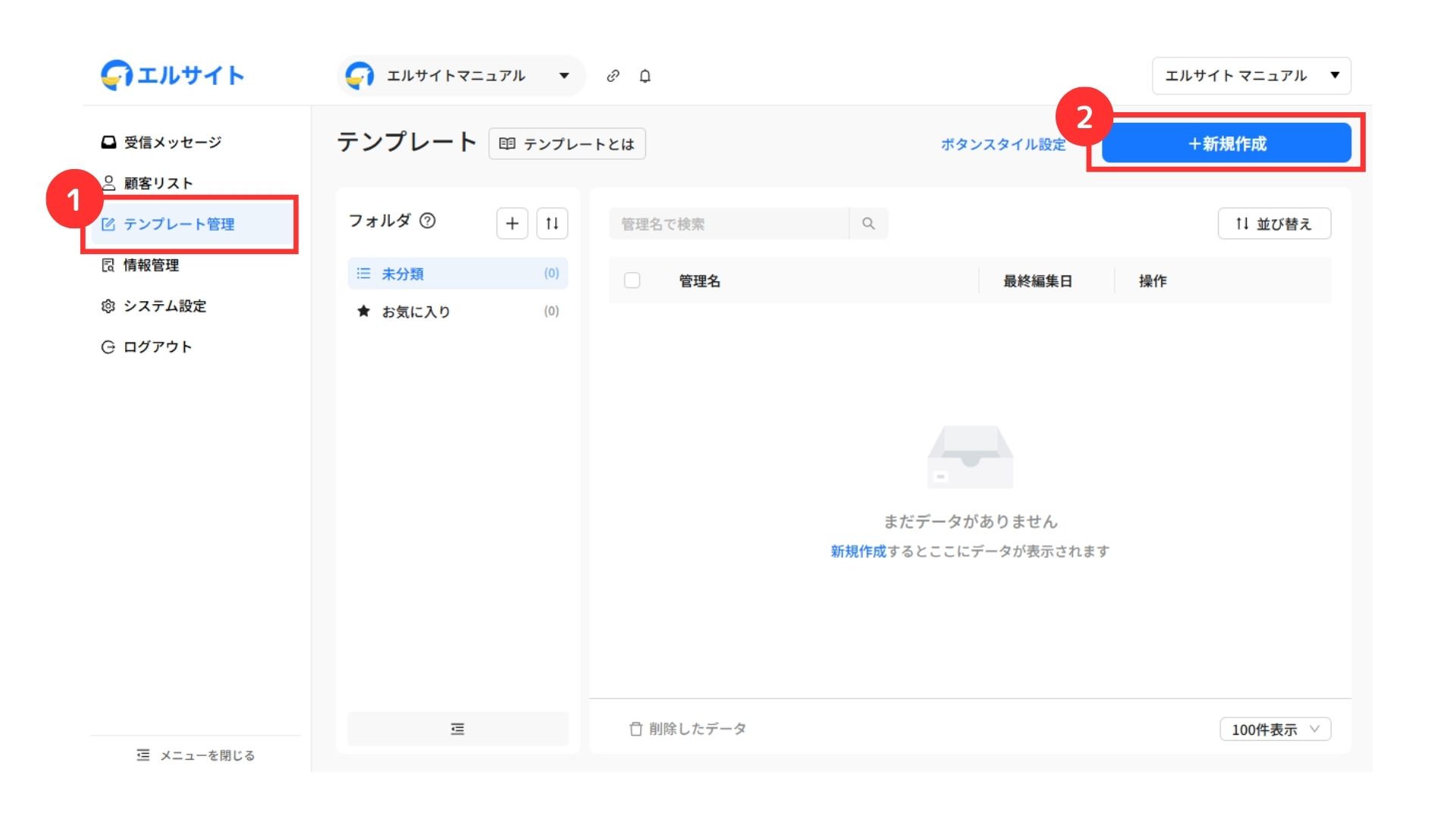
①テンプレート管理を選択
②「+新規作成」をクリック
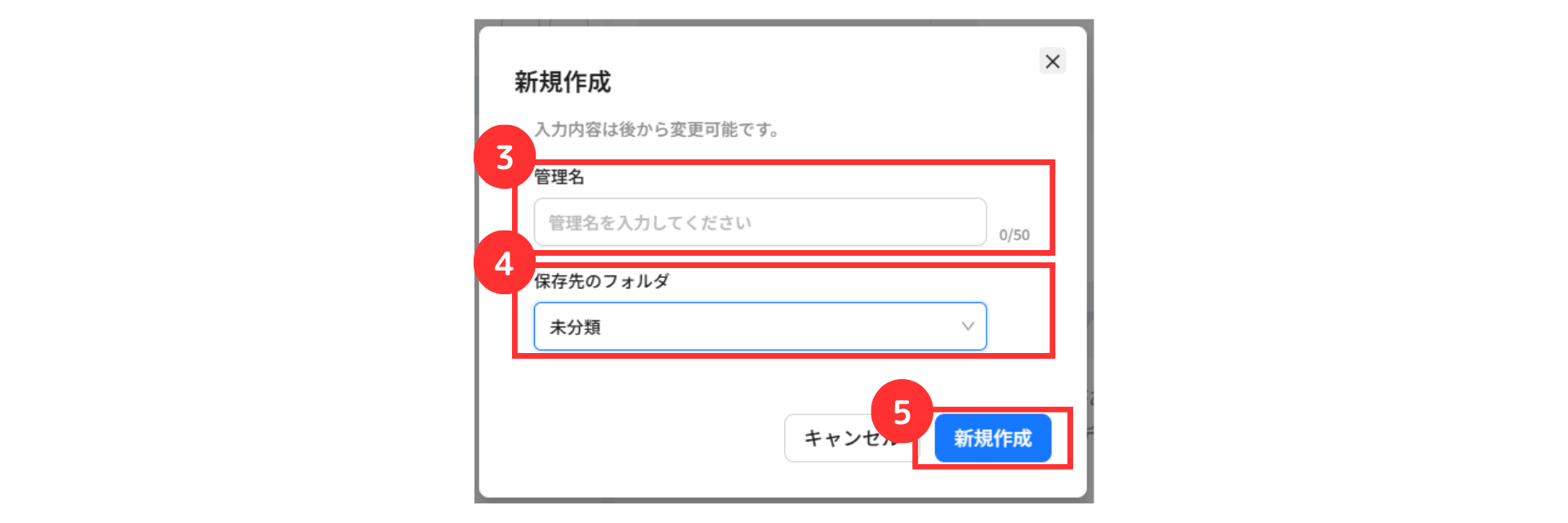
③管理名を入力
④保存先のフォルダを選択
⑤「新規作成」をクリック
管理名は、お客様から見えません。
管理しやすい名前を設定してください。
2.テンプレートを編集
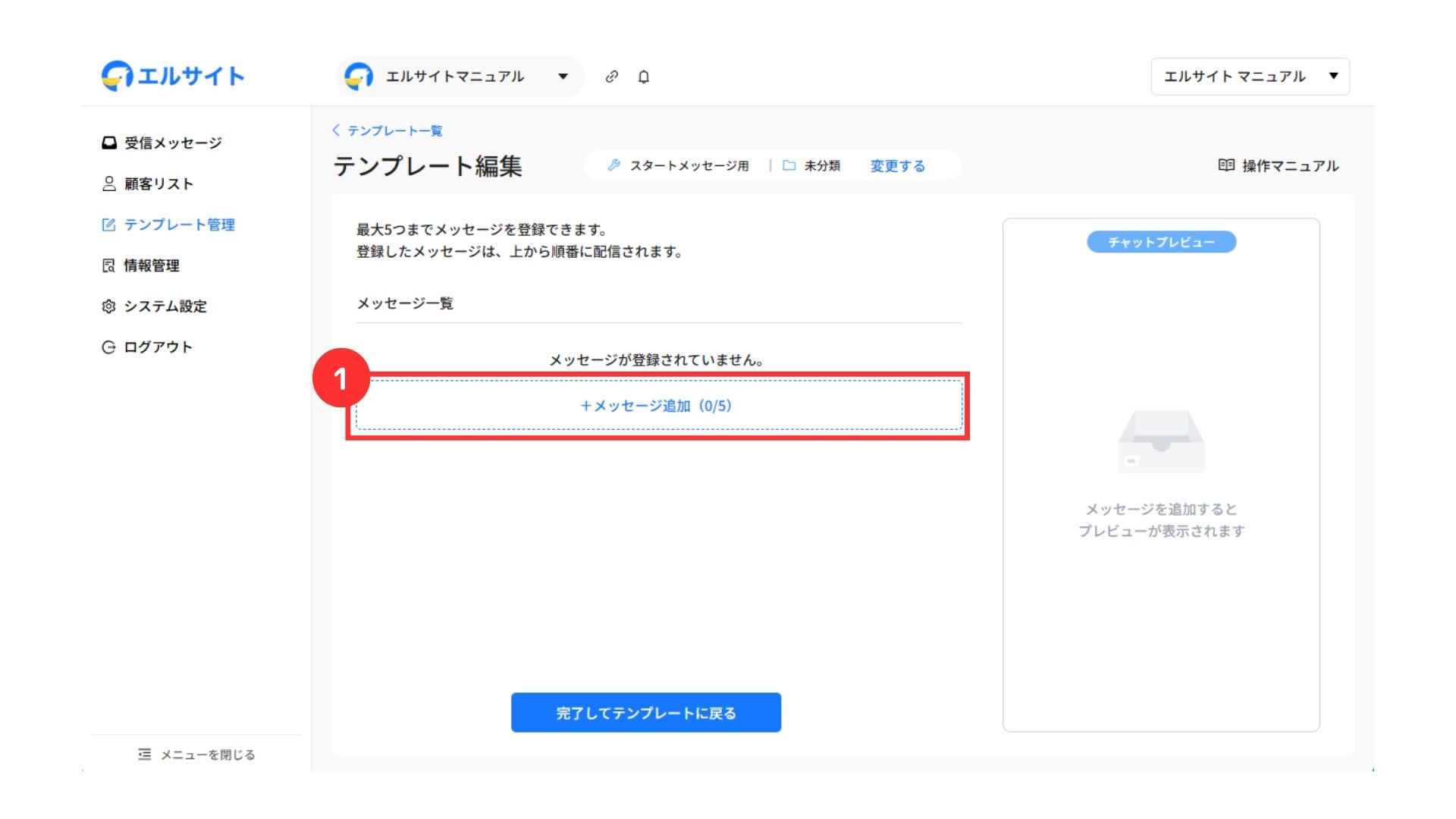
①「+メッセージ追加」をクリック
メッセージは、最大5つまで設定可能です。
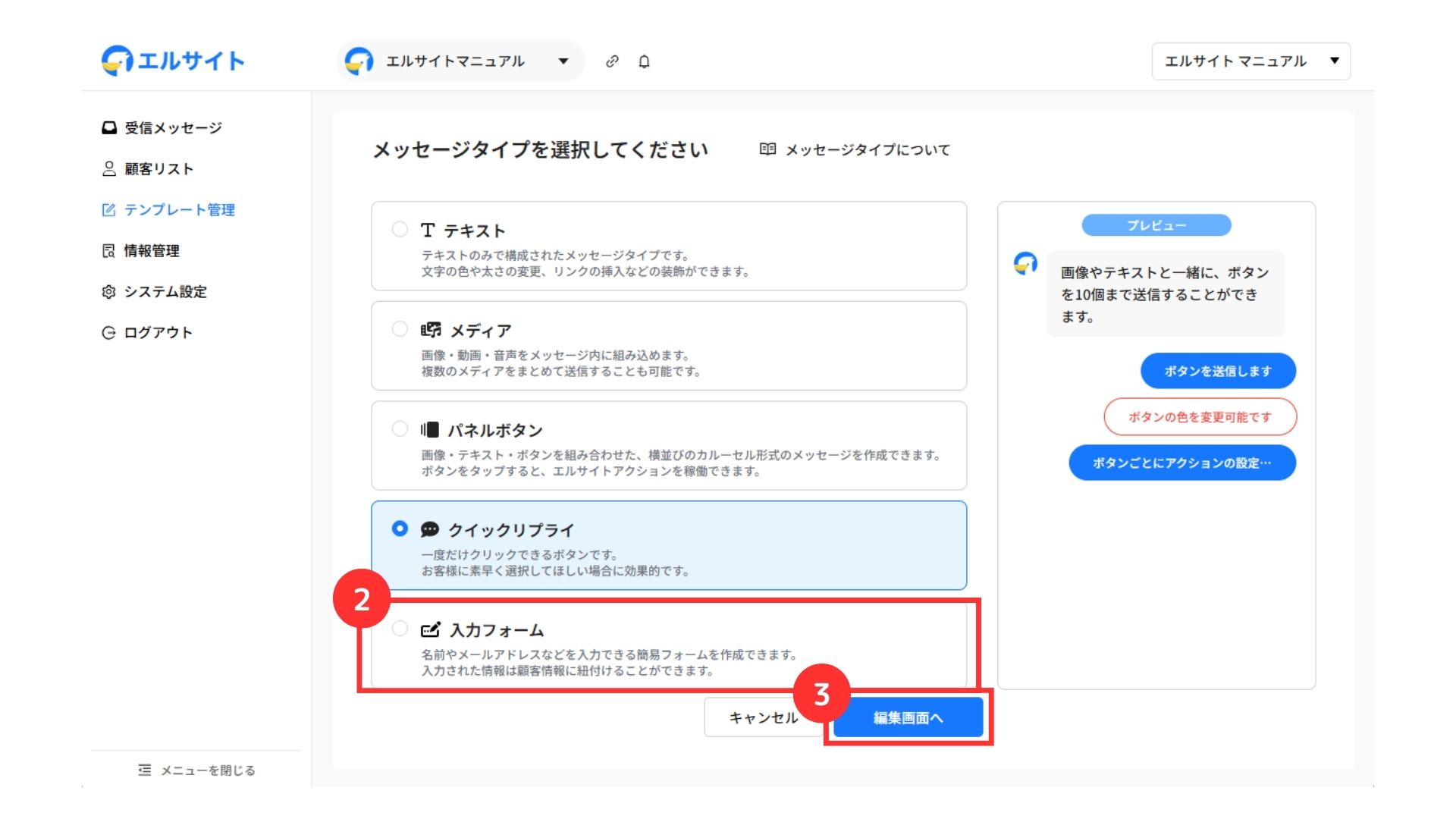
②入力フォームを選択
③「編集画面へ」をクリック
3.入力フォームを編集
ここからは、入力フォームを編集します。
複数の項目を組み合わせることで、必要な情報を入力してもらうことが可能です。
フォーム項目
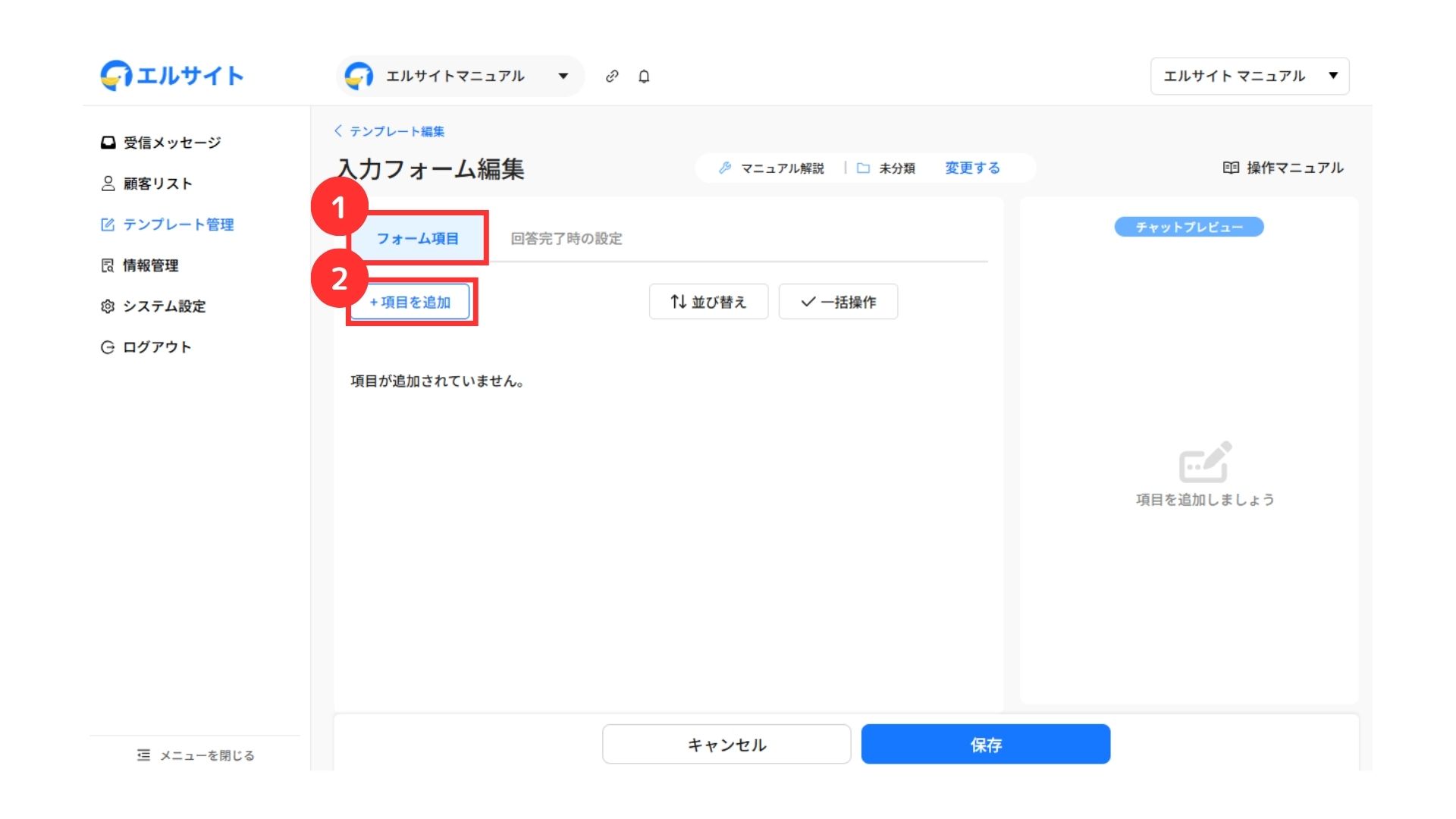
①フォーム項目を選択
②「+項目を追加」をクリック
プリセット
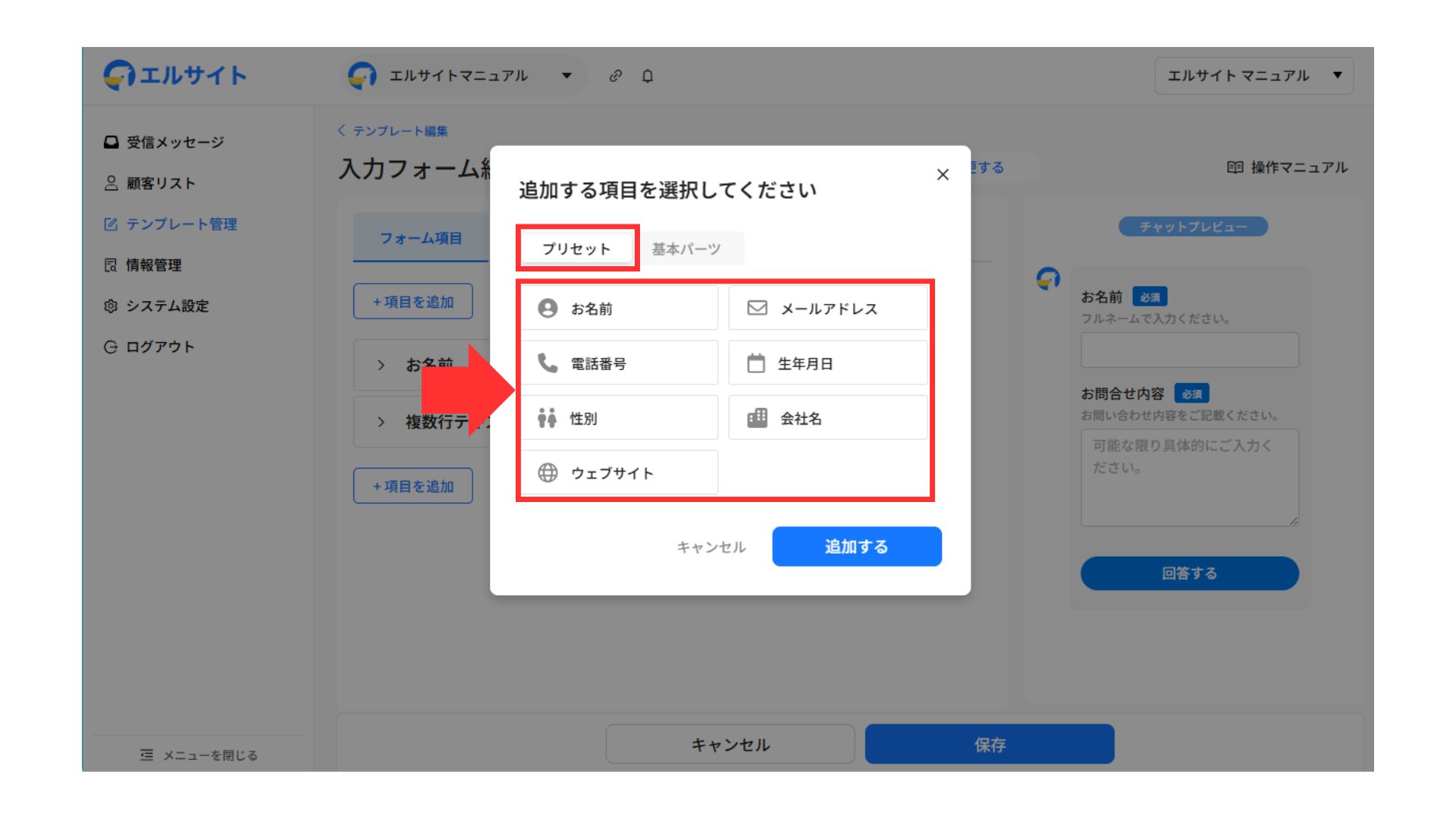
プリセットは、あらかじめ基本パーツを以下の項目として挿入が可能です。
お名前
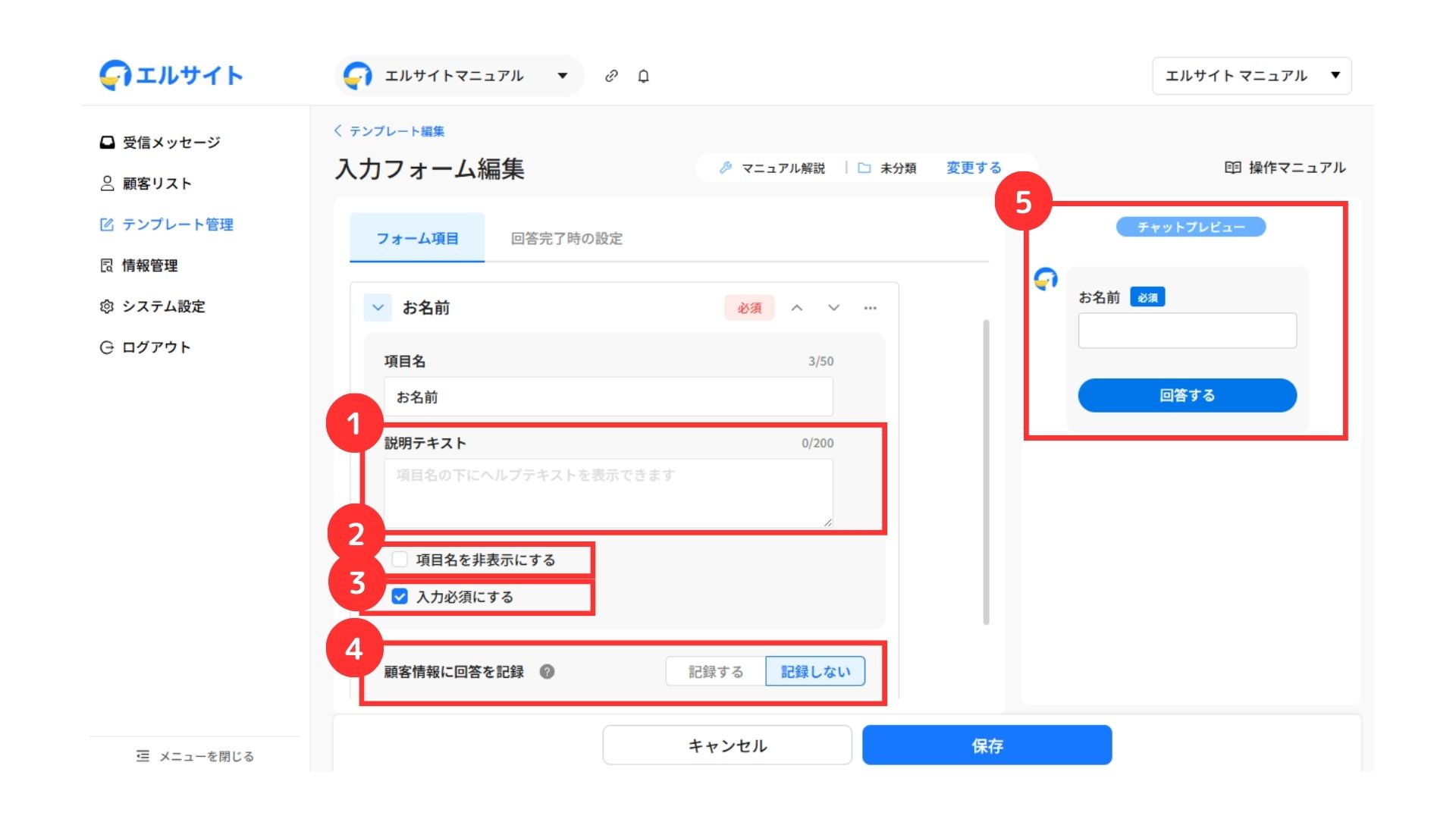
①説明テキストを入力
②項目名を非表示にしたい場合はチェック
③入力を必須にしたい場合はチェック
④顧客情報に回答を記録する/しないを選択
└ 記録するを選択した場合はこちら
⑤内容の確認が可能
メールアドレス
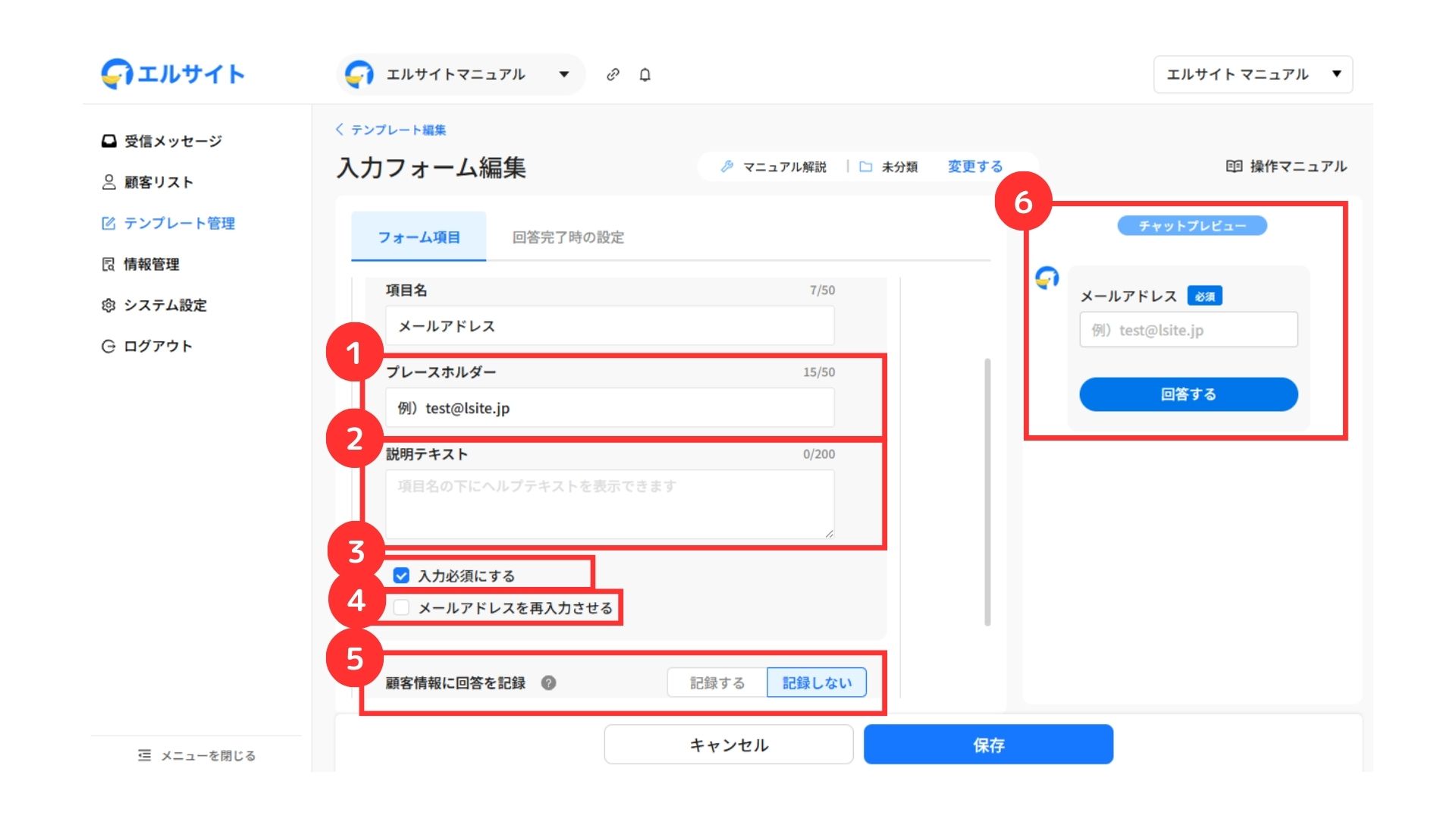
①プレースホルダーを入力
②説明テキストを入力
③入力を必須にしたい場合はチェック
④メールアドレスを再入力させる場合はチェック
⑤顧客情報に回答を記録する/しないを選択
└ 記録するを選択した場合はこちら
⑥内容の確認が可能
電話番号
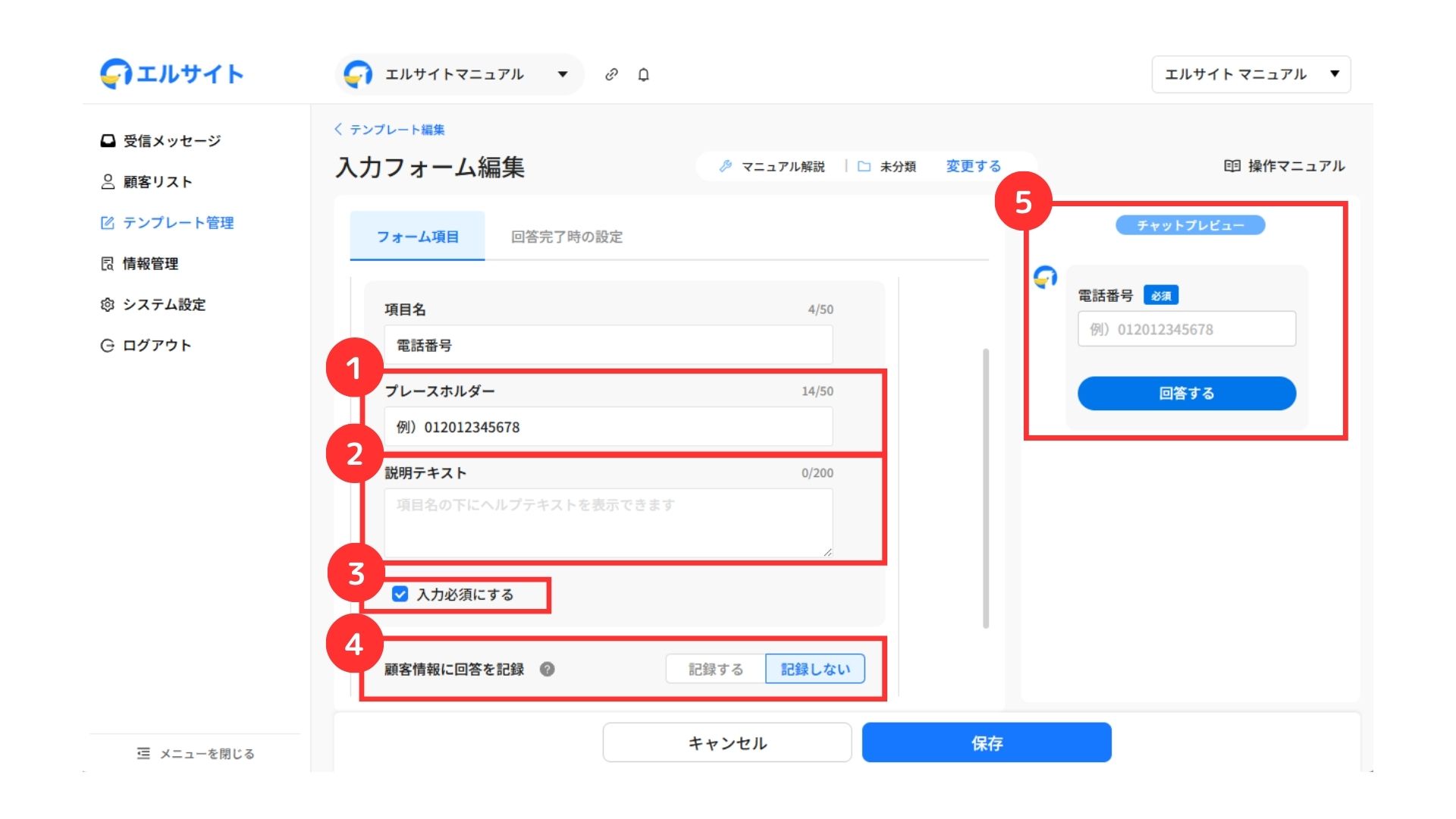
①プレースホルダーを入力
②説明テキストを入力
③入力を必須にしたい場合はチェック
④顧客情報に回答を記録する/しないを選択
└ 記録するを選択した場合はこちら
⑤内容の確認が可能
生年月日
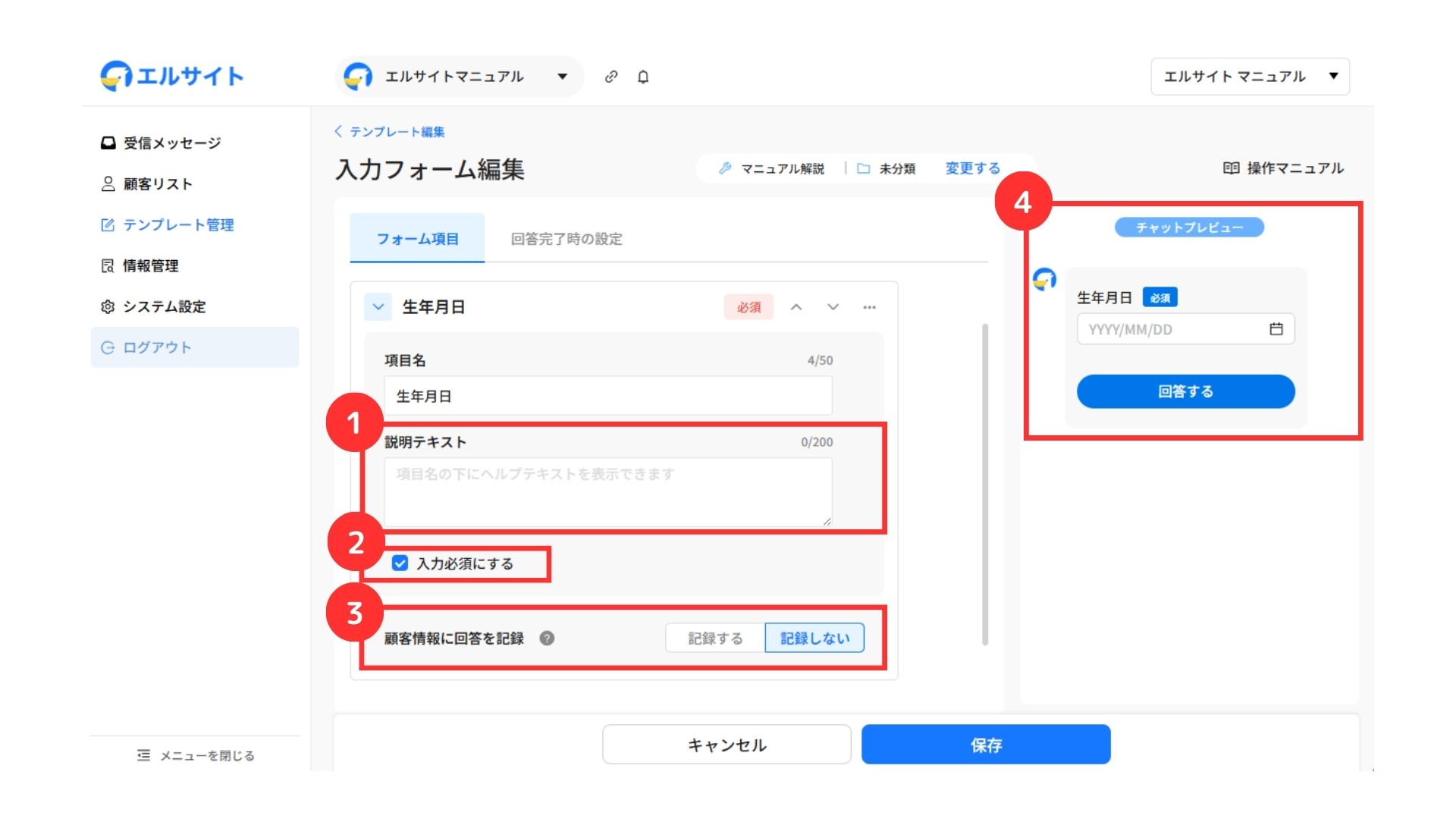
①説明テキストを入力
②入力を必須にしたい場合はチェック
③顧客情報に回答を記録する/しないを選択
└ 記録するを選択した場合はこちら
④内容の確認が可能
性別
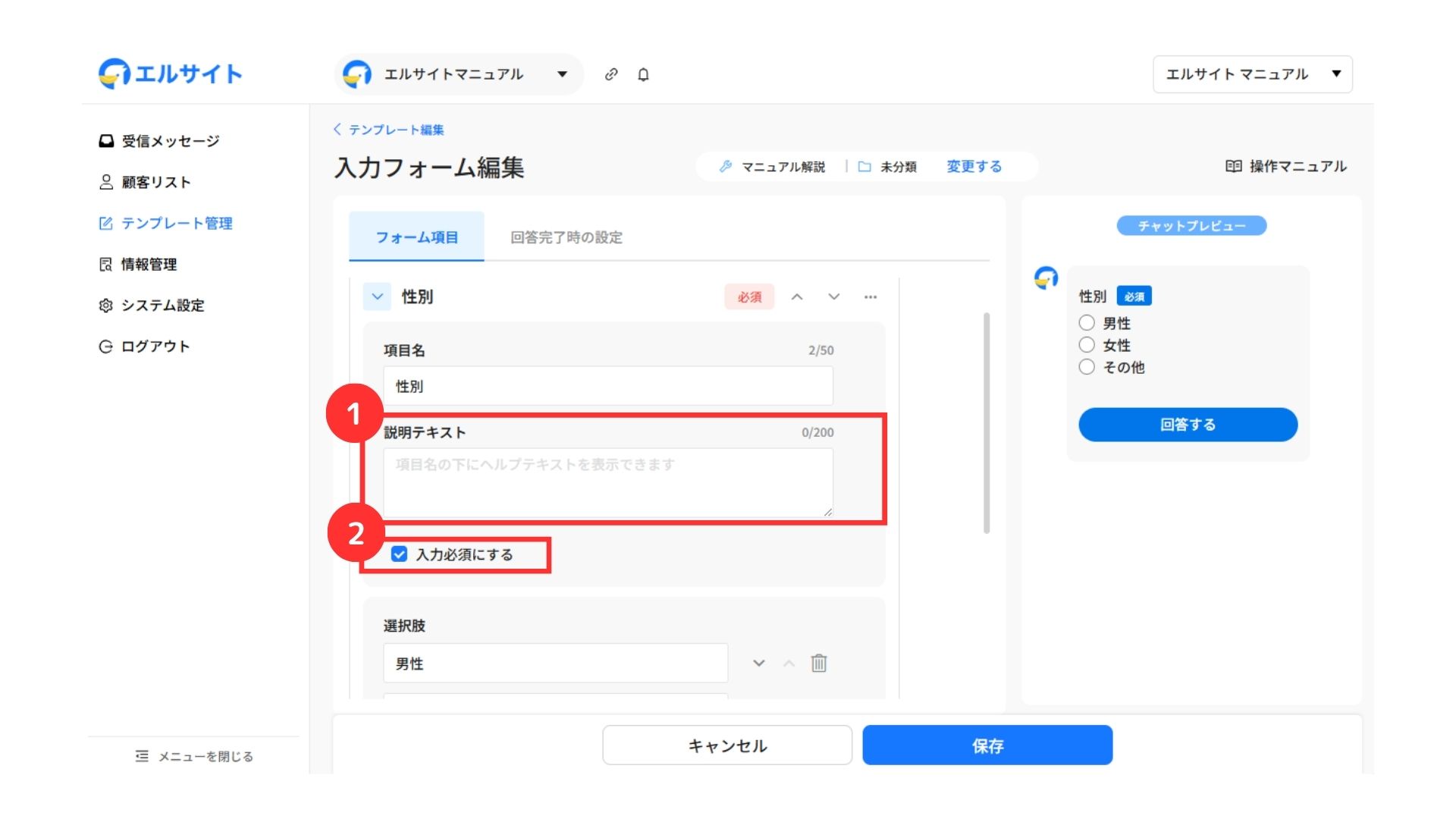
①説明テキストを入力
②入力を必須にしたい場合はチェック
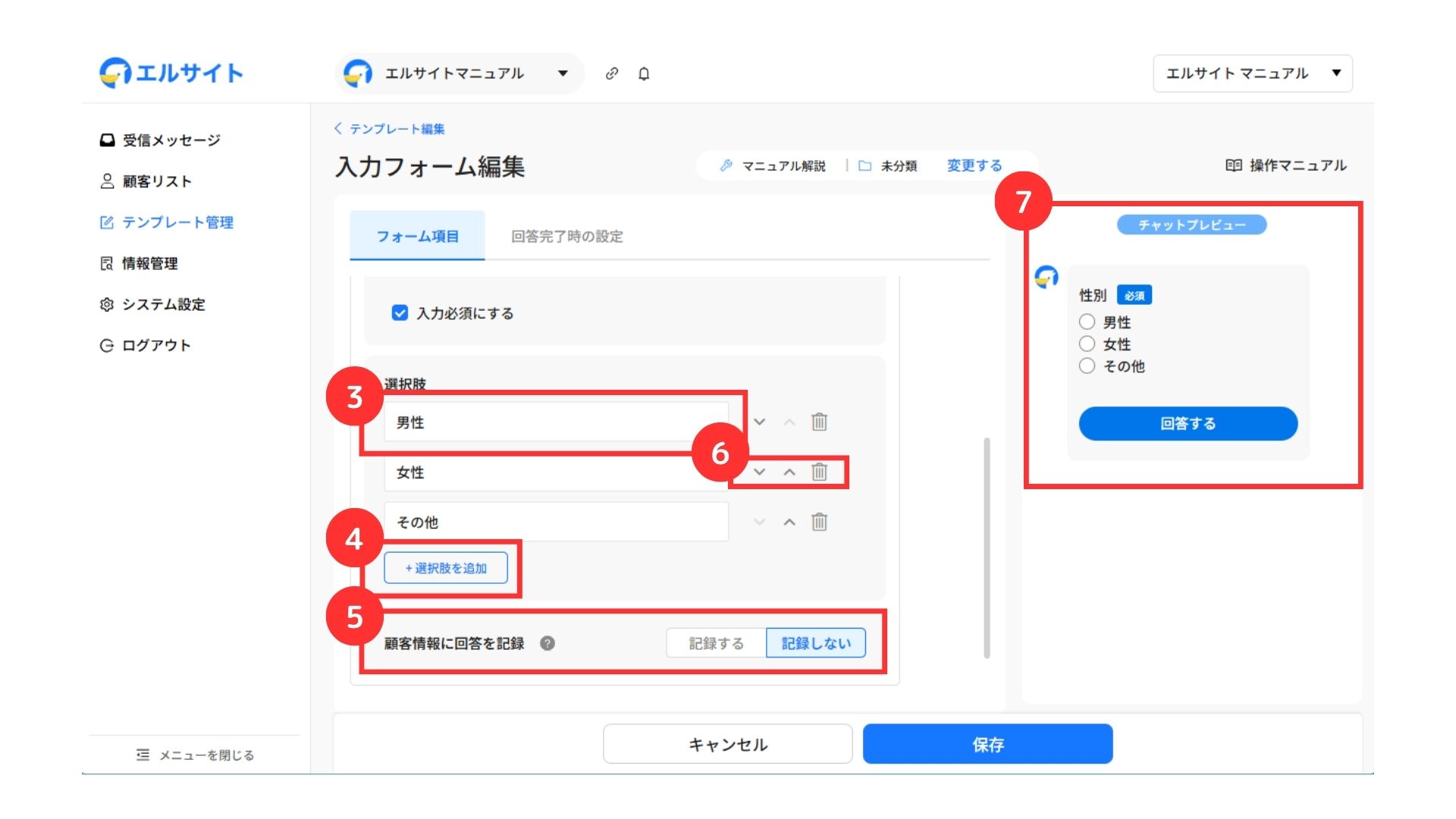
③選択肢を入力
④「+選択肢を追加」から選択肢を追加可能
⑤顧客情報に回答を記録する/しないを選択
└ 記録するを選択した場合はこちら
⑥選択肢の移動・削除が可能
⑦内容の確認が可能
会社名
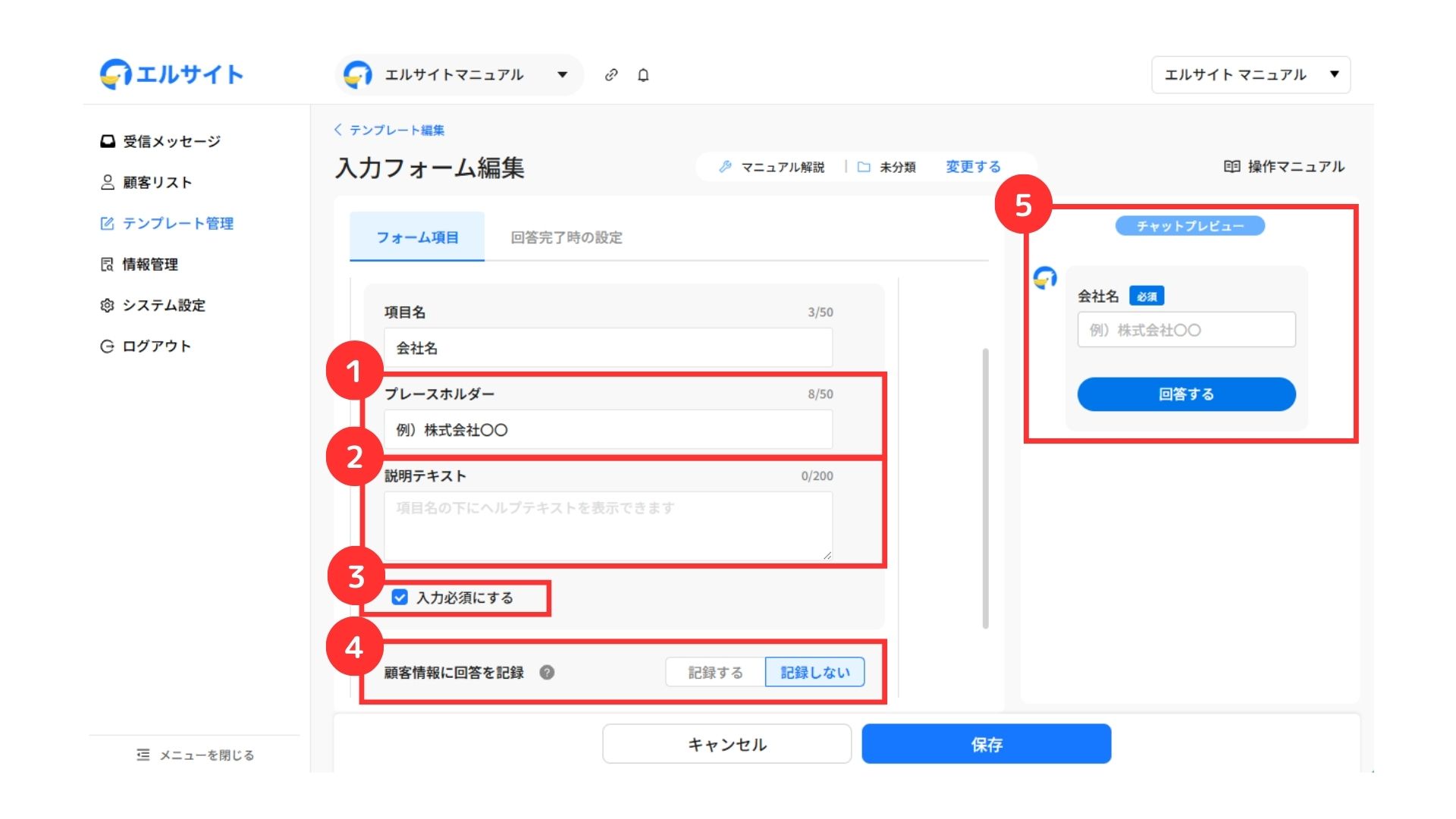
①プレースホルダーを入力
②説明テキストを入力
③入力を必須にしたい場合はチェック
④顧客情報に回答を記録する/しないを選択
└ 記録するを選択した場合はこちら
⑤内容の確認が可能
ウェブサイト
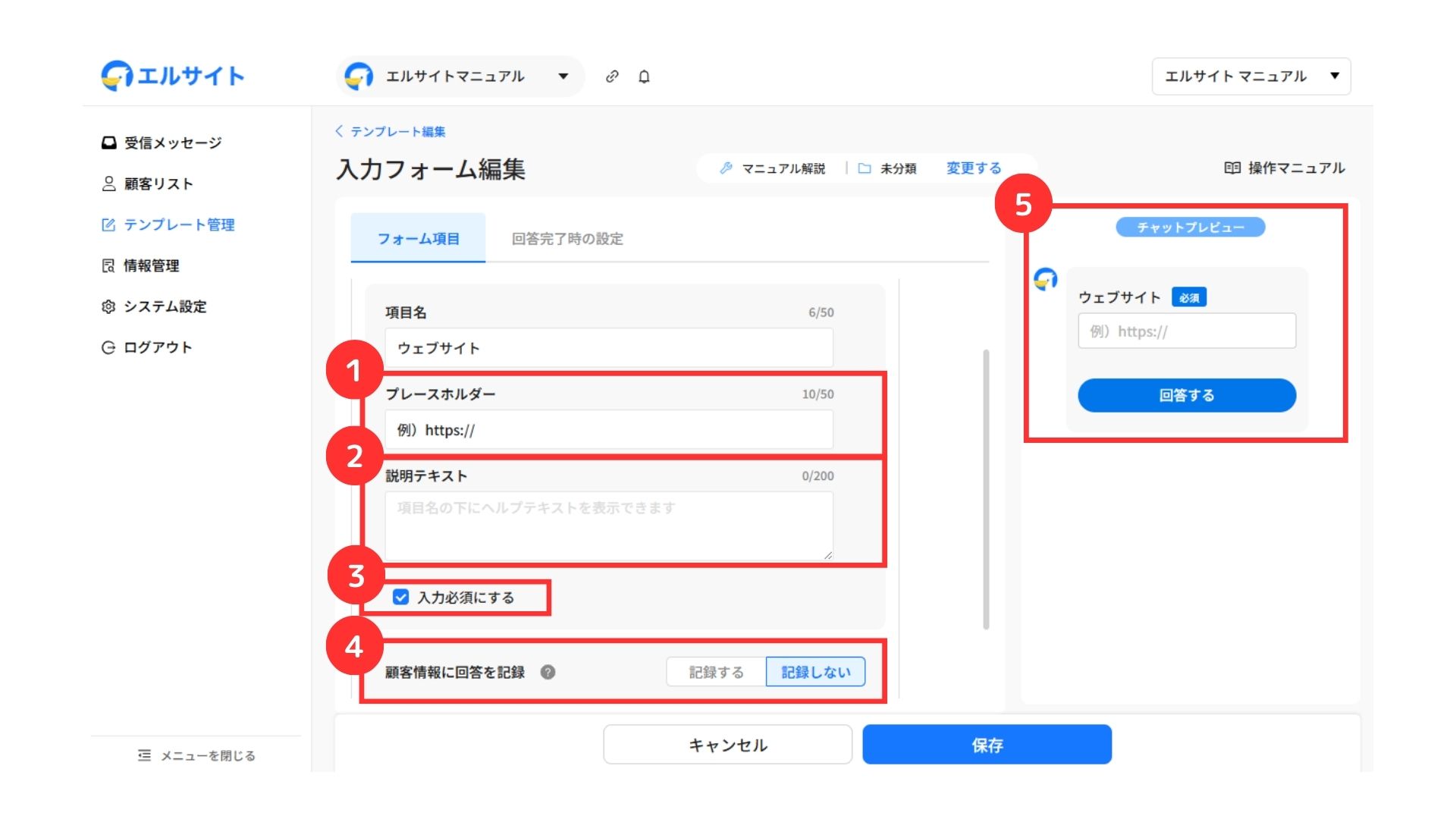
①プレースホルダーを入力
②説明テキストを入力
③入力を必須にしたい場合はチェック
④顧客情報に回答を記録する/しないを選択
└ 記録するを選択した場合はこちら
⑤内容の確認が可能
基本パーツ
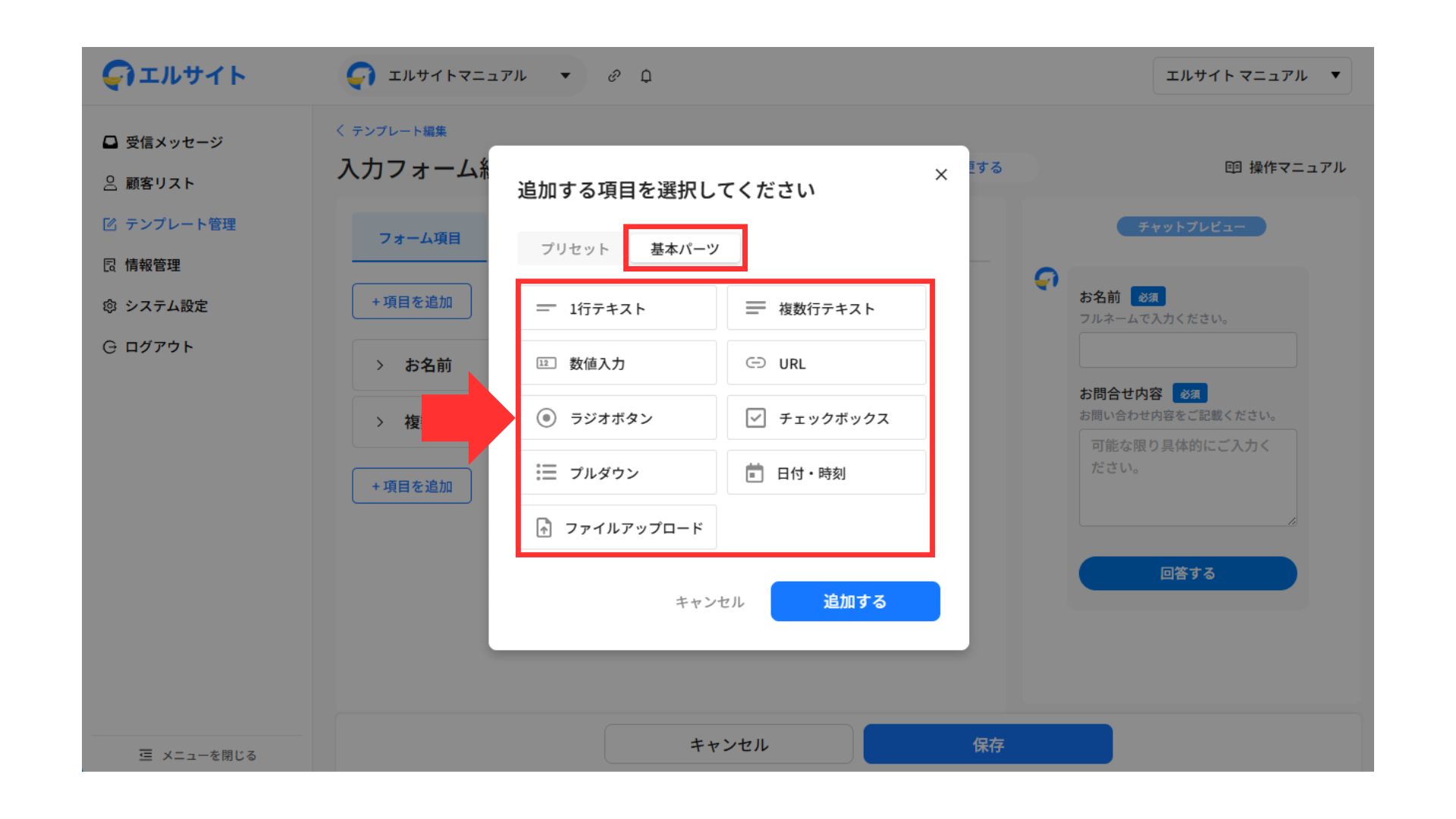
基本パーツは、下記のパーツを組み合わせて自由にフォームの作成が可能です。
1行テキスト
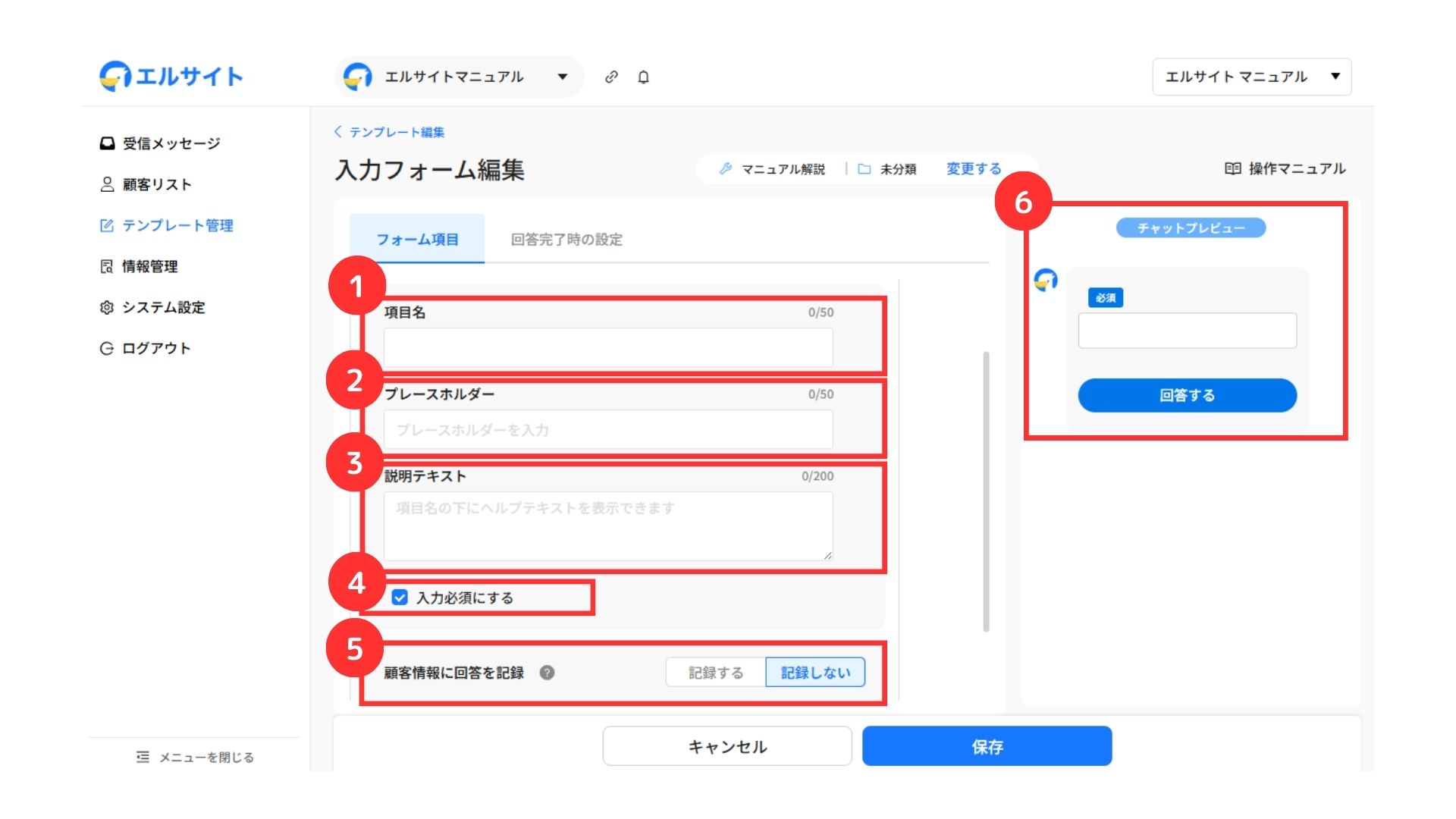
①項目名を入力
②プレースホルダーを入力
③説明テキストを入力
④入力を必須にしたい場合はチェック
⑤顧客情報に回答を記録する/しないを選択
└ 記録するを選択した場合はこちら
⑥内容の確認が可能
複数行テキスト
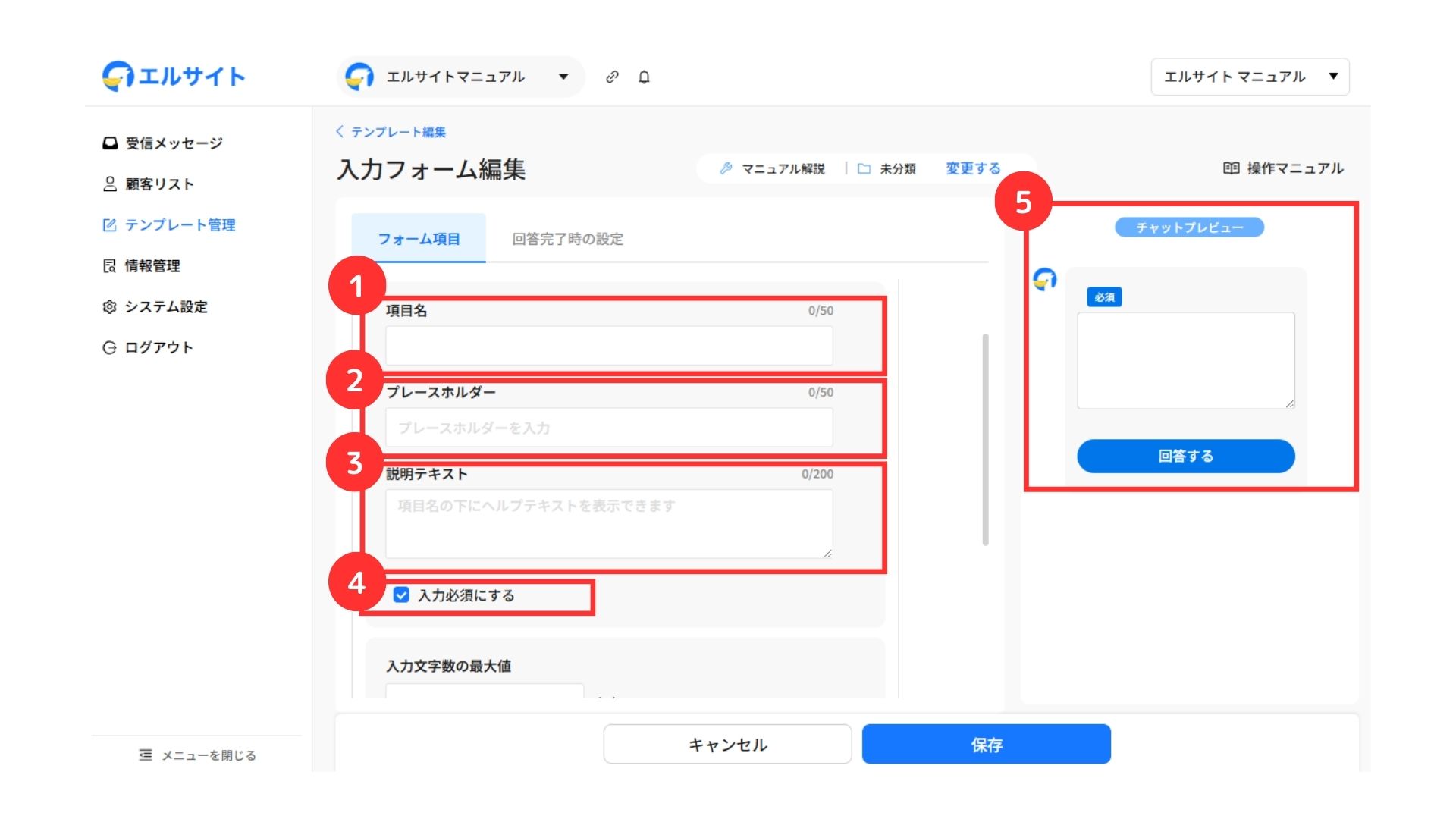
①項目名を入力
②プレースホルダーを入力
③説明テキストを入力
④入力を必須にしたい場合はチェック
⑤内容の確認が可能
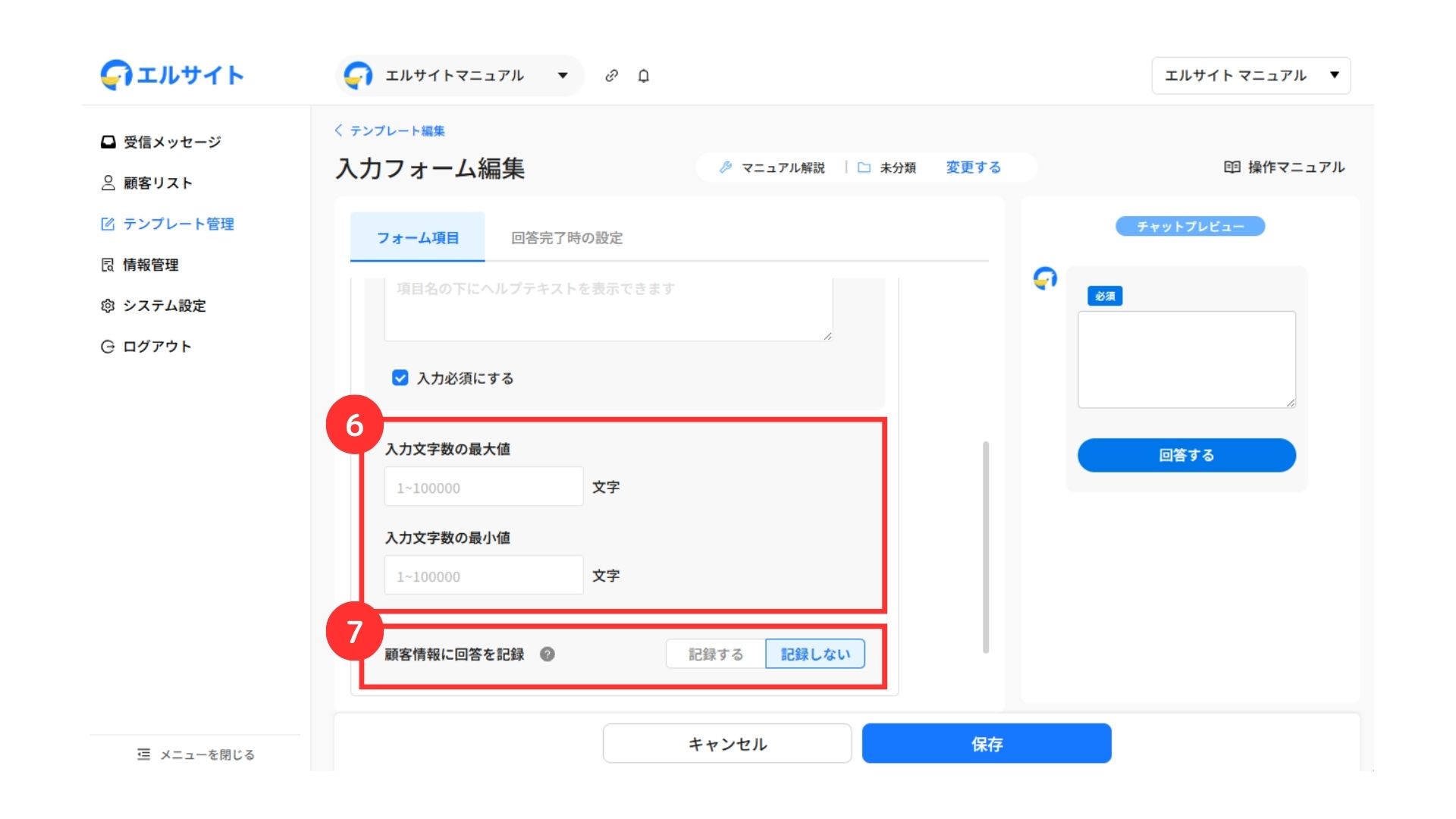
⑥入力する文字数の最小値と最大値を入力
⑦顧客情報に回答を記録する/しないを選択
└ 記録するを選択した場合はこちら
数値入力
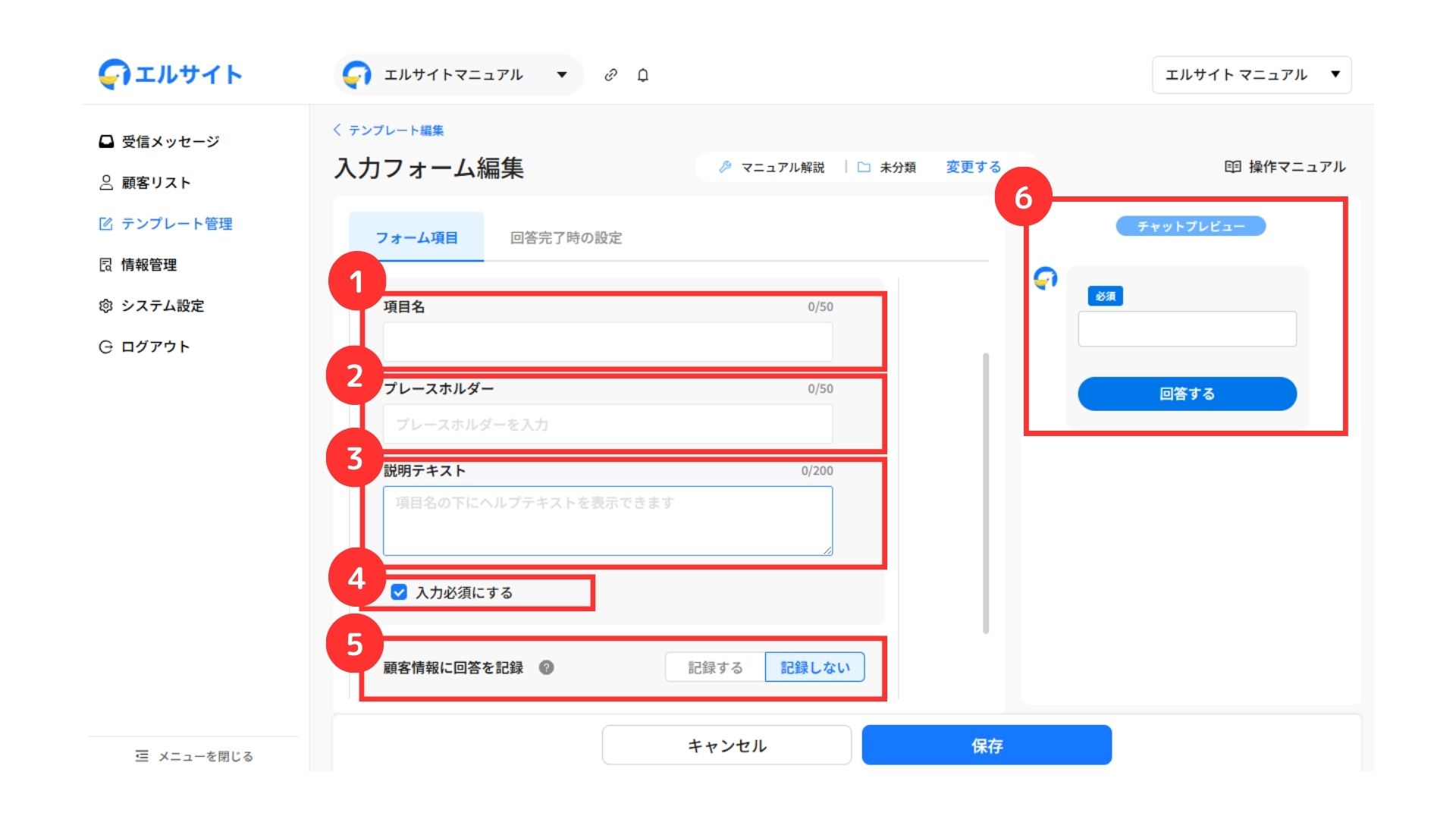
①項目名を入力
②プレースホルダーを入力
③説明テキストを入力
④入力を必須にしたい場合はチェック
⑤顧客情報に回答を記録する/しないを選択
└ 記録するを選択した場合はこちら
⑥内容の確認が可能
URL
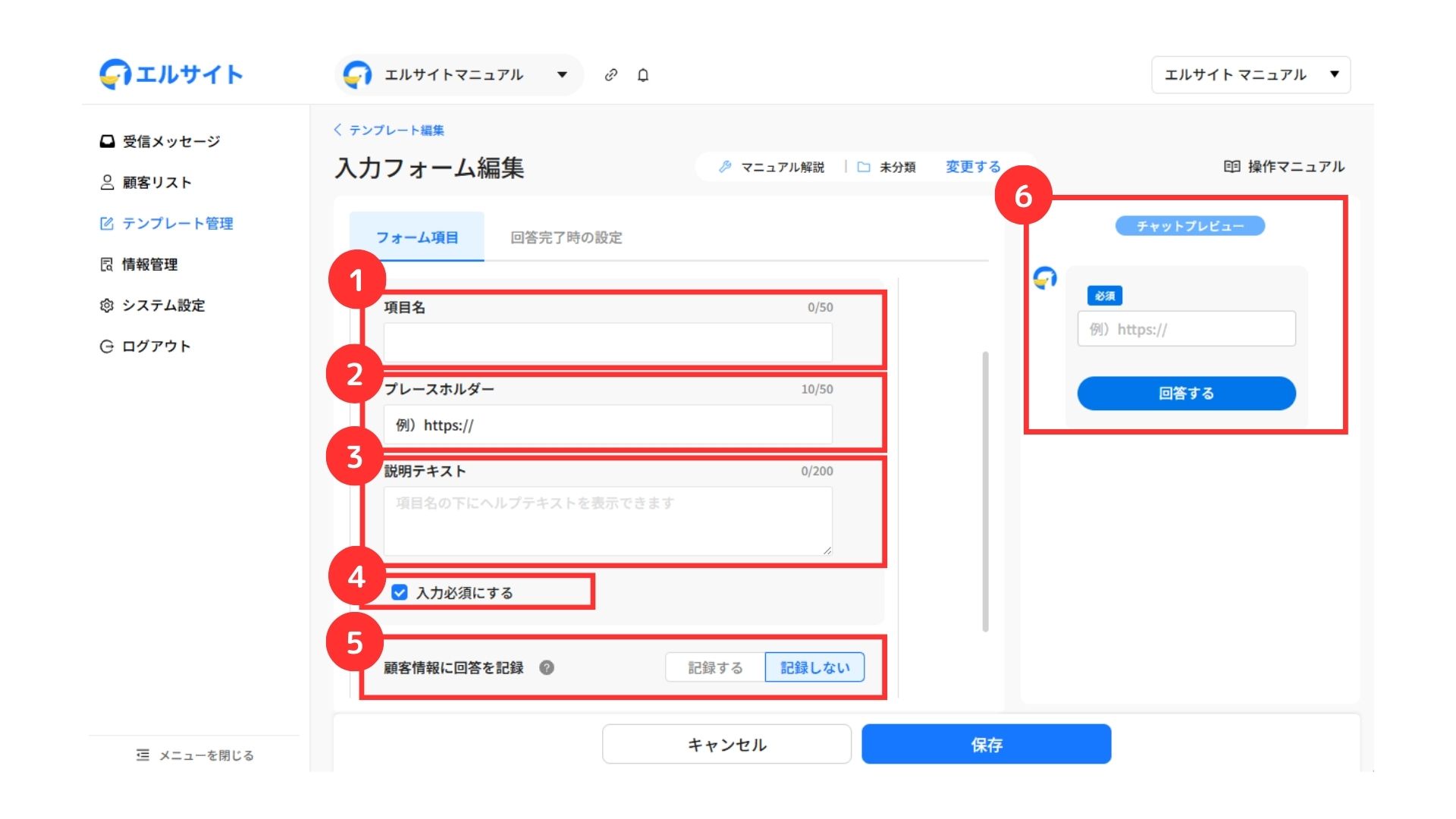
①項目名を入力
②プレースホルダーを入力
③説明テキストを入力
④入力を必須にしたい場合はチェック
⑤顧客情報に回答を記録する/しないを選択
└ 記録するを選択した場合はこちら
⑥内容の確認が可能
ラジオボタン
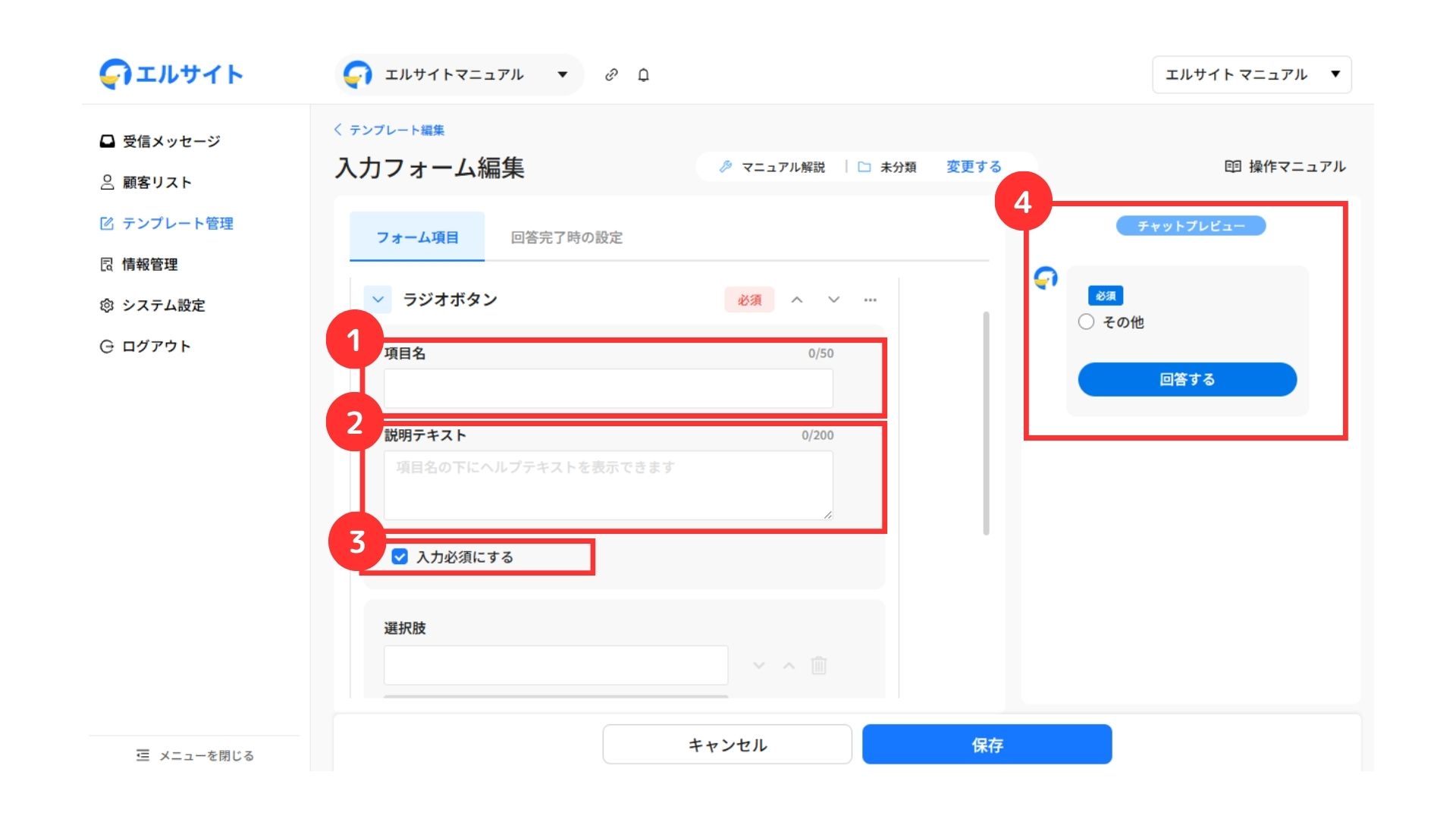
①項目名を入力
②説明テキストを入力
③入力を必須にしたい場合はチェック
④内容の確認が可能
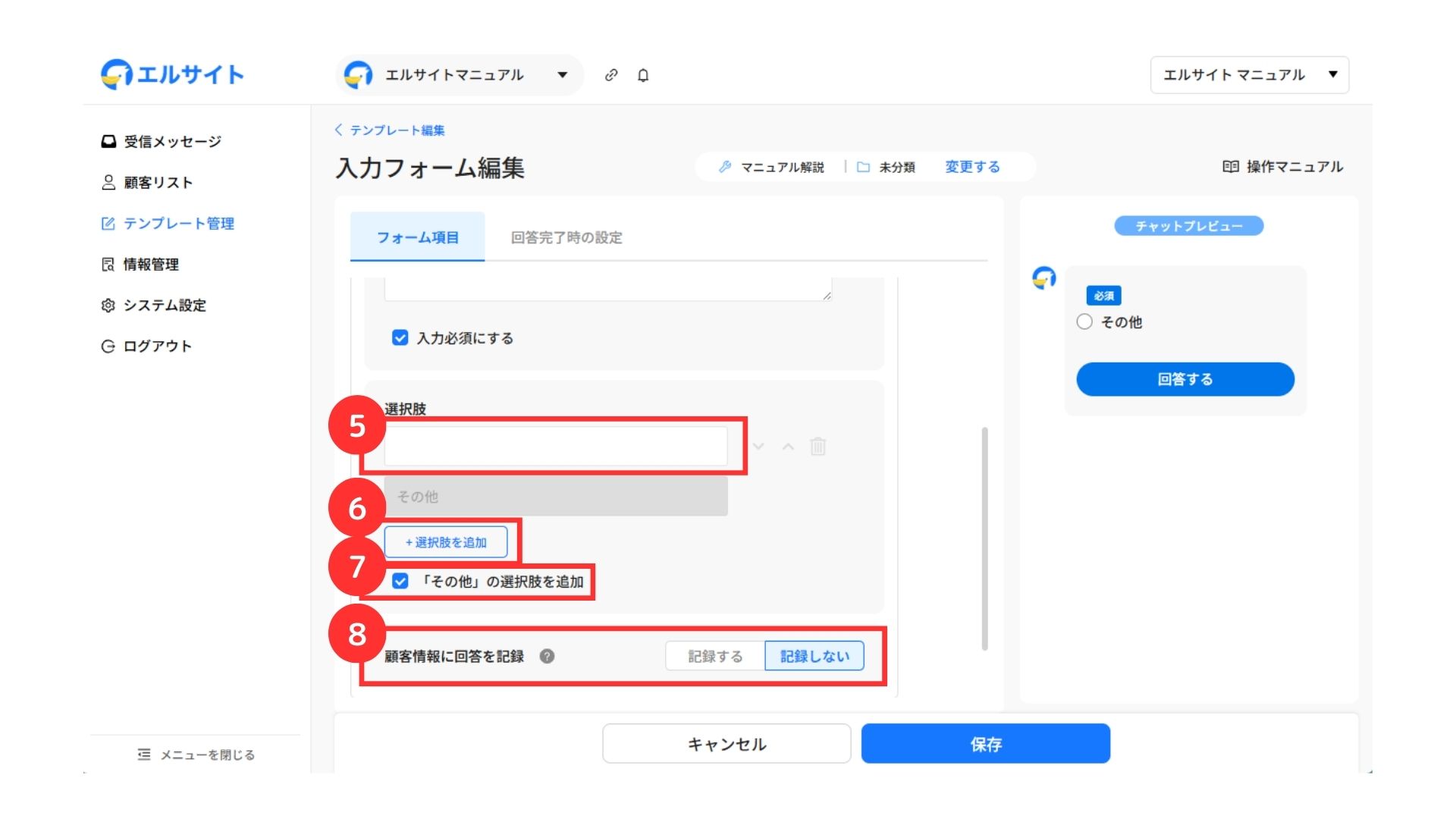
⑤選択肢を入力
⑥「+選択肢を追加」で選択肢を追加
⑦その他の選択肢を追加したい場合はチェック
⑧顧客情報に回答を記録する/しないを選択
└ 記録するを選択した場合はこちら
チェックボックス
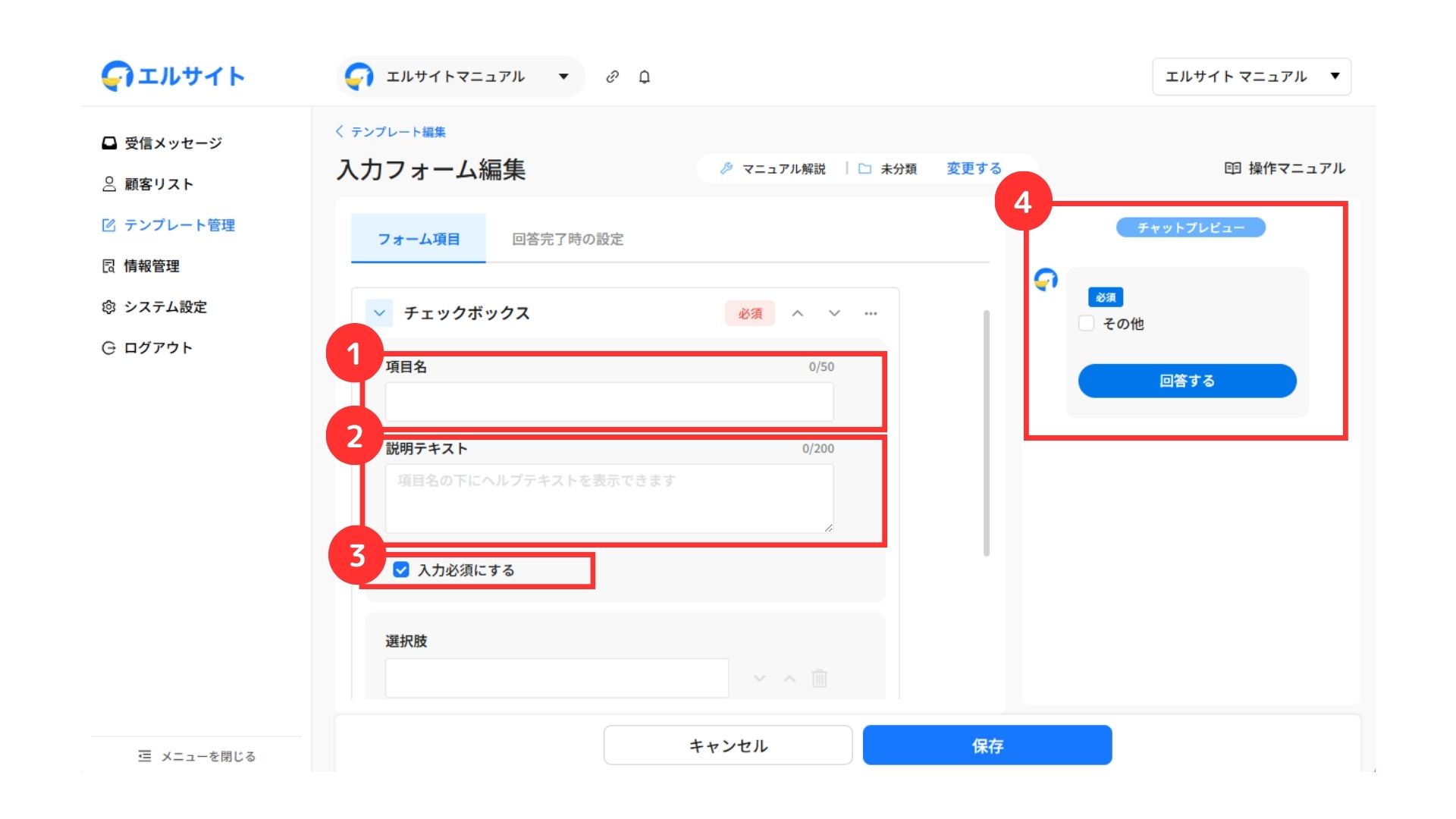
①項目名を入力
②説明テキストを入力
③入力を必須にしたい場合はチェック
④内容の確認が可能
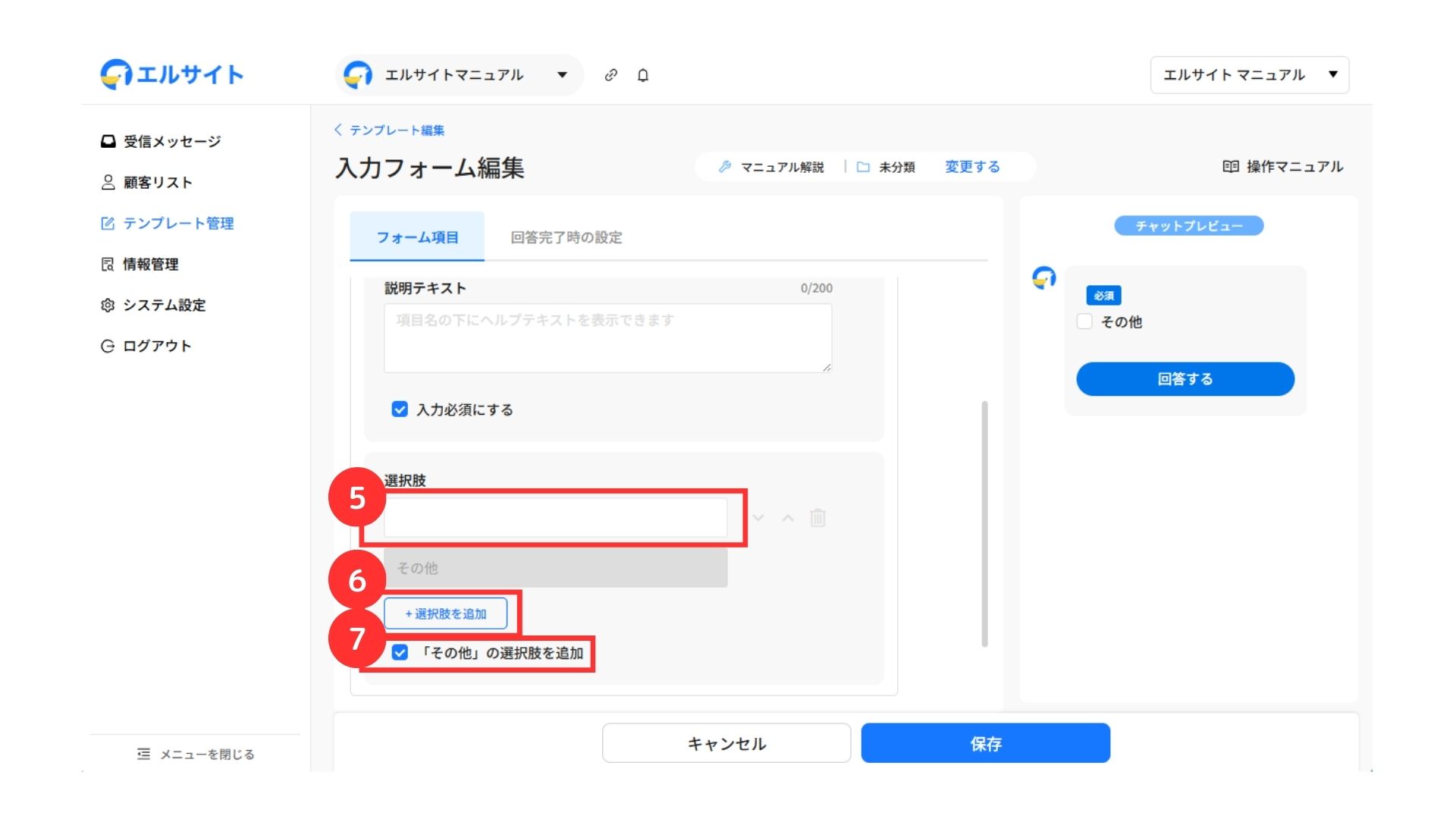
⑤選択肢を入力
⑥「+選択肢を追加」で選択肢を追加
⑦その他の選択肢を追加したい場合はチェック
プルダウン
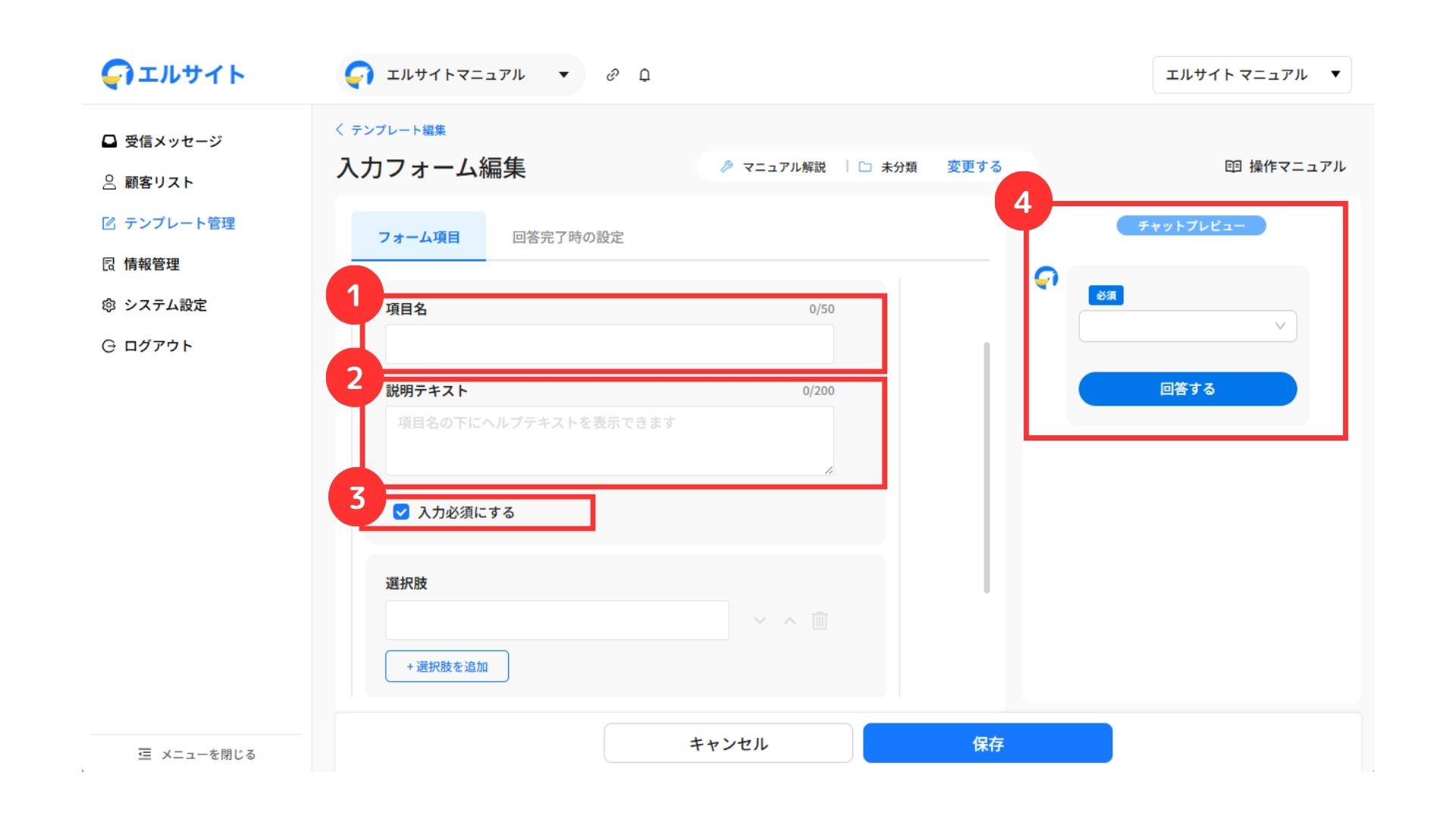
①項目名を入力
②説明テキストを入力
③入力を必須にしたい場合はチェック
④内容の確認が可能
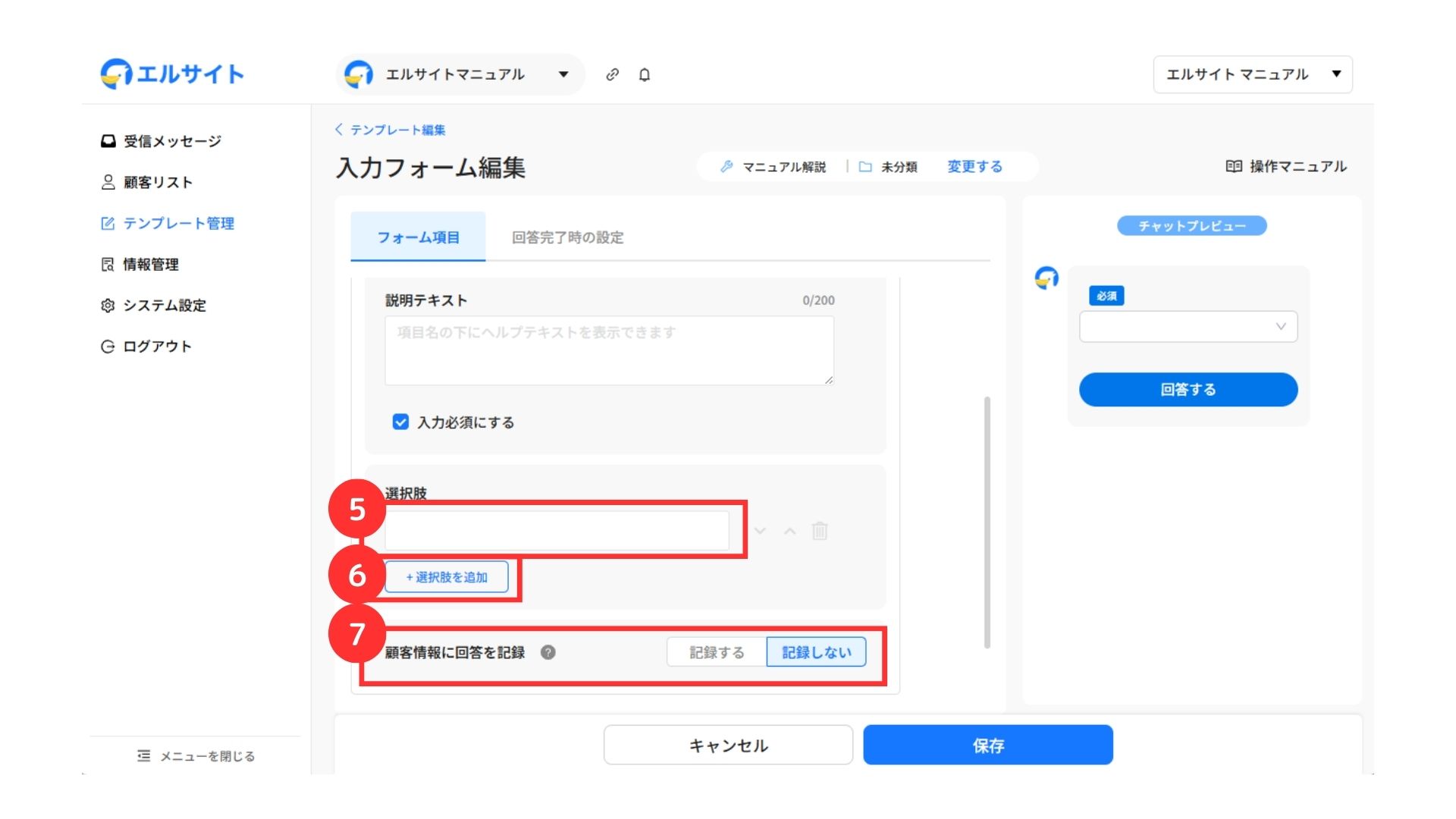
⑤選択肢を入力
⑥「+選択肢を追加」で選択肢を追加
⑦顧客情報に回答を記録する/しないを選択
└ 記録するを選択した場合はこちら
日付・時刻
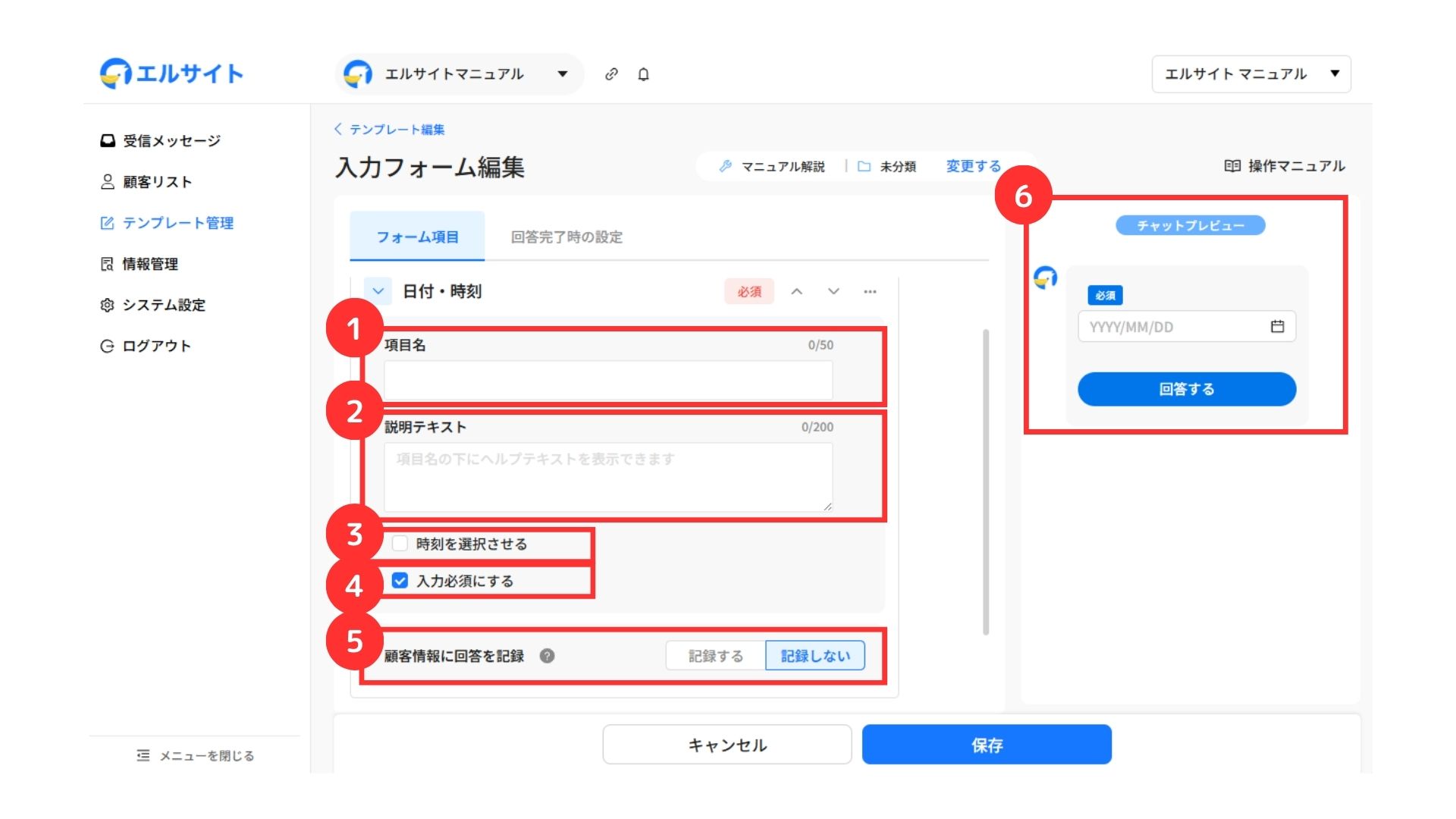
①項目名を入力
②説明テキストを入力
③時刻を選択させたい場合はチェック
④入力を必須にしたい場合はチェック
⑤顧客情報に回答を記録する/しないを選択
└ 記録するを選択した場合はこちら
⑥内容の確認が可能
ファイルアップロード
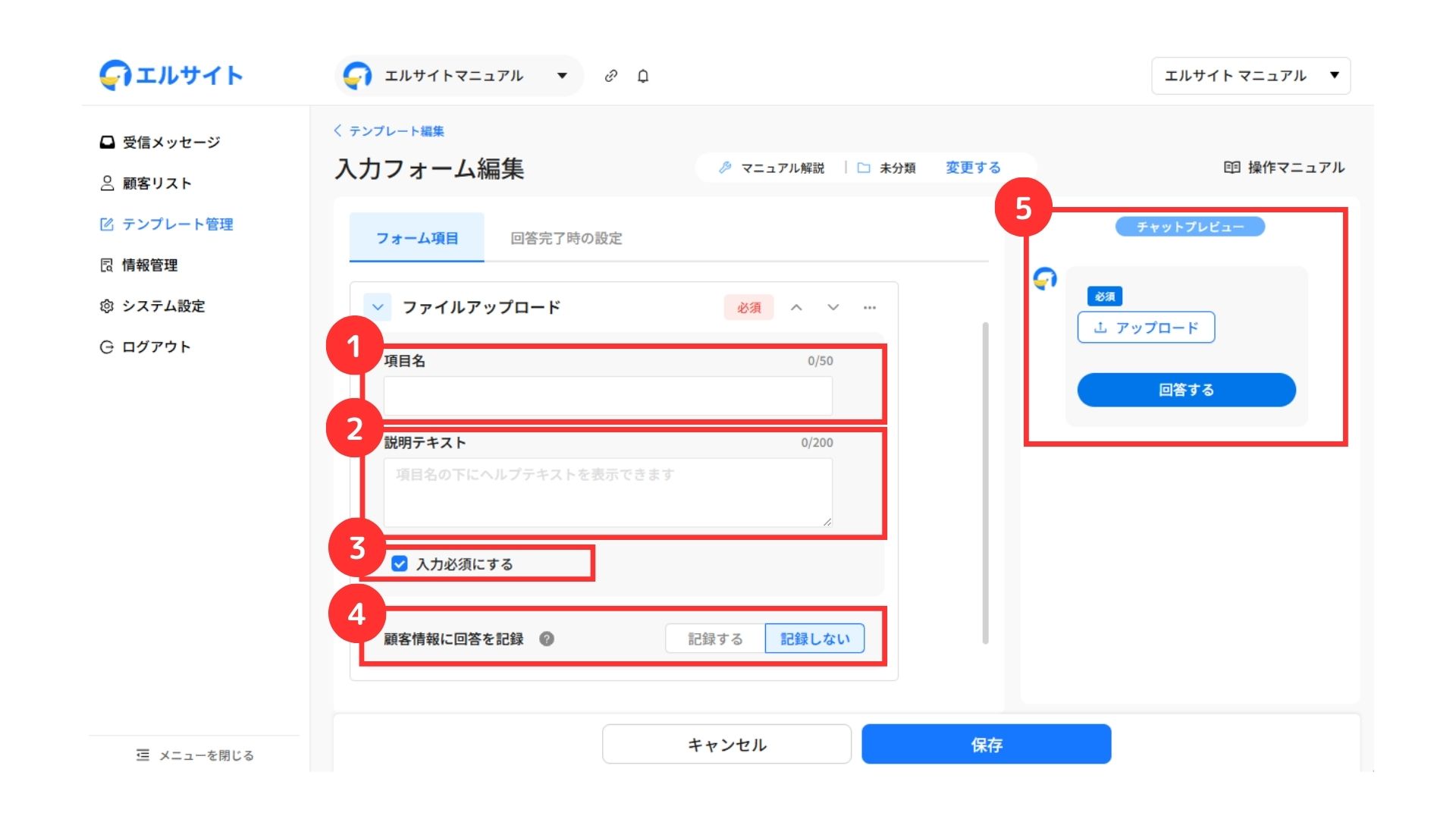
①項目名を入力
②説明テキストを入力
③入力を必須にしたい場合はチェック
④顧客情報に回答を記録する/しないを選択
└ 記録するを選択した場合はこちら
⑤内容の確認が可能
顧客情報に回答を記録する
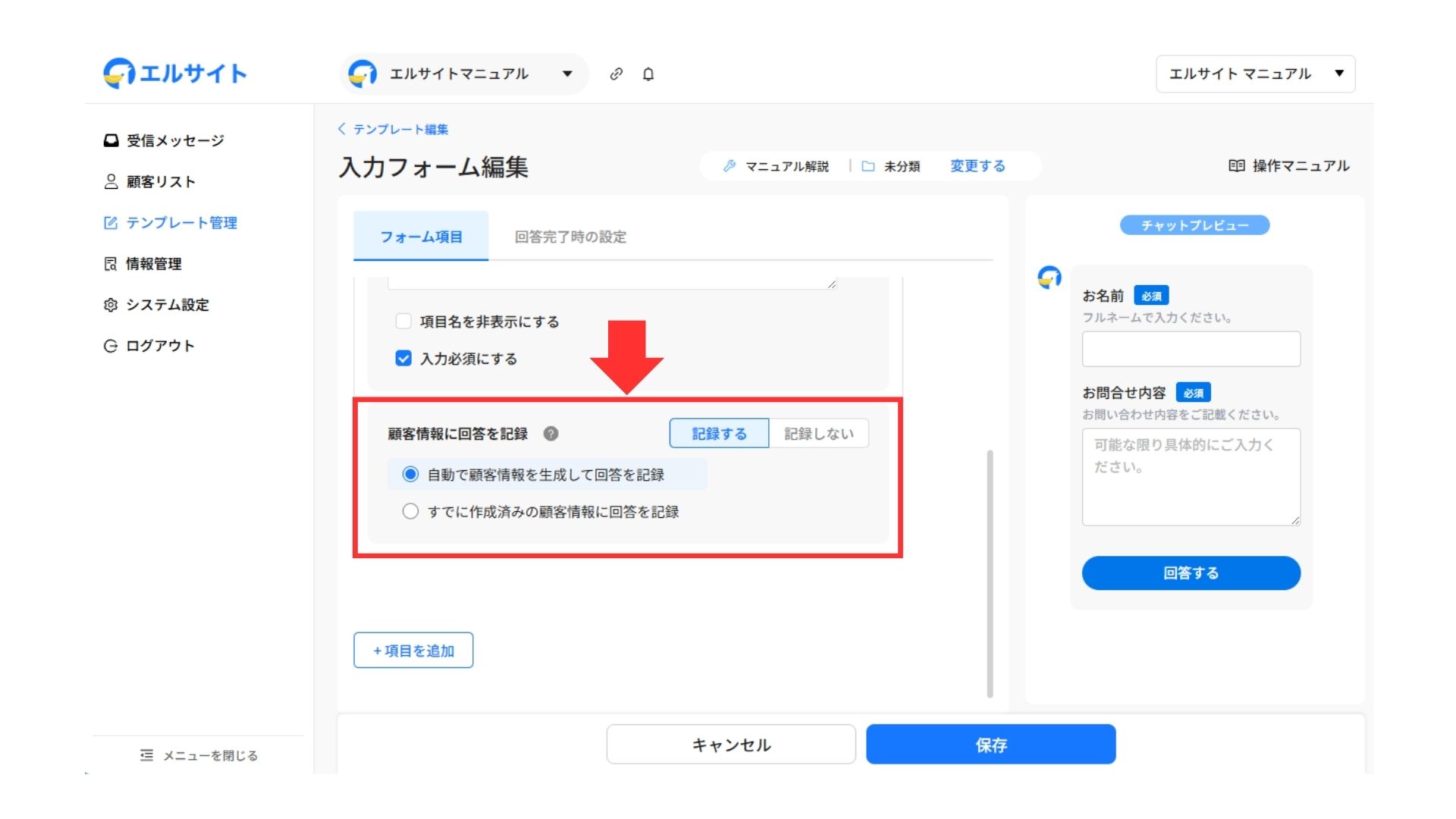
顧客情報に回答を記録するを選択した場合、以下の2つから選択ができます。
自動で顧客情報を生成して回答を記録
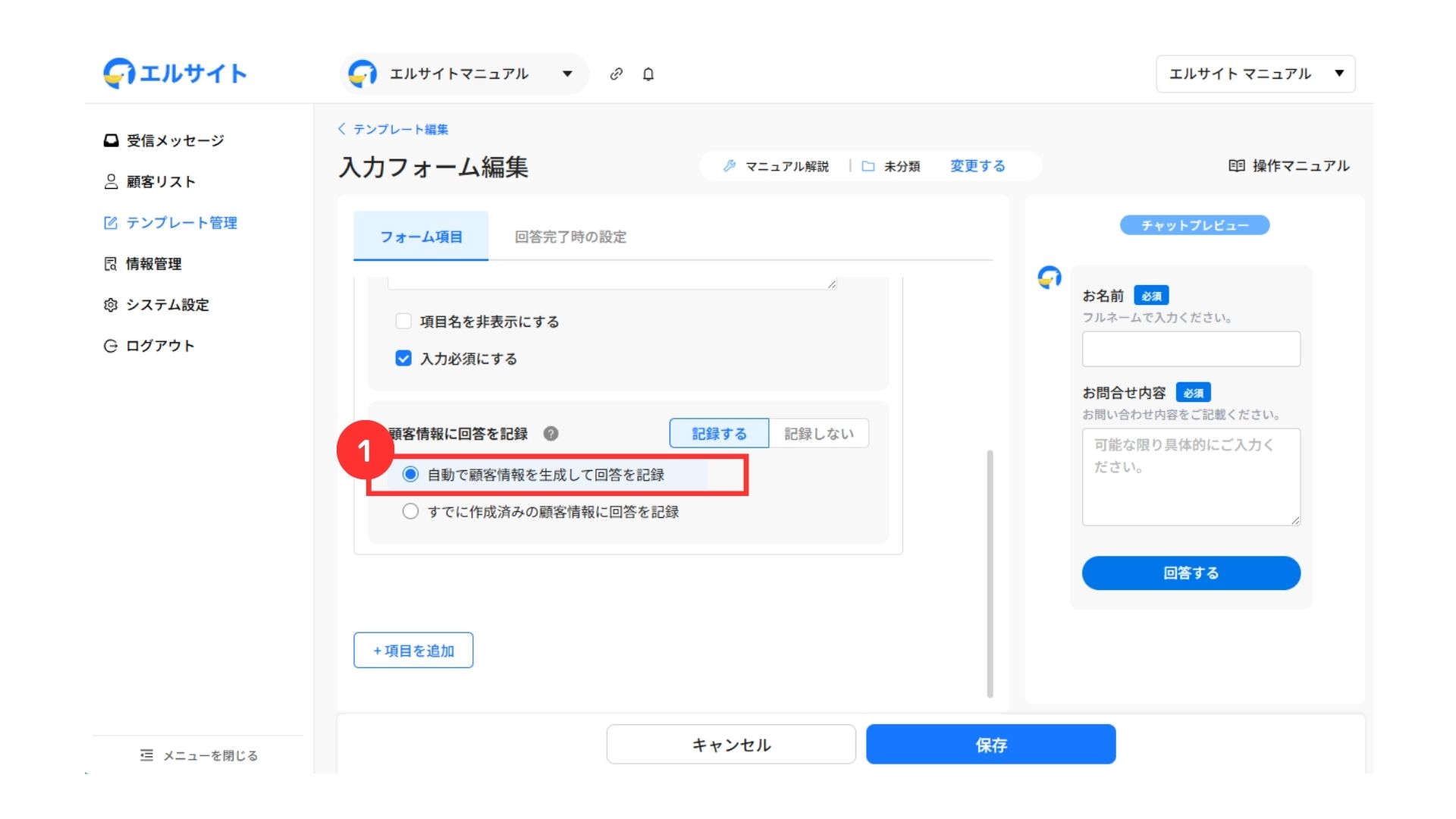
①自動で顧客情報を生成して回答を記録
すでに作成済みの顧客情報に回答を記録
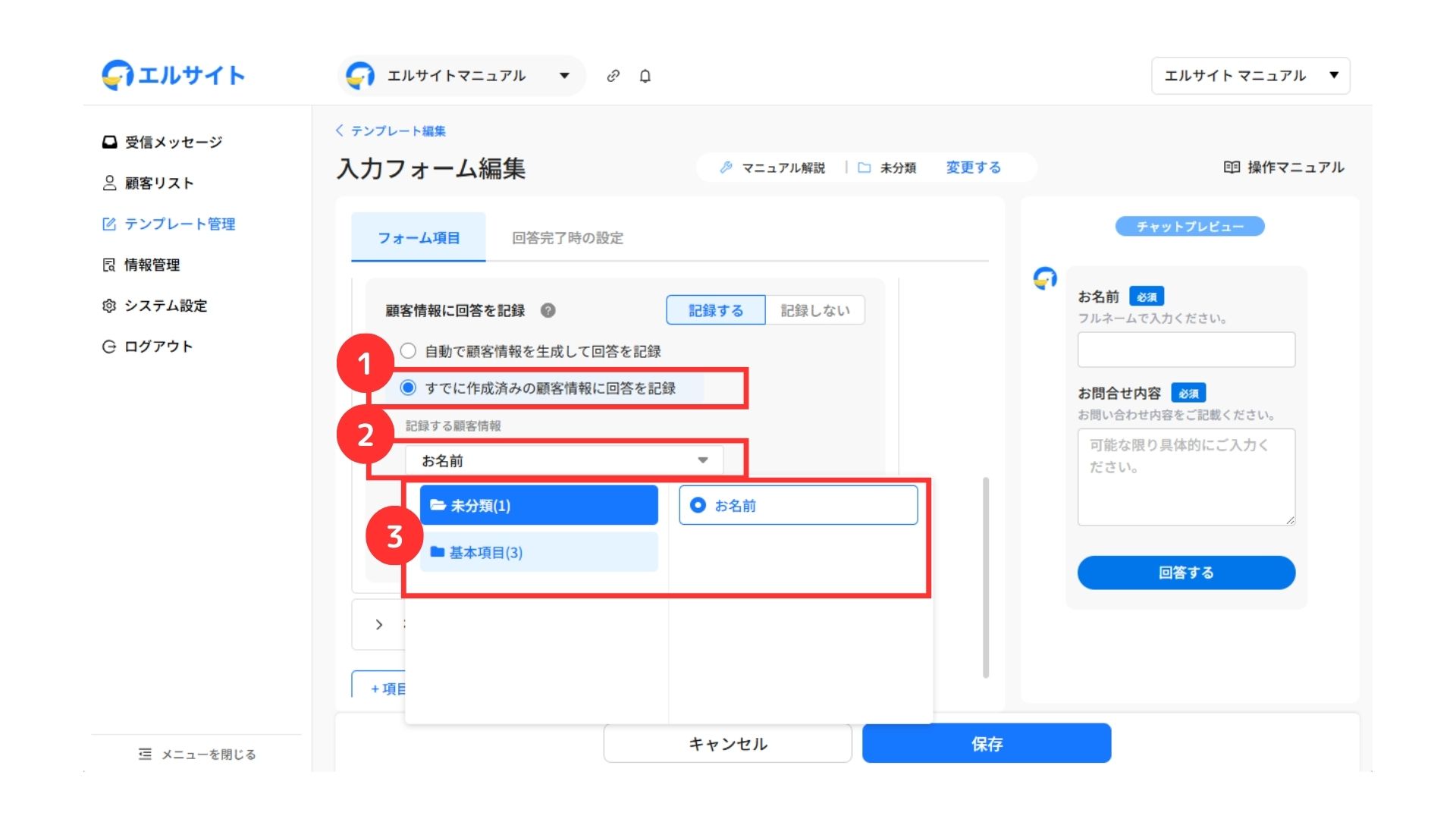
①すでに作成済みの顧客情報に回答を記録を選択
②「記録する顧客情報」をクリック
③紐づけて記録させたい情報を選択
すでに顧客情報が記録されている場合、情報が上書きされます。
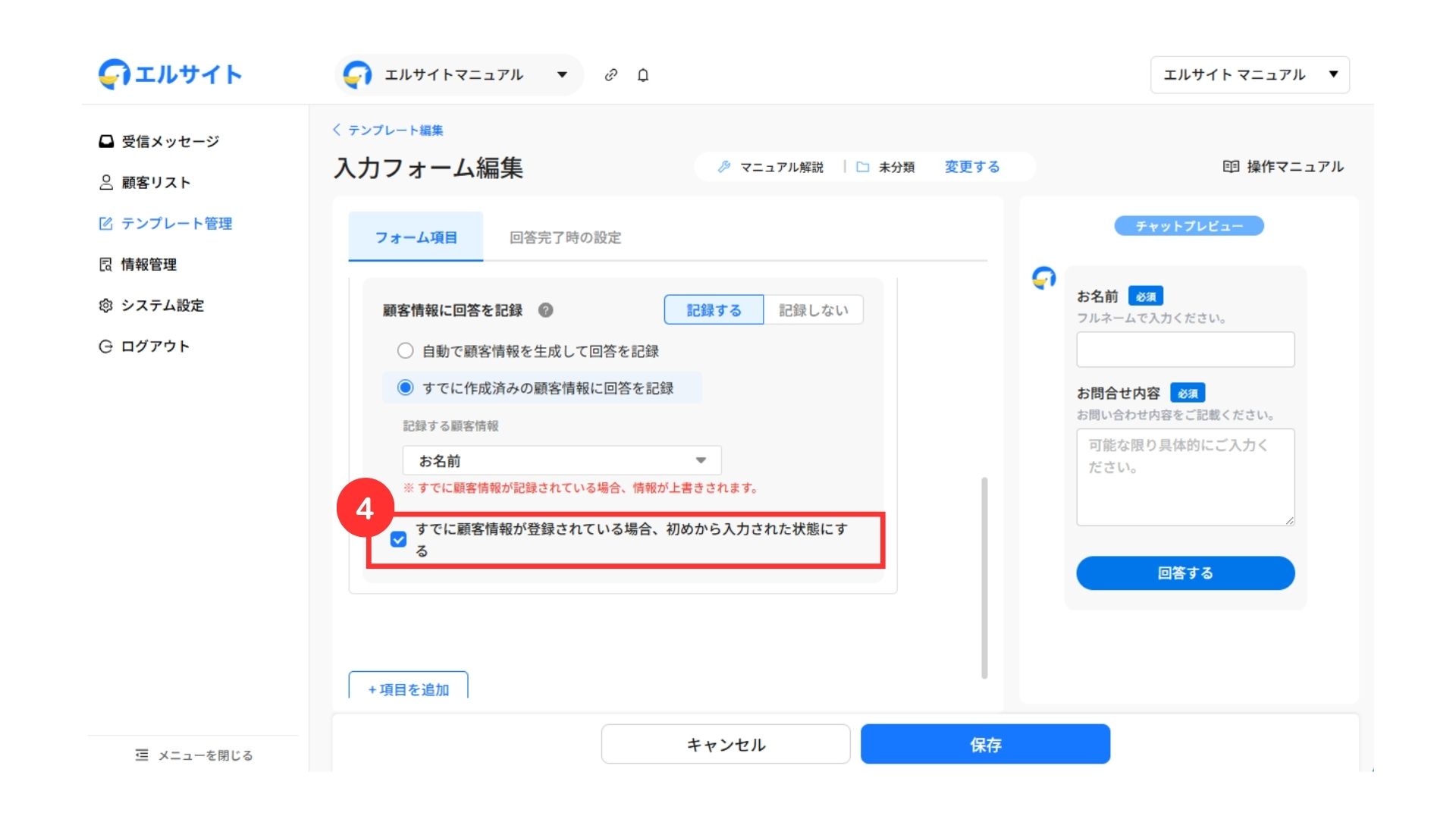
④既存の情報をあらかじめ設定しておきたい場合はチェック
回答完了時の設定
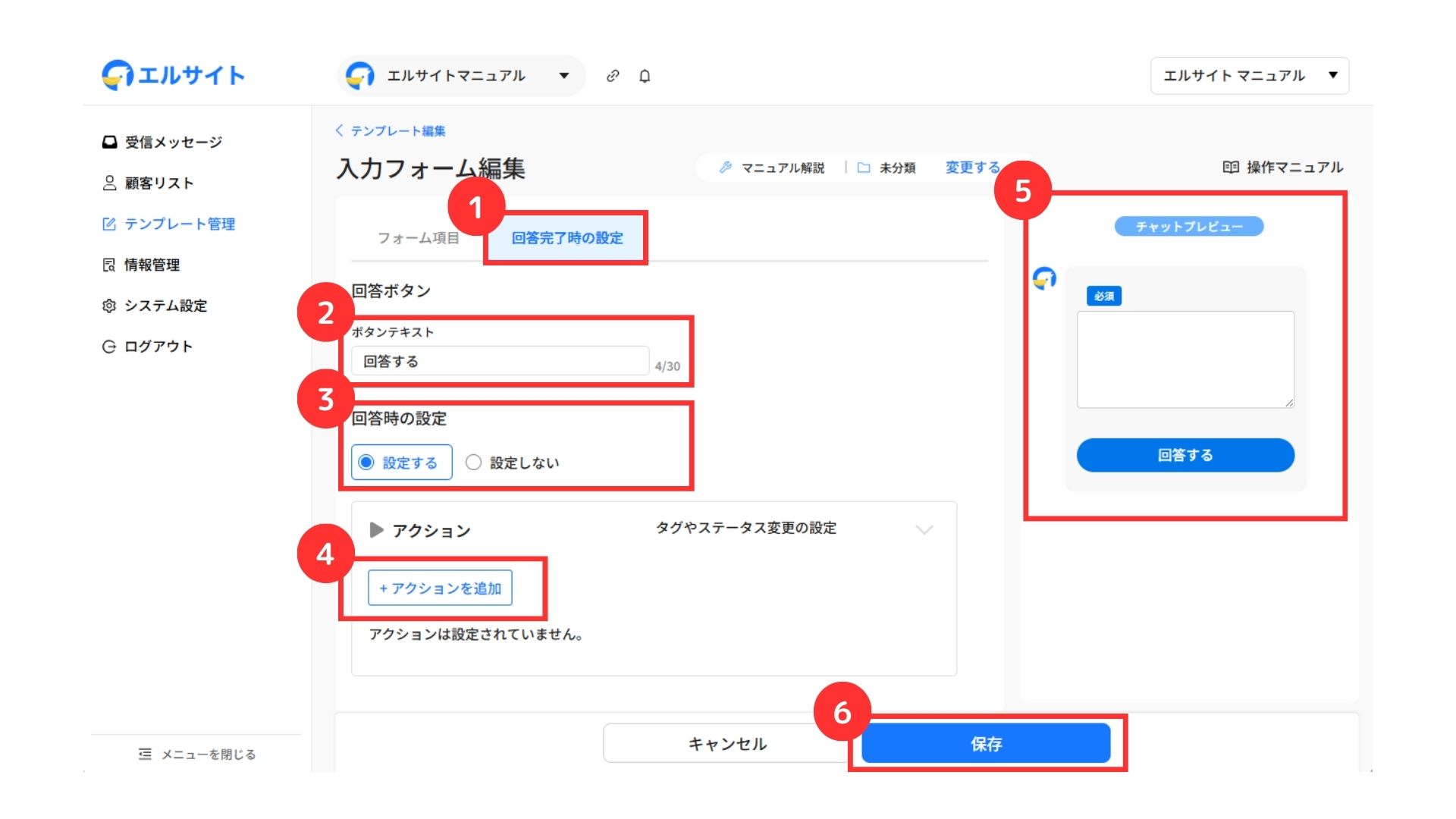
①回答完了時の設定を選択
②ボタンテキストを入力
③回答時の設定を選択
└ 設定するを選択した場合はアクション設定が可能
④「+アクションを追加」を選択
⑤内容の確認が可能
⑥「保存」をクリック
アクション追加
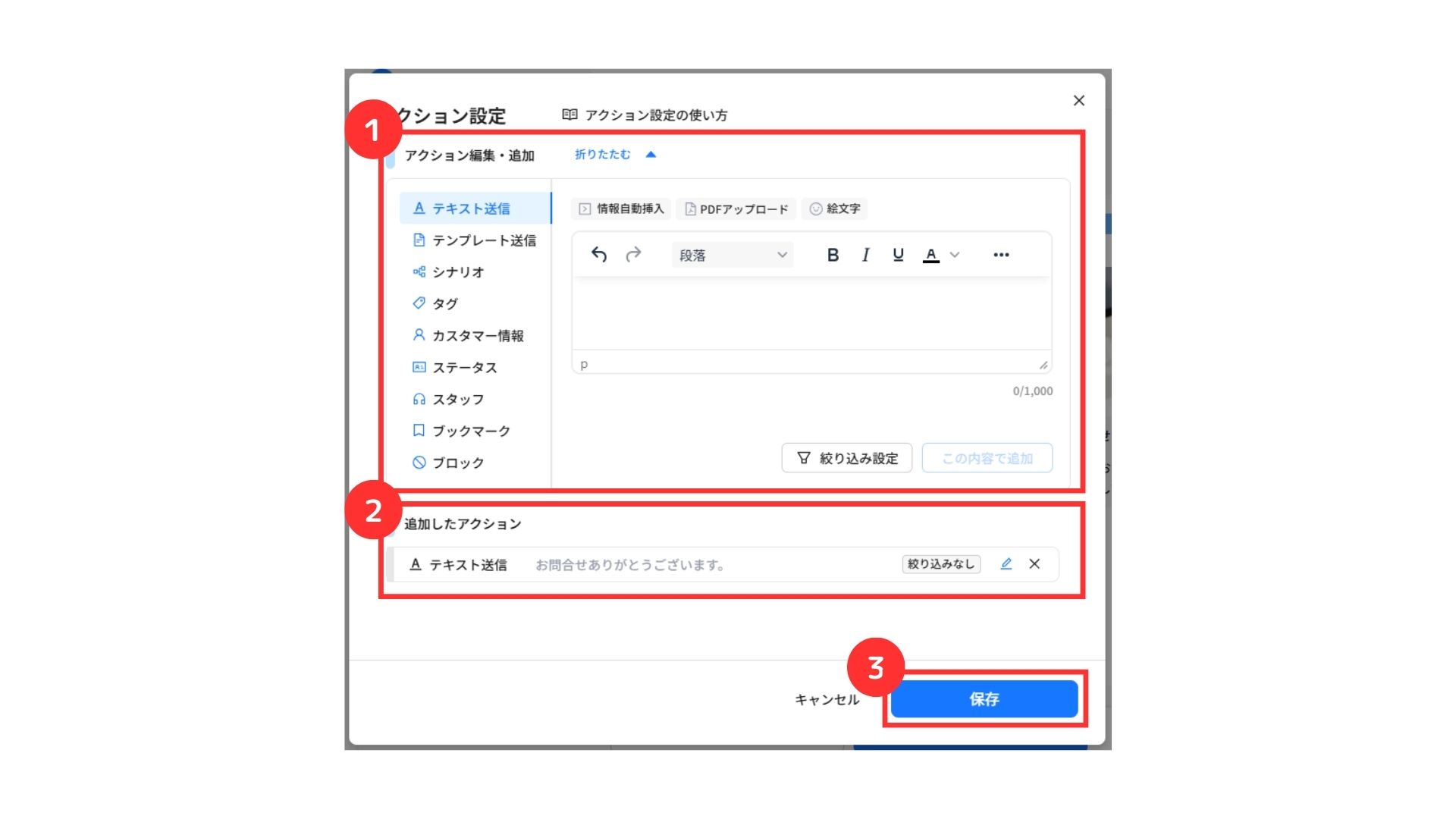
①追加したいアクションを選択
②追加したアクション内容を確認可能
③「保存」をクリック
項目の管理
並び替え
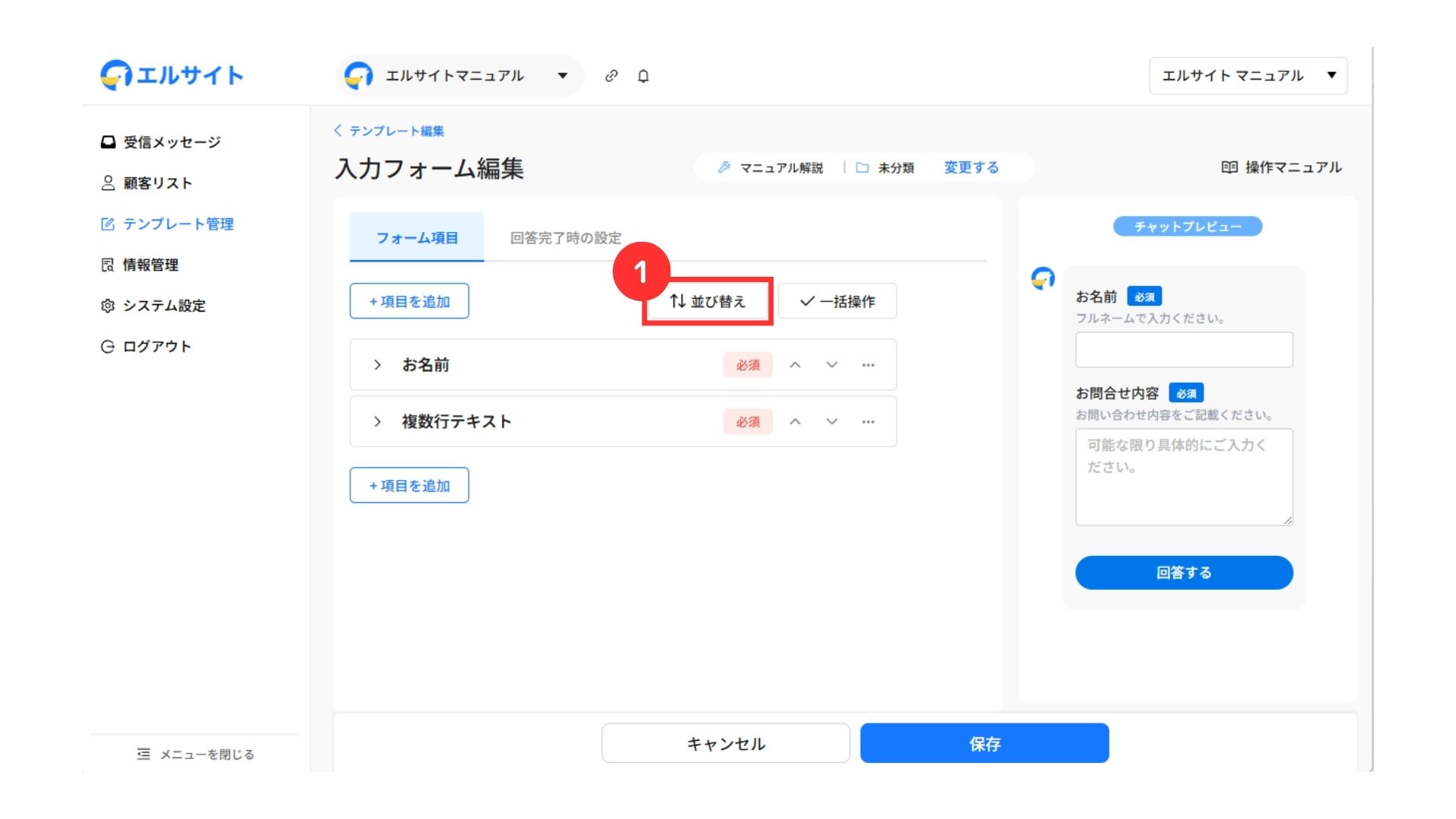
①並び替えを選択
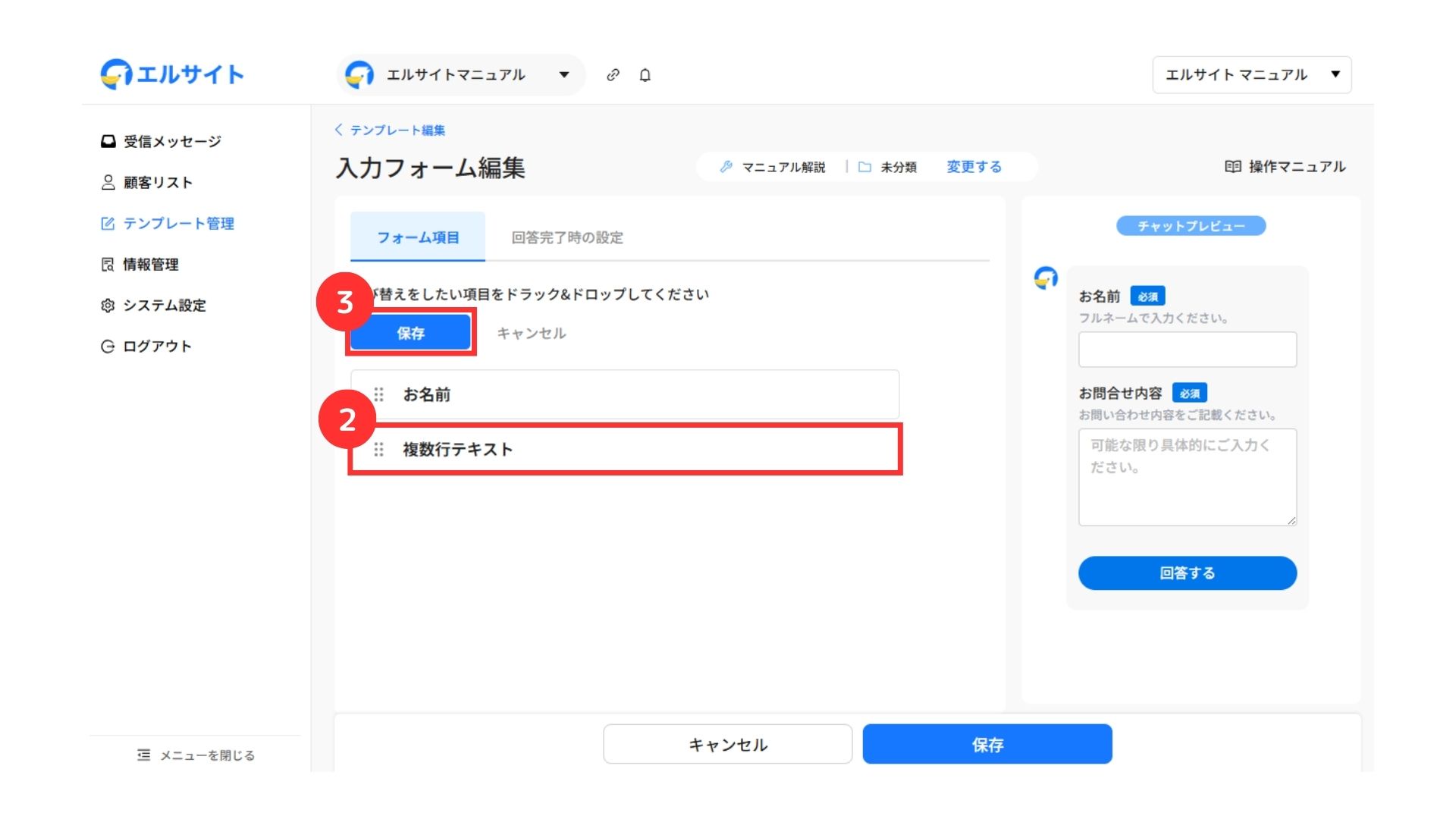
②並び替えたい項目のドラッグ&ドロップ
③「保存」をクリック
以下の方法でも、並び替えが可能です。
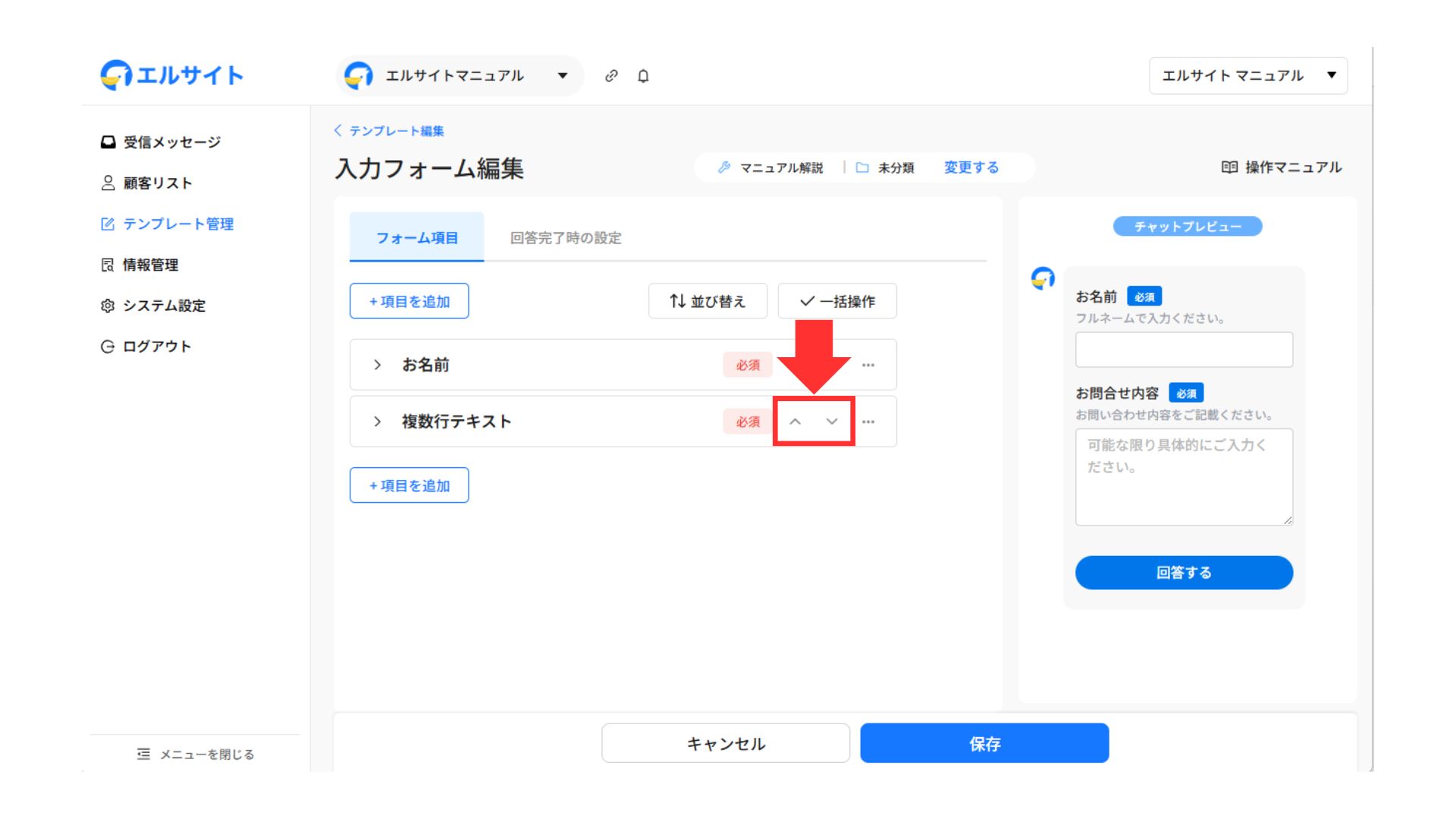
移動させたい方向の矢印をクリック
一括操作
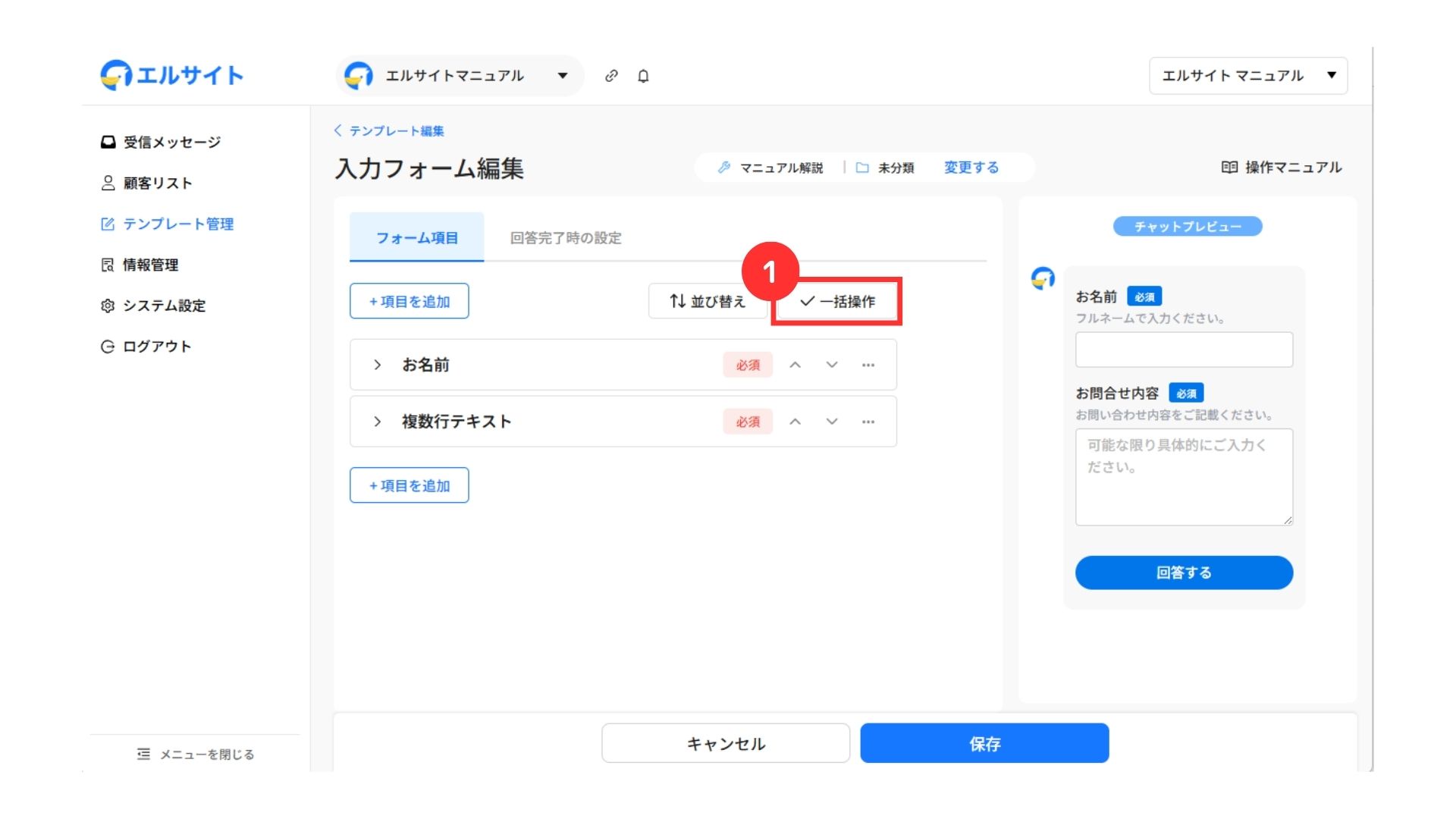
①一括操作を選択
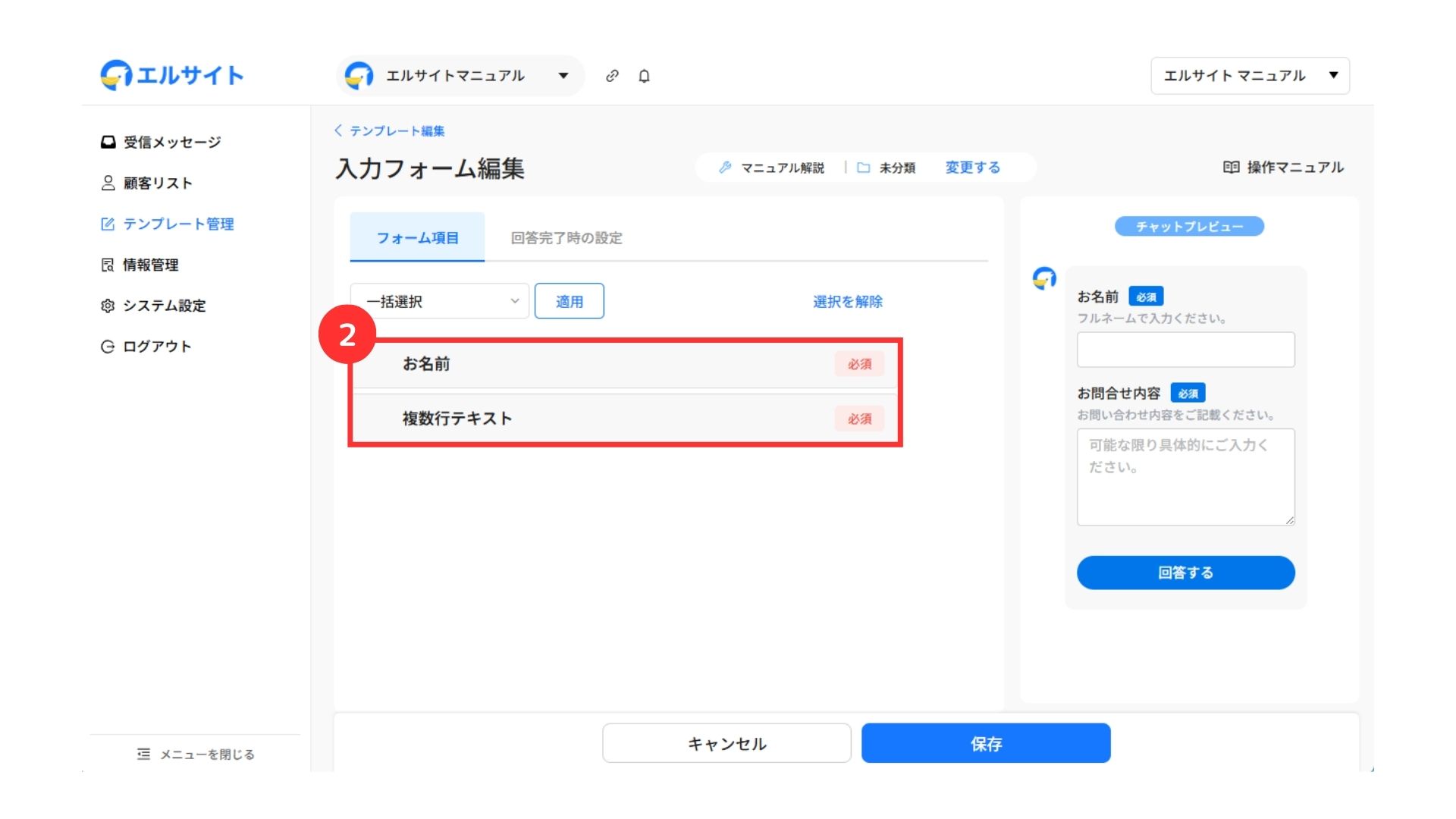
②一括操作したい項目を選択
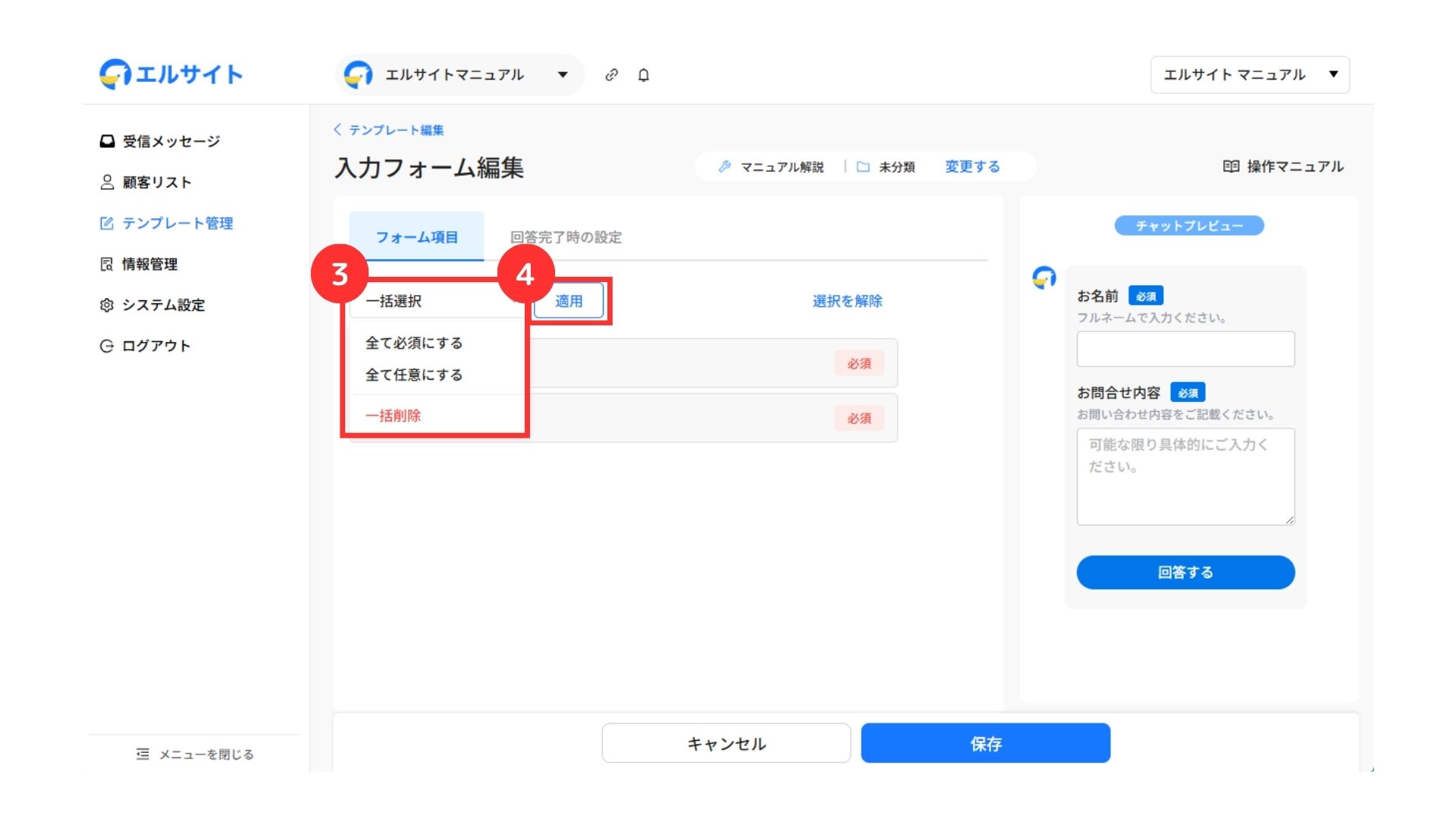
③一括操作したい項目を選択
④「適用」をクリック
コピー・削除
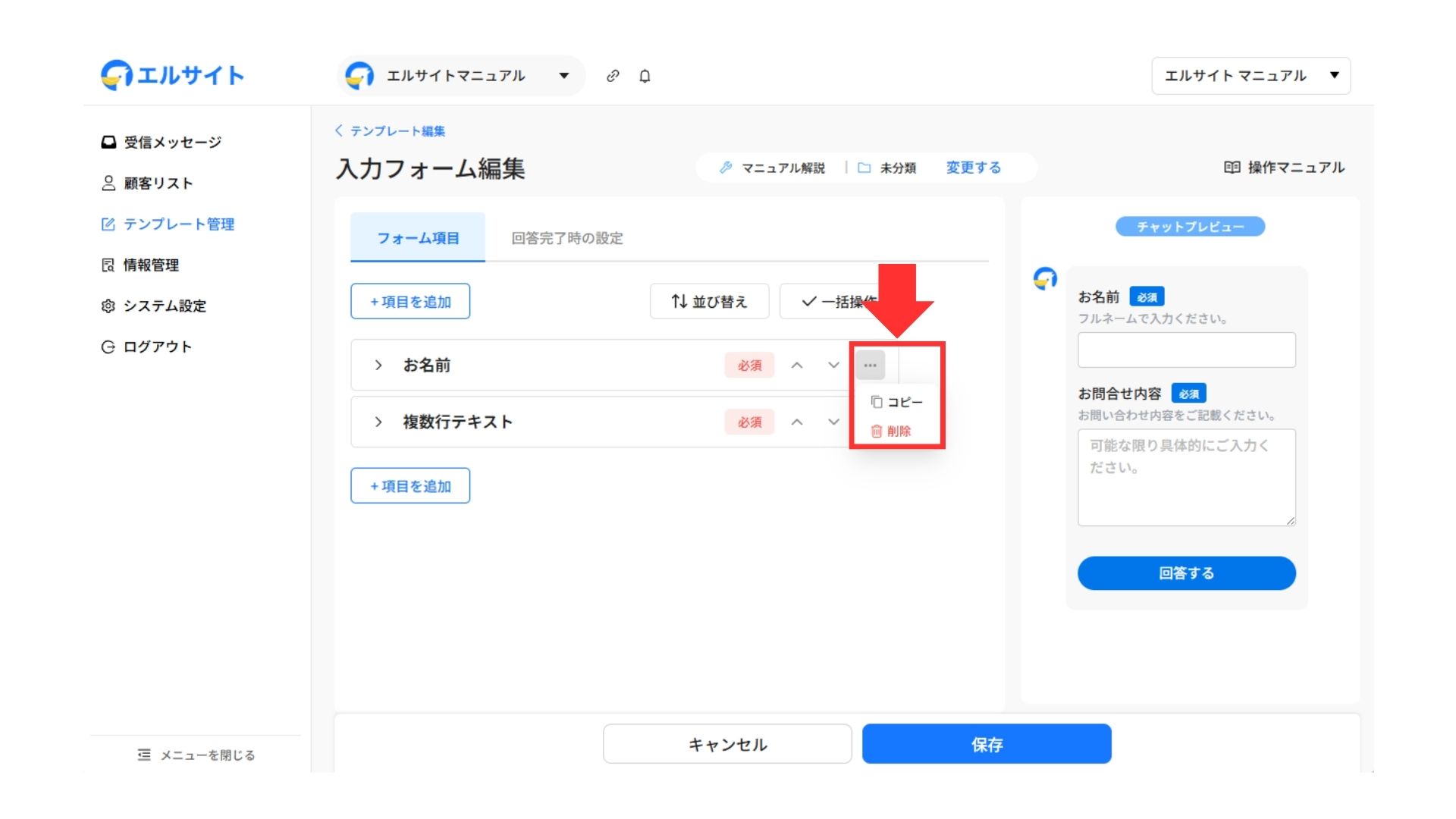
「⋯」からコピー・削除を選択
入力フォームの解説は、以上です。
他にもさまざまなメッセージタイプを作成できるので、ぜひお試しください。