初めてエルサイトをご利用になる方向けに、WEBサイトへチャットボットを導入するまでの流れをわかりやすくご紹介します。
1.アカウントの新規登録
まずは、エルサイトへ新規登録を行います。
新規登録はこちら(リンクを入れる)
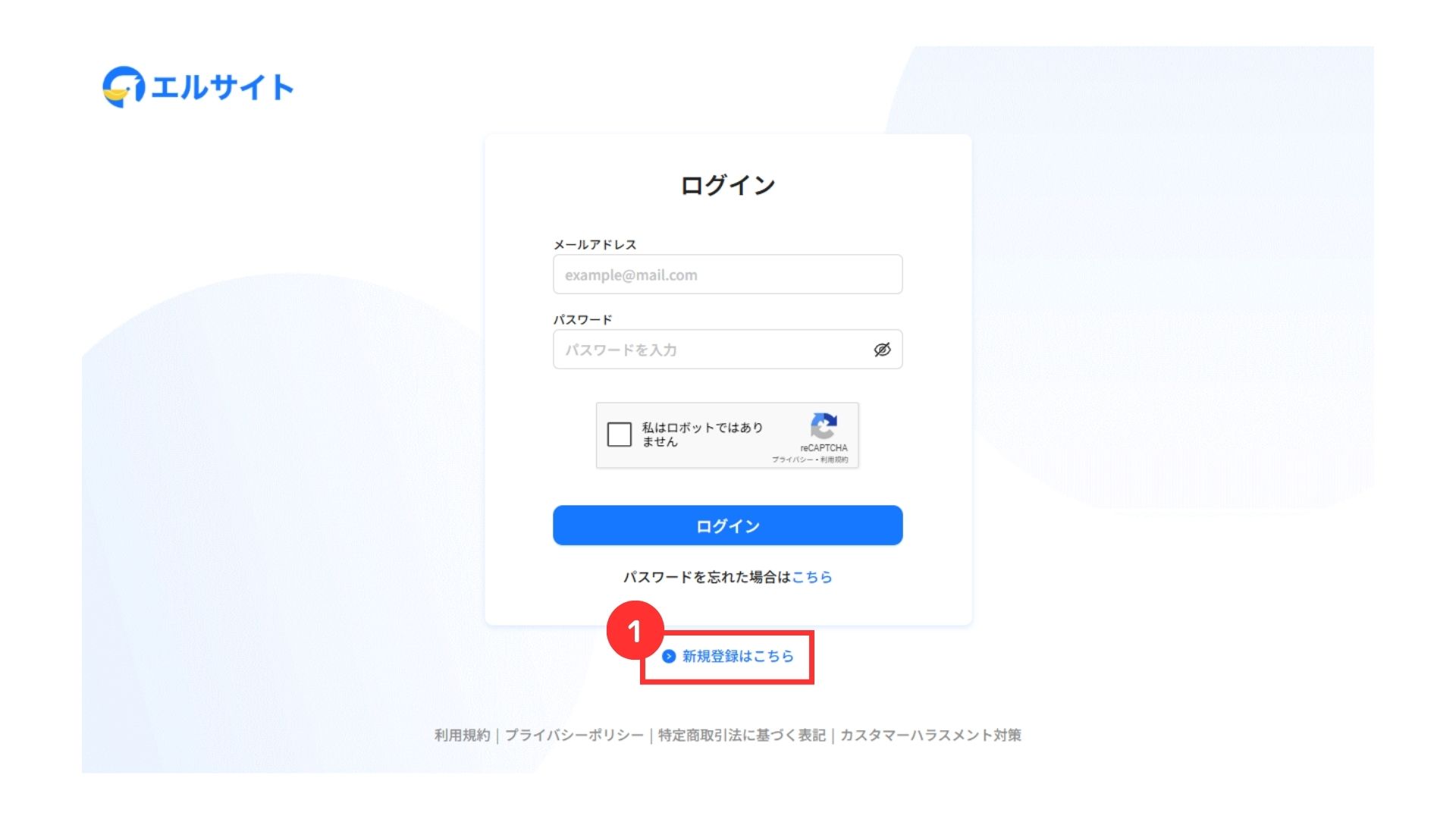
①「新規登録はこちら」をクリック
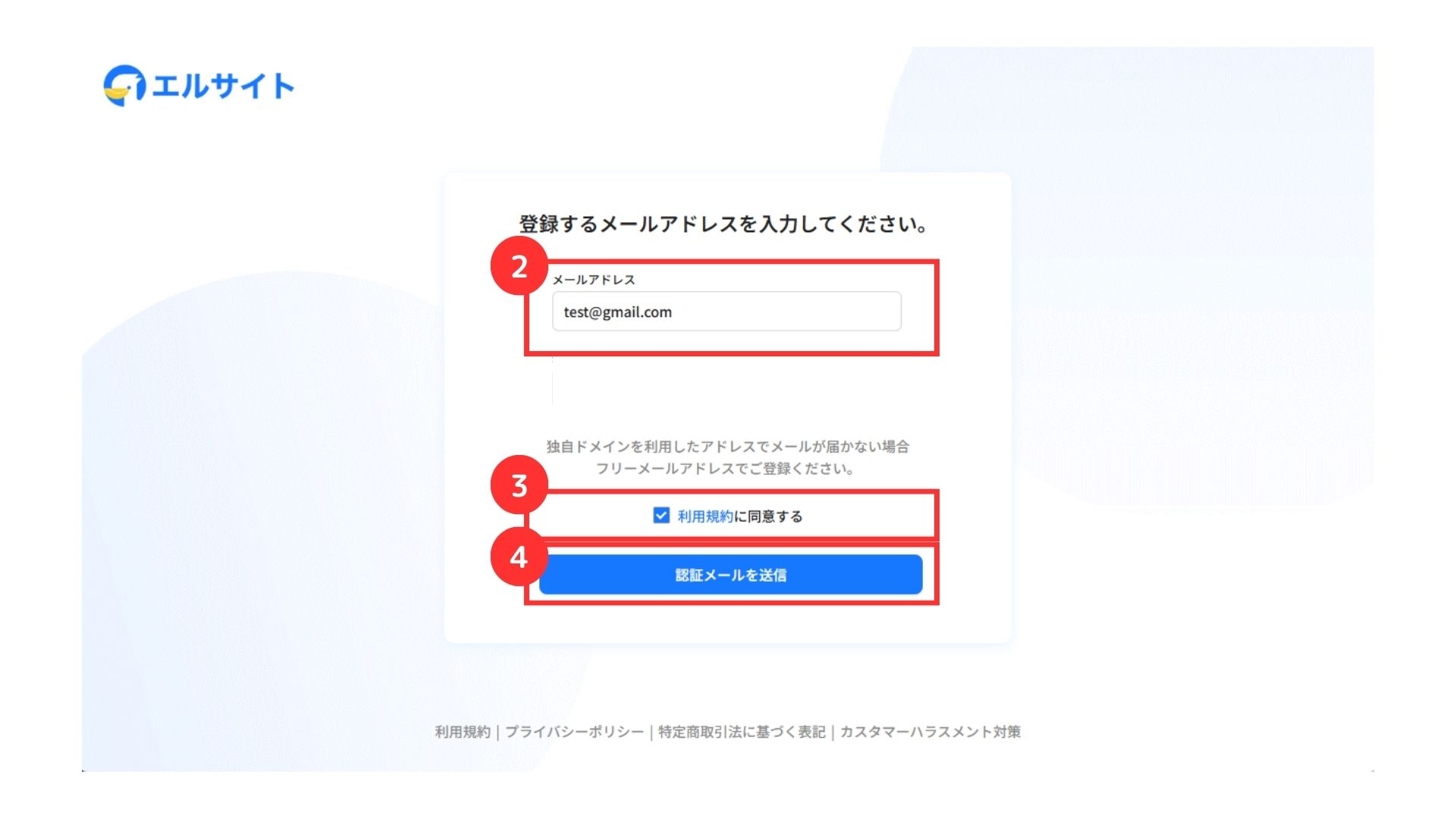
②登録するメールアドレスを入力
③利用規約を確認しチェックを入れる
④「認証メールを送信」をクリック
独自ドメインを使用したメールアドレスは、認証メールが届かない場合があります。
その場合は、フリーメールアドレスでお試しください。
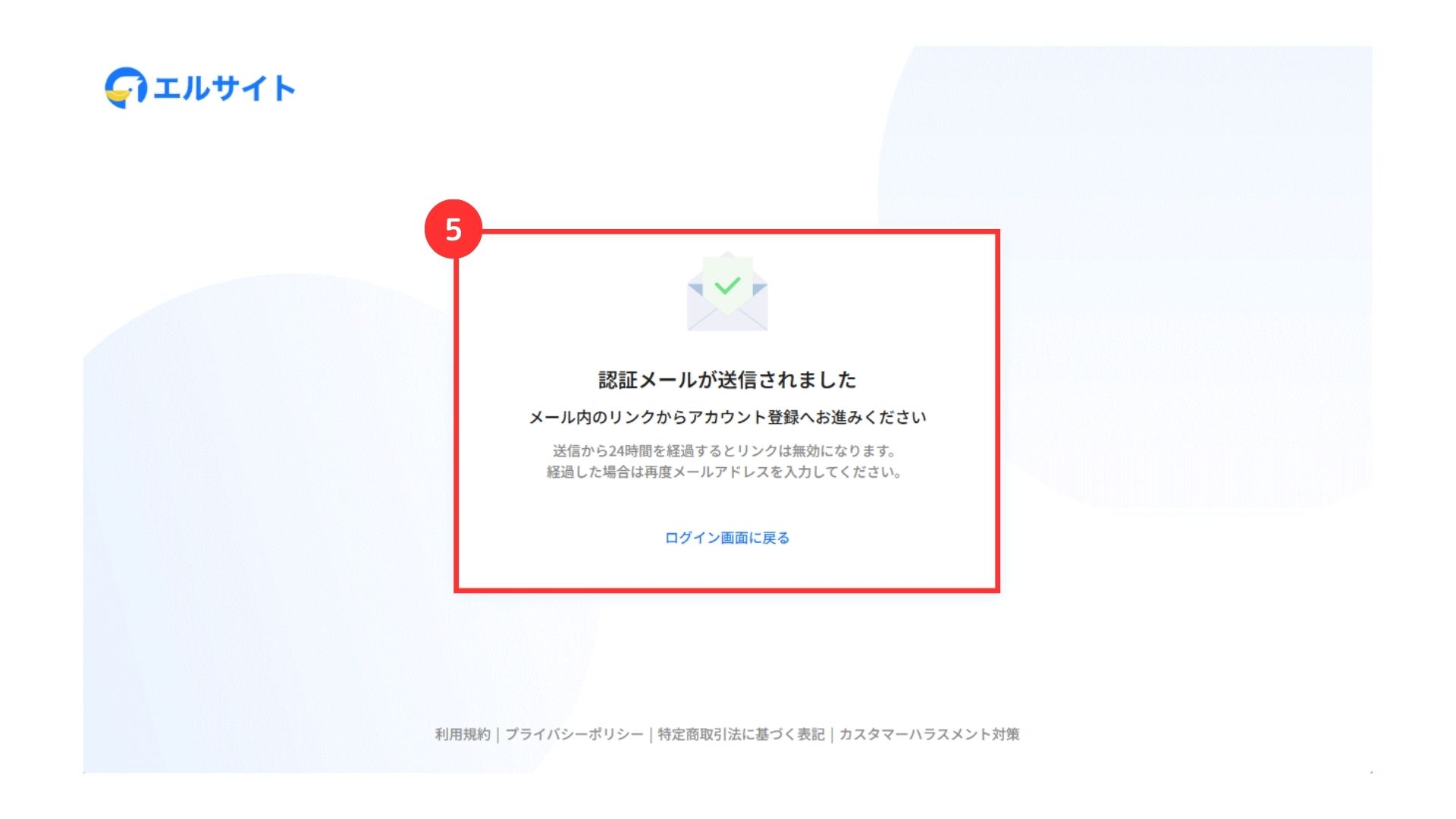
⑤「認証メールが送信されました」と表示されたらメールを確認
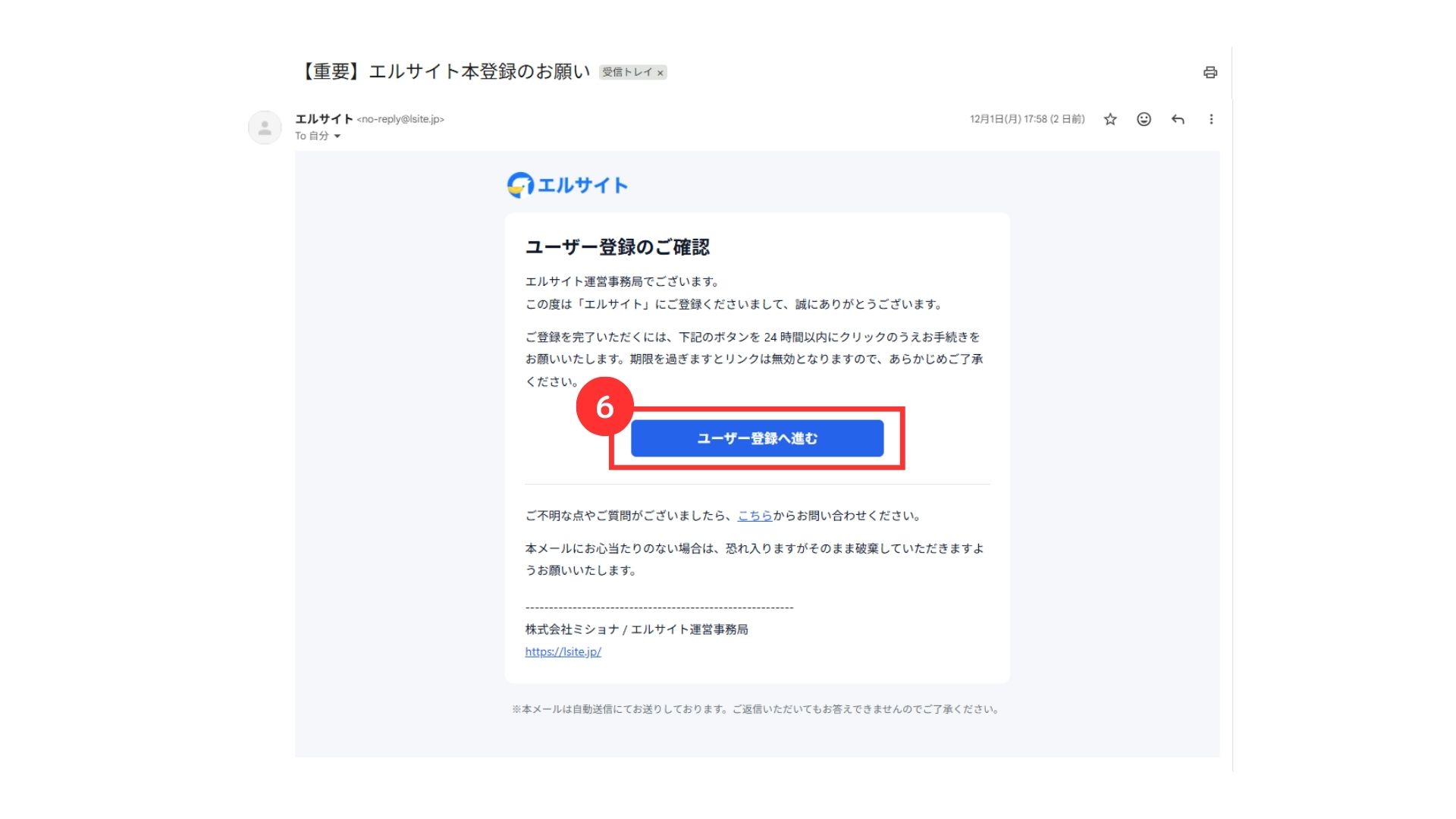
⑥「ユーザー登録へ進む」をクリック
・「【重要】エルサイト本登録のお願い」という件名で、メールが届きます。
・メインフォルダ内でメールを確認できない場合、「迷惑メールフォルダ」に振り分けられる場合があります。
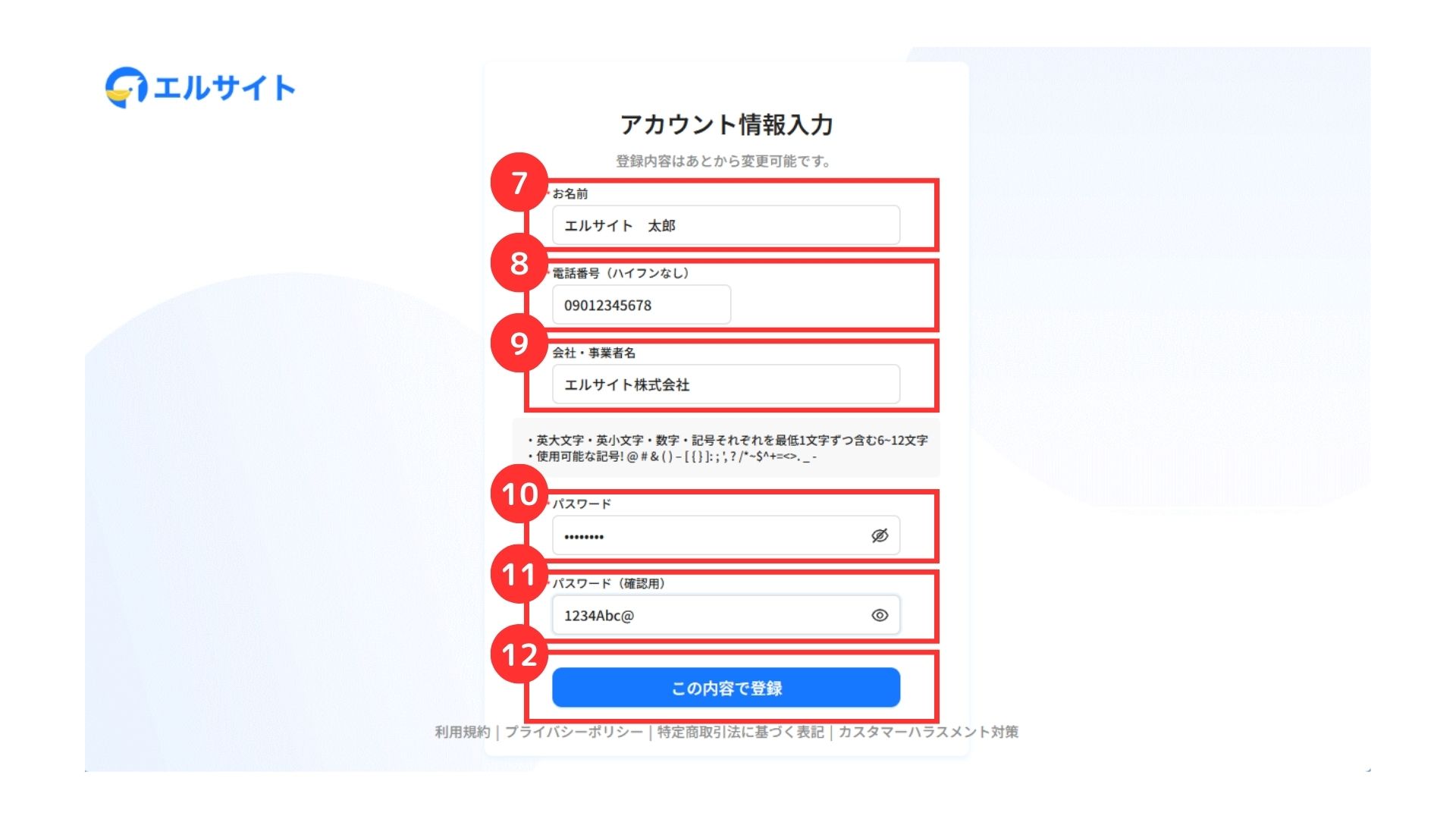
⑦お名前を入力
⑧電話番号を入力
⑨会社・事業者名を入力
└ 任意項目
⑩パスワードを入力
⑪確認用のパスワードを入力
⑫「この内容で登録」をクリック
パスワードは、以下の条件を満たす必要があります。
・英大文字、英小文字、数字、記号をそれぞれ最低1文字ずつ含む6~12文字
・使用可能な記号は、!@#&()-[{}]:;’,?/*~$^+=<>._
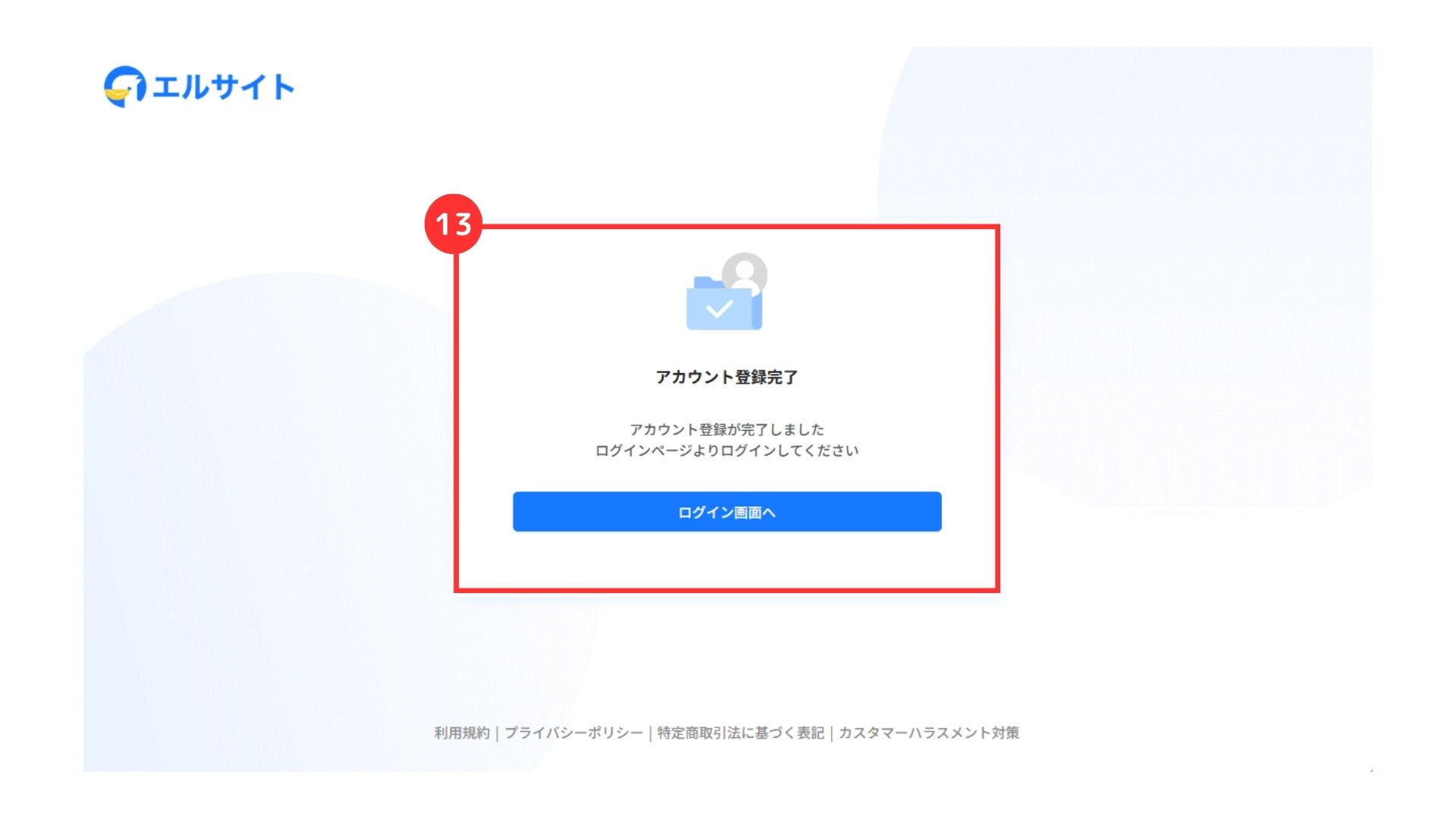
⑬アカウント登録完了と表示されたら登録完了
続いてエルサイトにログインし、サイトを利用するための準備を進めましょう。
2.サイト名を登録して設定開始
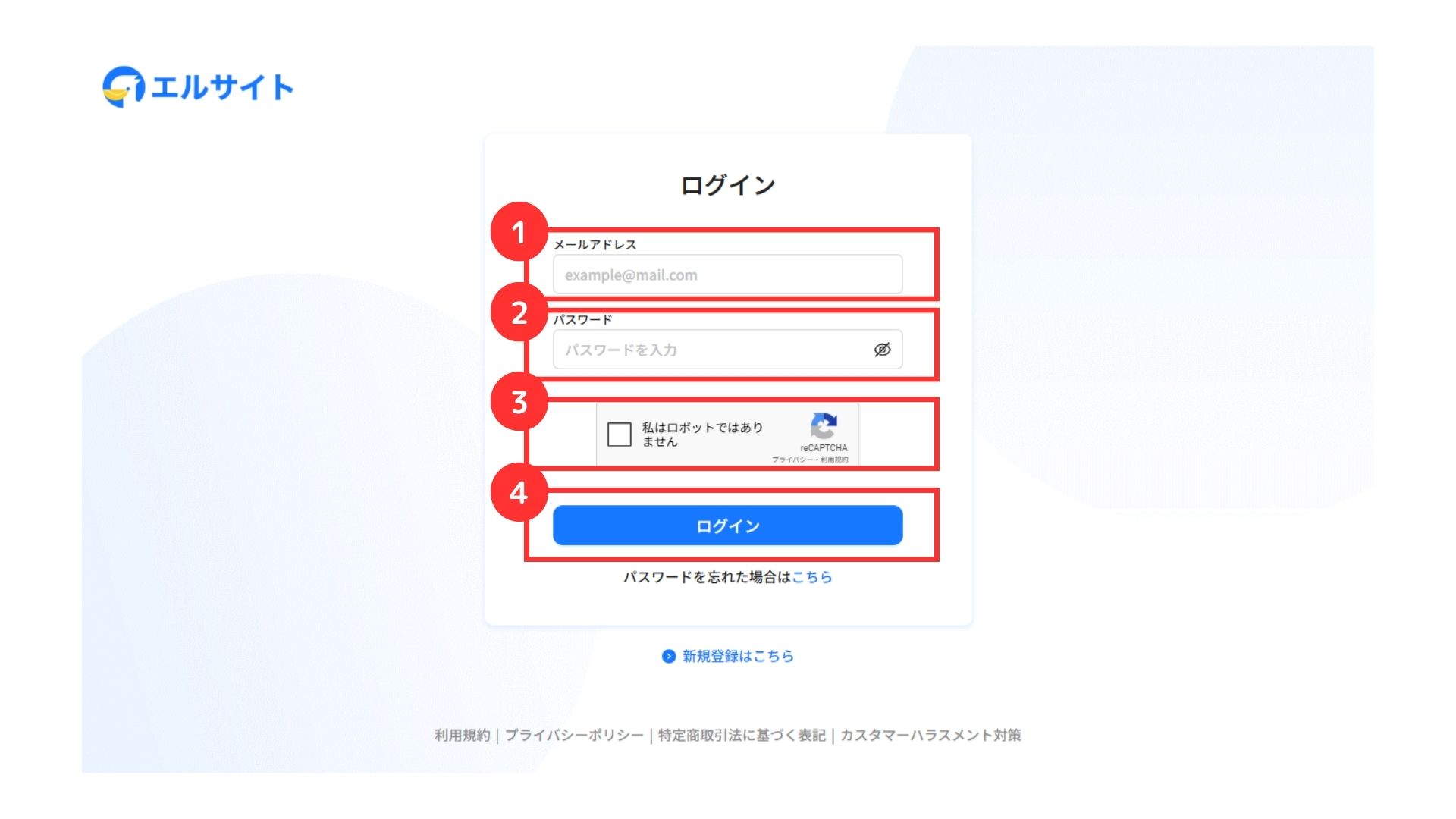
①登録のメールアドレスを入力
②設定したパスワードを入力
③セキュリティのチェックを入れる
④「ログイン」をクリック
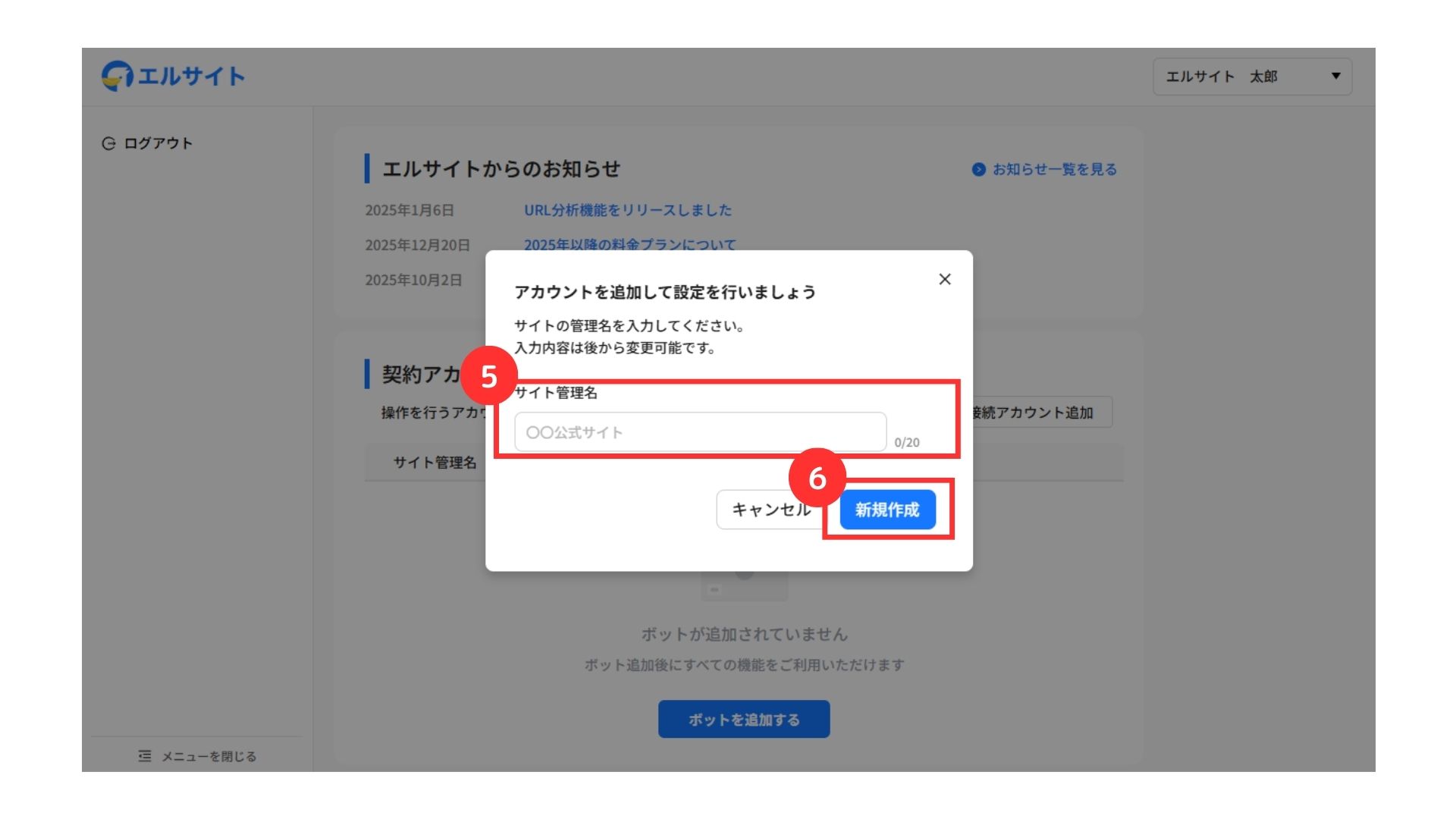
⑤サイト管理名を入力
⑥「新規作成」をクリック
サイト管理名は、管理しやすい名前を入れてください。
例)公式サイト用
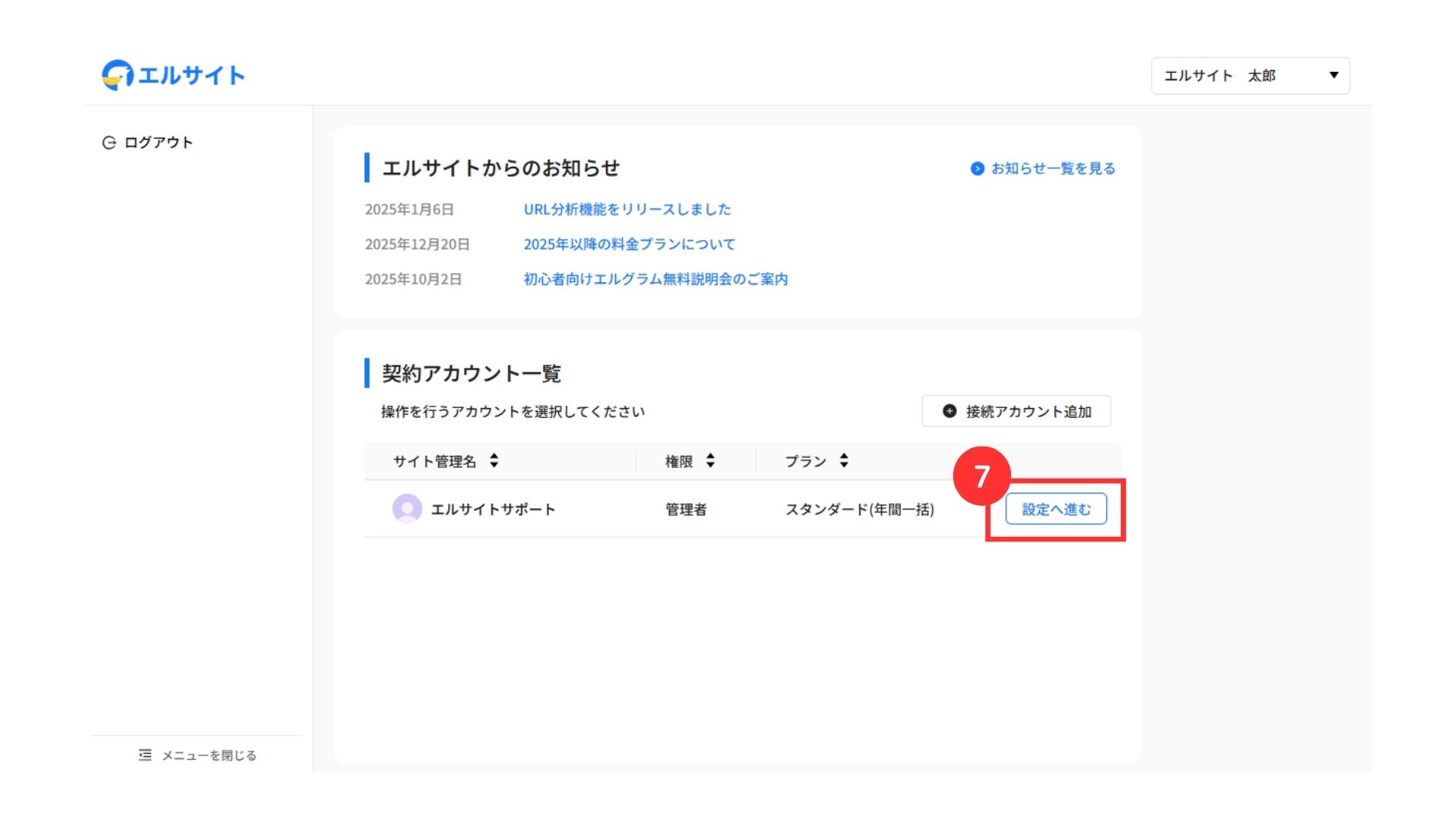
⑦「設定へ進む」をクリック
続いて、サイトの基本設定を進めます。
3.サイトの基本設定
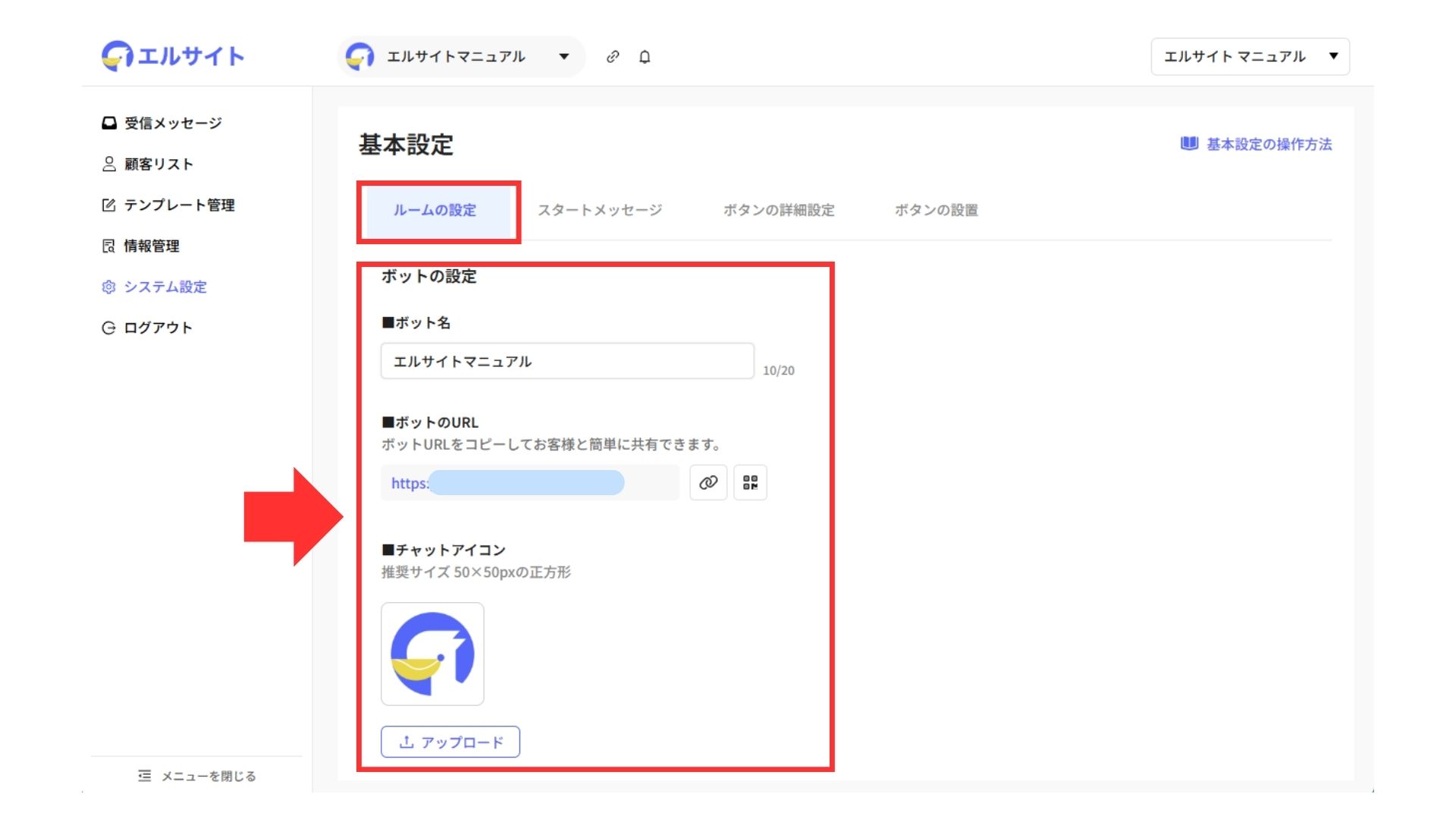
サイトの基本設定を行います。
ボット名
お客様に表示されるボットの名前です。
「何のボットなのか」がわかるようにしましょう。
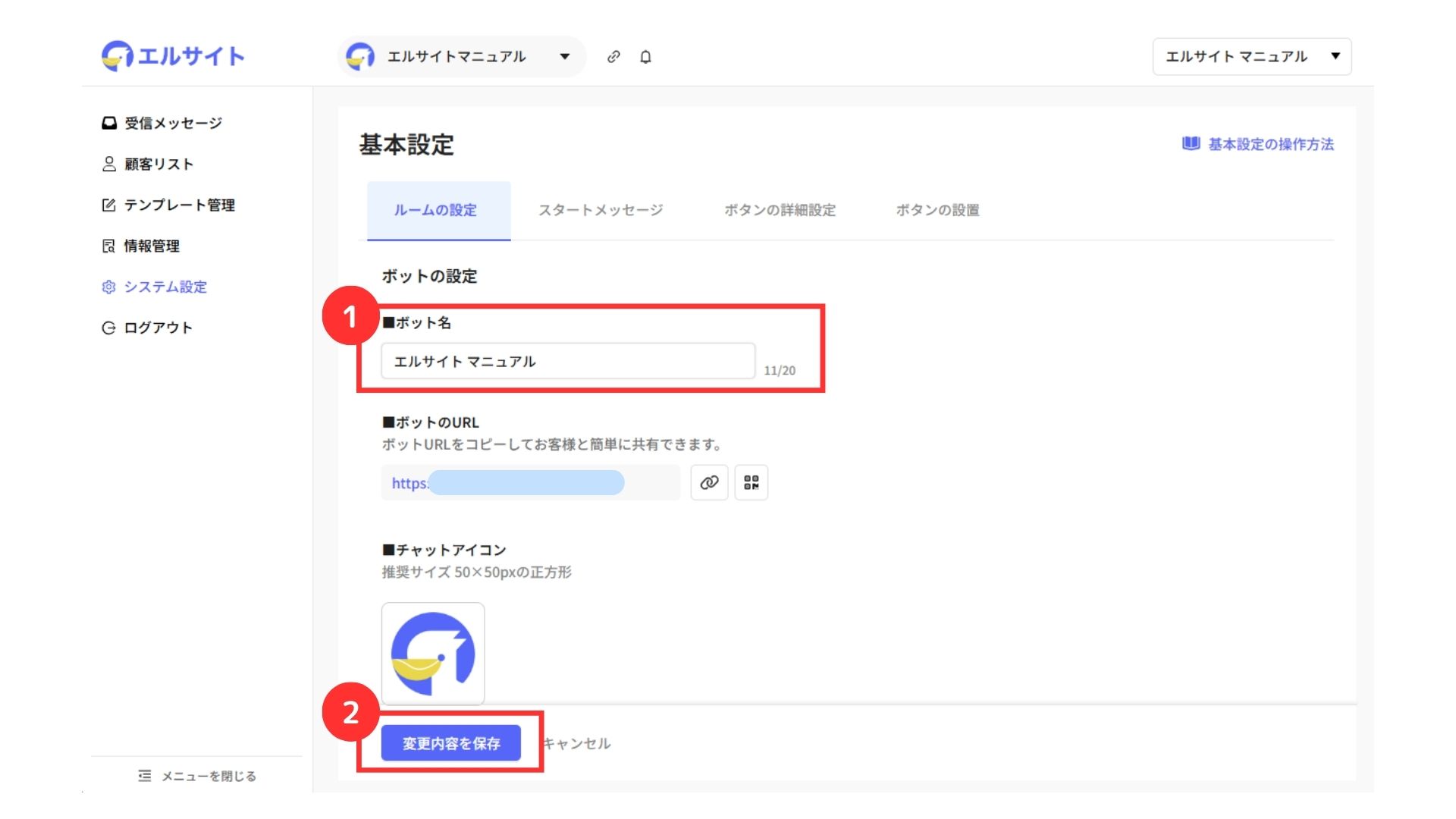
①ボット名を入力
②「変更内容を保存」をクリック
ボット名は最大20文字です。
サイトのURL
ルームのURLはランダムで付与されます。
こちらのリンクを共有するだけで、お客様とチャットを開始可能です。
エルサイトのチャットは、以下の3パターンがあります。
- リンクで共有
- QRコードで共有
- WEBサイトへの埋め込み
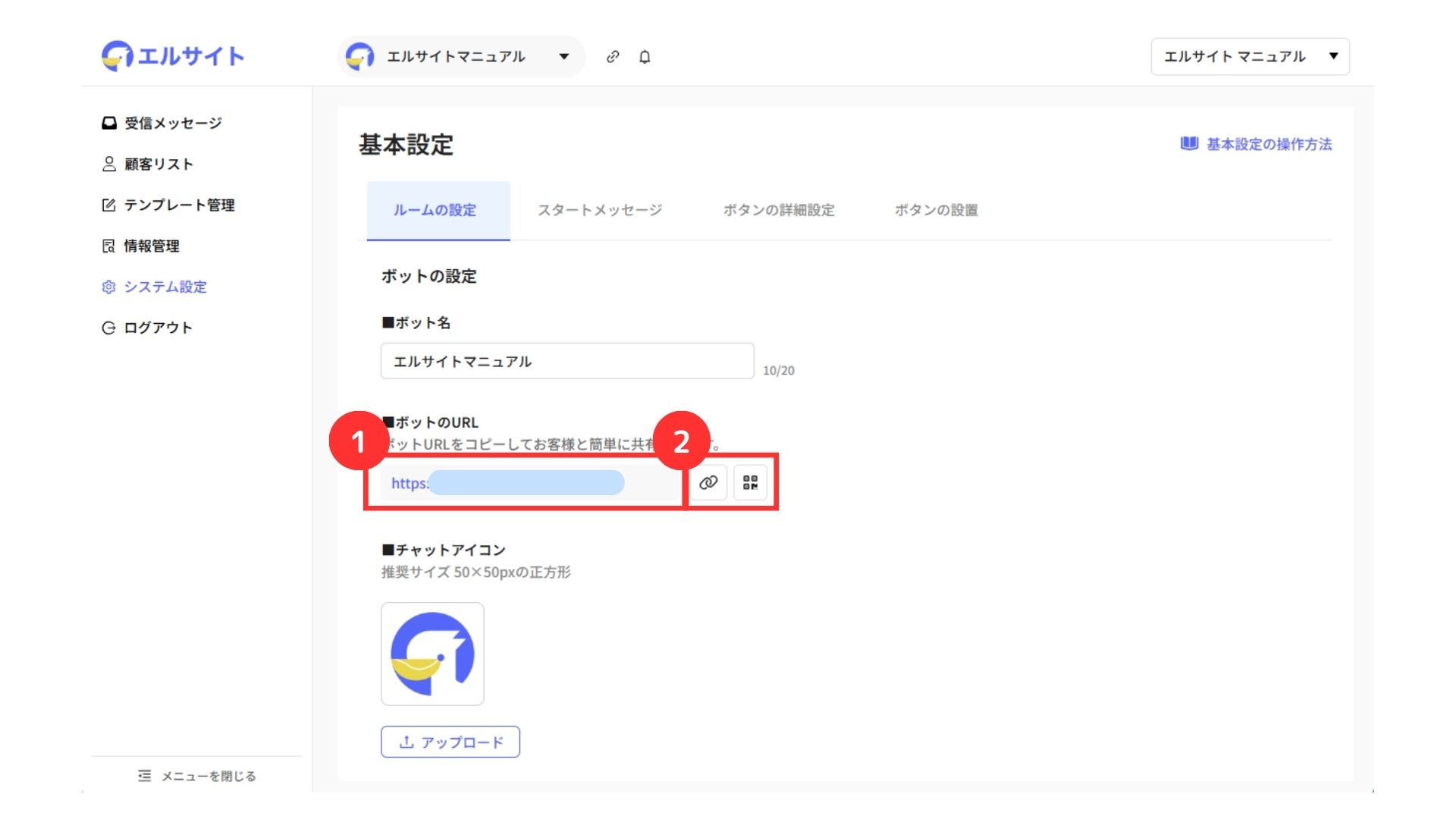
①ルームのURLを確認可能
②リンク・QRコードを取得可能
WEBサイトへのサイトへ埋め込みたい場合はこちら
チャットアイコン
お客様とのやり取り時に表示されるアイコンです。
会社のロゴや、スタッフの顔写真などを設定してください。
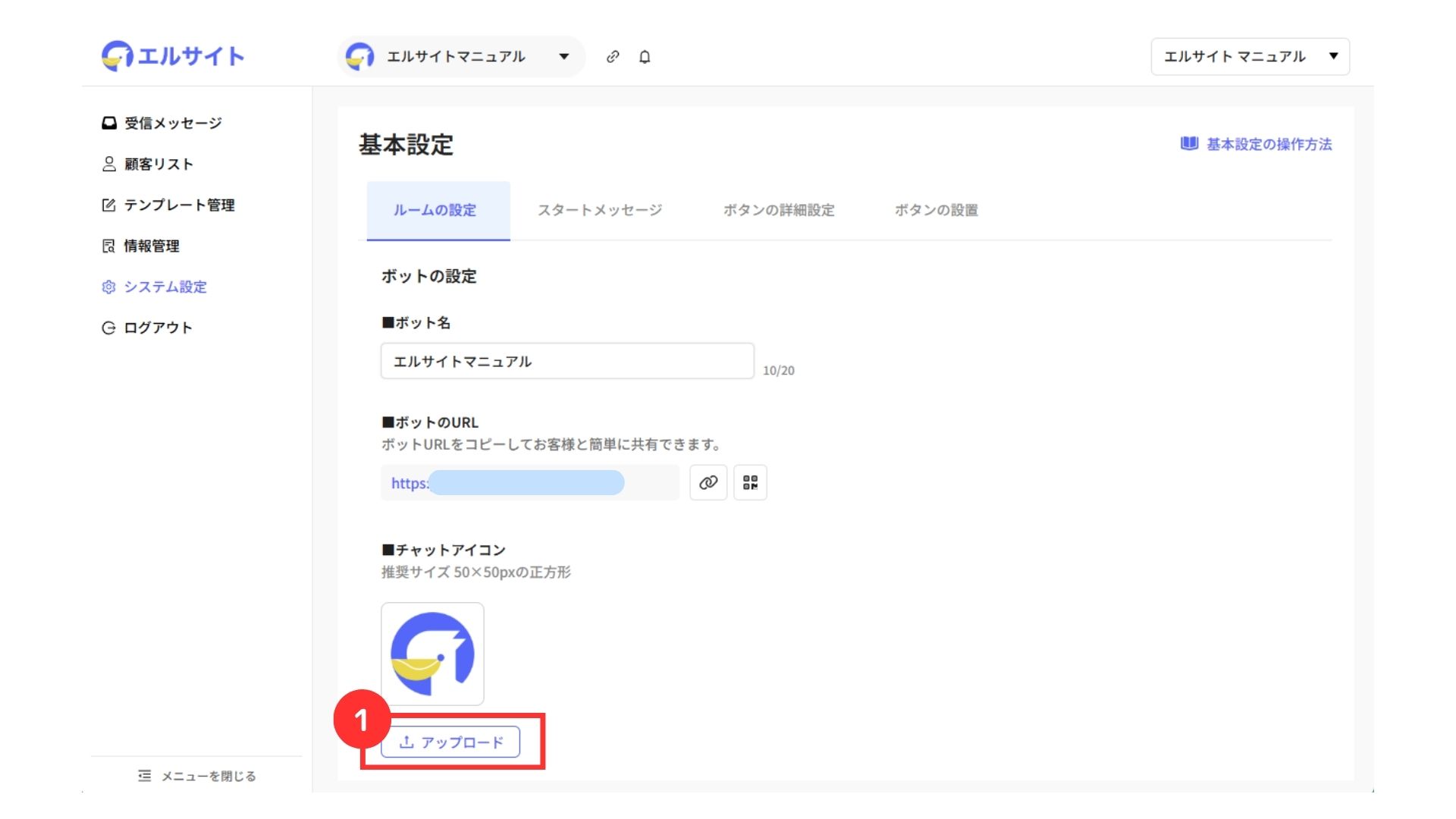
①アイコンをクリックしファイルをアップロード
これで、サイトの基本設定が完了です。
4.テンプレートの作成
続いて、テンプレートを作成します。
この機能では、さまざまなメッセージタイプを組み合わせて1つのメッセージを作成可能です。
今回はクイックリプライを使って、お客様が初めてボットを開いた時に送信される「スタートメッセージ」を作成します。
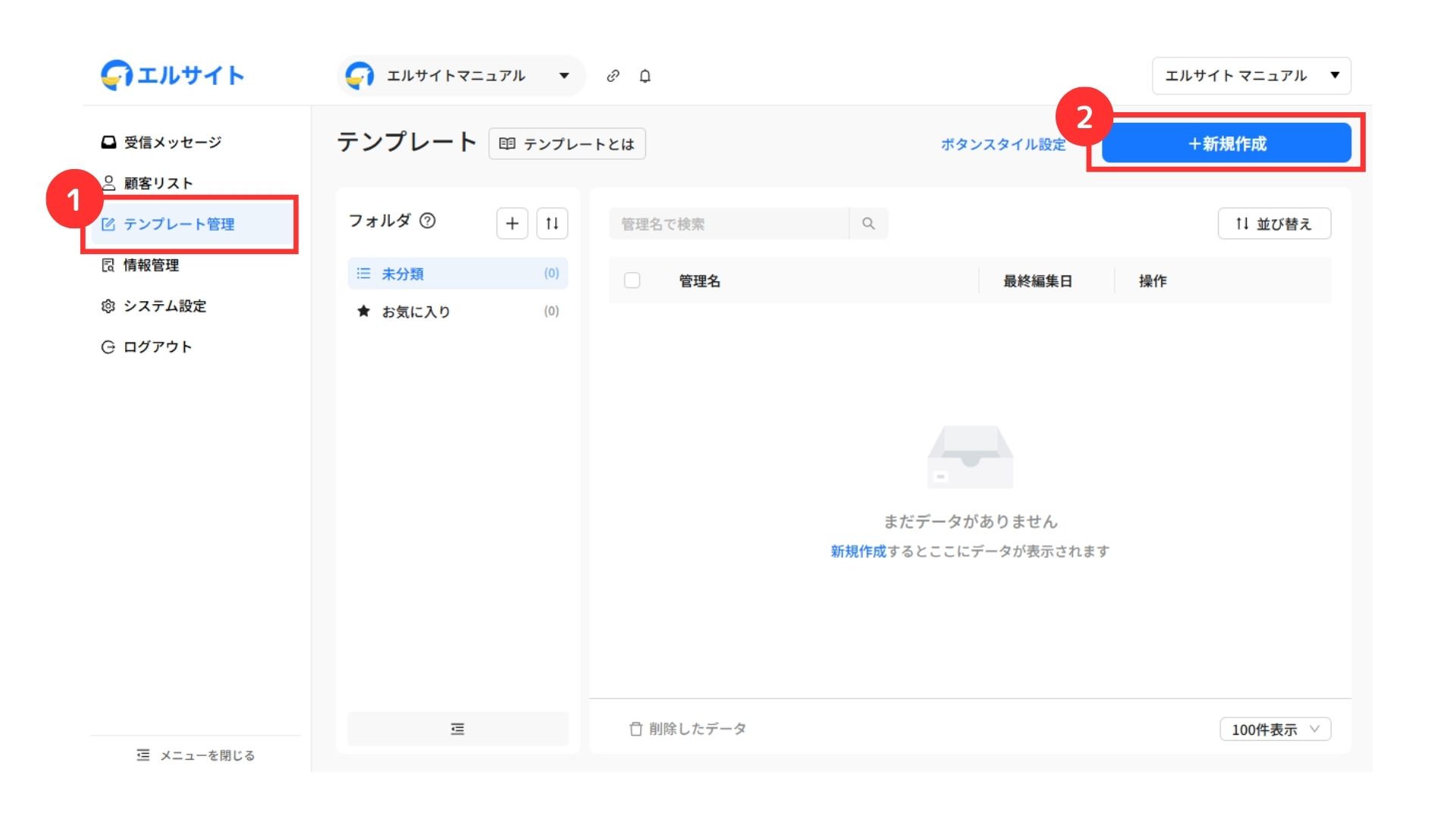
①テンプレート管理を選択
②「+新規作成」をクリック
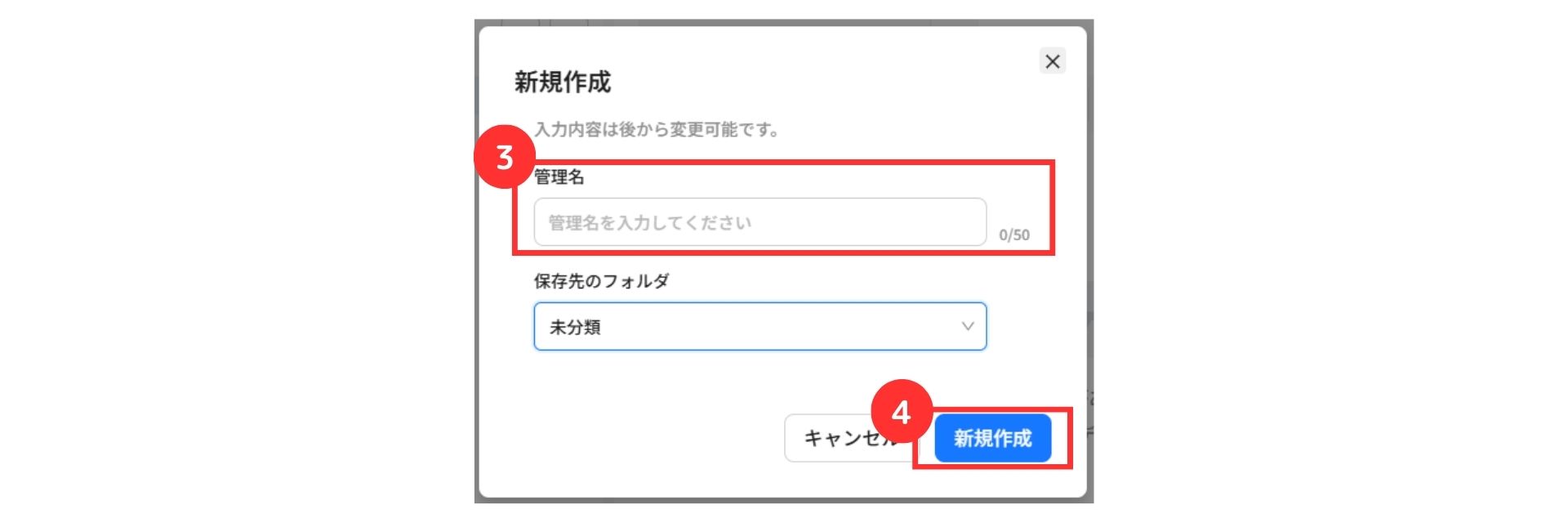
③管理名を入力
④「新規作成」をクリック
管理名は、お客様から見えません。
管理しやすい名前を設定してください。
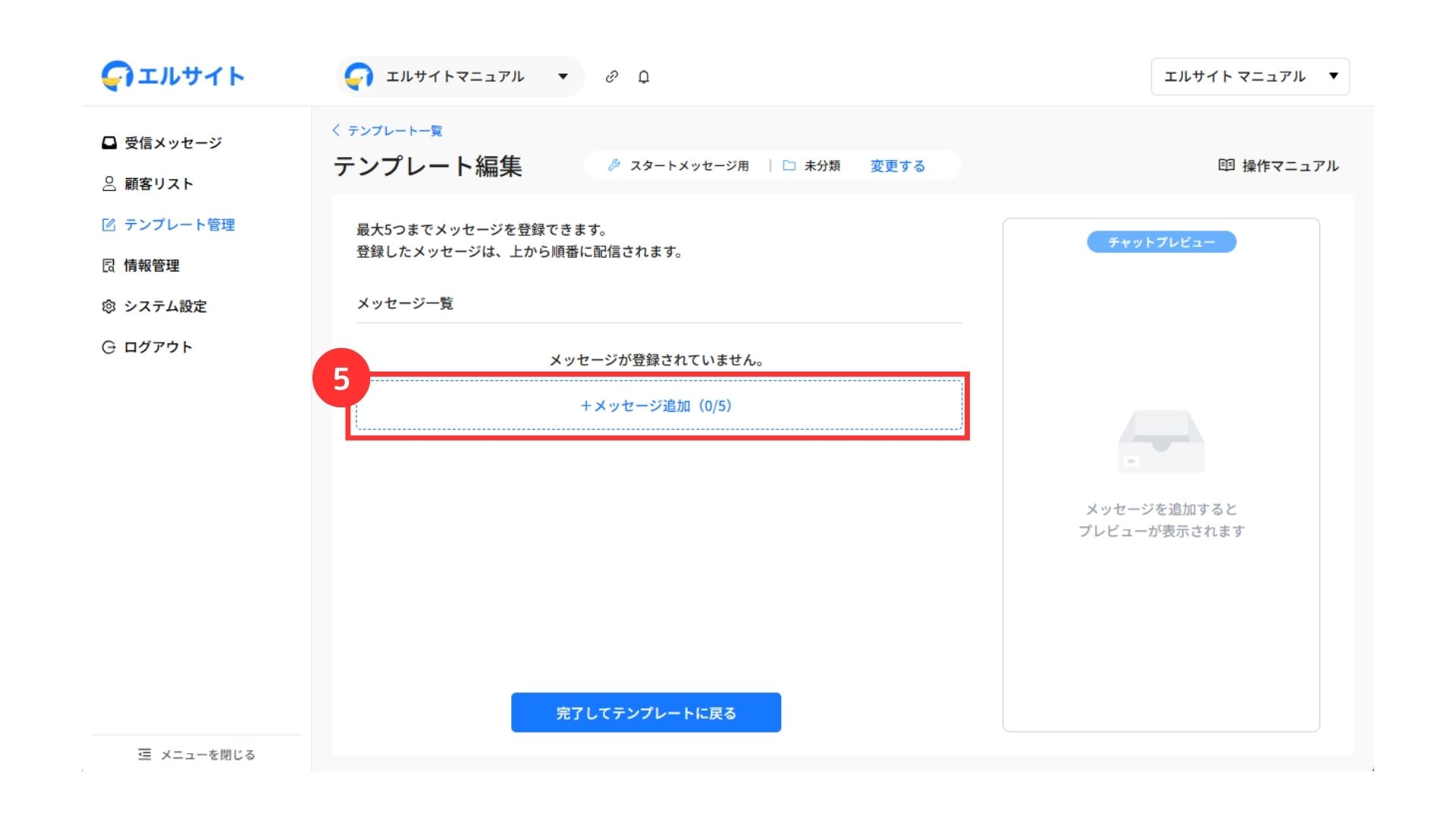
⑤「+メッセージ追加」をクリック
メッセージは、最大5つまで設定可能です。
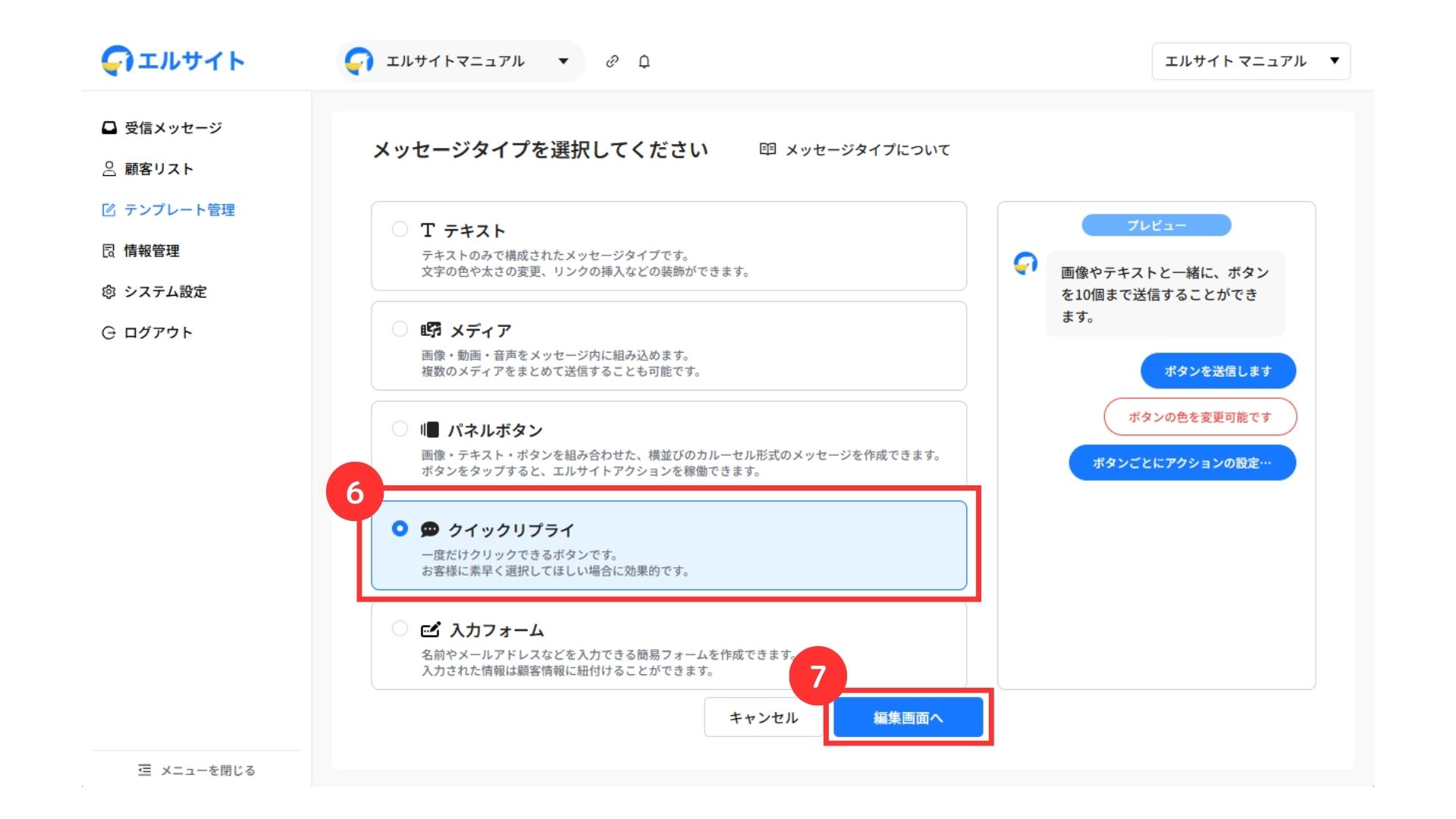
⑥クイックリプライを選択
⑦「編集画面へ」をクリック
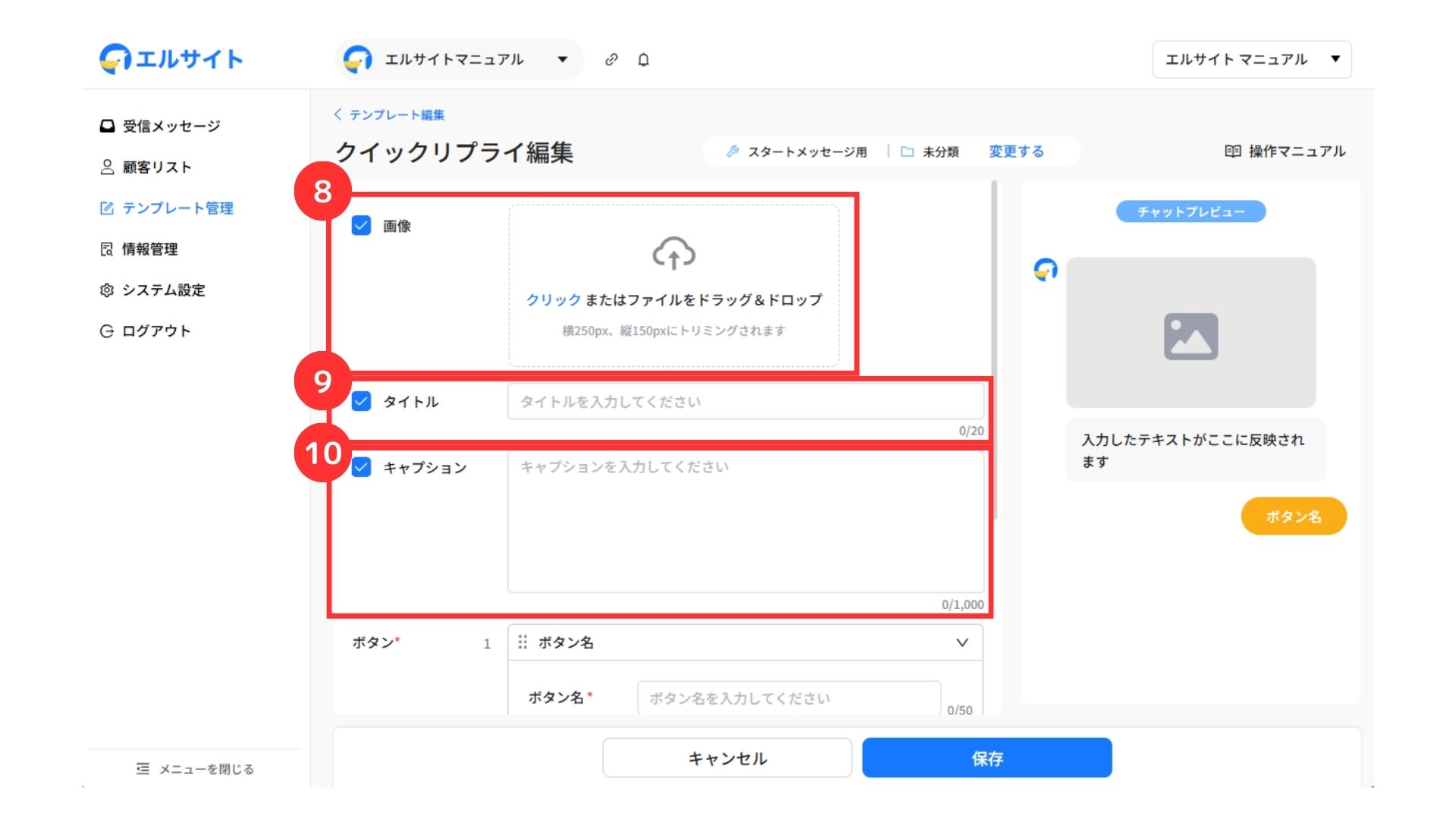
⑧画像のアップロードが可能
⑨タイトルを入力
⑩キャプションを入力
それぞれ表示が不要な場合は、チェックを外してください。
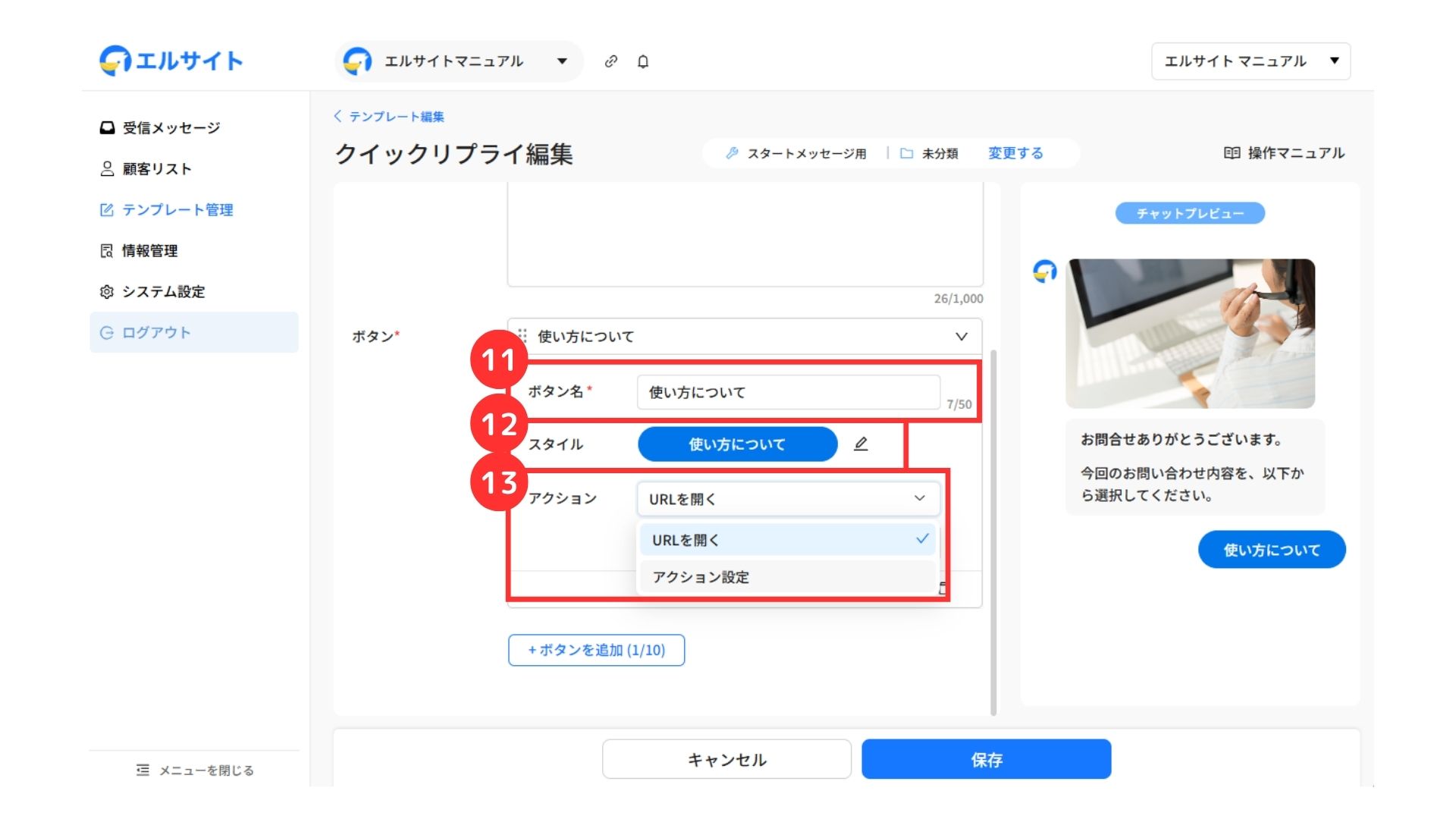
⑪ボタン名を入力
⑫ボタンのスタイルを設定
⑬アクションを選択
└ URLを開く :指定のURLを開く
アクション設定:様々なアクションを設定
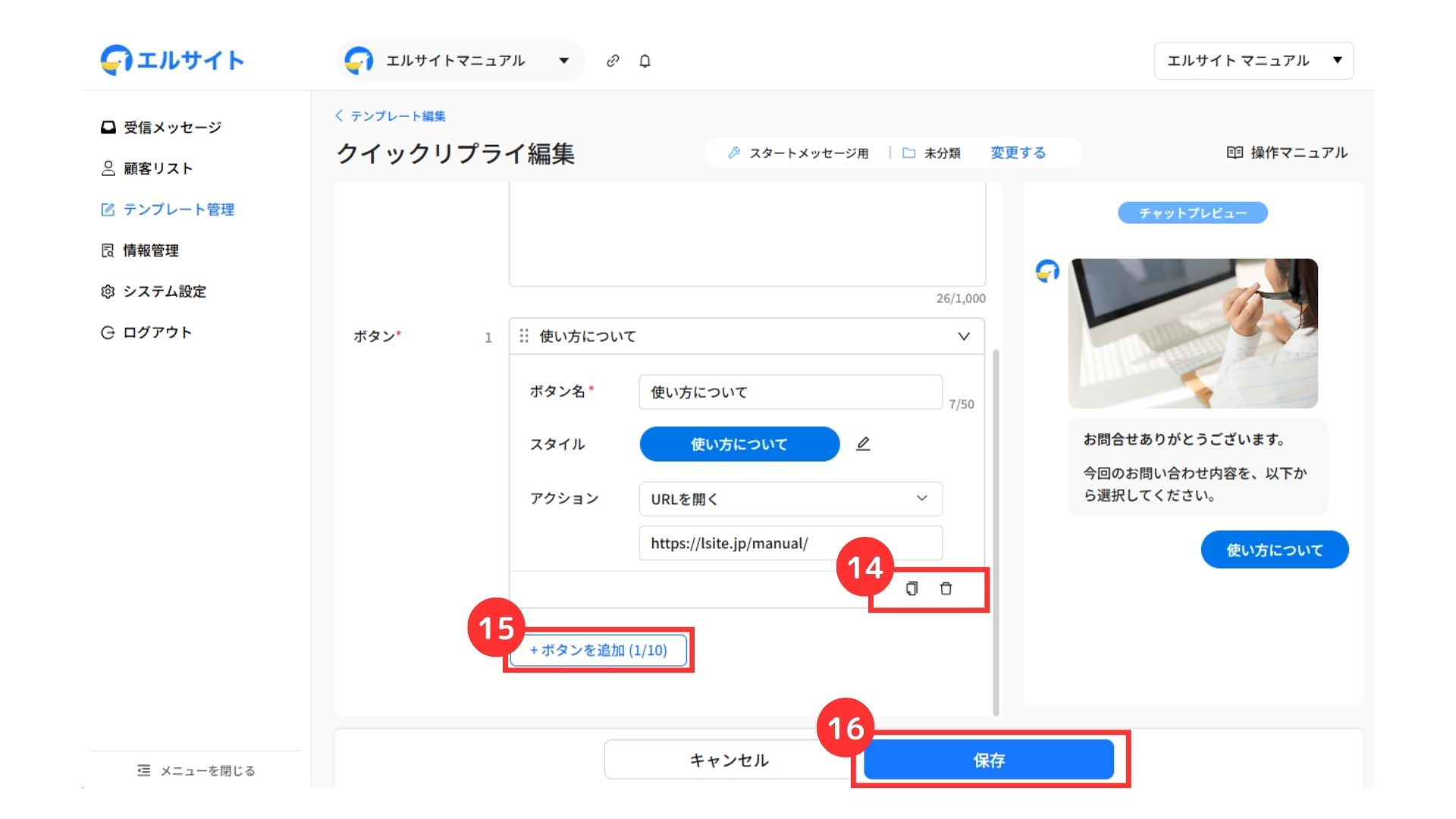
⑭複製・削除が可能
⑮「+ボタンを追加」からボタンの追加
⑯「保存」をクリック
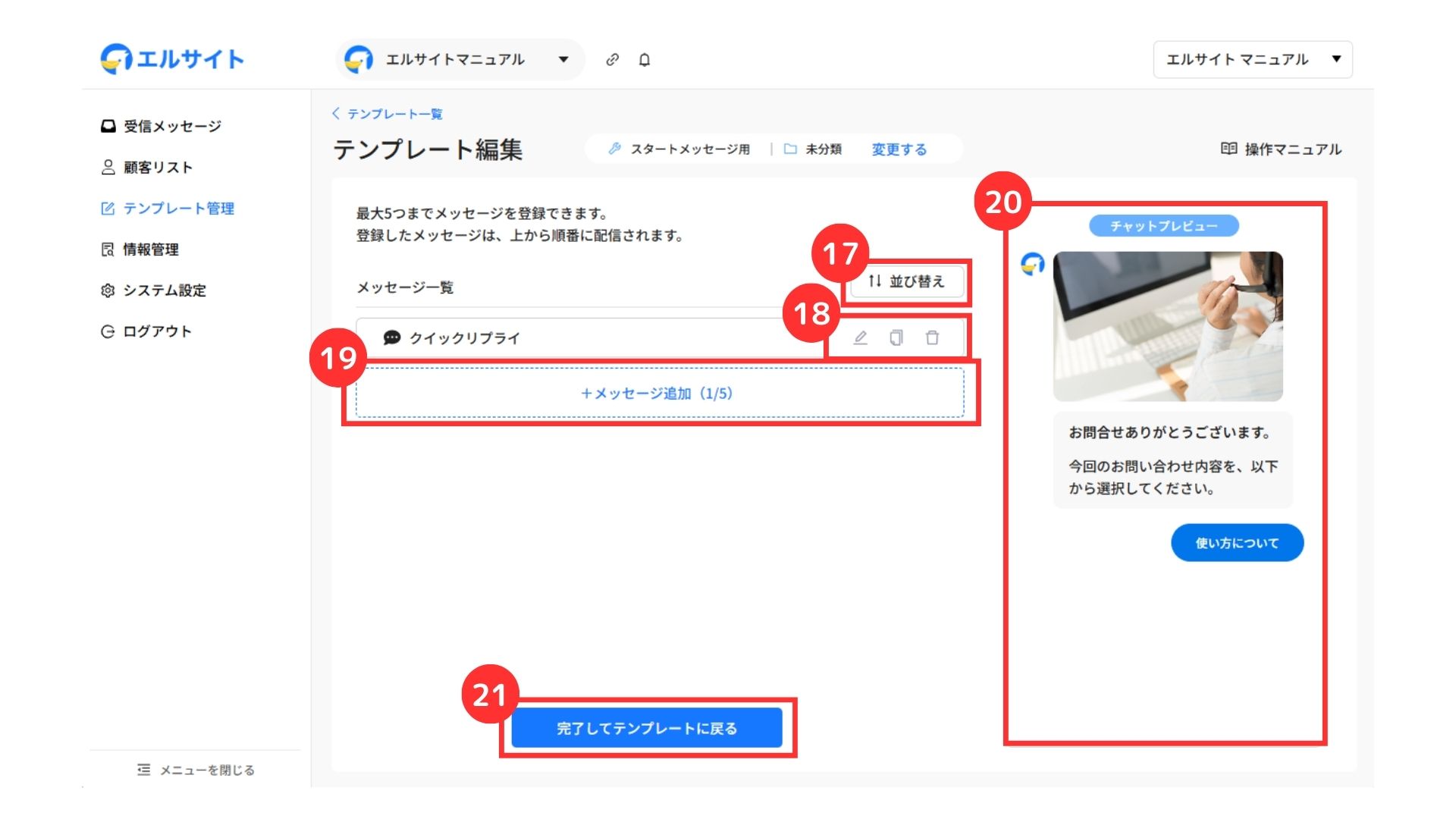
⑰作成したメッセージの並び替えが可能
⑱編集・複製・削除が可能
⑲「+メッセージ追加」からメッセージを追加
⑳プレビューの確認が可能
㉑「完了してテンプレートに戻る」をクリック
URLを開く
アクションにて、「URLを開く」を選択した場合は以下のとおりです。
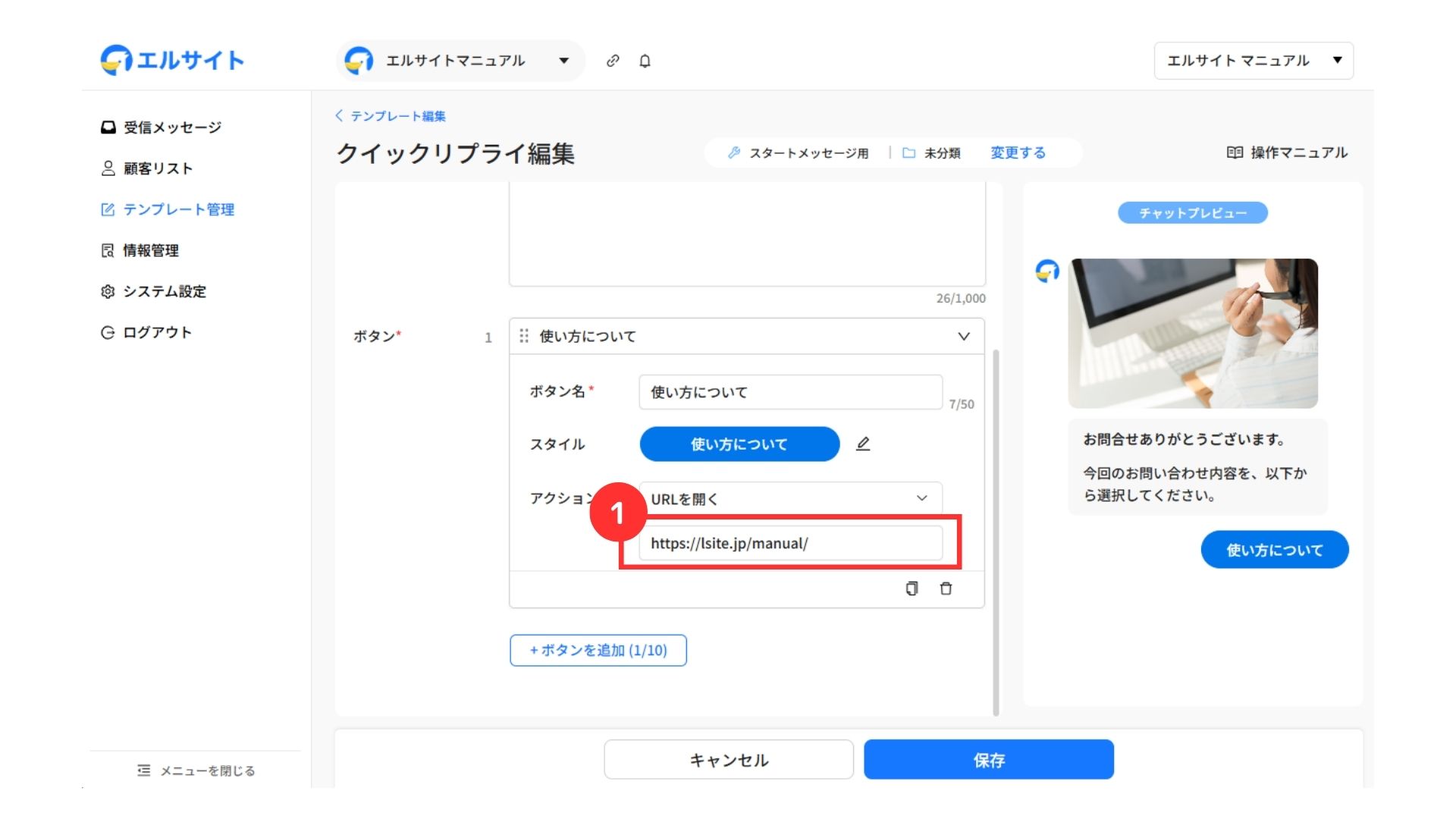
①開きたいURLを入力
アクション設定
アクションにて、「アクション設定」を選択した場合は以下のとおりです。
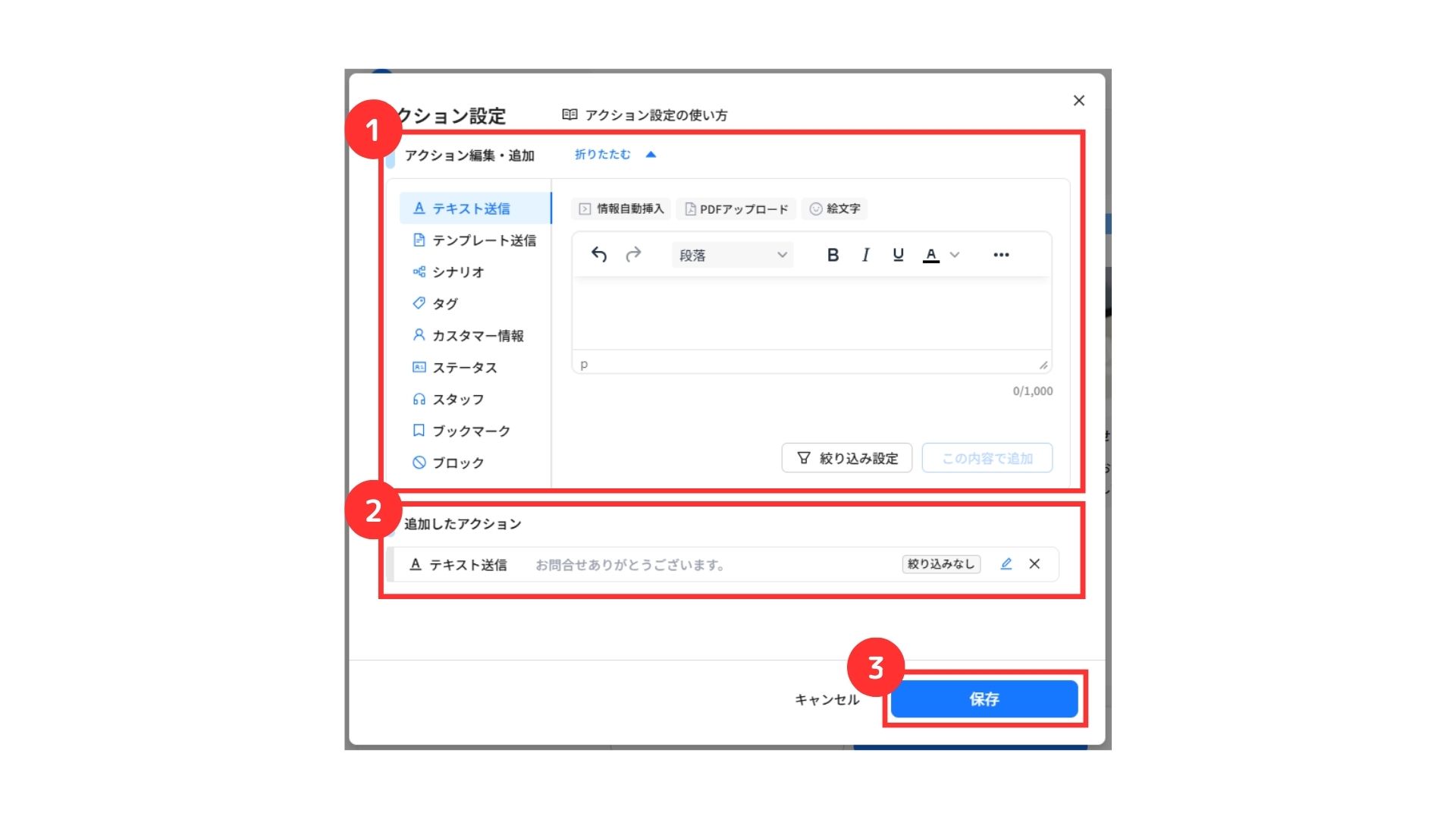
①追加したいアクションを選択
②追加したアクションを確認
③「保存」をクリック
他にもさまざまなメッセージタイプを作成できるので、ぜひお試しください。
よくある質問への返信などを事前に作成しておくと便利です。
5.スタートメッセージの設定
ここからは、先ほど作成したテンプレートを設定します。
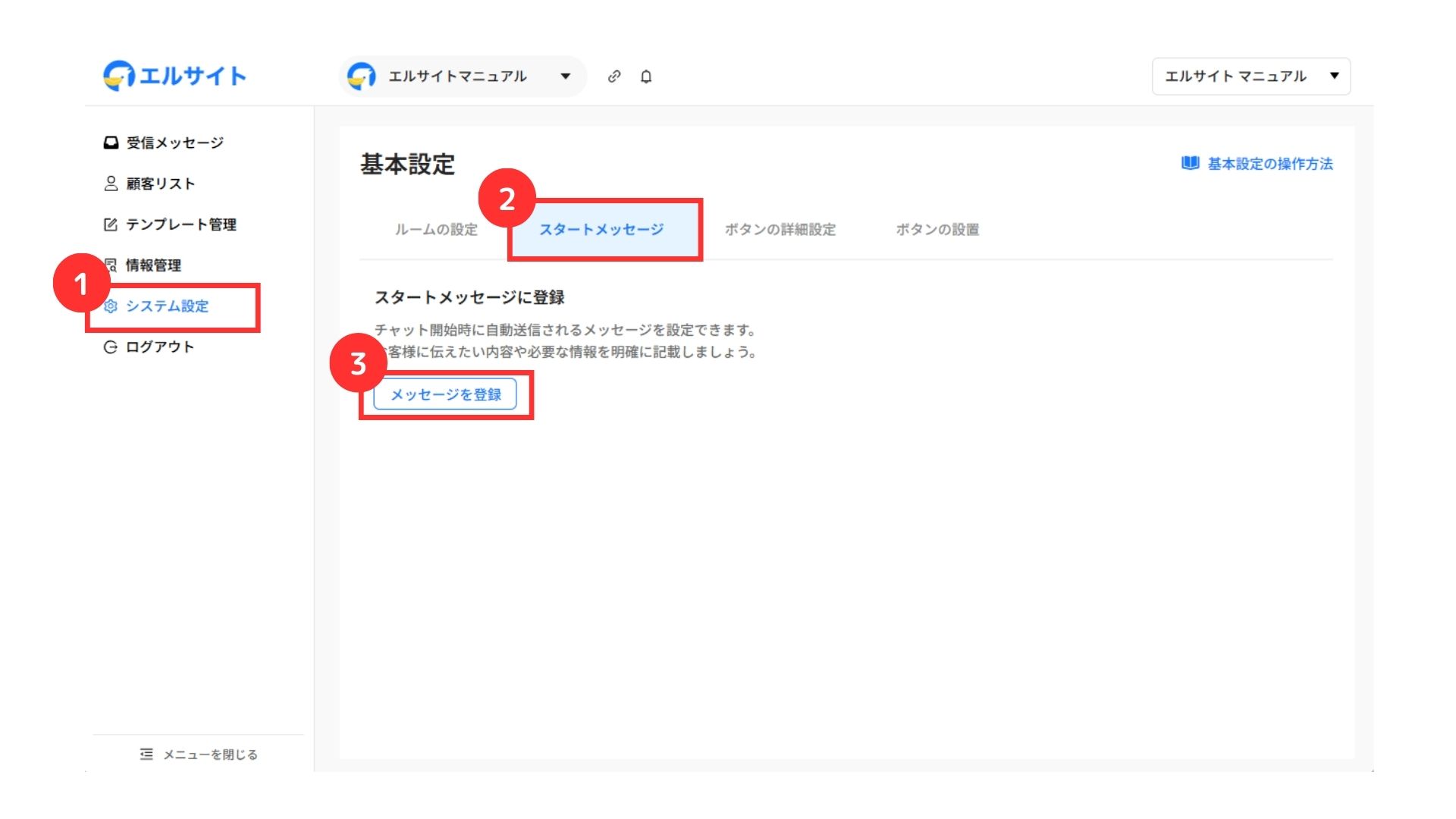
①システム設定から「基本設定」をクリック
②スタートメッセージを選択
③「メッセージ登録」をクリック
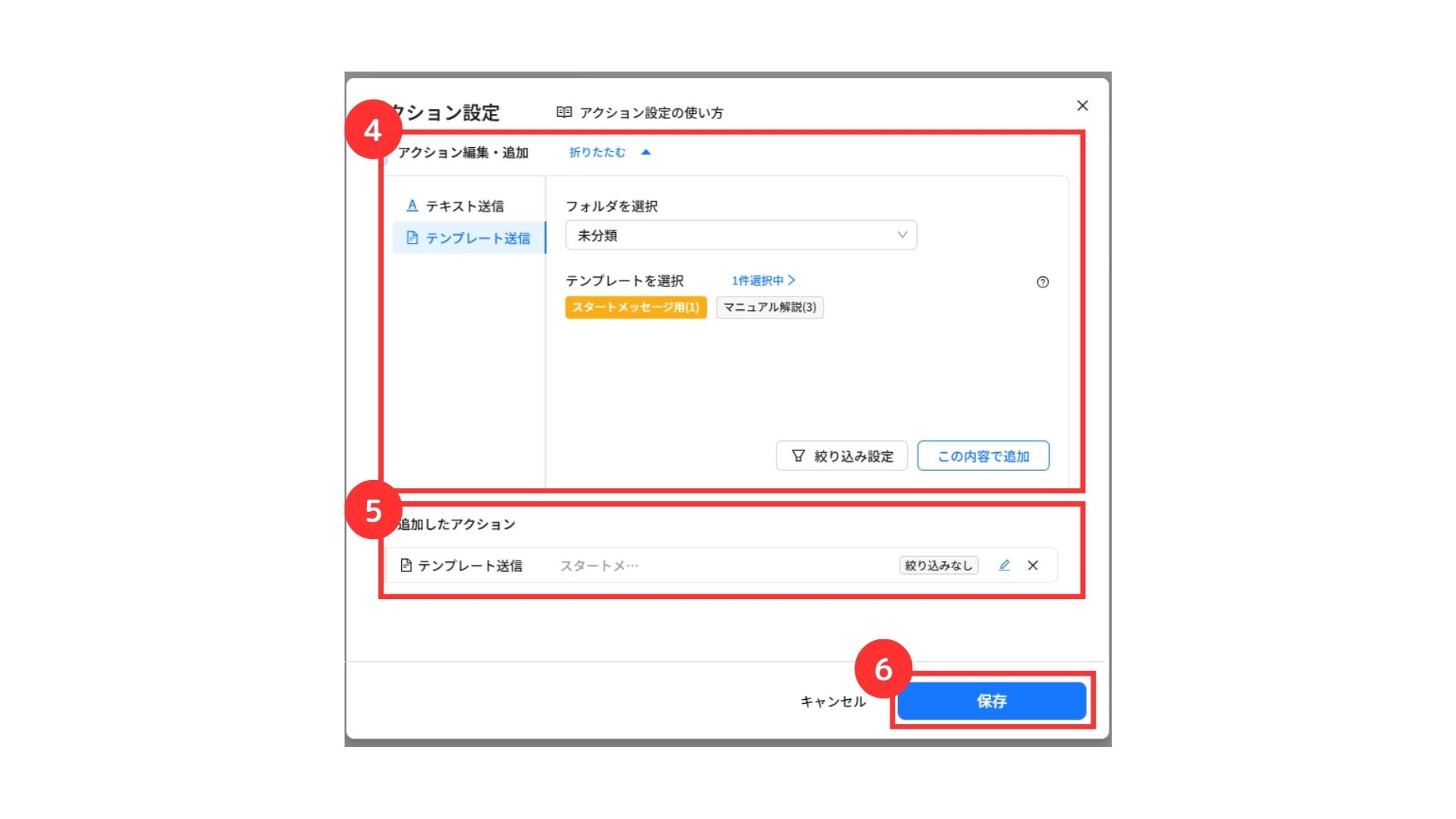
④先程作成したテンプレートを選択
⑤追加した内容を確認
⑥「保存」をクリック
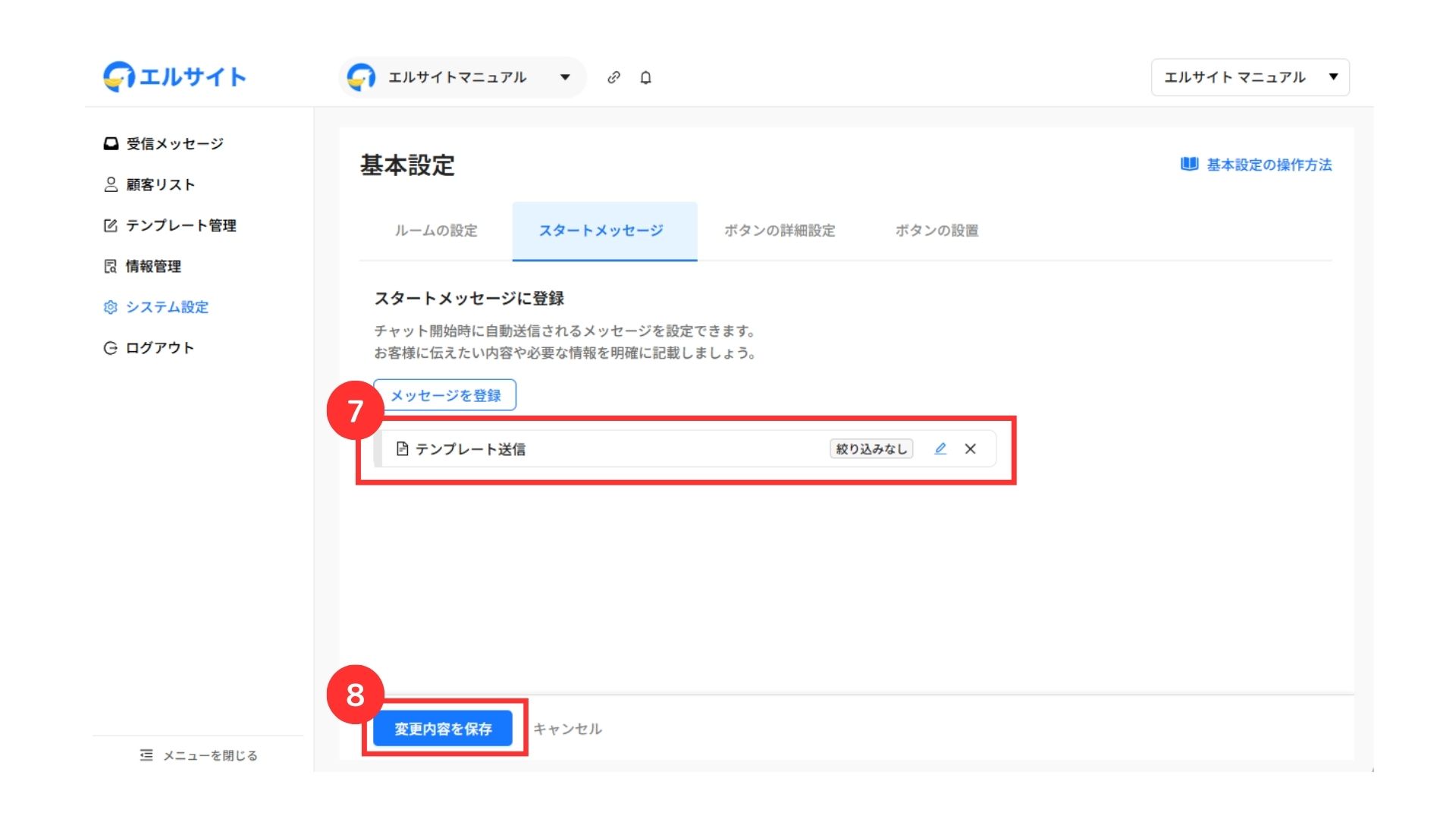
⑦設定内容の確認
⑧「変更内容を保存」をクリック
これで、スタートメッセージの設定は完了です。
6.ボタンの設定
以下の2つの項目について、お問合せボタンの設定を行います。
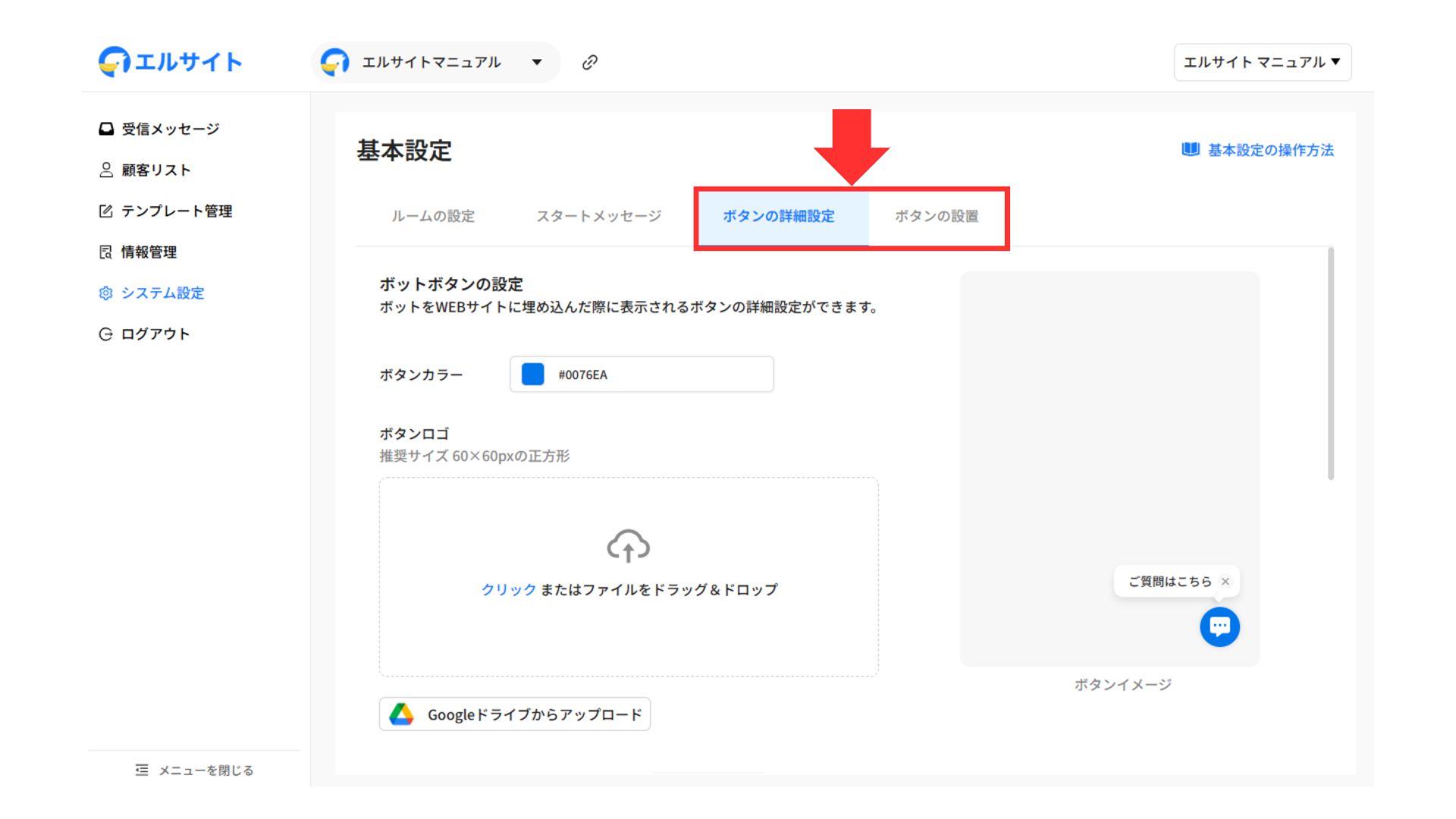
ボタンの詳細設定
ボタンのカラーやロゴ、表示位置を設定します。
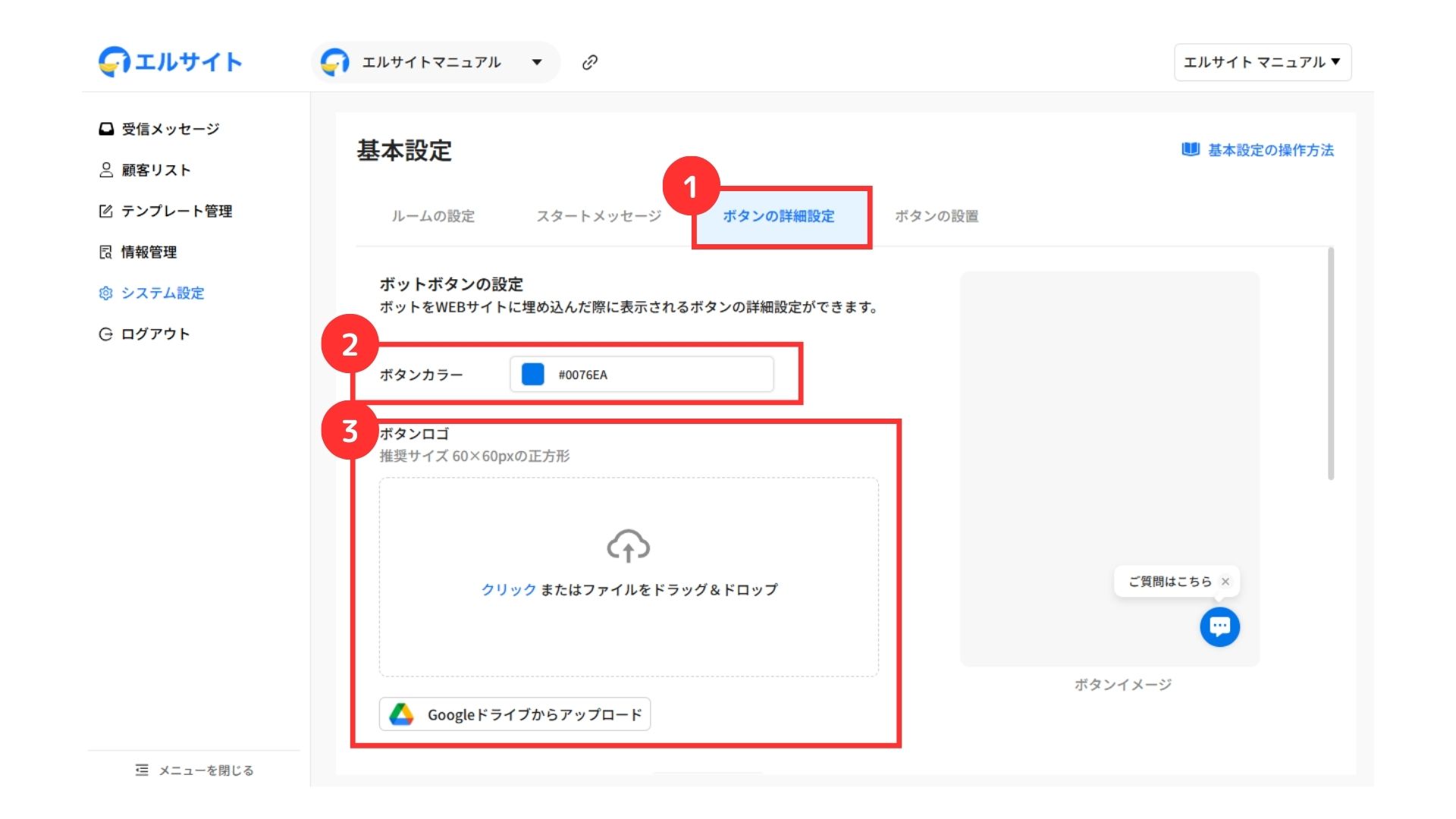
①「ボタンの詳細設定」を選択
②ボタンカラーを選択
③ボタンロゴをアップロード
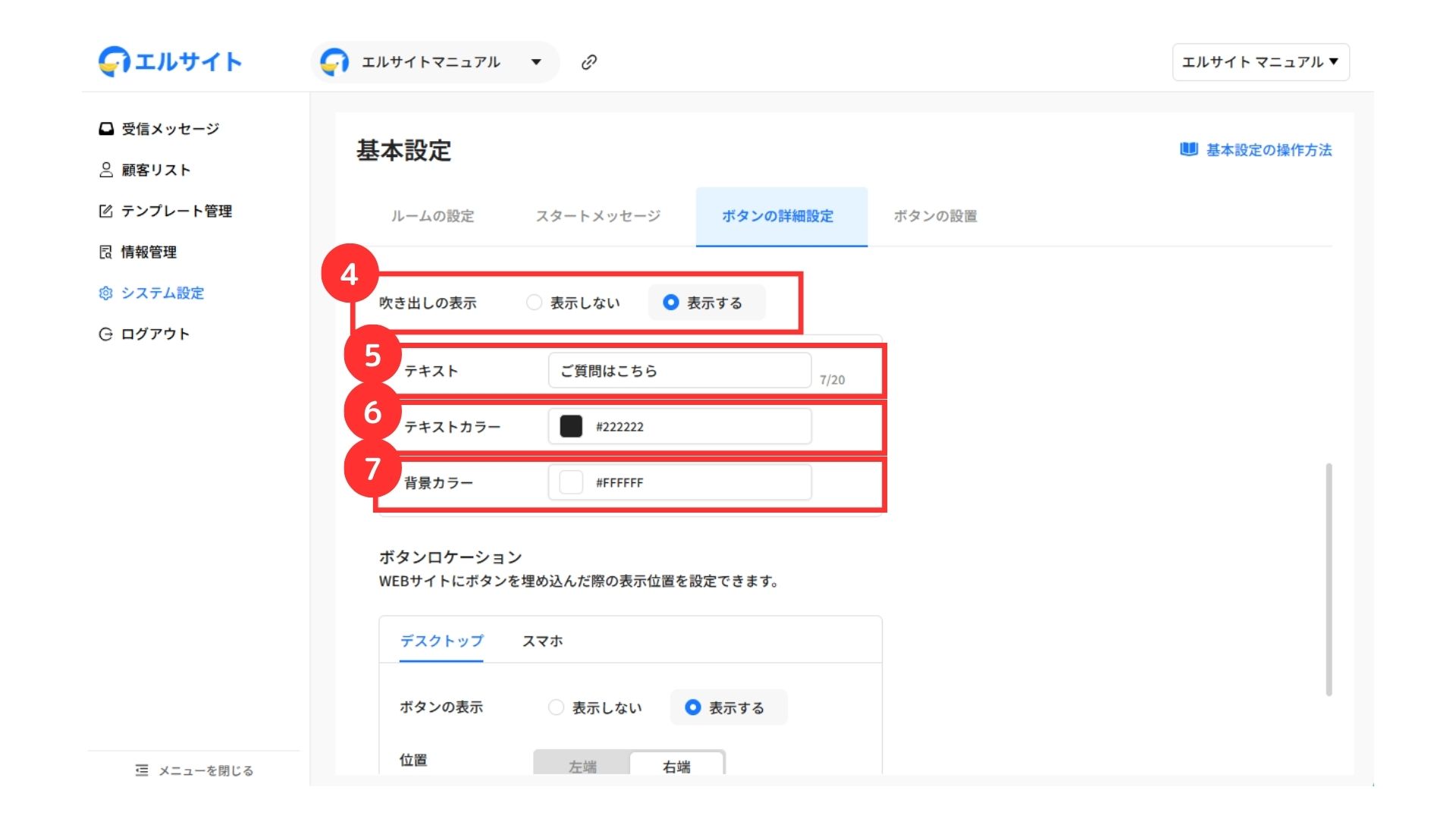
④吹き出しの表示を選択可能
⑤テキストを入力
⑥テキストカラーを選択
└ 枠内をクリックすると、色の選択・指定が可能
⑦背景カラーを選択
└ 枠内をクリックすると、色の選択・指定が可能
続いて、ボタンの表示位置を設定します。
デスクトップ
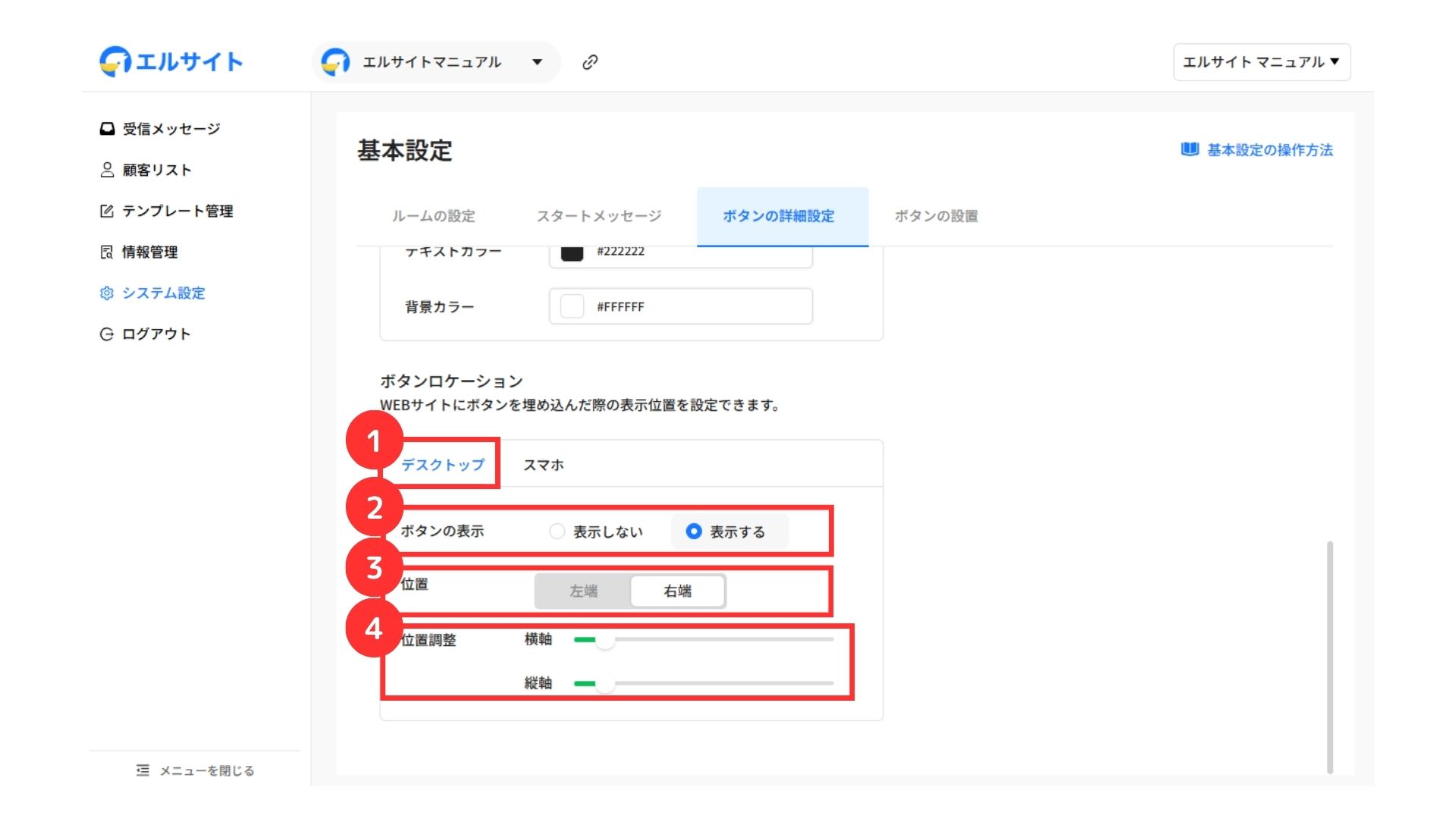
①「デスクトップ」を選択
②ボタンの表示を選択
③ボタンの表示位置を選択
④ボタンの細かい位置を調整
スマホ
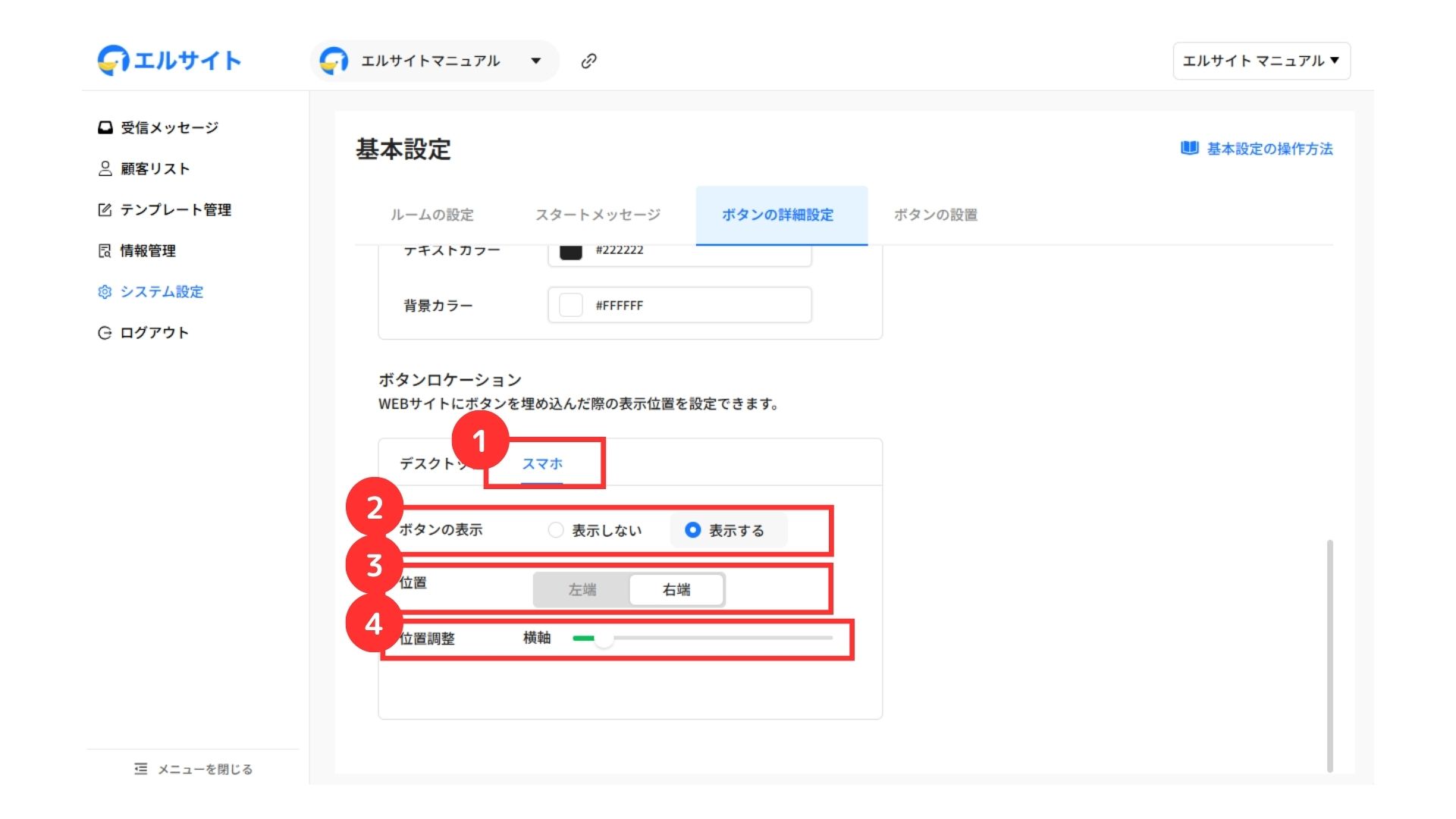
①「スマホ」を選択
②ボタンの表示を選択
③ボタンの表示位置を選択
④ボタンの細かい位置を調整
ボタンの設置
WEBサイトに埋め込むためのコードを取得できます。
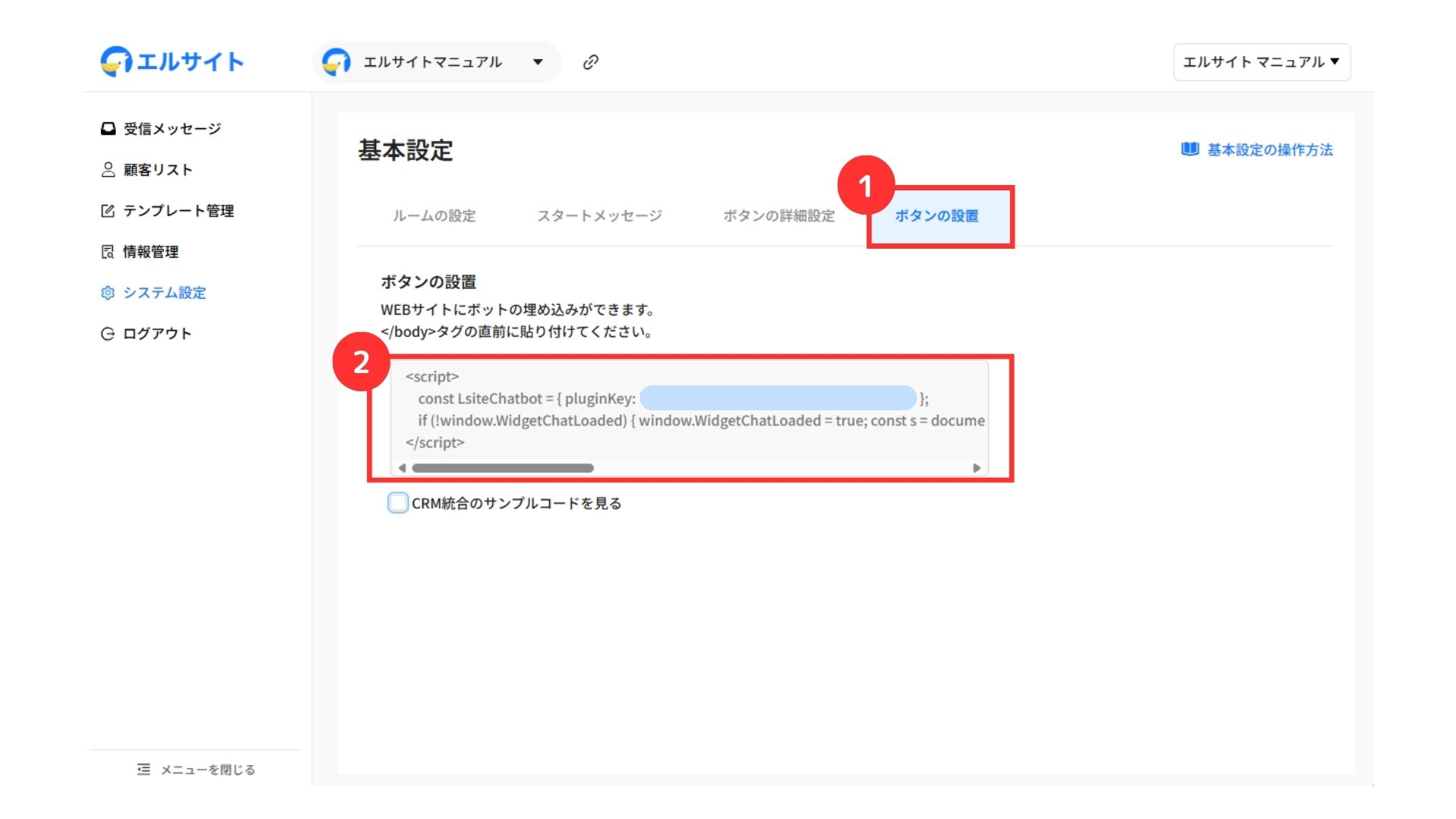
①ボタンの設置を選択
②コードの確認・コピーが可能
取得したコードは、</body>タグの直前に貼り付けてください。
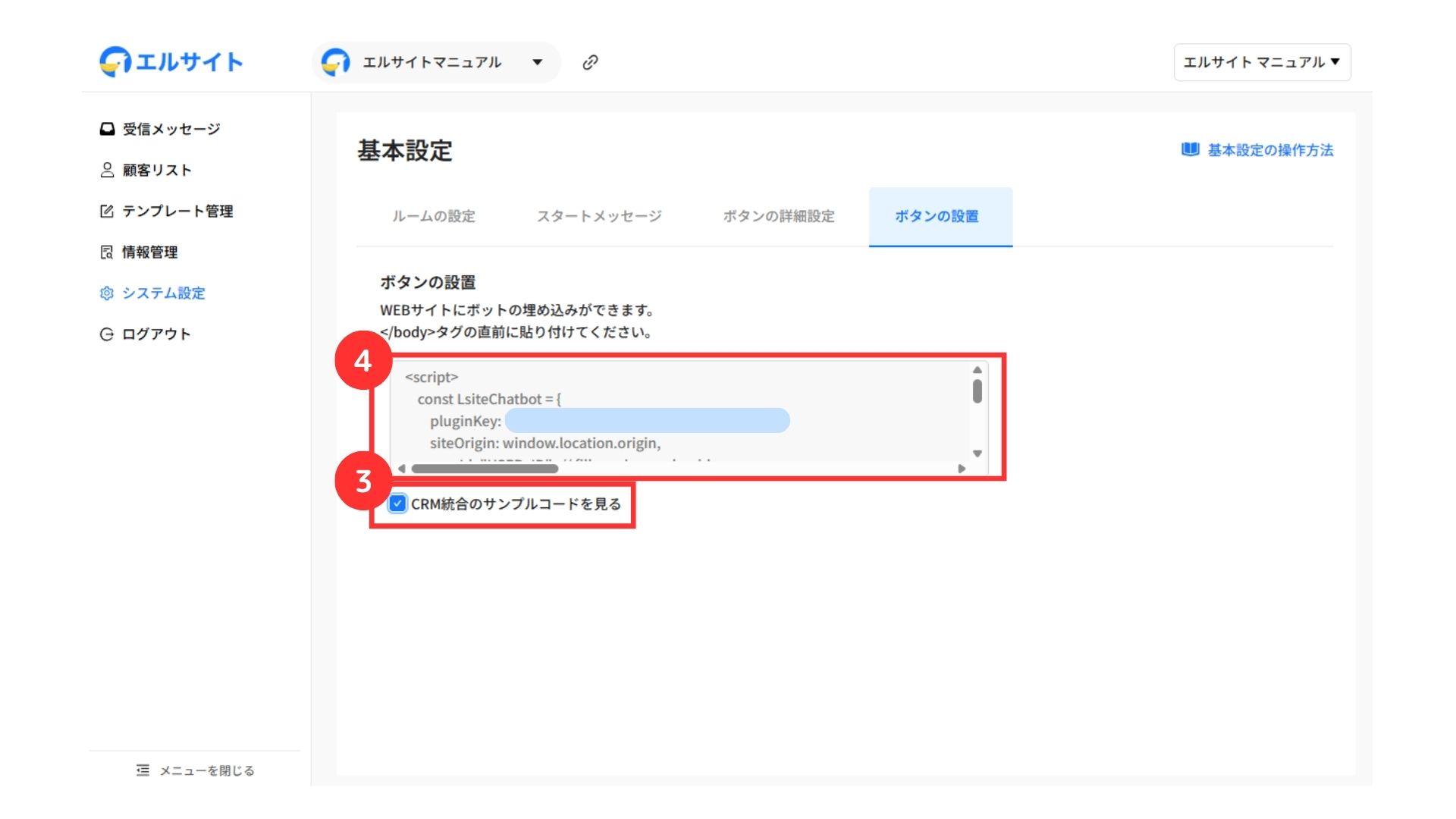
③「CRM統合のサンプルコードを見る」にチェック
④コードの確認・コピーが可能
サンプルコードの確認が可能となります。
CRM統合のサンプルコードは、顧客関係管理システムと連携の際にご活用ください。
チェックを外すと、最初の表示に戻ります。
応用編:チャット設定
エルサイトをより有効に活用していただくため、以下の設定を推奨します。
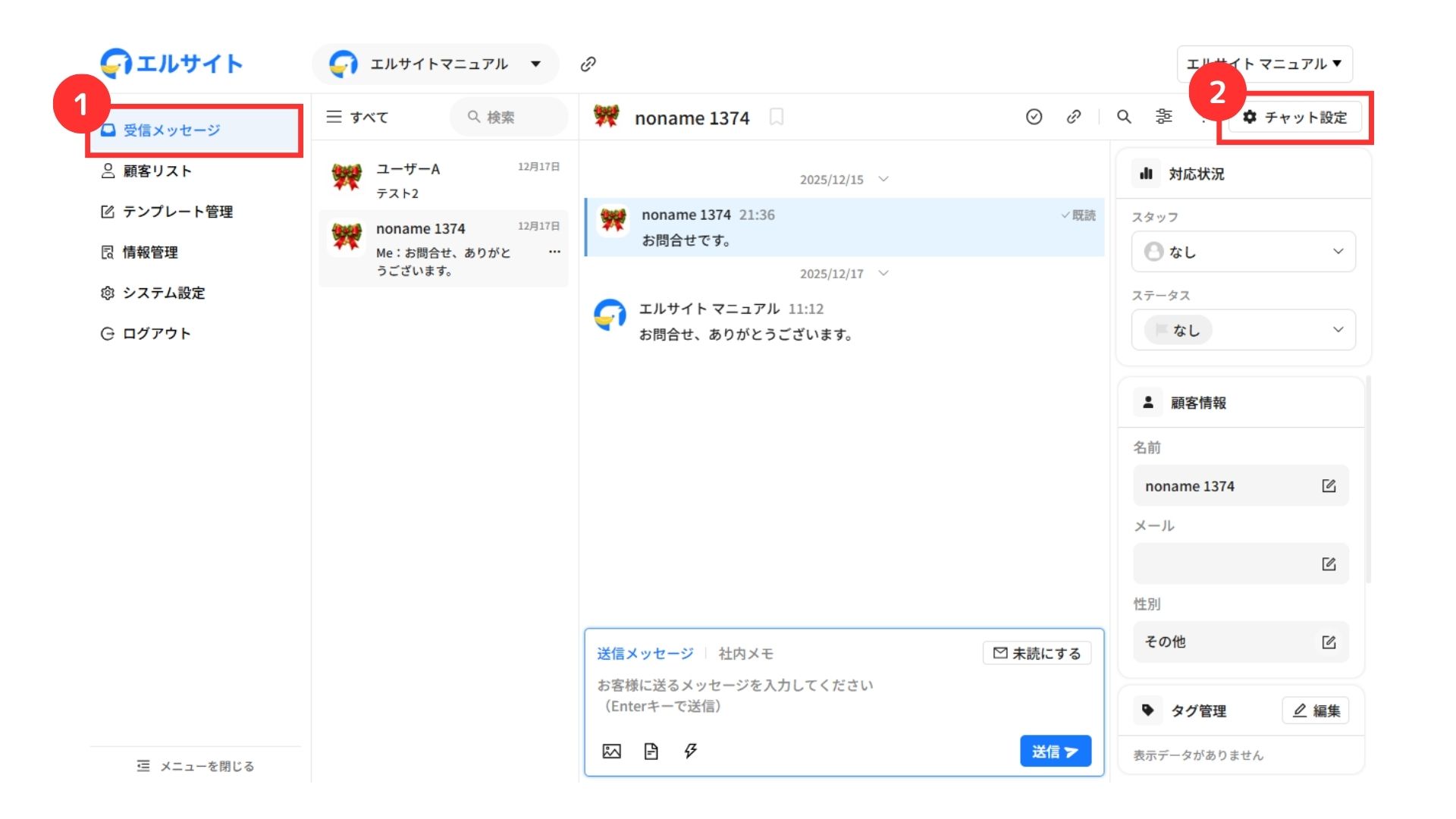
①「受信メッセージ」をクリック
②チャット設定を選択
基本設定
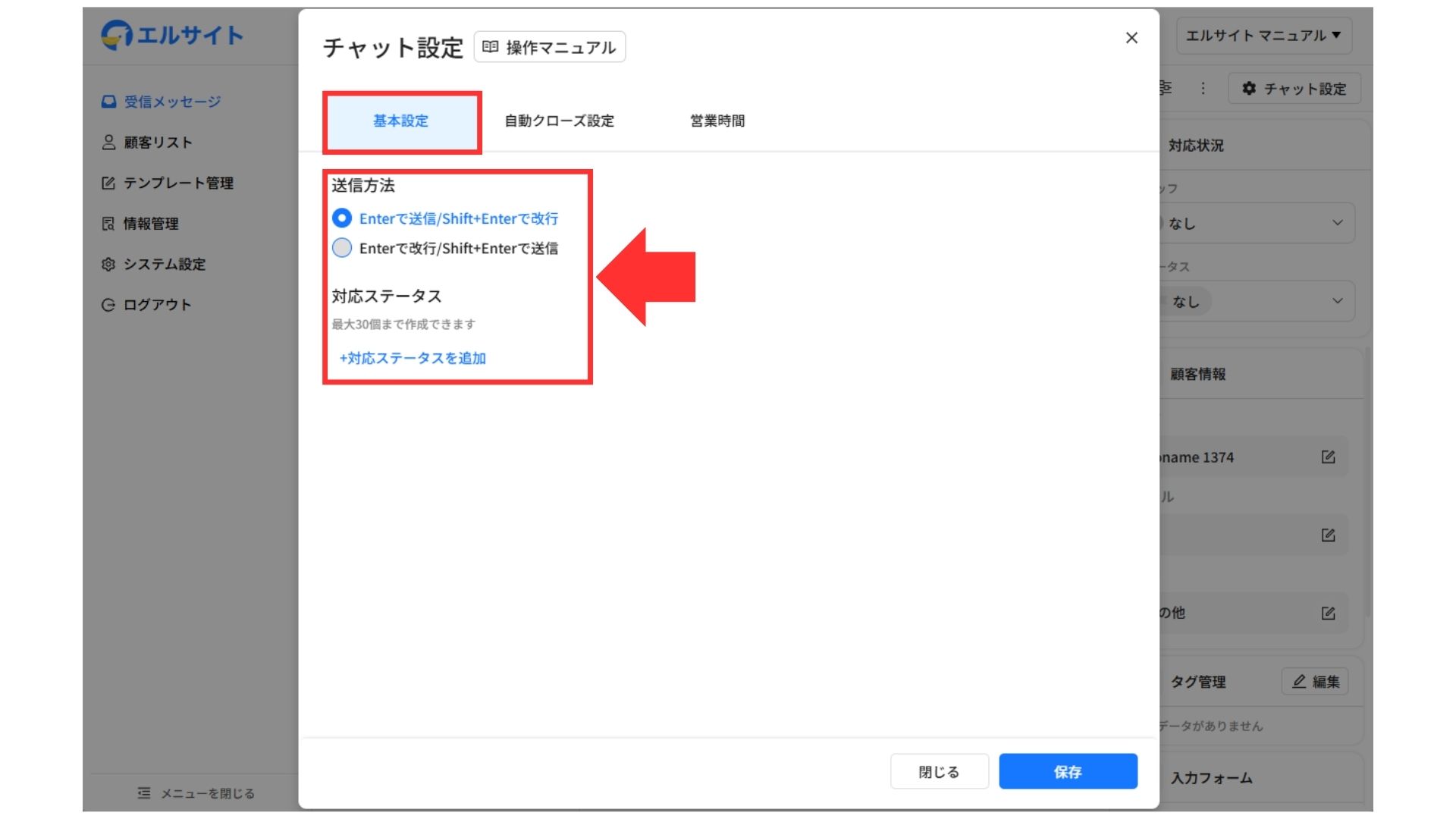
基本設定では、以下の2つを設定可能です。
送信方法
送信のショート動画は、お好みで設定ください。
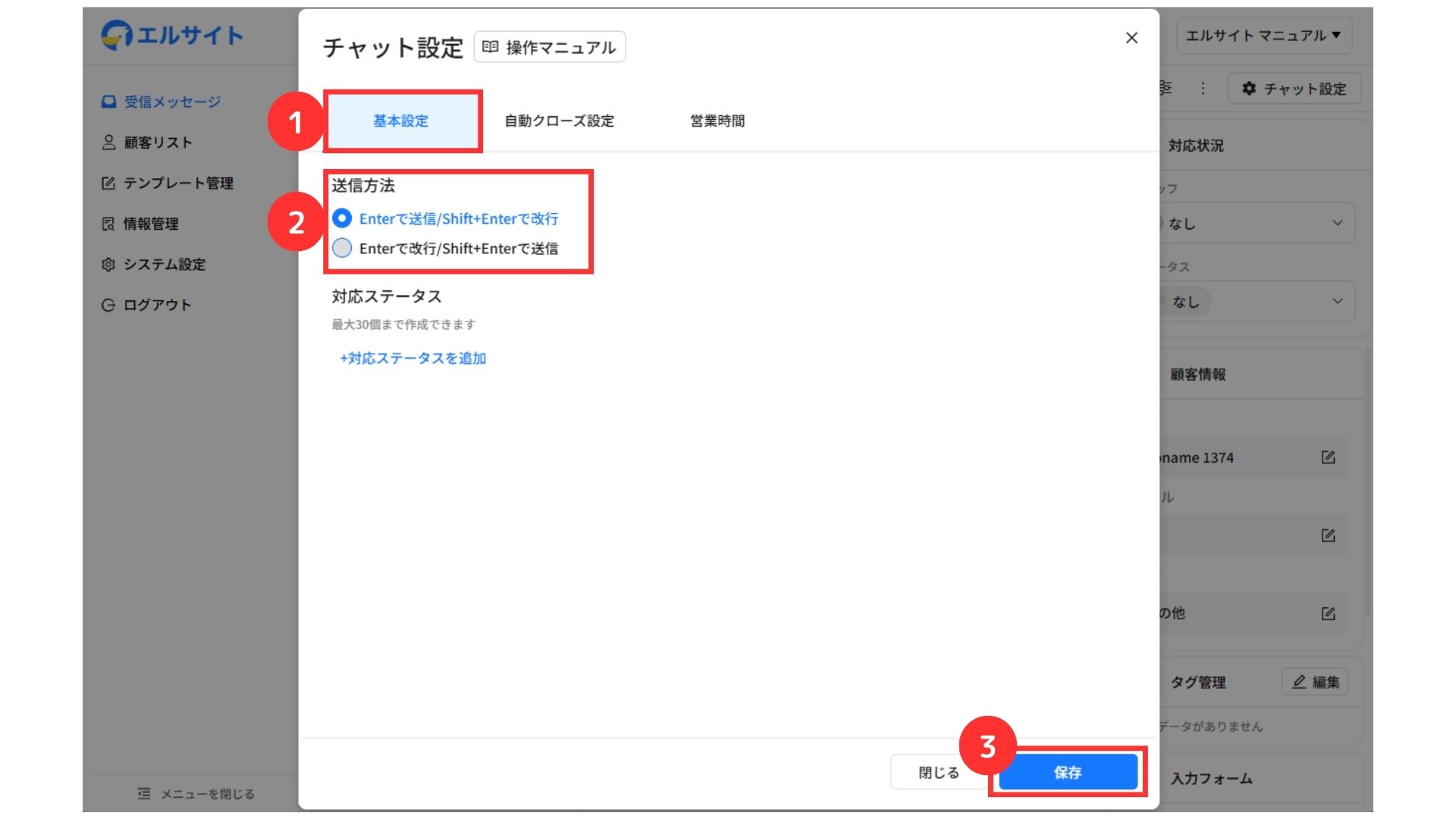
①「基本設定」をクリック
②送信/改行のショートカットキーを選択
③「保存」をクリック
対応ステータス
必要なステータスを設定できます。
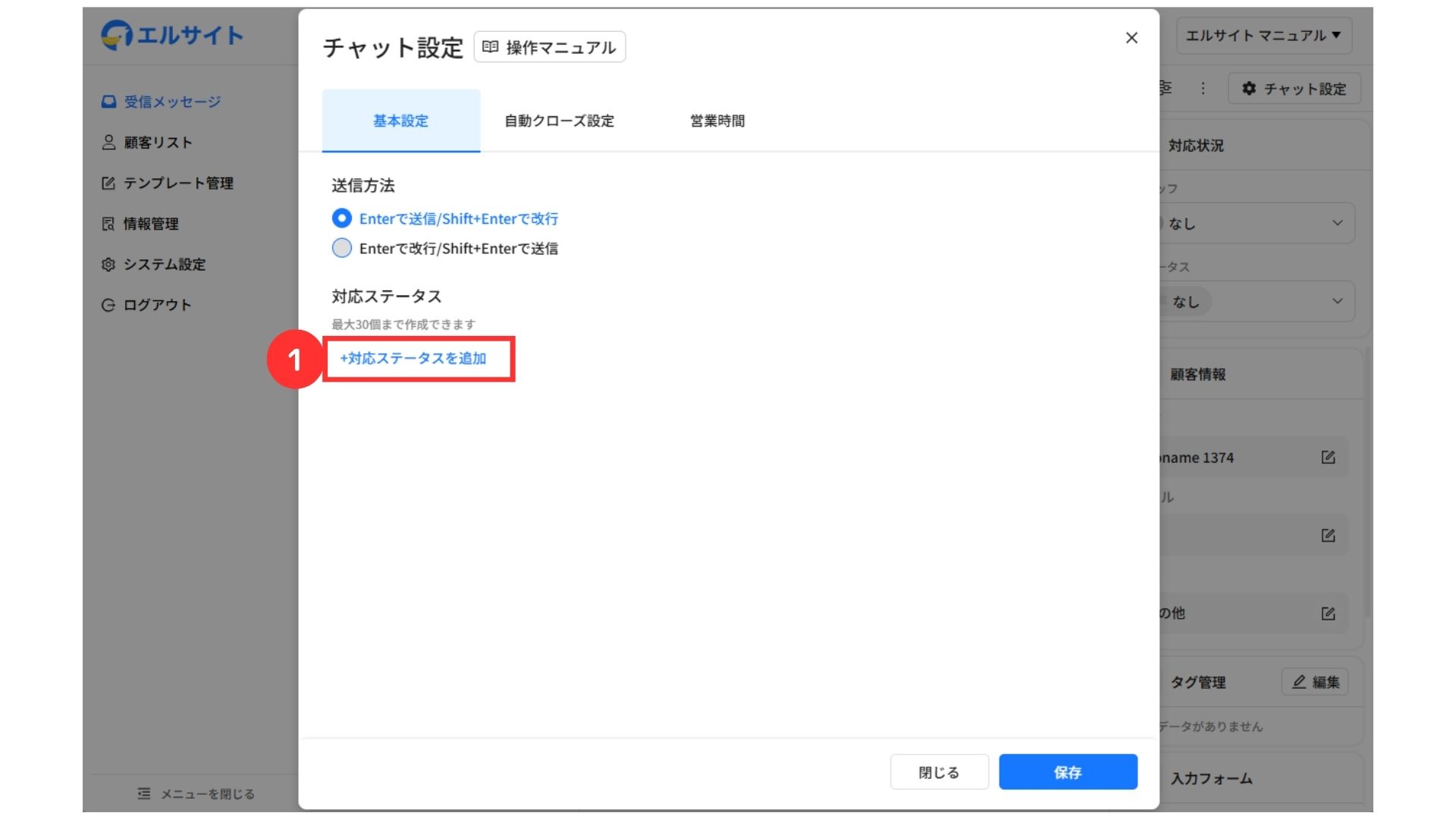
①「+対応ステータスを追加」をクリック
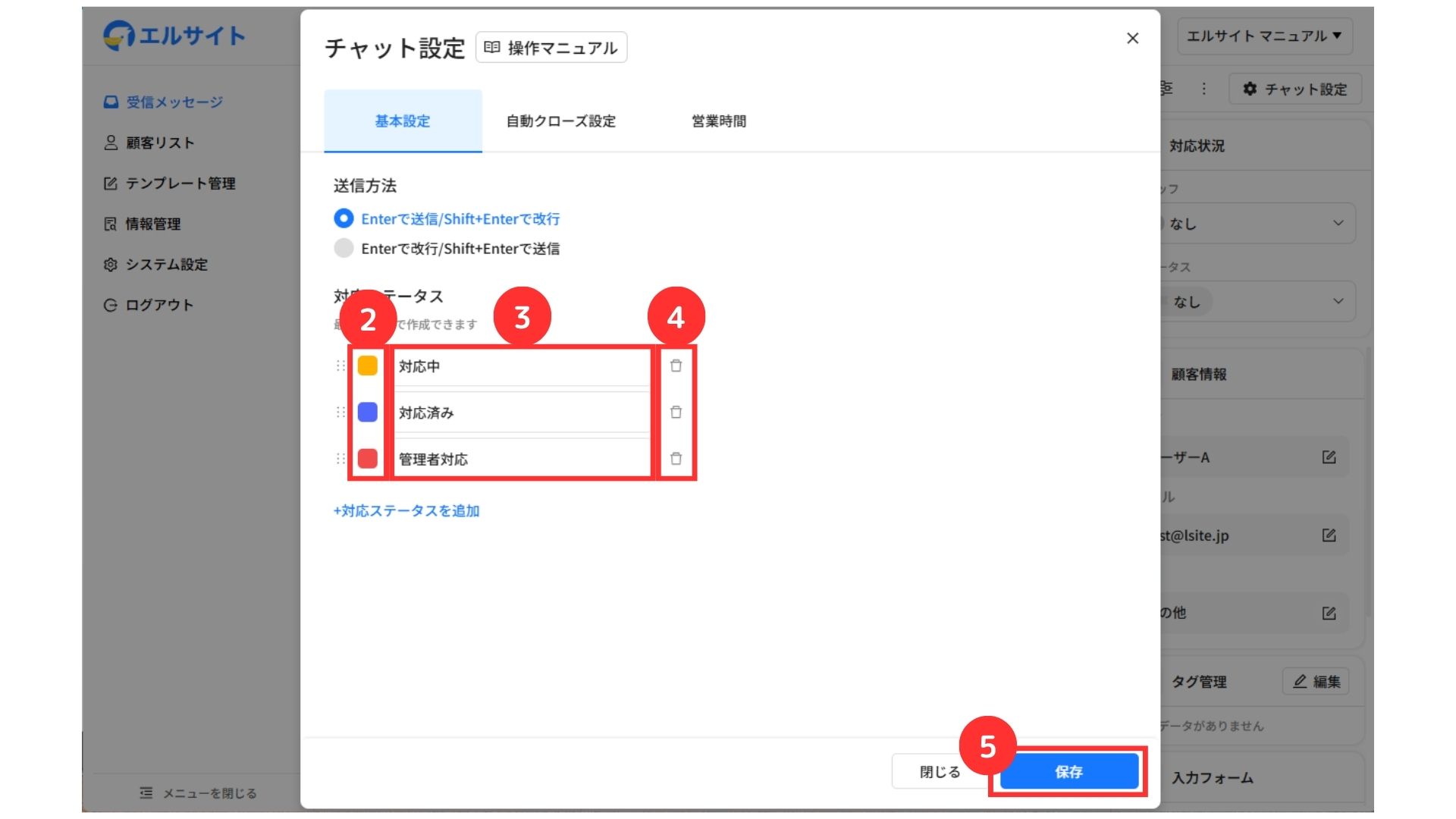
②ステータスごとに色を選択
③ステータス名を記入
④削除が可能
⑤「保存」をクリック
対応ステータスは最大30個まで作成できます。
自動クローズ設定
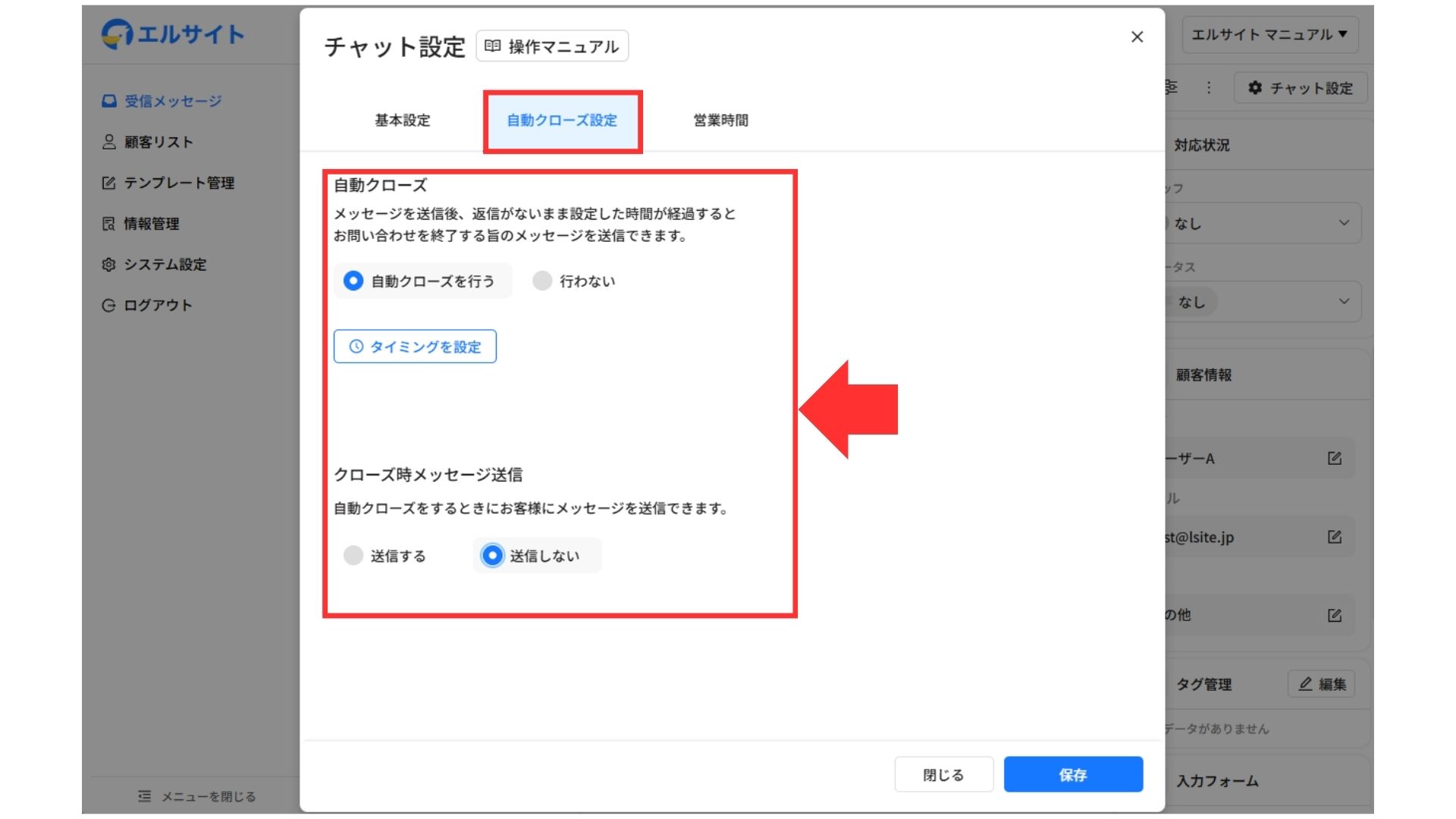
最後にメッセージを送ってから設定された時間経過後にメッセージを送信できます。
例:24時間経過後に進捗の確認
自動クローズ
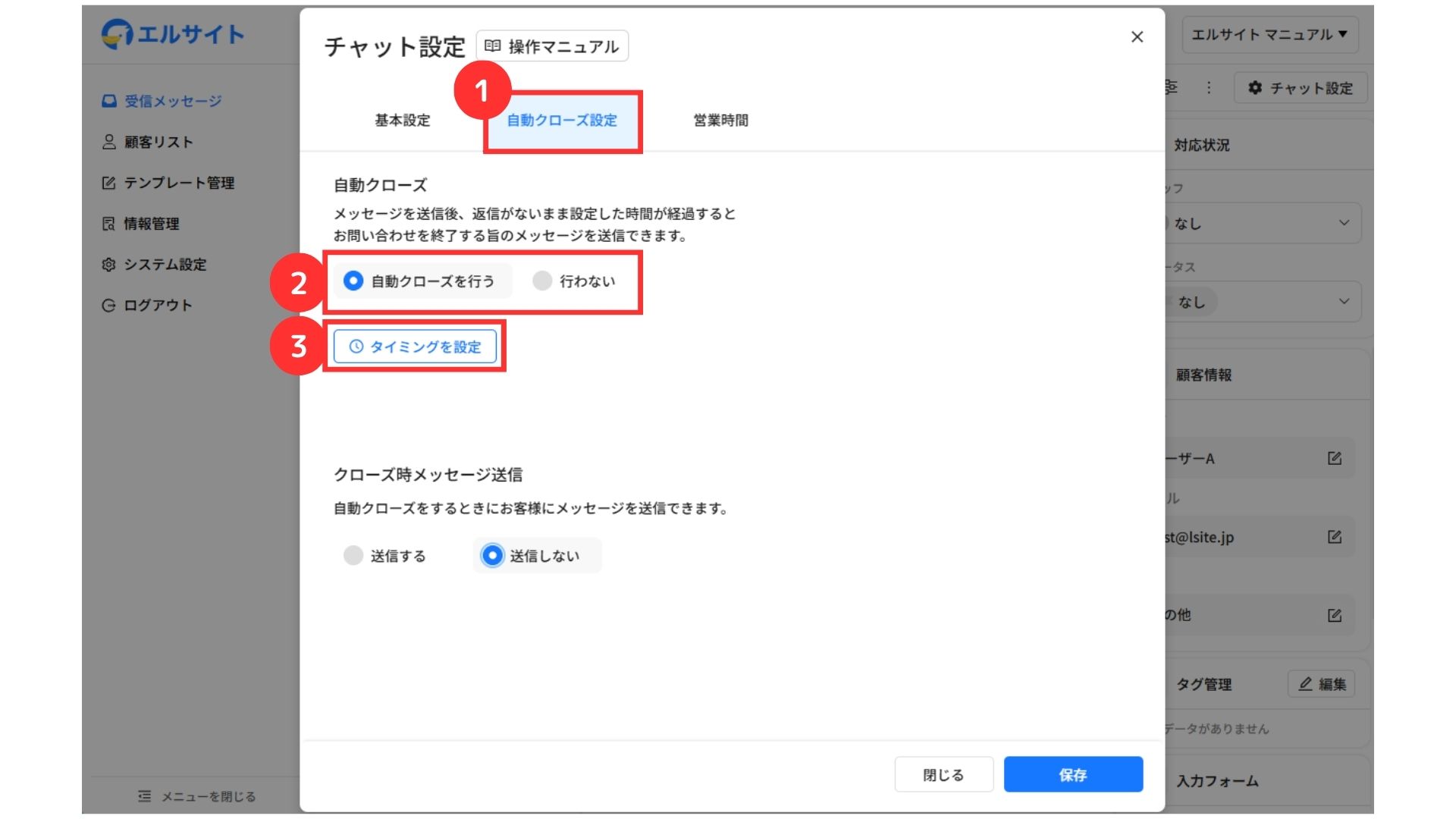
①「自動クローズ設定」をクリック
②自動クローズを行う/行わないを選択
③「クローズタイミングを設定」をクリック
└ 日時で指定/経過時間で指定から選択
クローズ時メッセージ送信
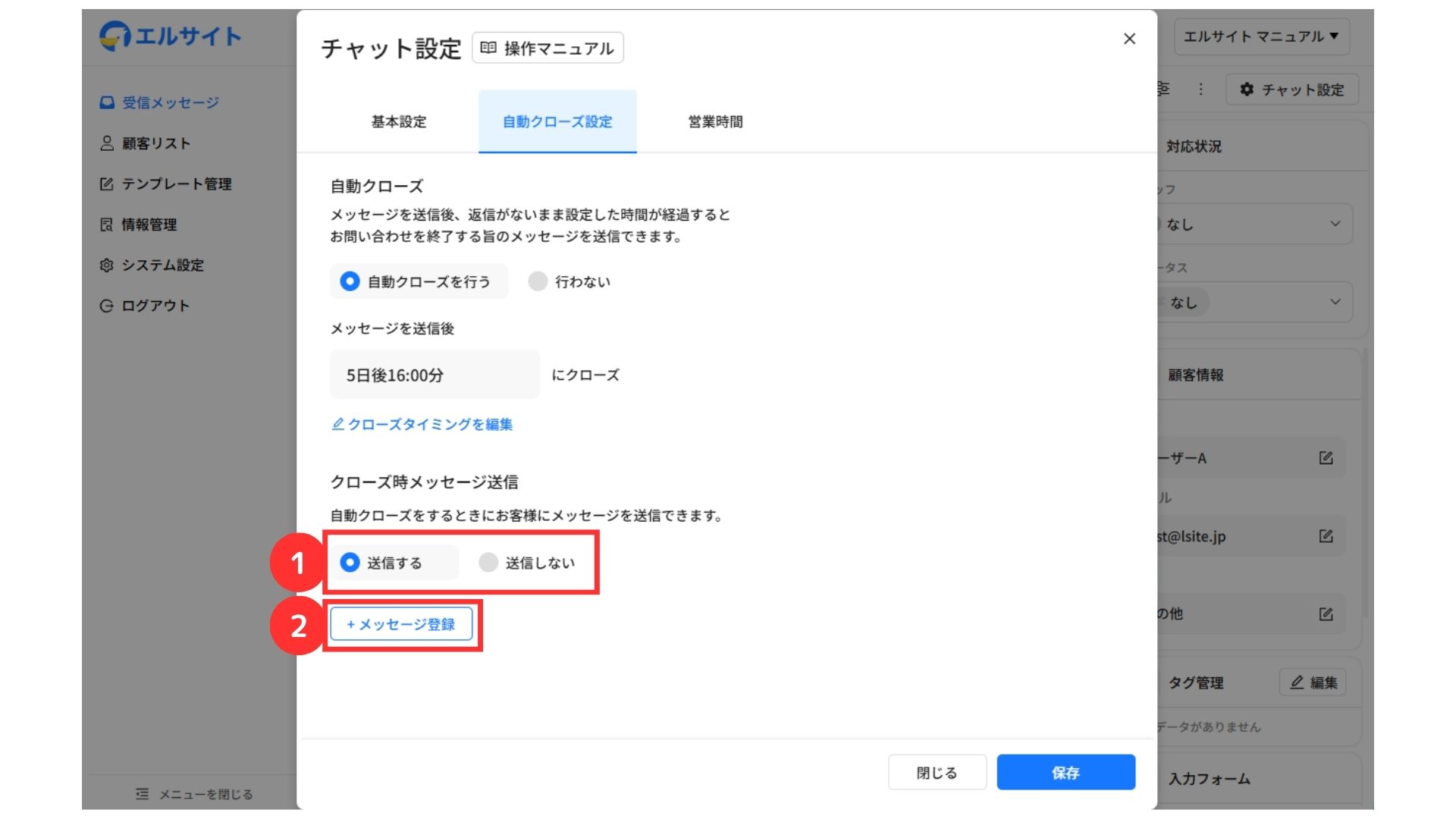
①クローズ時にメッセージ送信する/しないを選択
②「+メッセージ登録」をクリック
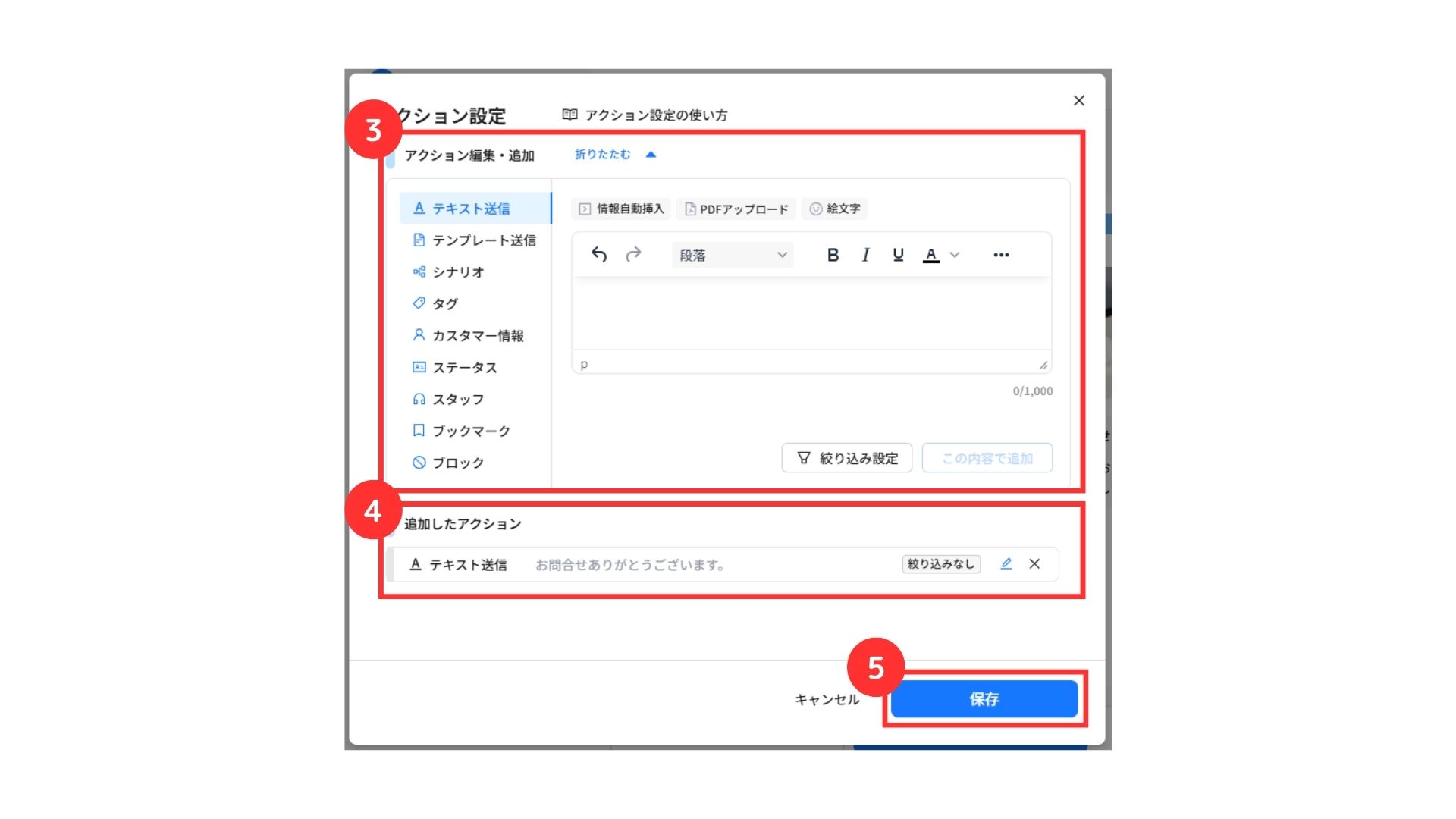
③アクションの編集・追加
④追加したアクション内容を確認
⑤「保存」をクリック
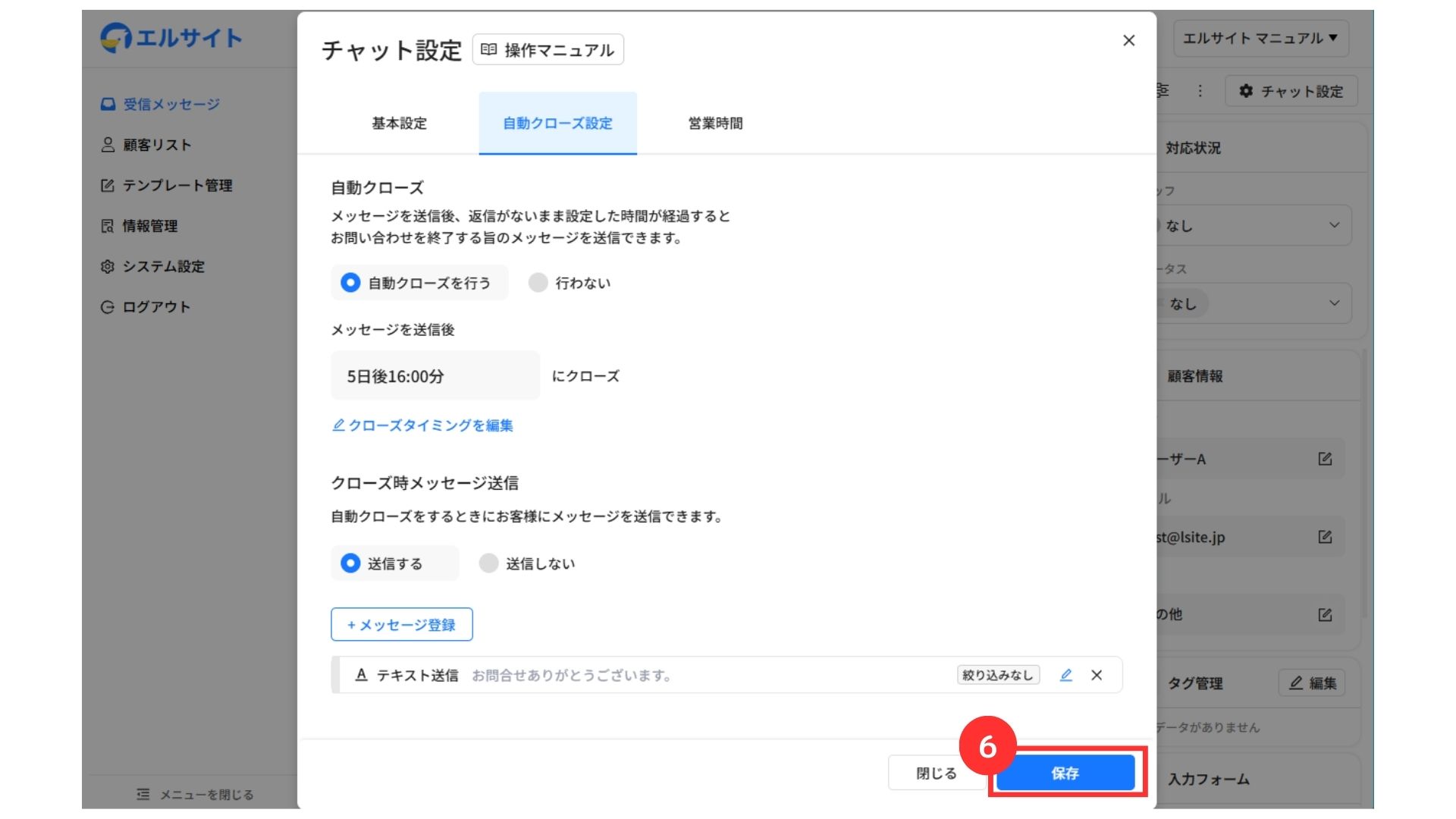
⑥「保存」をクリック
日時を指定を選択
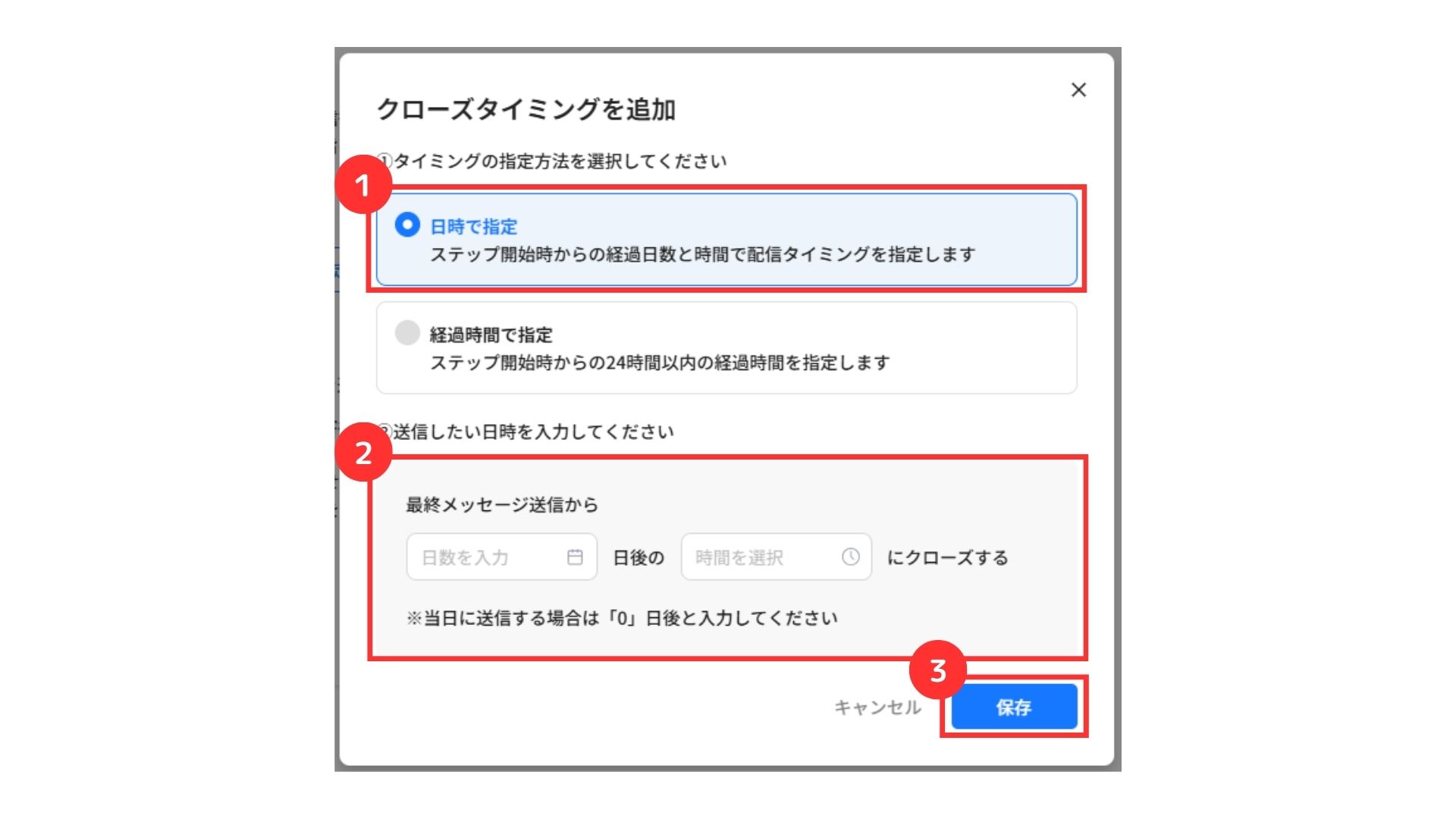
①日時で指定を選択
②日数と時間を入力
③「保存」をクリック
経過時間で指定
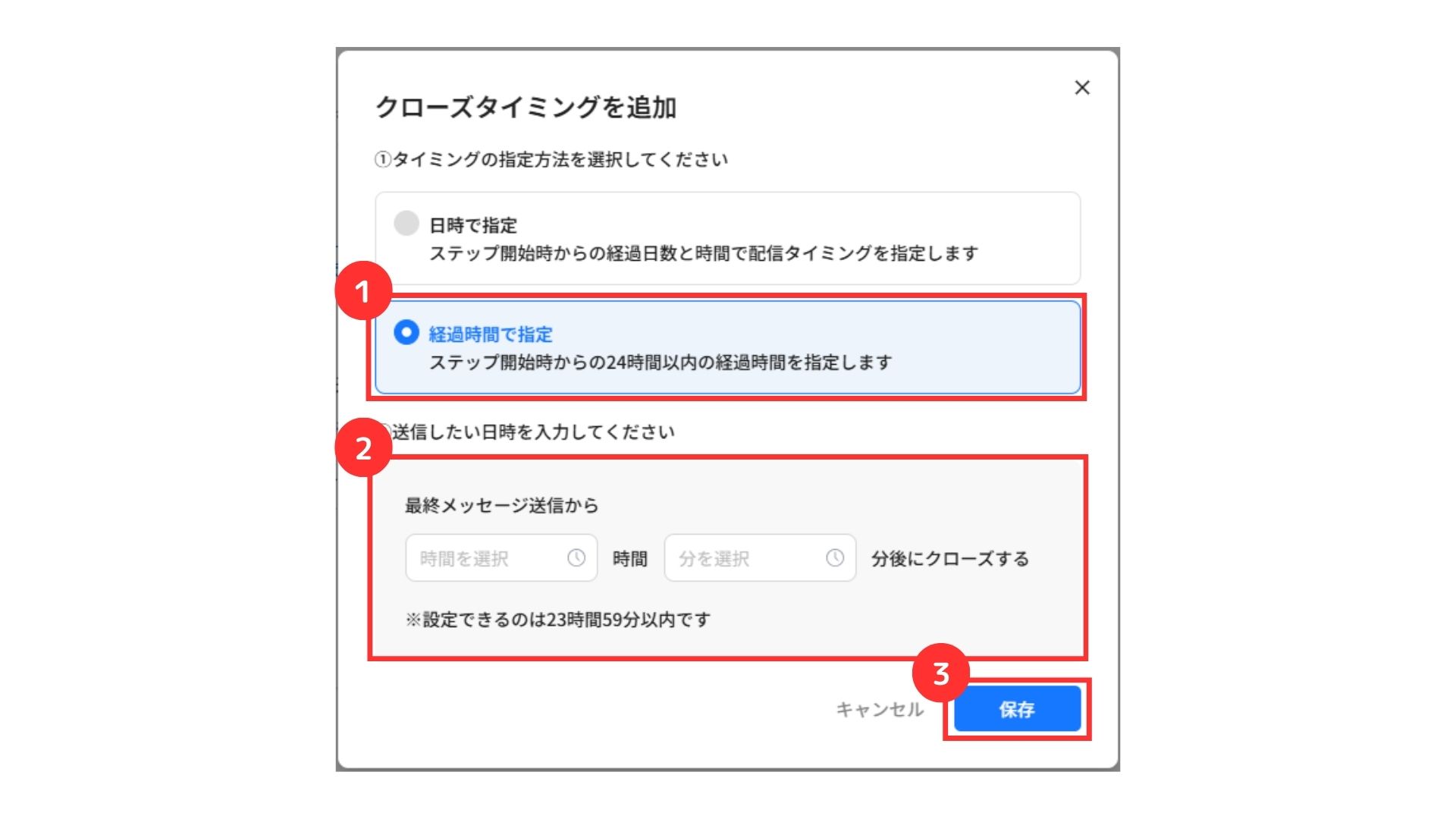
①経過時間で指定を選択
②時間を入力
③「保存」をクリック
営業時間
営業時間に合わせて、問い合わせを受け付ける時間を設定できます。
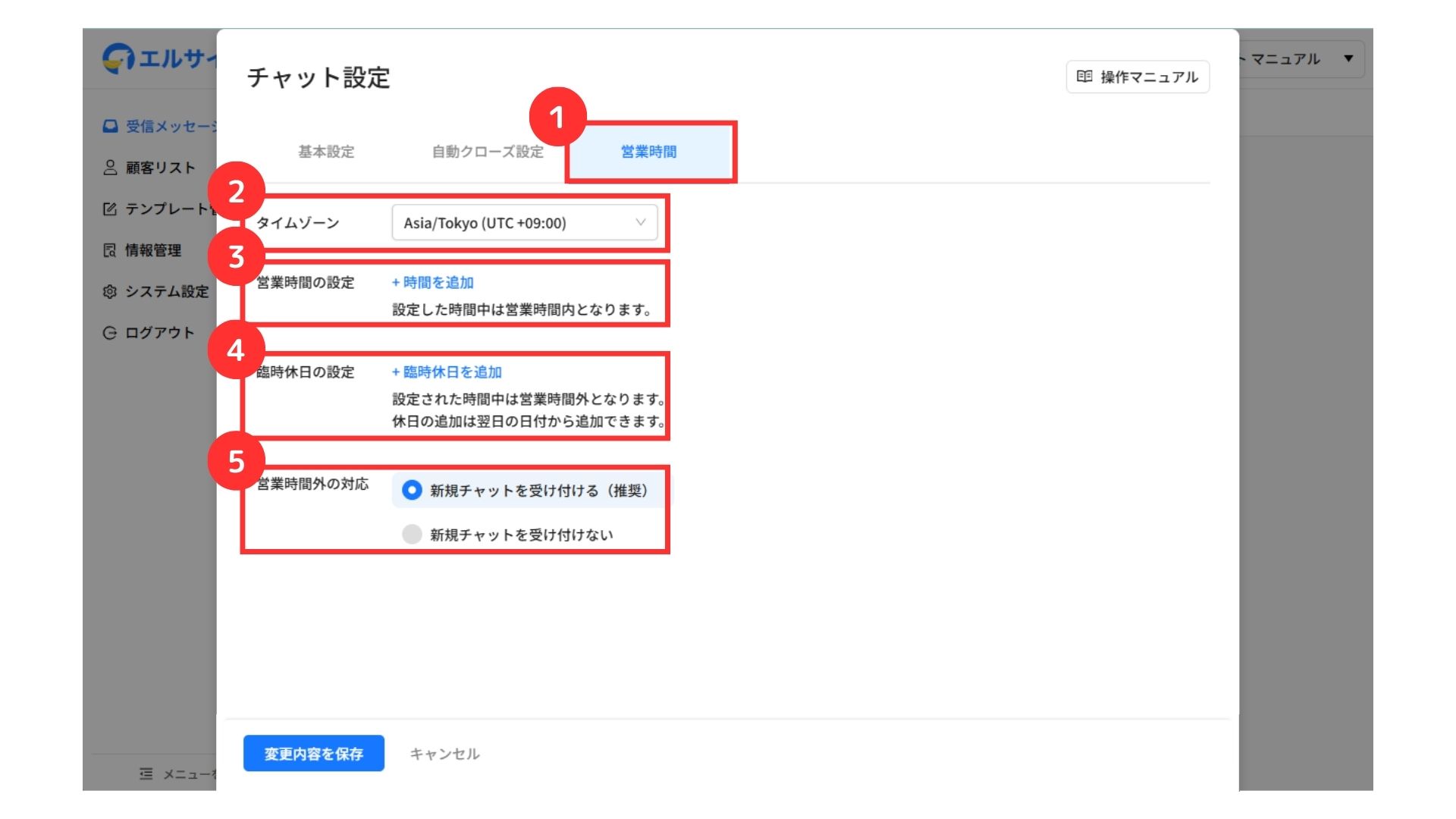
①「営業時間」をクリック
②タイムゾーンを選択
③営業時間を追加
④臨時休日を追加
⑤営業時間外の対応を選択
└ 新規チャットを受け付ける/新規チャットを受け付けないから選択
新規チャットを受け付けない場合、以下の設定が可能です。
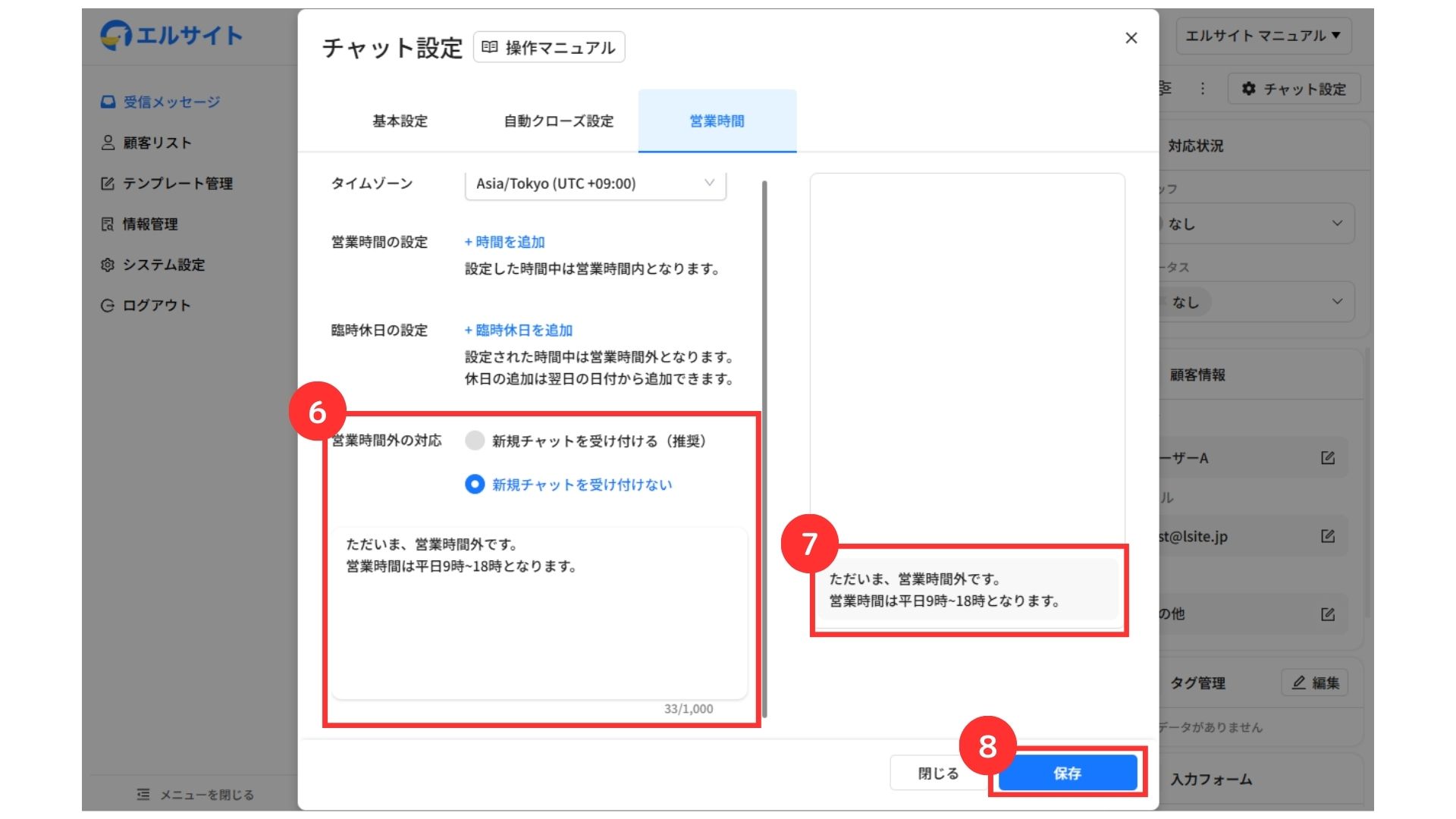
⑥営業時間外に表示するテキストを記入
⑦記入内容を確認
⑧「変更内容を保存」をクリック
営業時間の設定
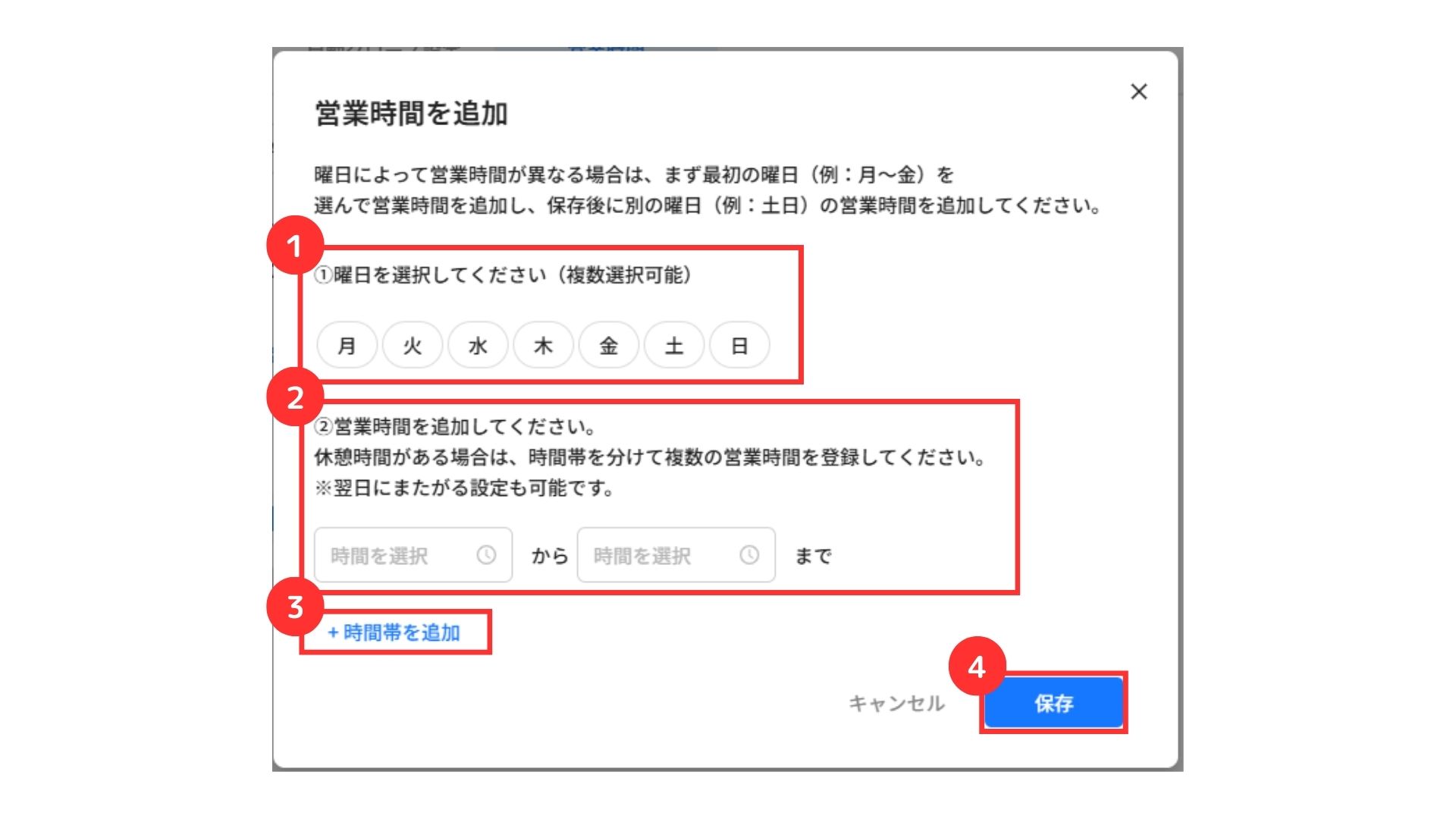
①営業している曜日を選択
②営業時間を選択
③時間帯の追加が可能
④「保存」をクリック
臨時休日の設定
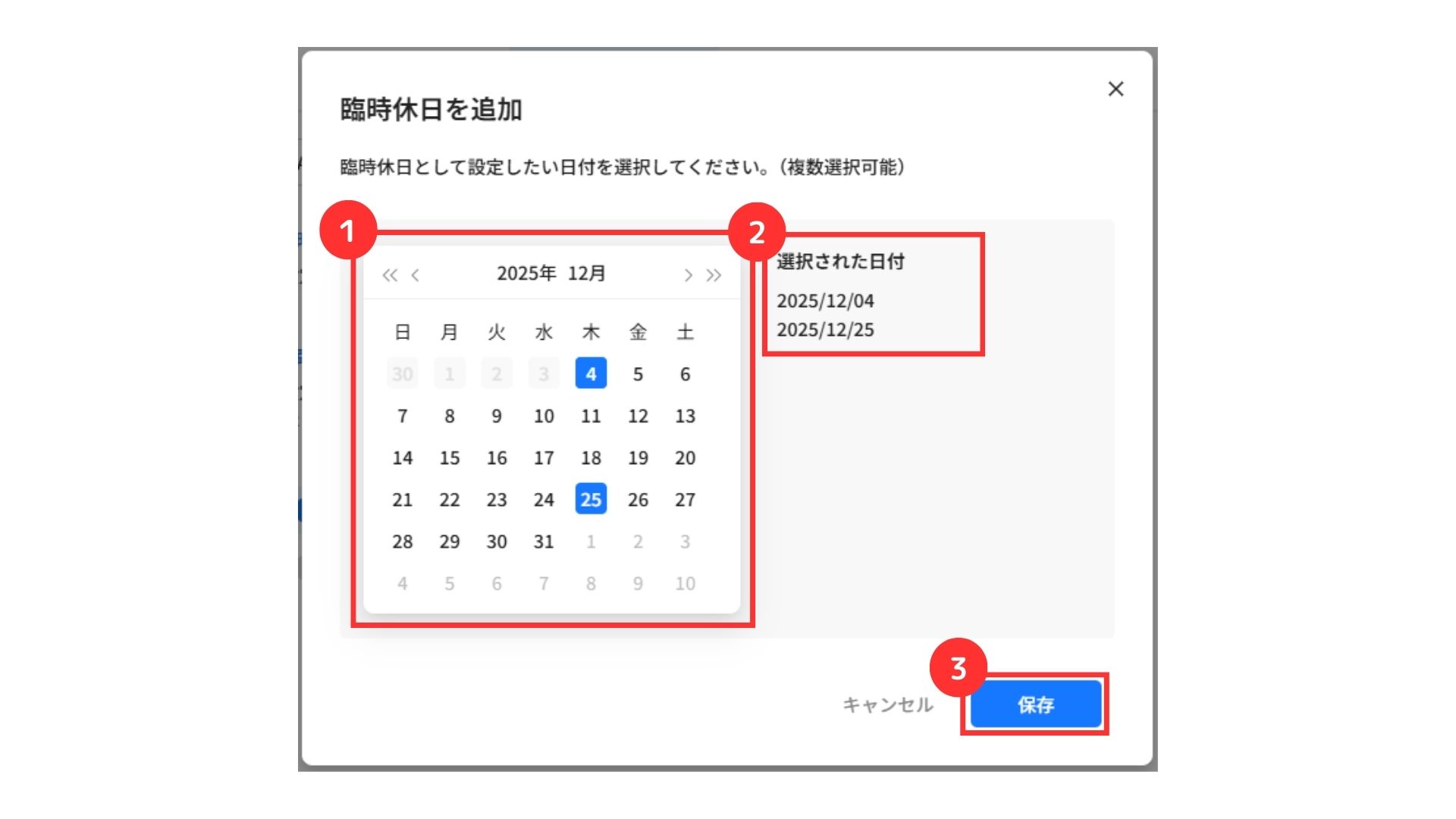
①臨時休日を選択
└ 複数選択可能
②選択された日付を確認
③「保存」をクリック
初期設定のガイドライン解説は、以上です。
ぜひ、皆様の業務にお役立てください。