チャット設定とは
チャット設定は、顧客対応時のチャット設定や応答時間などの設定が可能です。
あらかじめ設定しておくことで、スムーズに顧客対応を行うことができます。
チャット設定の流れ
設定の流れは、以下のとおりです。
1. チャット設定へ進む
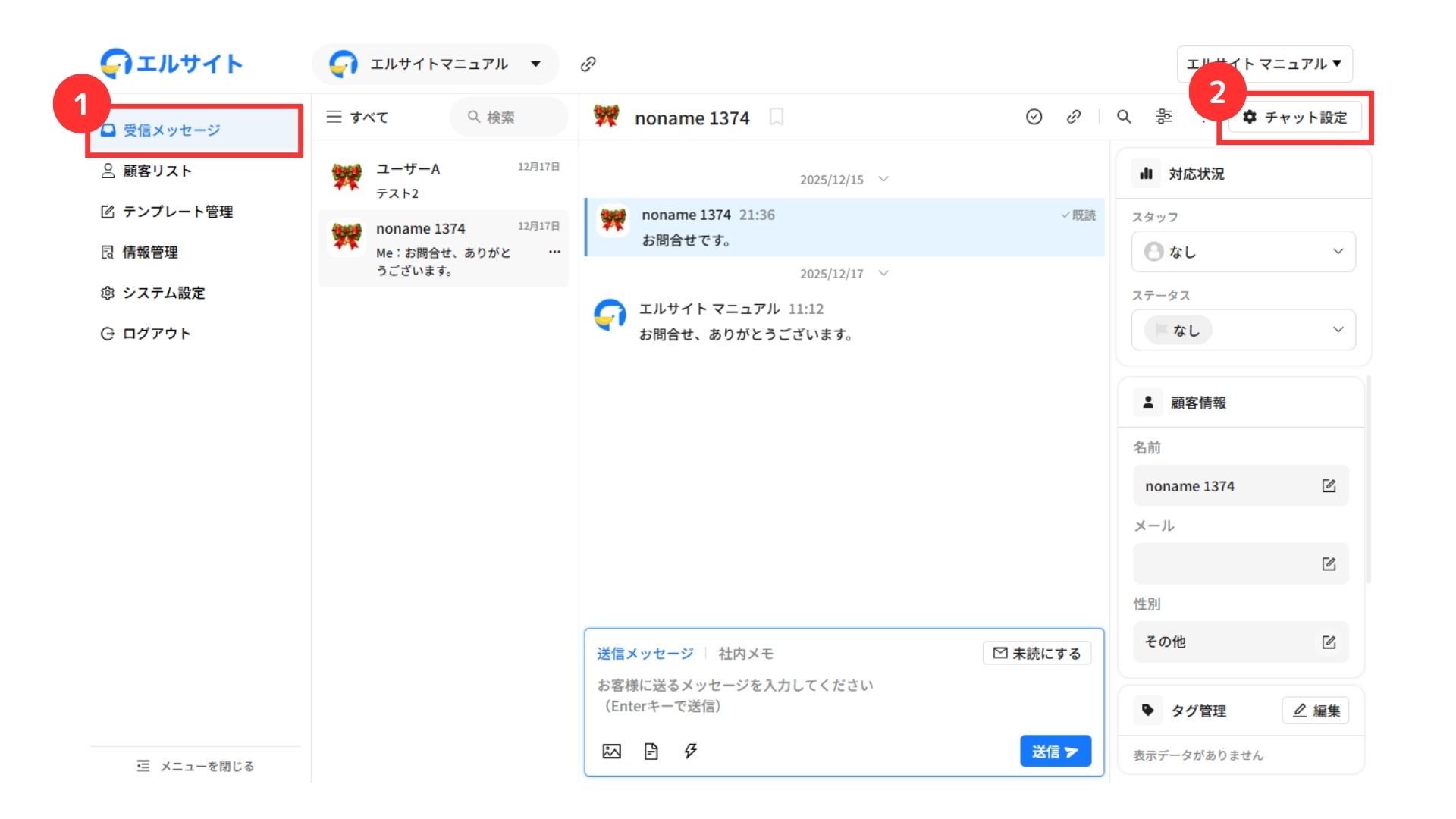
①「受信メッセージ」をクリック
②チャット設定を選択
2. 基本設定
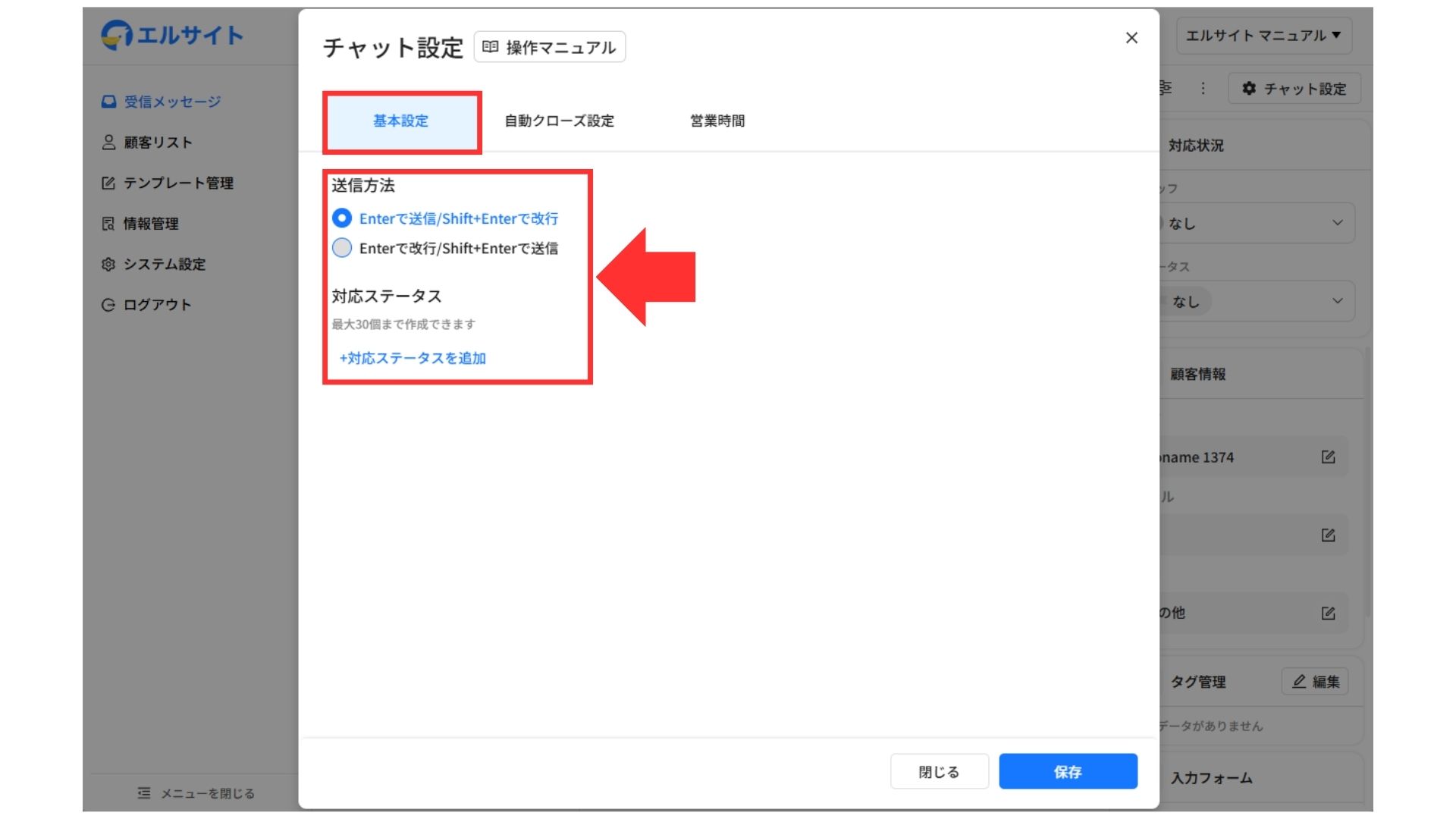
基本設定では、以下の2つを設定可能です。
送信方法
送信のショート動画は、お好みで設定ください。
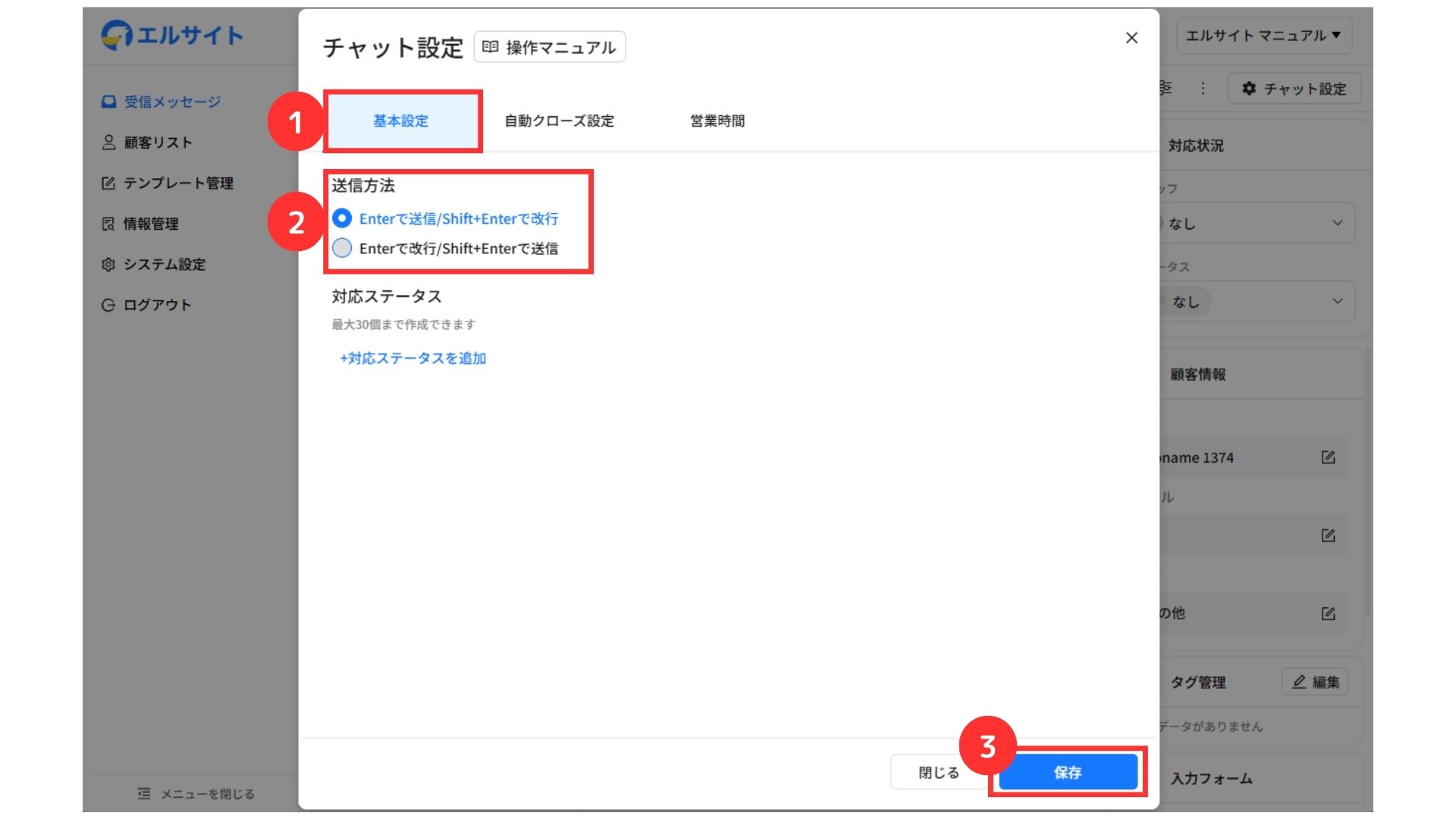
①「基本設定」をクリック
②送信/改行のショートカットキーを選択
③「保存」をクリック
対応ステータス
必要なステータスを設定できます。
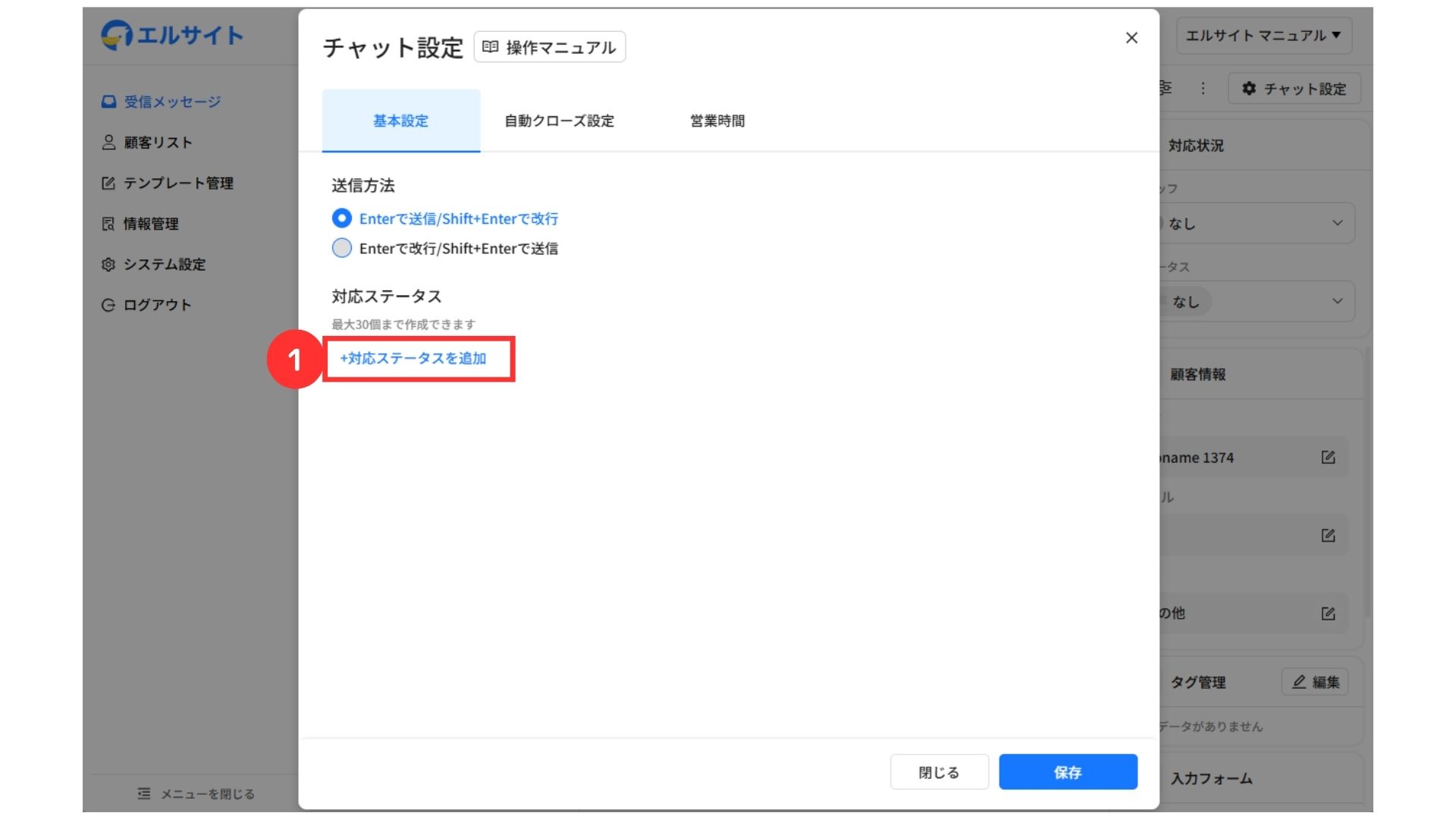
①「+対応ステータスを追加」をクリック
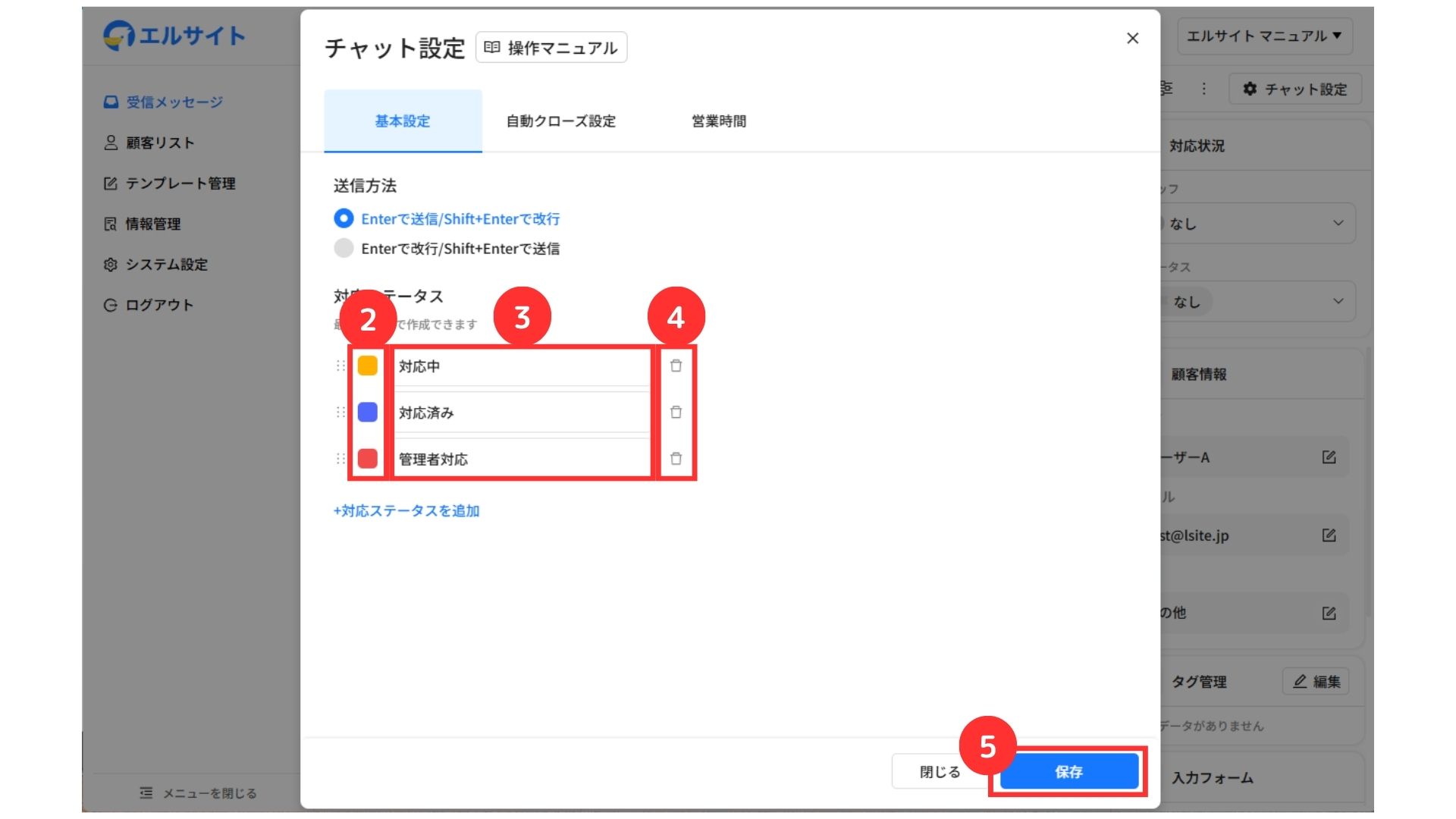
②ステータスごとに色を選択
③ステータス名を記入
④削除が可能
⑤「保存」をクリック
対応ステータスは最大30個まで作成できます。
3. 自動クローズ設定
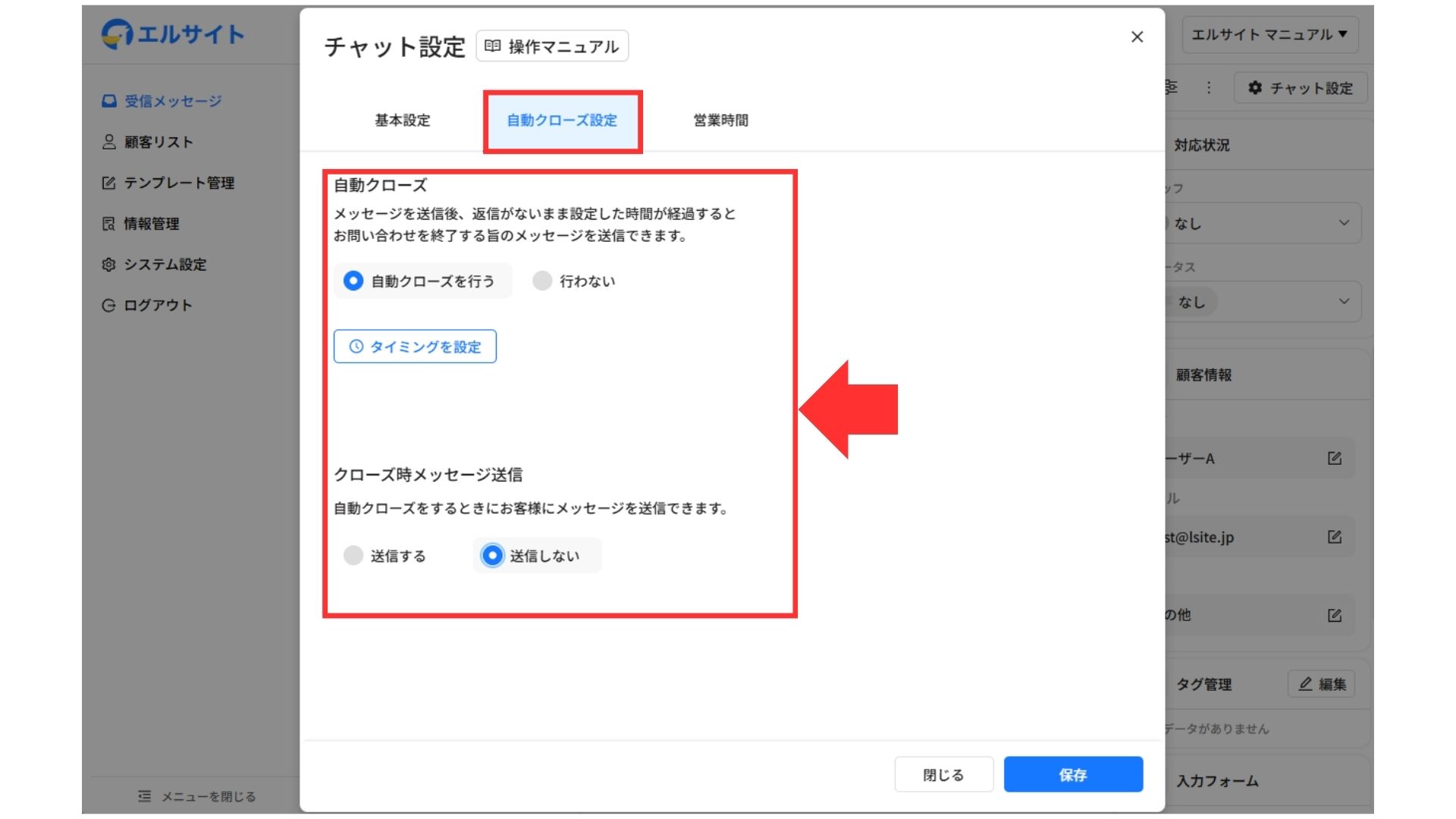
最後にメッセージを送ってから設定された時間経過後にメッセージを送信できます。
例:24時間経過後に進捗の確認
自動クローズ
自動クローズを行う場合は、以下の設定を行ってください。
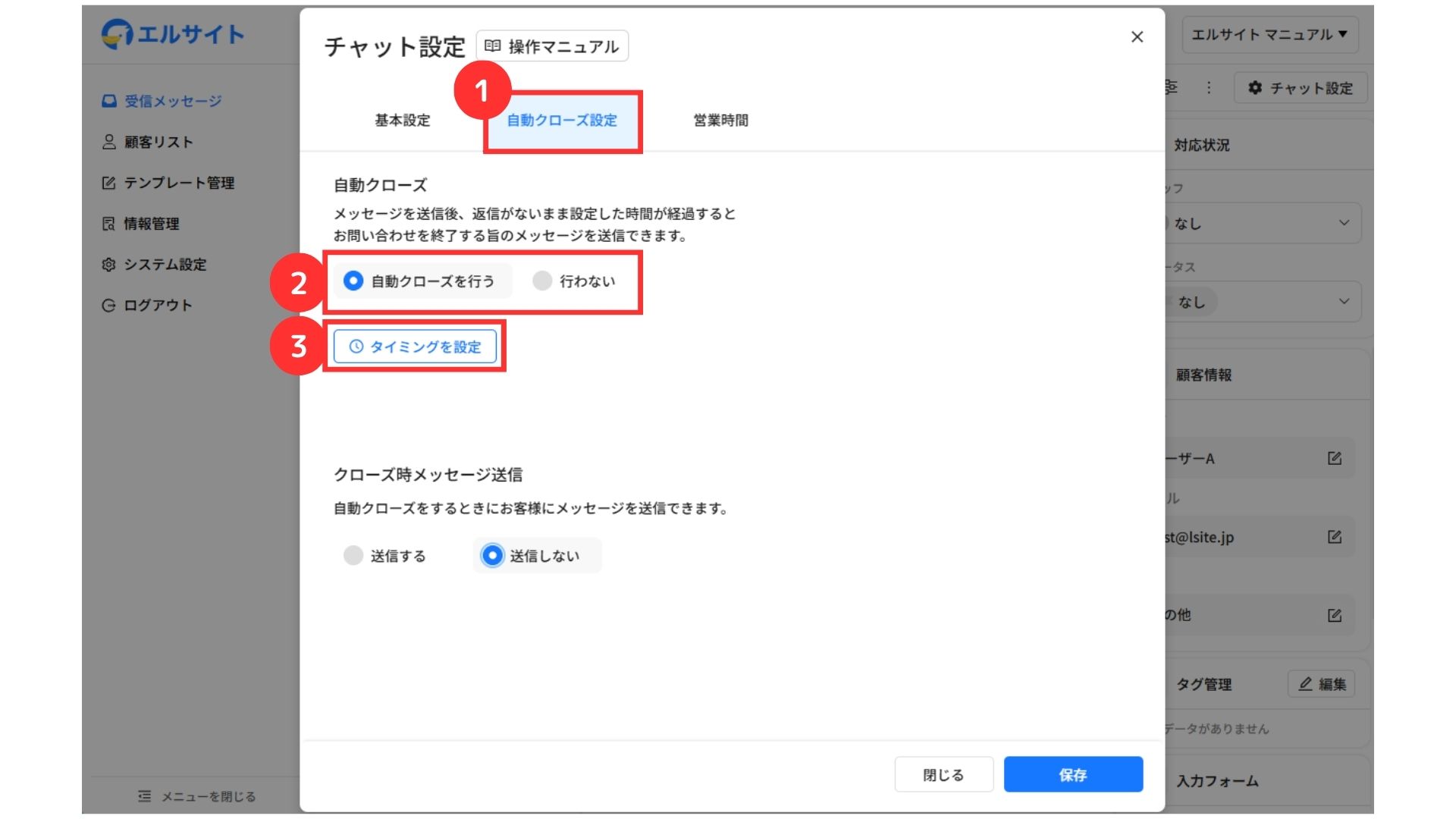
①「自動クローズ設定」をクリック
②自動クローズを行う/行わないを選択
③「タイミングを設定」をクリック
└ 日時で指定/経過時間で指定から選択
クローズ時メッセージ送信
自動クローズの際にメッセージを送信する場合は、以下の設定を行ってください。
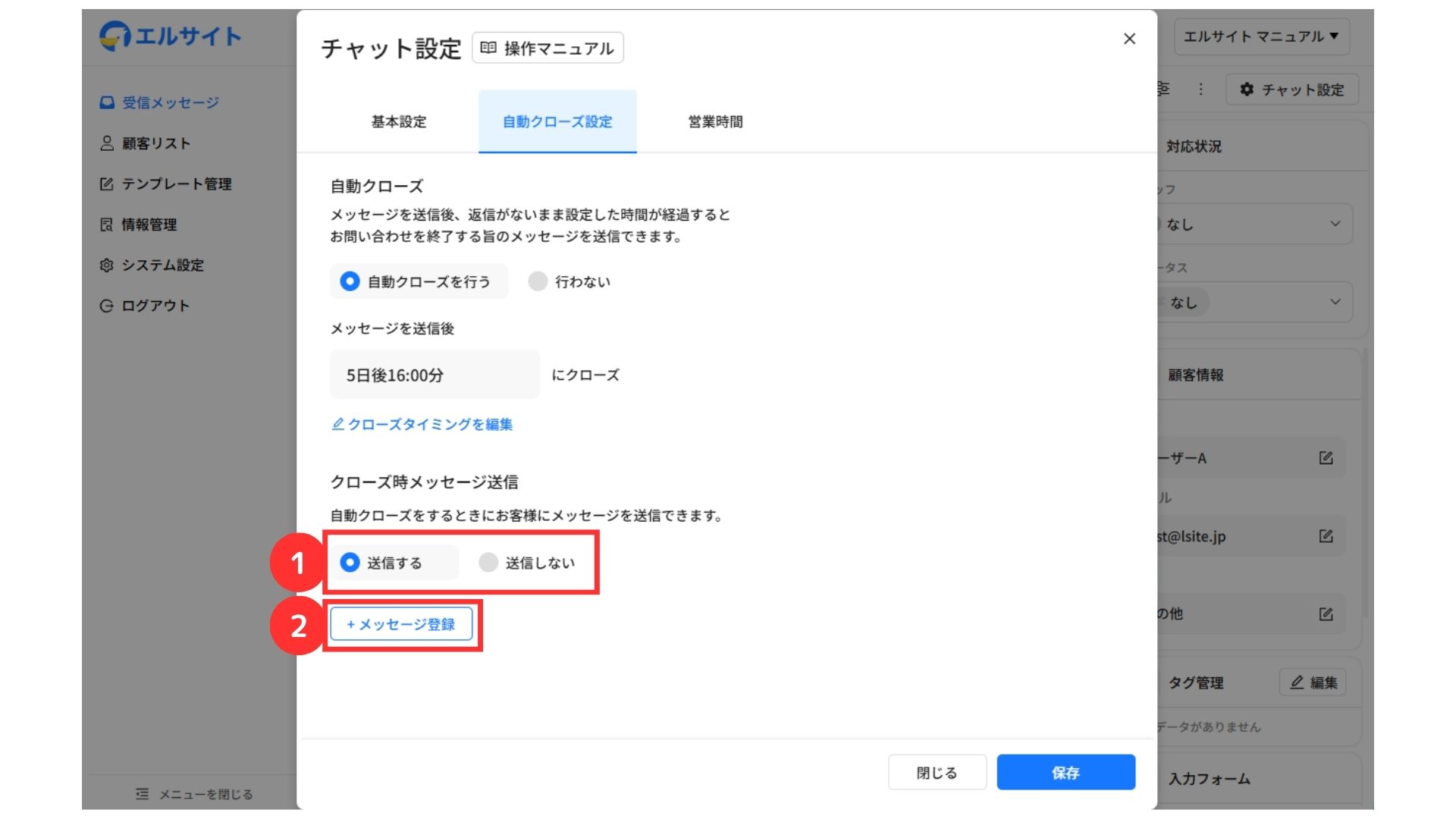
①クローズ時にメッセージ送信する/しないを選択
②「+メッセージ登録」をクリック
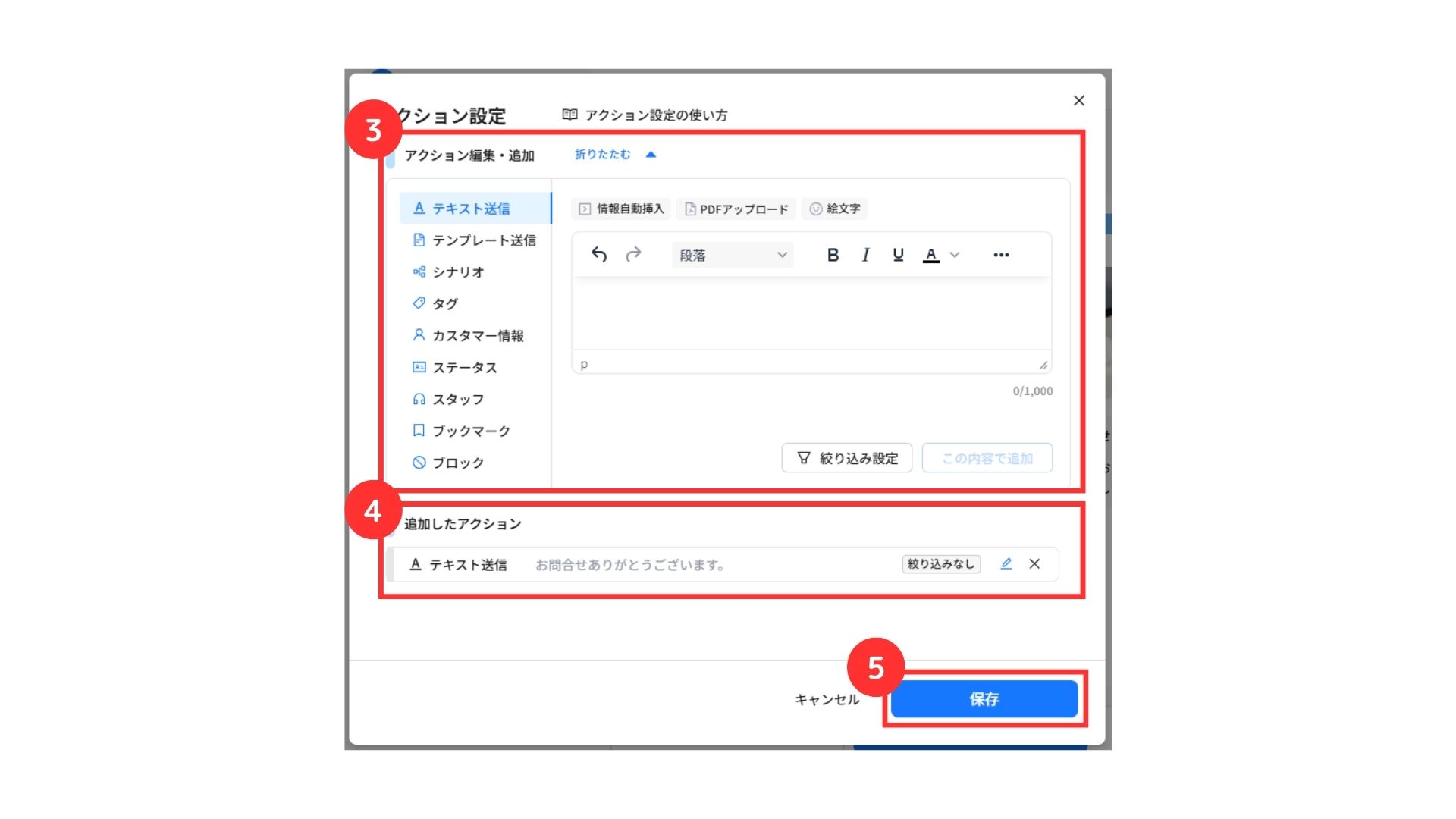
③アクションの編集・追加
④追加したアクション内容を確認
⑤「保存」をクリック
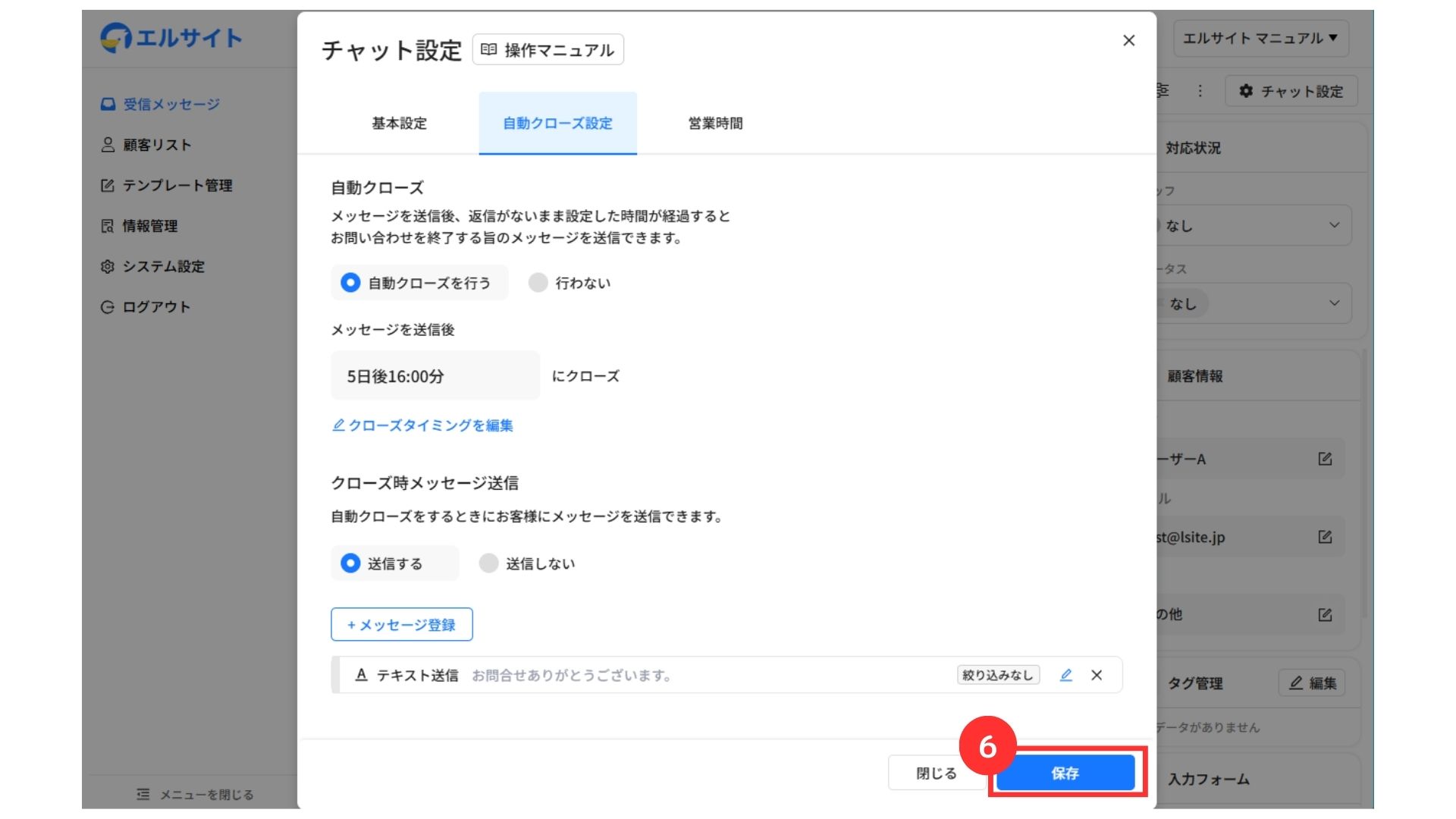
⑥「保存」をクリック
日時を指定を選択
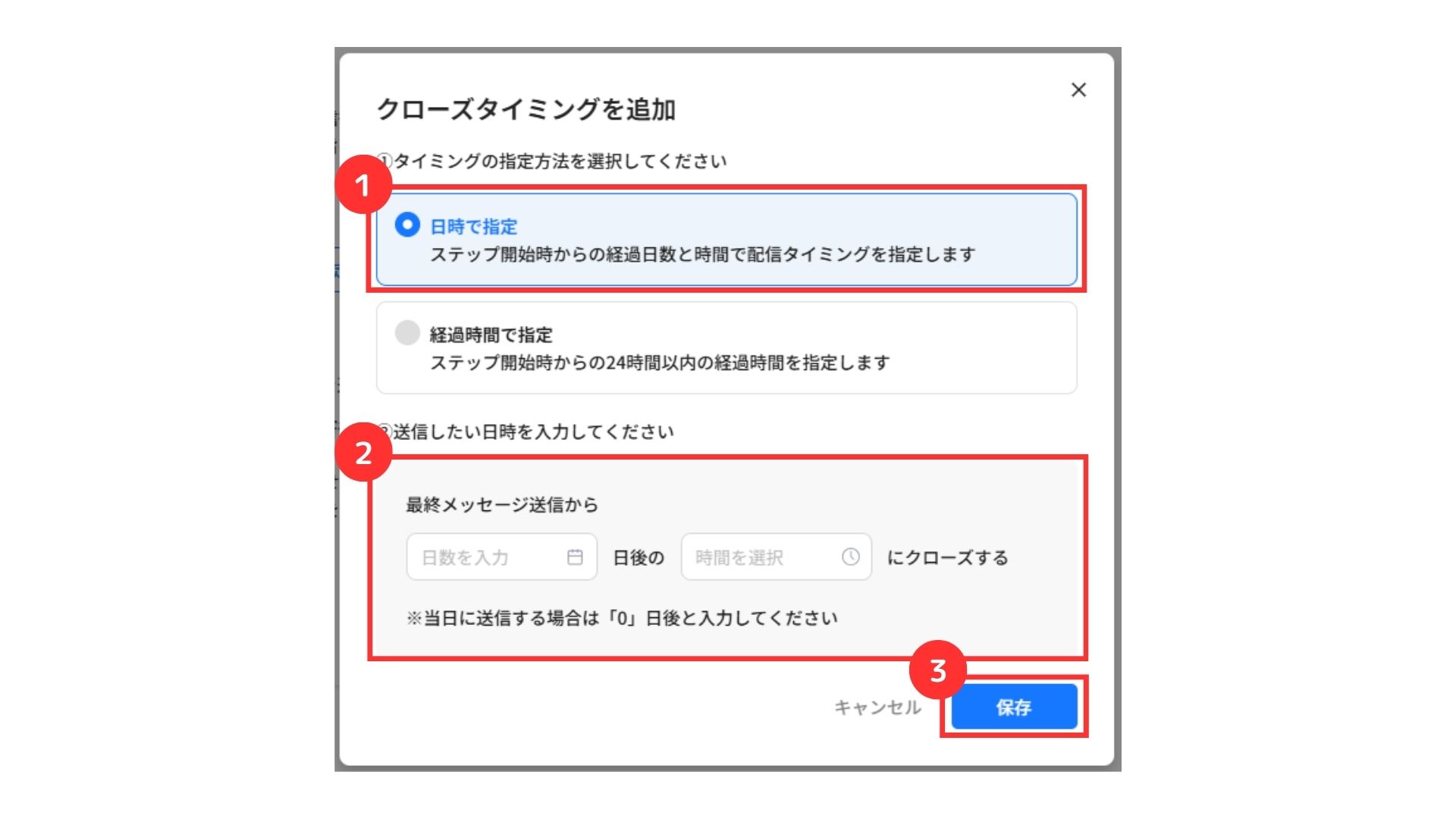
①日時で指定を選択
②日数と時間を入力
③「保存」をクリック
経過時間で指定
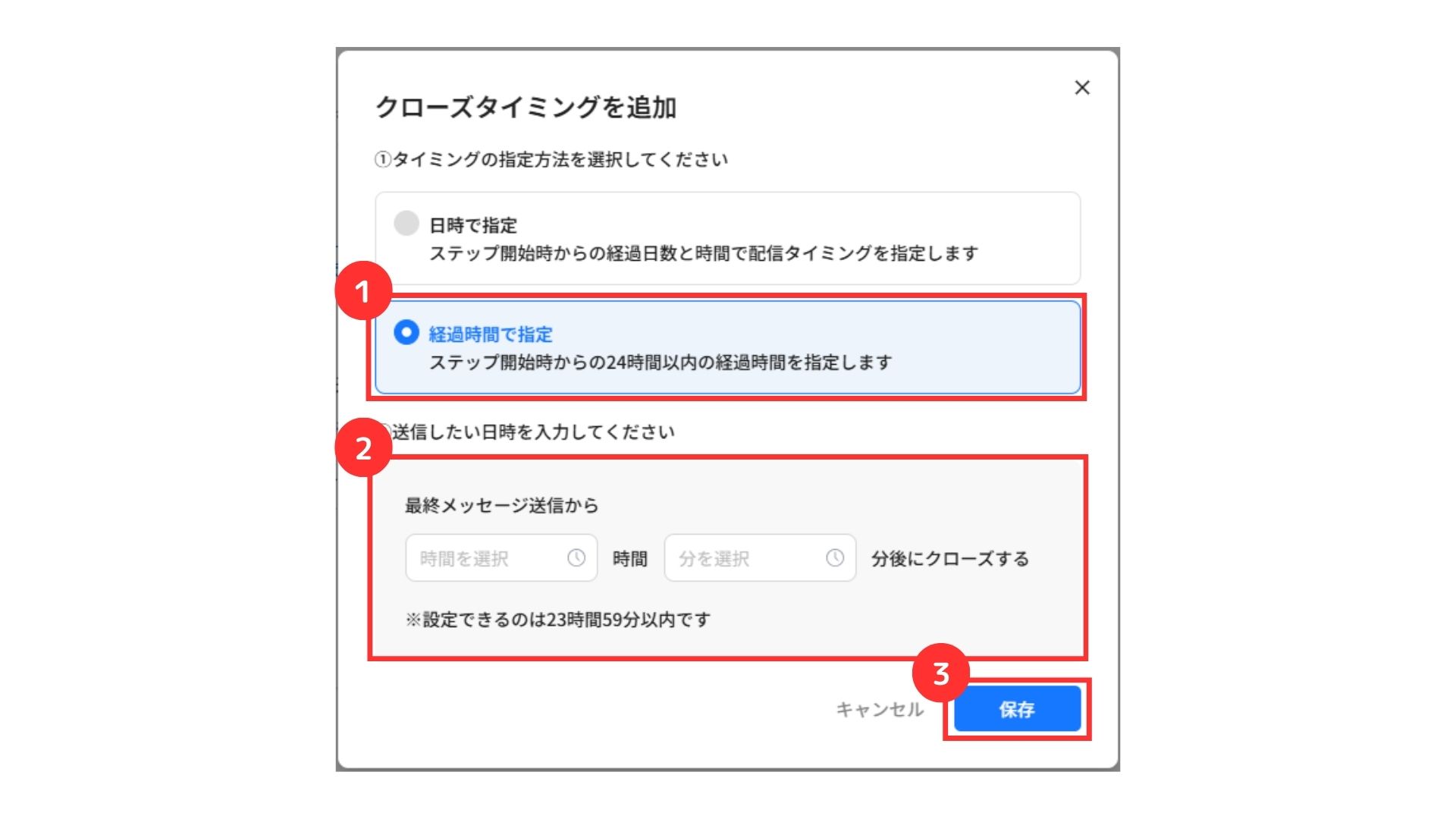
①経過時間で指定を選択
②時間を入力
③「保存」をクリック
4. 営業時間
営業時間に合わせて、問い合わせを受け付ける時間を設定できます。
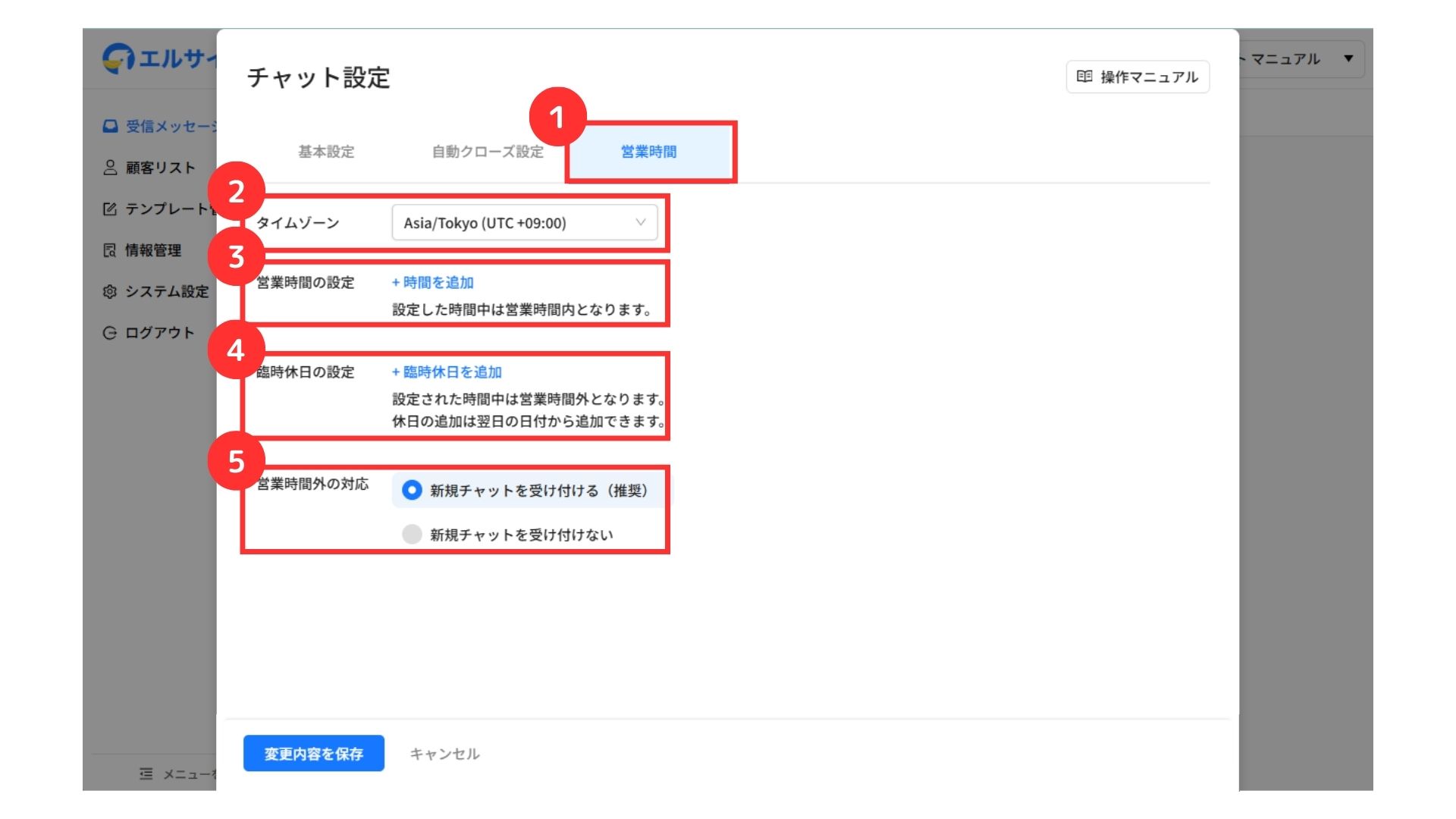
①「営業時間」をクリック
②タイムゾーンを選択
③営業時間を追加
④臨時休日を追加
⑤営業時間外の対応を選択
└ 新規チャットを受け付ける/新規チャットを受け付けないから選択
新規チャットを受け付けない場合、以下の設定が可能です。
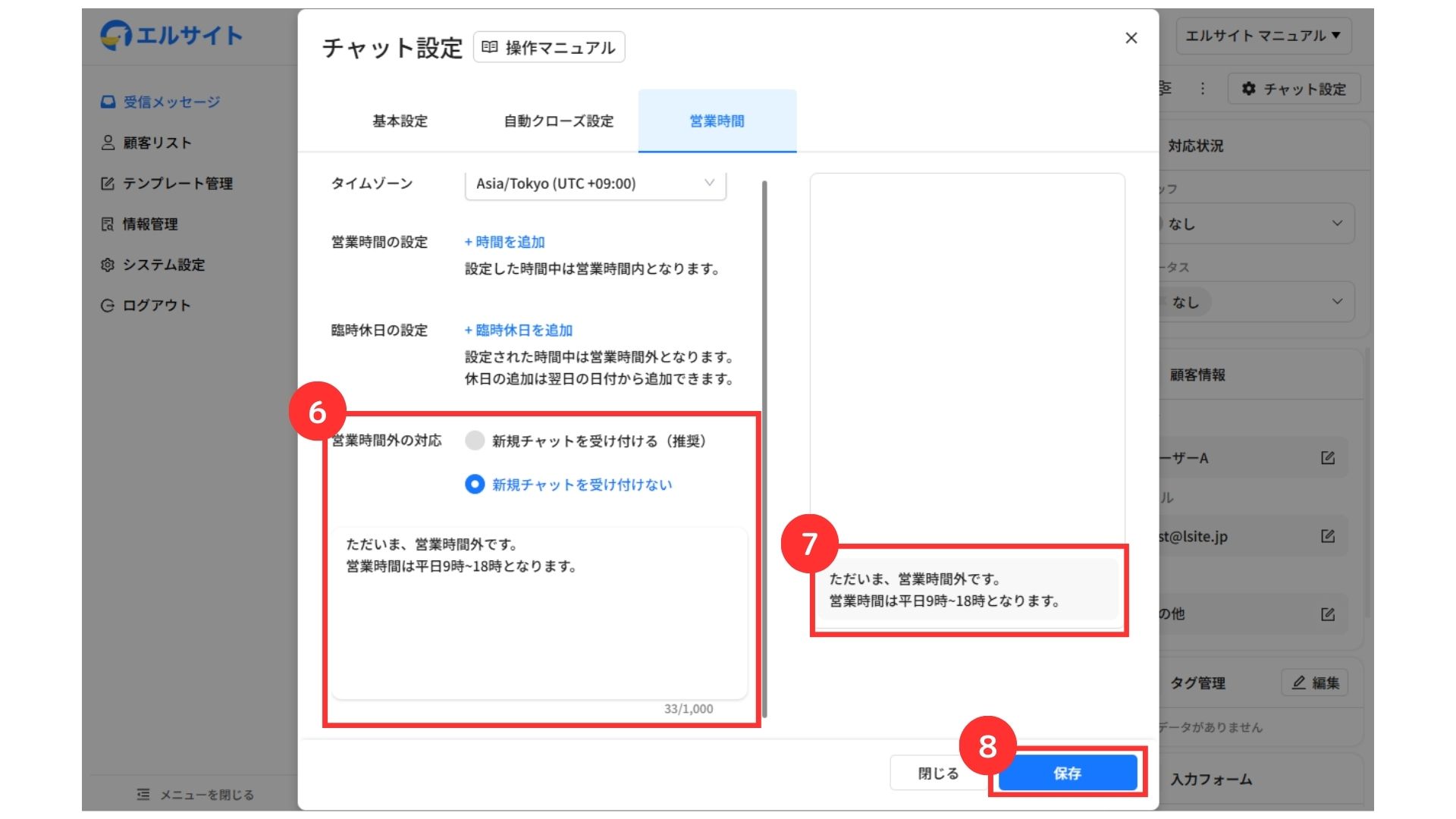
⑥営業時間外に表示するテキストを記入
⑦記入内容を確認
⑧「保存」をクリック
営業時間の設定
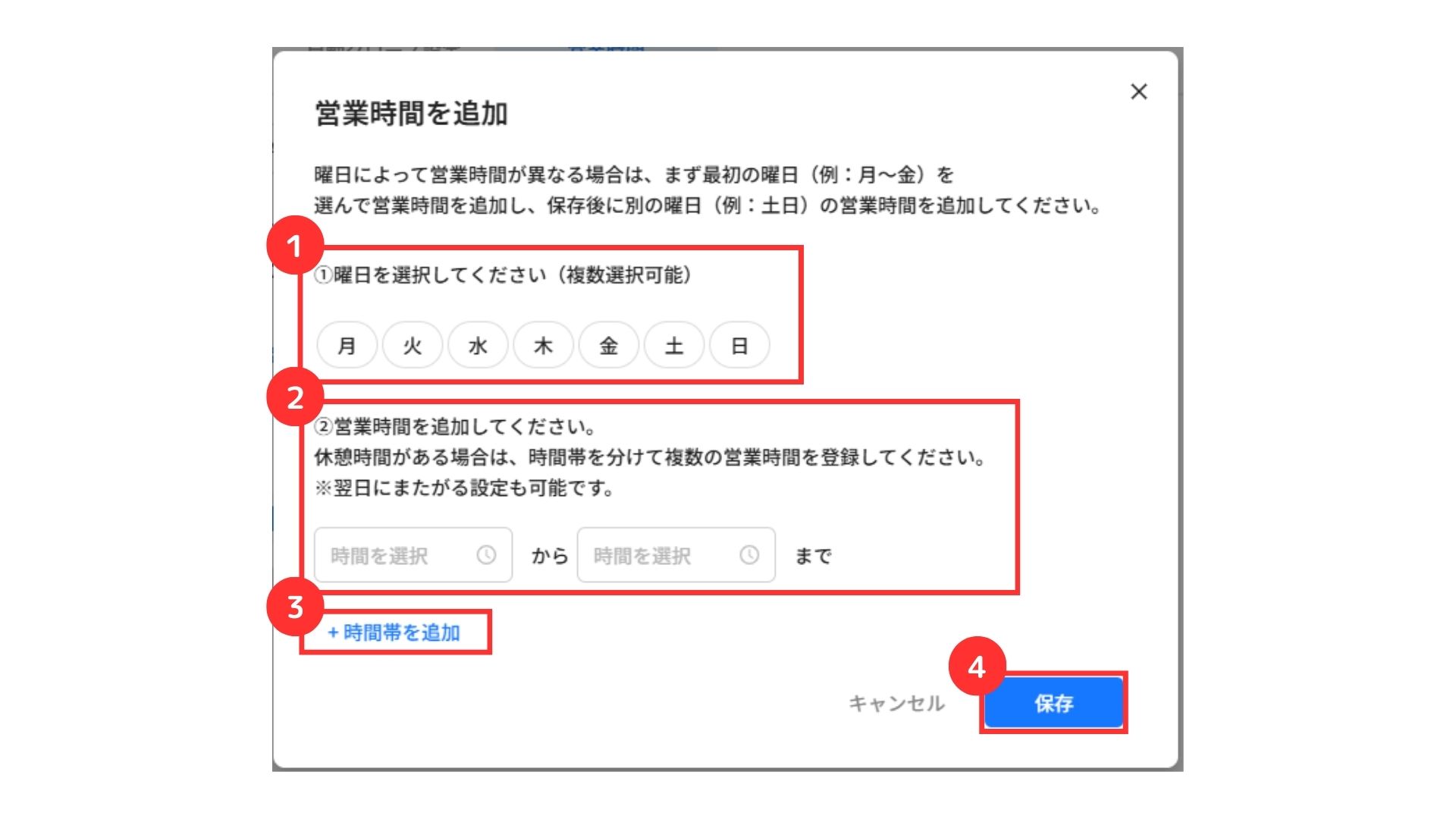
①営業している曜日を選択
②営業時間を選択
③時間帯の追加が可能
④「保存」をクリック
臨時休日の設定
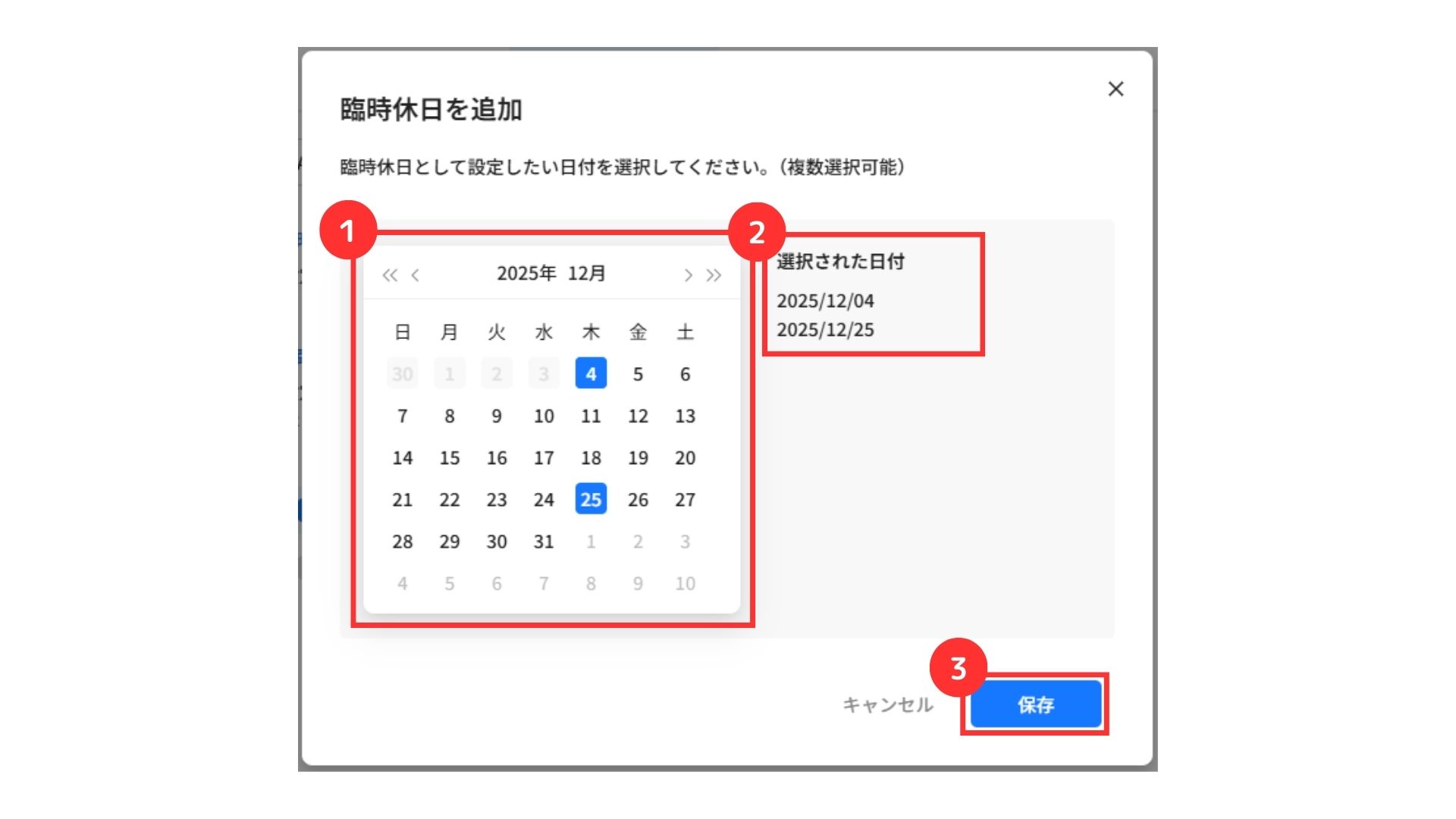
①臨時休日を選択
└ 複数選択可能
②選択された日付を確認
③「保存」をクリック
チャット設定の解説は、以上です。
エルサイトをより有効に活用していただくため、ぜひご活用ください。