ボタンスタイルの設定とは
ボタンスタイルの設定では、テンプレート内で頻繁に使う、ボタンのデザインを事前に登録できます。
登録したスタイルは、パネルボタンやクリックリプライのボタン作成時に簡単に設定が可能です。
ボタンスタイルの設定
ここからは、ボタンスタイルの設定方法について説明します。

①テンプレート管理を選択
②ボタンスタイルの設定を選択

③ 「+スタイルを追加」をクリック

④ 管理用のスタイル名を入力
⑤ テキストカラーを選択
⑥ ボタンカラーを選択
⑦ ボタンの枠線のカラーを選択
⑧ 設定した内容は確認が可能
⑨ 「保存」をクリック
・スタイル名は管理用のため、ユーザーには表示されません。
判別しやすい名称を設定してください。
・枠線が不要な場合は、背景色と同じ色を設定してください。
カラーの設定について
テキストカラー、ボタンカラー、枠線のカラーは、それぞれ色を指定できます。
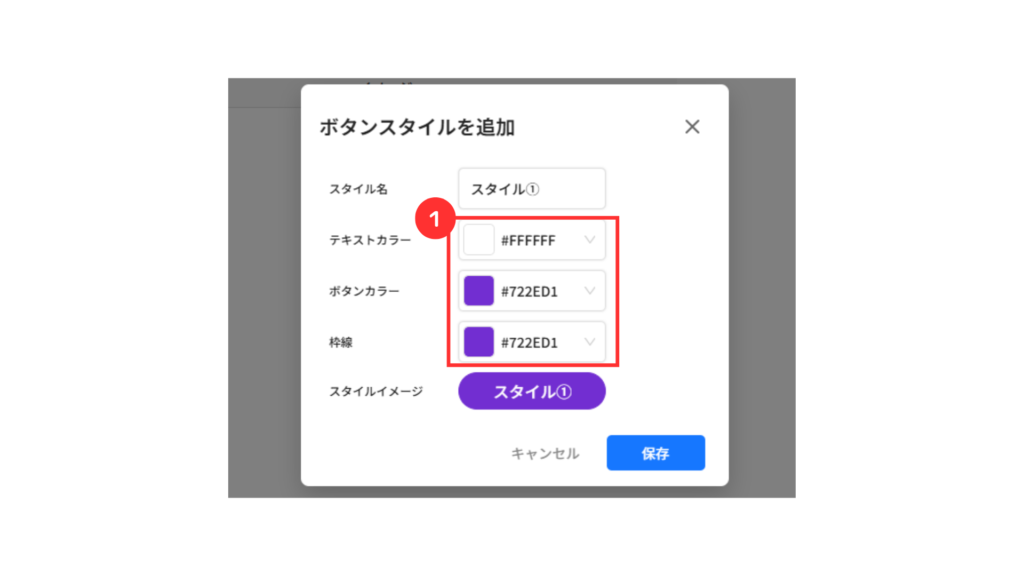
①対象のカラーコードをクリック
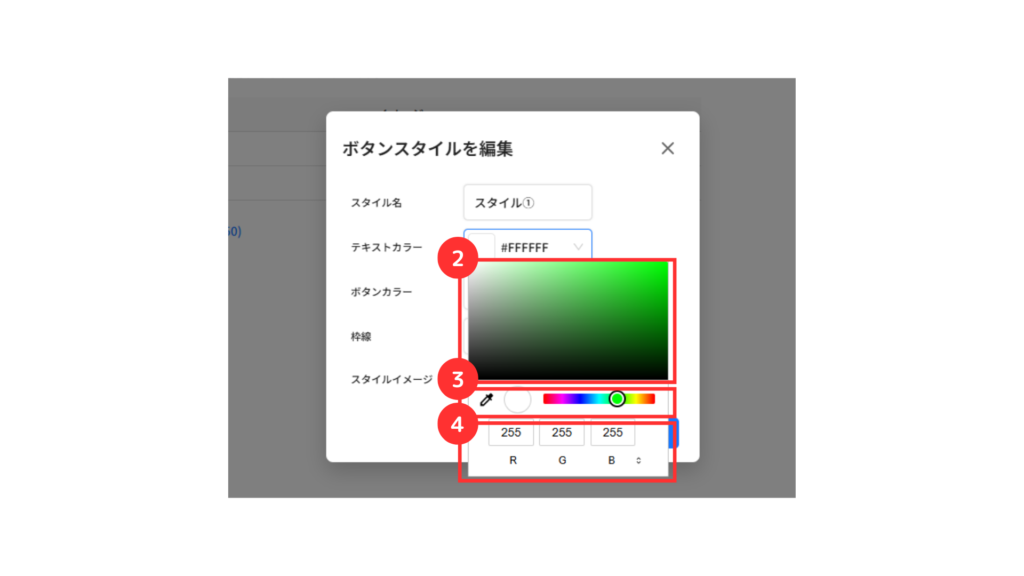
②カラーパレットから選択
③スライダーで色を調整
④RGBの数値を入力
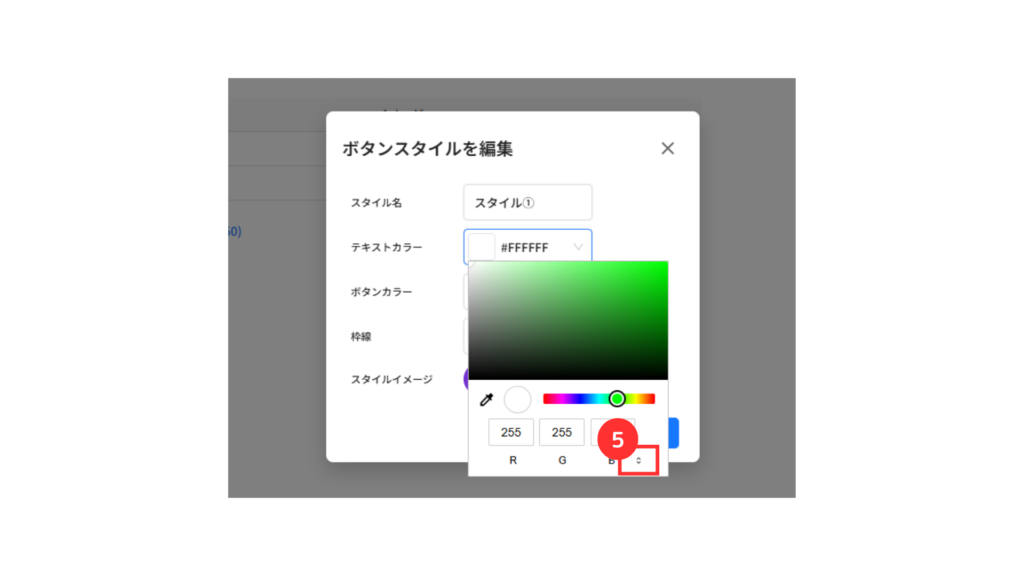
⑤矢印からHSLやHEXでの入力も可能
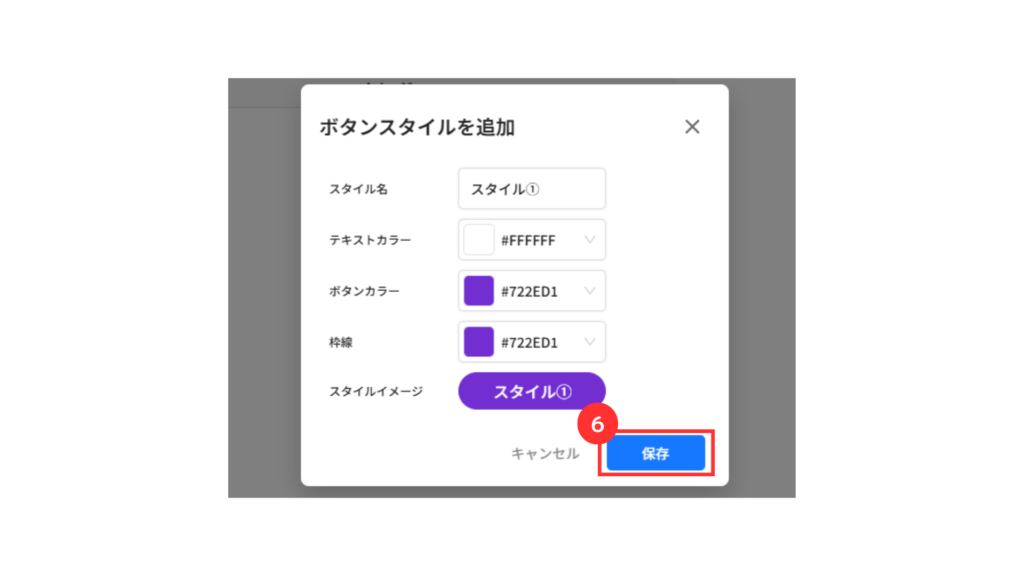
⑥「保存」をクリック
以上で、ボタンスタイルの設定は完了です。
ボタンスタイルの管理
ボタンスタイルの管理では、登録済みのスタイルを複製・編集・削除できます。
また、ボタンスタイルは最大50件まで登録可能です。
よく使用するスタイルを管理することで、ボタン作成をより効率的に行えます。
ボタンスタイルの追加
ボタンスタイルの追加は、「ボタンスタイルの設定」と同じ手順で行います。

①「+スタイルを追加」をクリック
登録数が上限に達している場合は、新たに追加できません。
不要なスタイルを削除してから追加してください。
スタイルの複製
既存のスタイルを複製して、新しいスタイルを作成できます。

① 対象のスタイル右側にある「三点リーダー」をクリック

② 「複製」をクリック
スタイルの削除
不要になったスタイルを削除できます。

① 対象のスタイル右側にある「三点リーダー」をクリック
② 削除を選択

③「削除する」をクリック
削除したスタイルは元に戻せません。
使用中または、使用予定のスタイルでないことを確認してから削除してください。
スタイルの編集
登録済みのボタンスタイルを編集できます。

① 対象のスタイルの編集アイコンをクリック
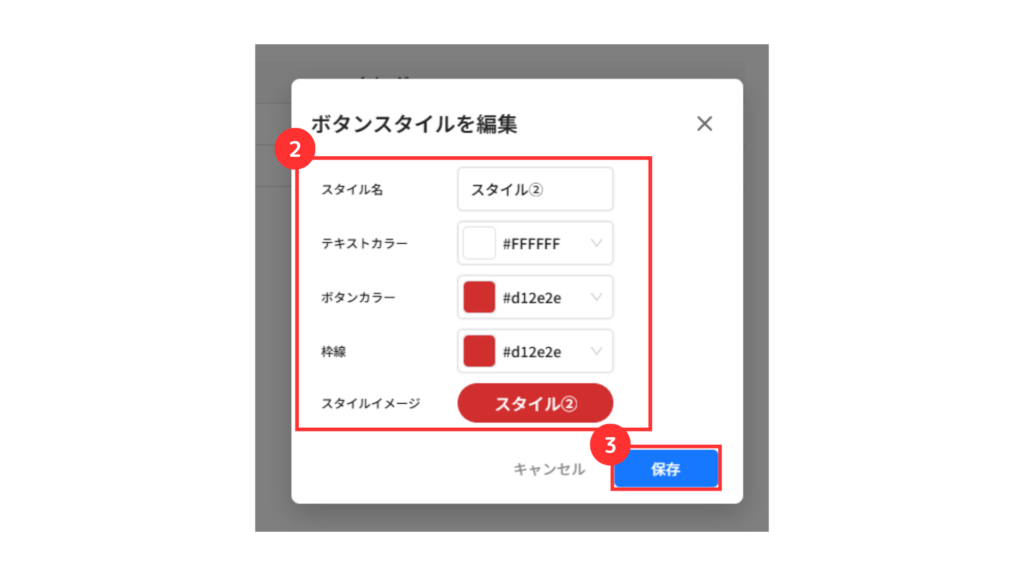
②編集したい内容を変更
③「保存」をクリック
以上で、ボタンスタイルの管理は完了です。
よく使用するスタイルを管理することで、ボタン作成をより効率的に行えます。