
基本設定とは
基本設定とは、エルサイトを利用するために必要な初期設定の一つです。
以下、4つの設定が行えます。
- ルームの設定
- スタートメッセージ
- ボタンの詳細設定
- ボタンの設置
チュートリアル動画
【動画内容とリンク】
STEP1:ルームの設定とスタートメッセージの設定
STEP2:ボタンの詳細設定と設置方法
設定の流れ
設定の流れは、以下のとおりです。
1. 基本設定へ進む
エルサイトへログイン後、以下のどちらかで基本設定へ進みます。
- 契約アカウント一覧が表示されている場合
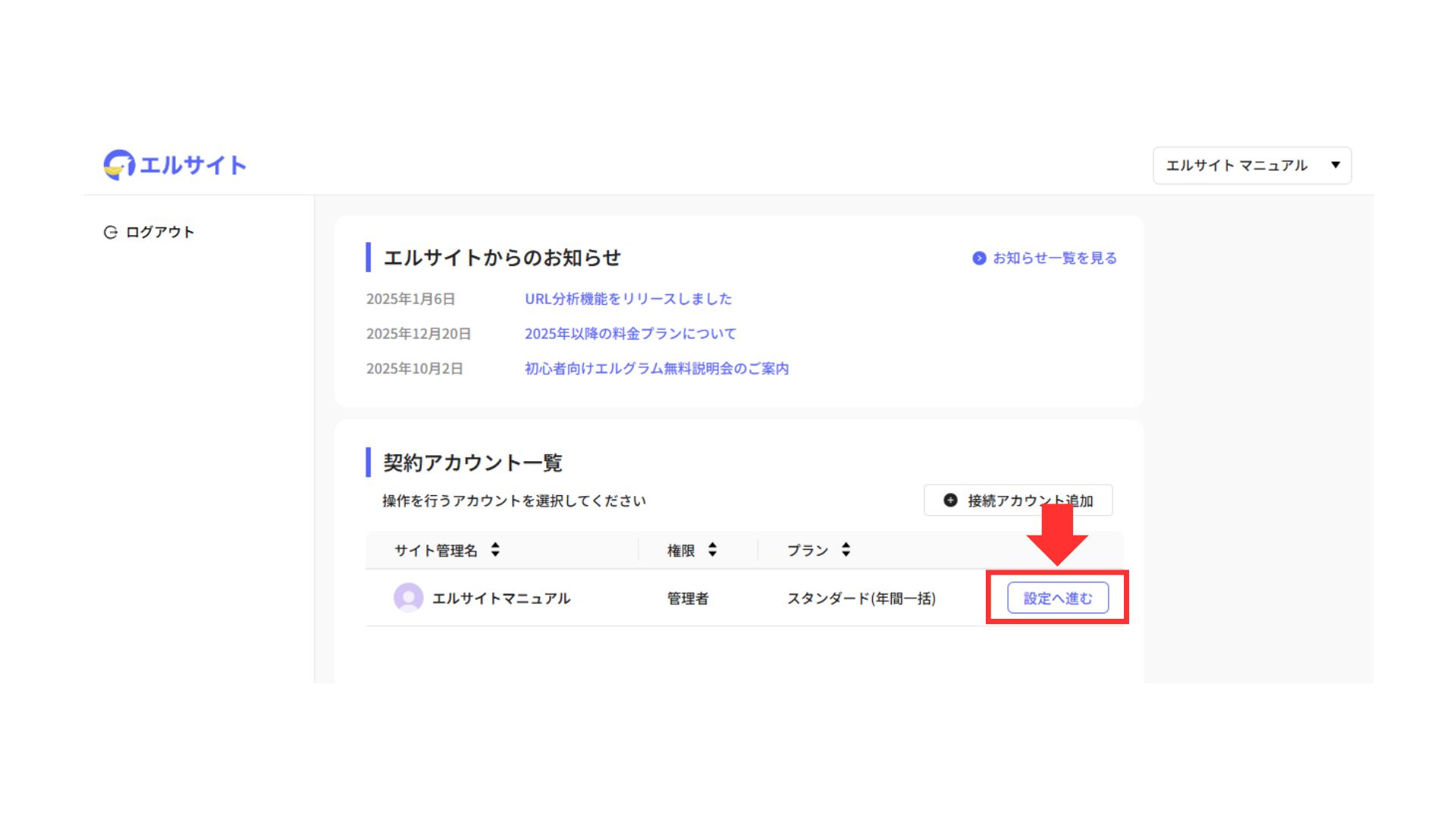
該当するサイト管理名の横にある「設定へ進む」をクリック
- 左メニューが表示されている場合
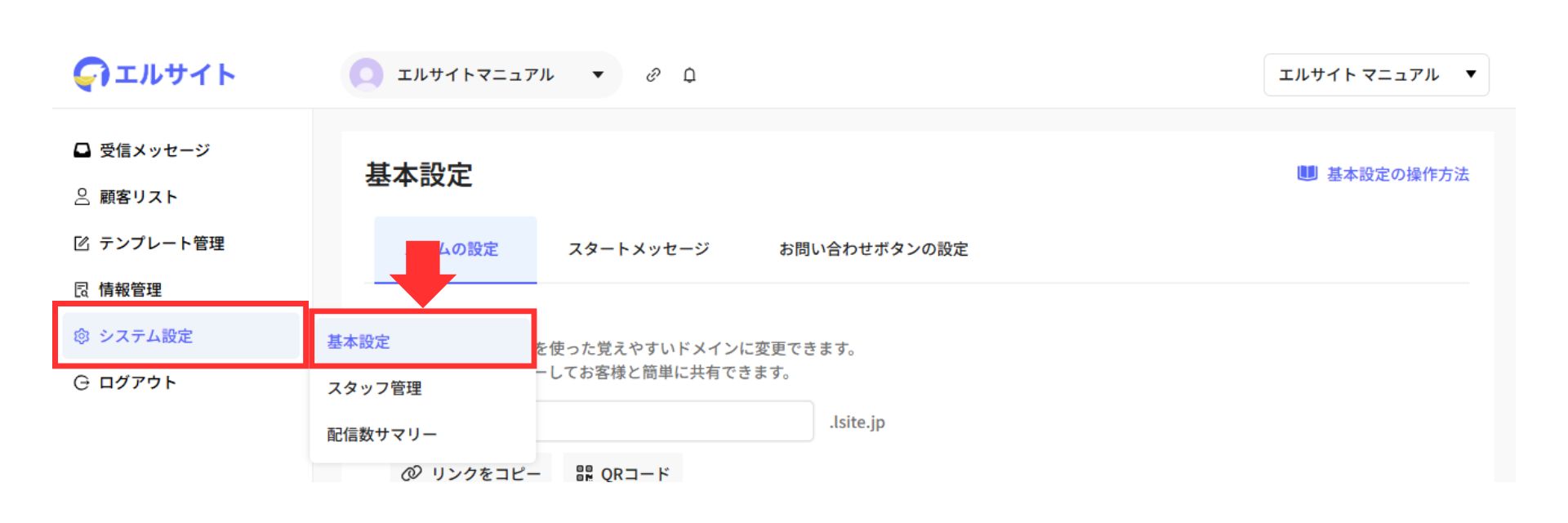
システム設定から「基本設定」をクリック
基本設定へ遷移できたら、ルームの設定を行います。
2. ルームの設定
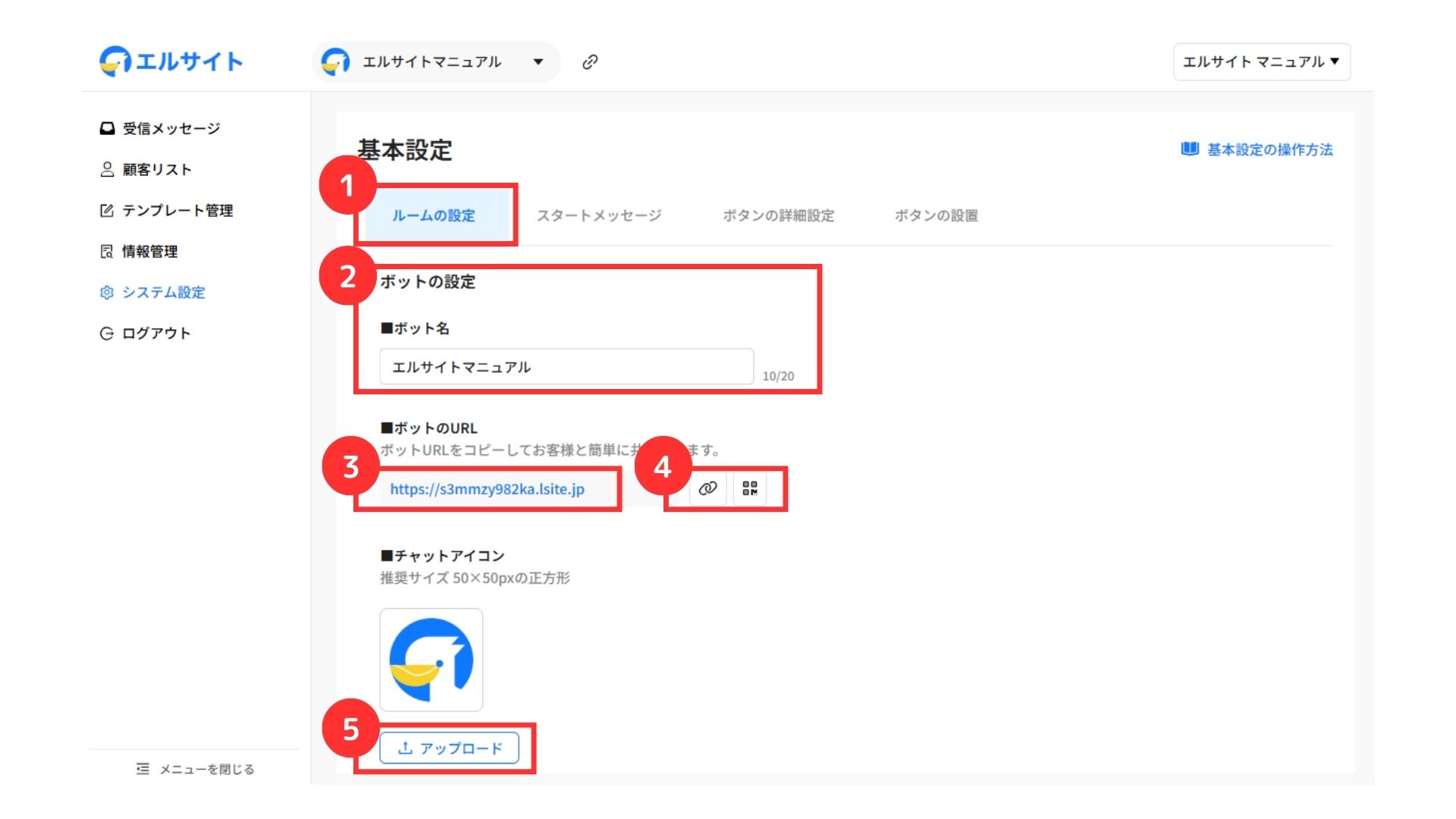
①「ルームの設定」を選択
②ボット名を記入
③ルームのURLを確認
④ルームのリンクをコピー/QRコードのダウンロード
⑤チャットアイコンのアップロード
ルームのURLは、あからじめ与えられた任意のURLとなります。
3. スタートメッセージの設定
スタートメッセージでは、チャット開始時に自動送信されるメッセージを設定できます。
お客様に伝えたい内容や必要な情報を明確に記載しましょう。
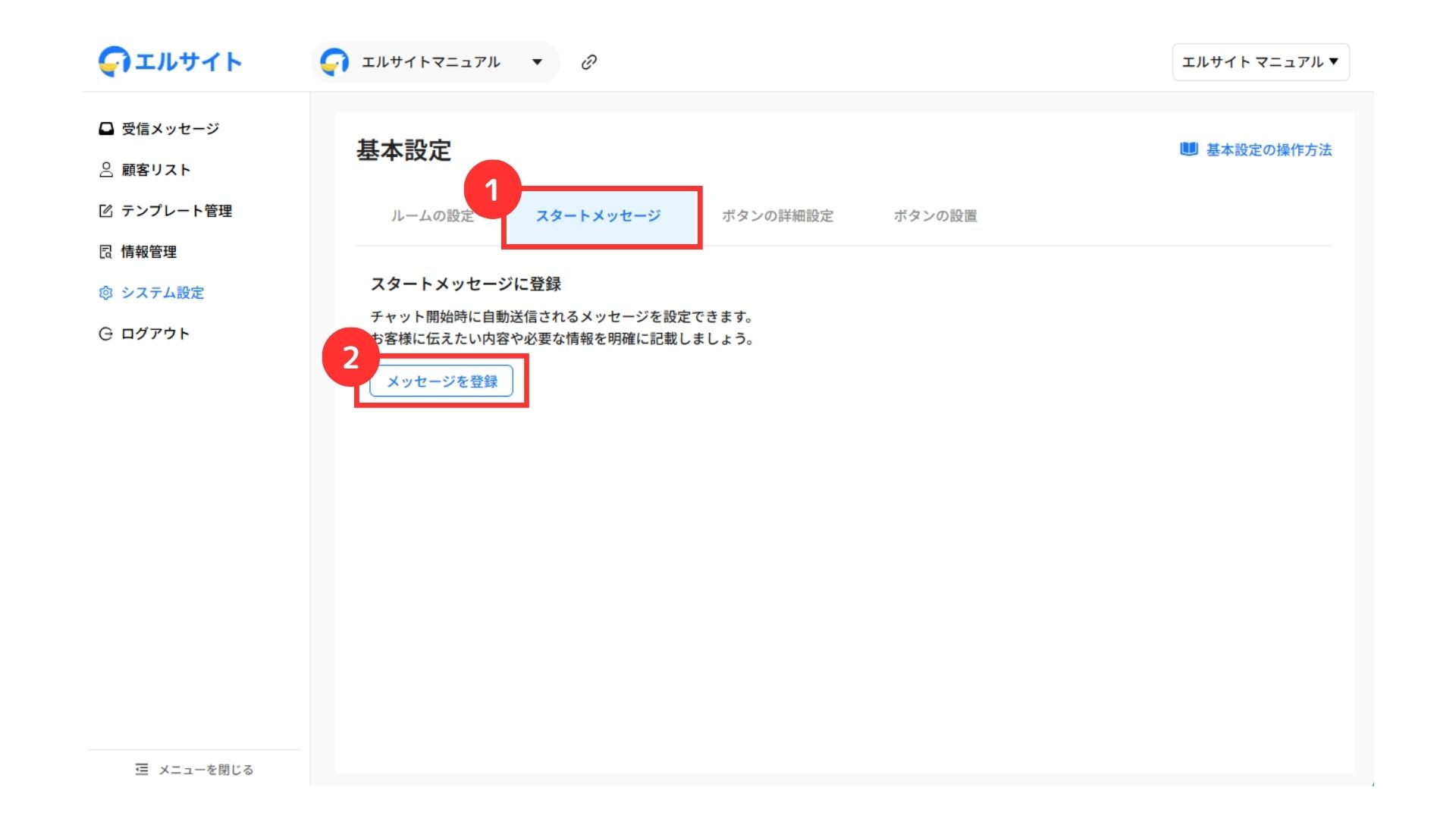
①スタートメッセージを選択
②「メッセージ登録」をクリック
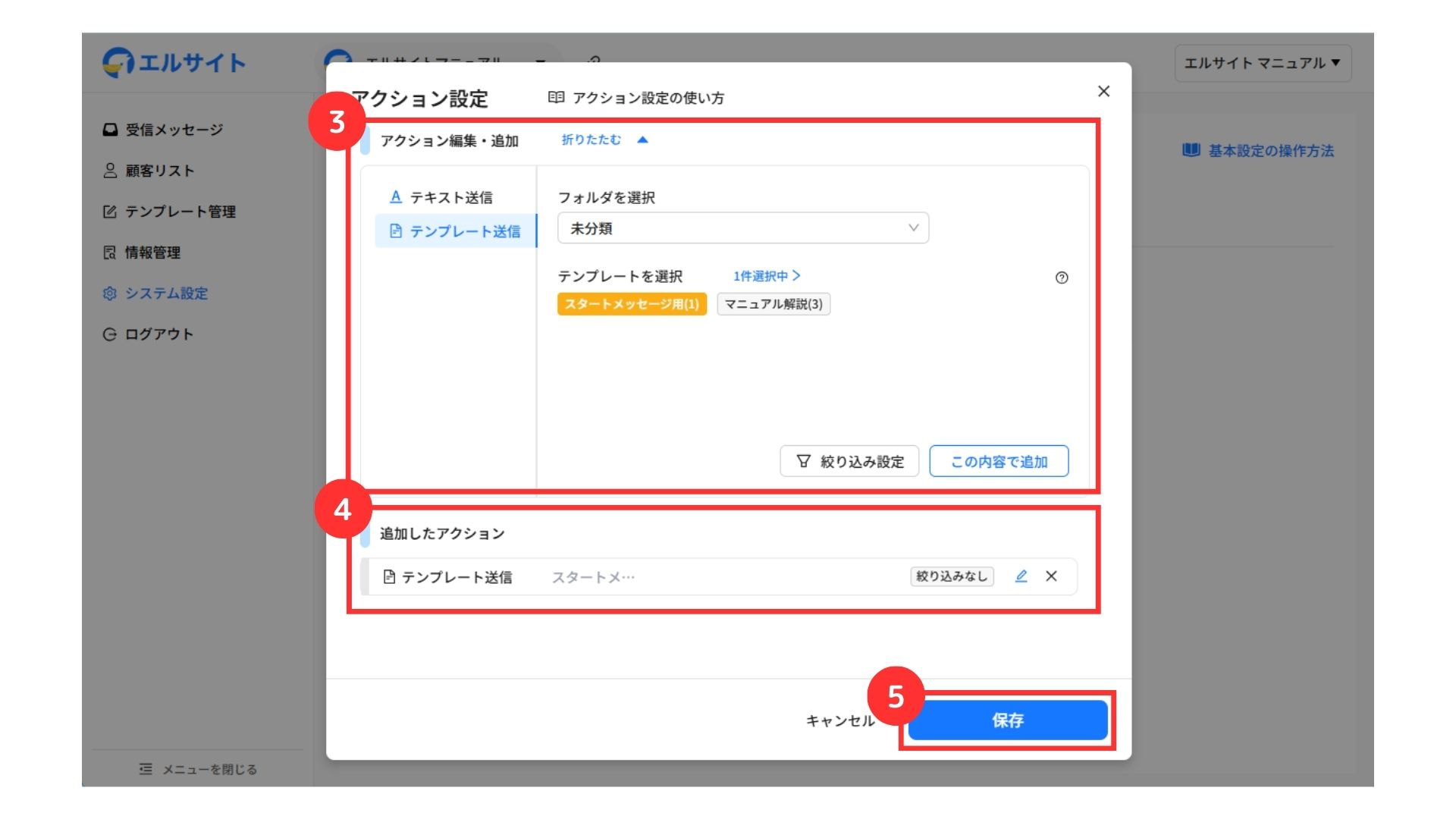
③アクションの編集・追加
④追加したアクションの確認
⑤「保存」をクリック
4. お問い合わせボタンの設定
お問い合わせボタンの設定では、お問合せボタンに関する詳細の設定ができます。
利用シーンに合わせて、ボタンの色やアイコンなどを変更してください。
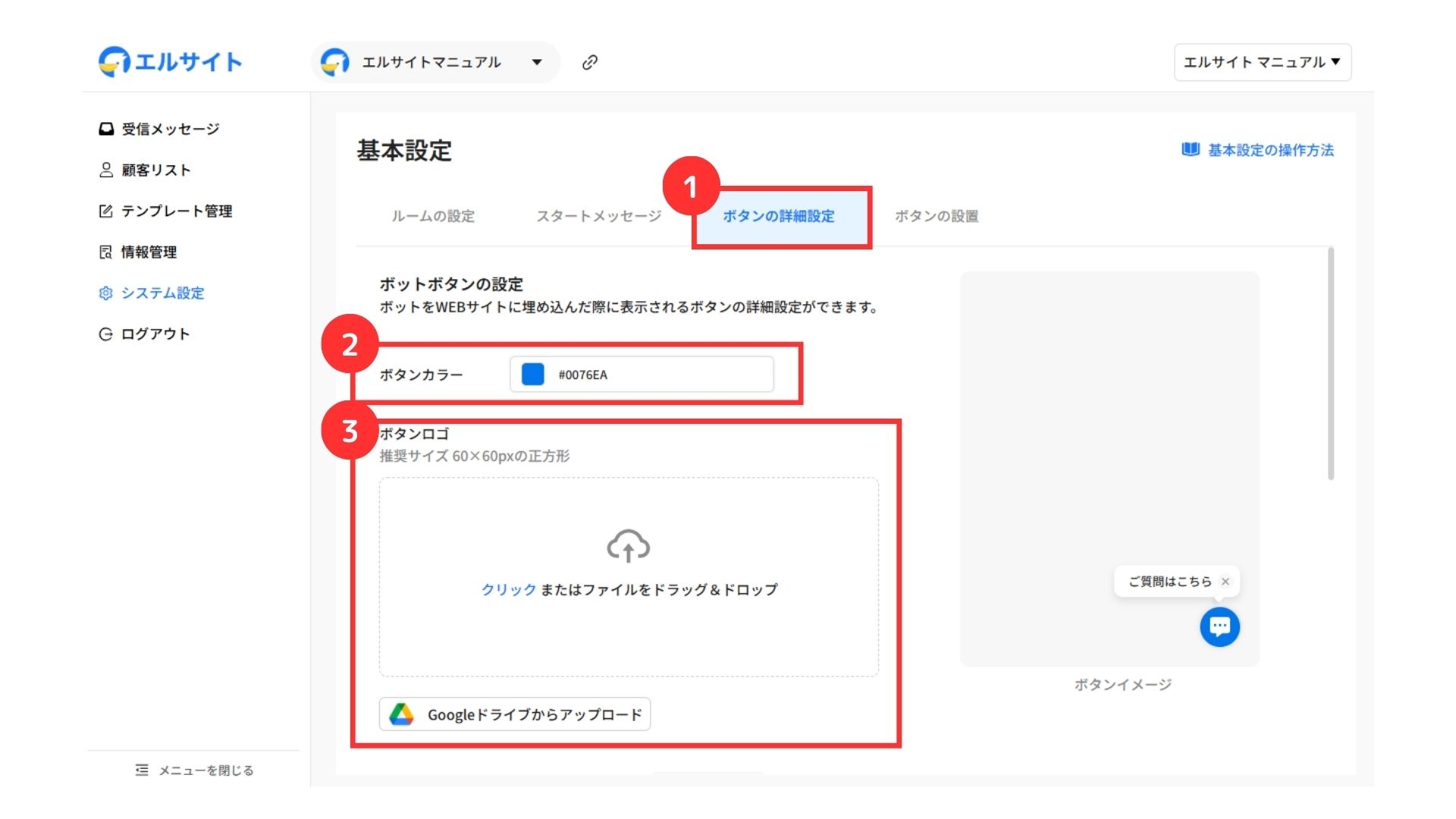
①「ボタンの詳細設定」を選択
②ボタンカラーを選択
③ボタンロゴをアップロード
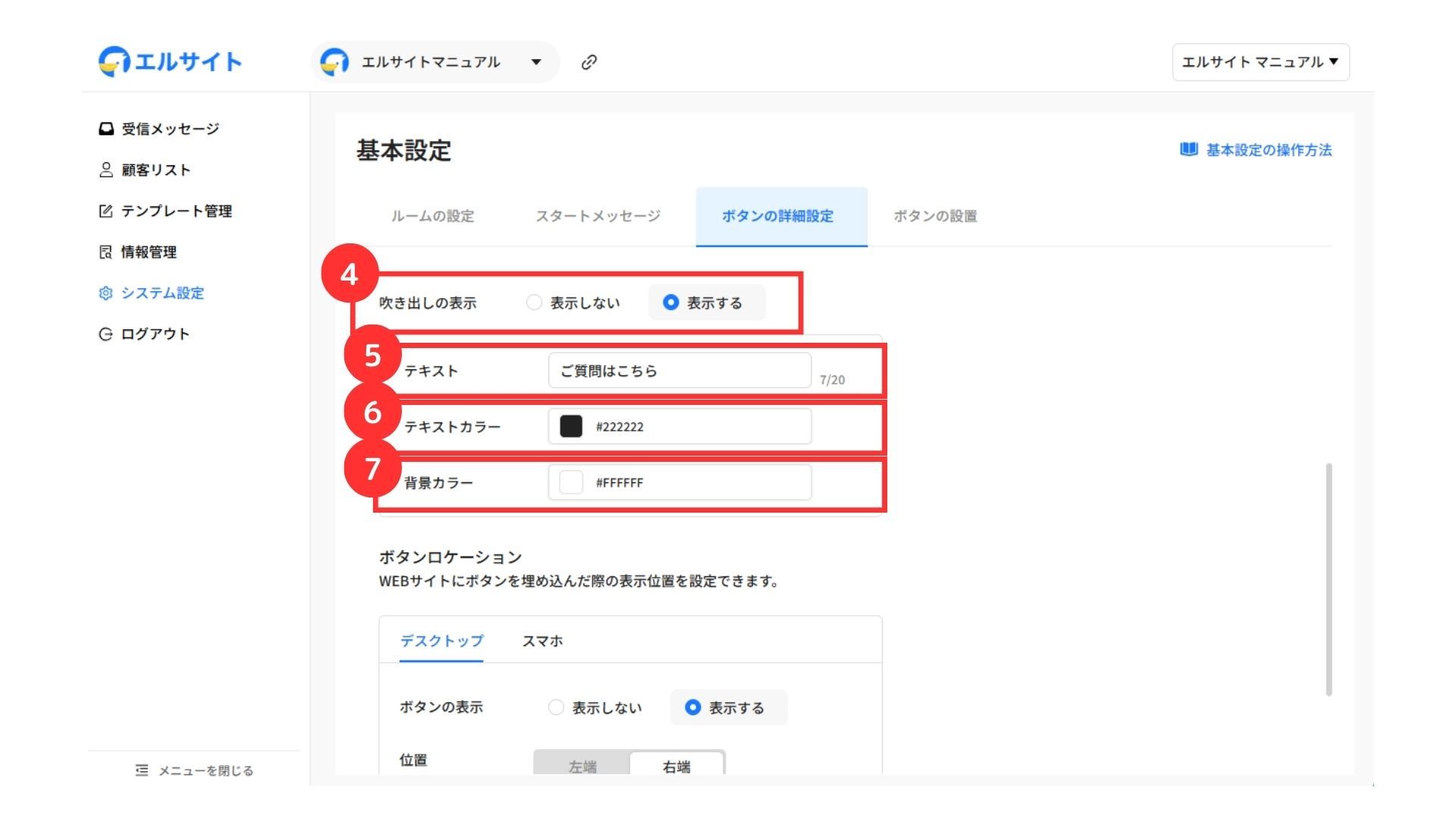
④吹き出しの表示を選択可能
⑤テキストを入力
⑥テキストカラーを選択
└ 枠内をクリックすると、色の選択・指定が可能
⑦背景カラーを選択
└ 枠内をクリックすると、色の選択・指定が可能
各設定カラーを変更したい場合は該当のボックスをクリックすると、下記のような画面が表示されます。
色はカラーコード(HEX,RGB,HSL)でも設定が可能です。
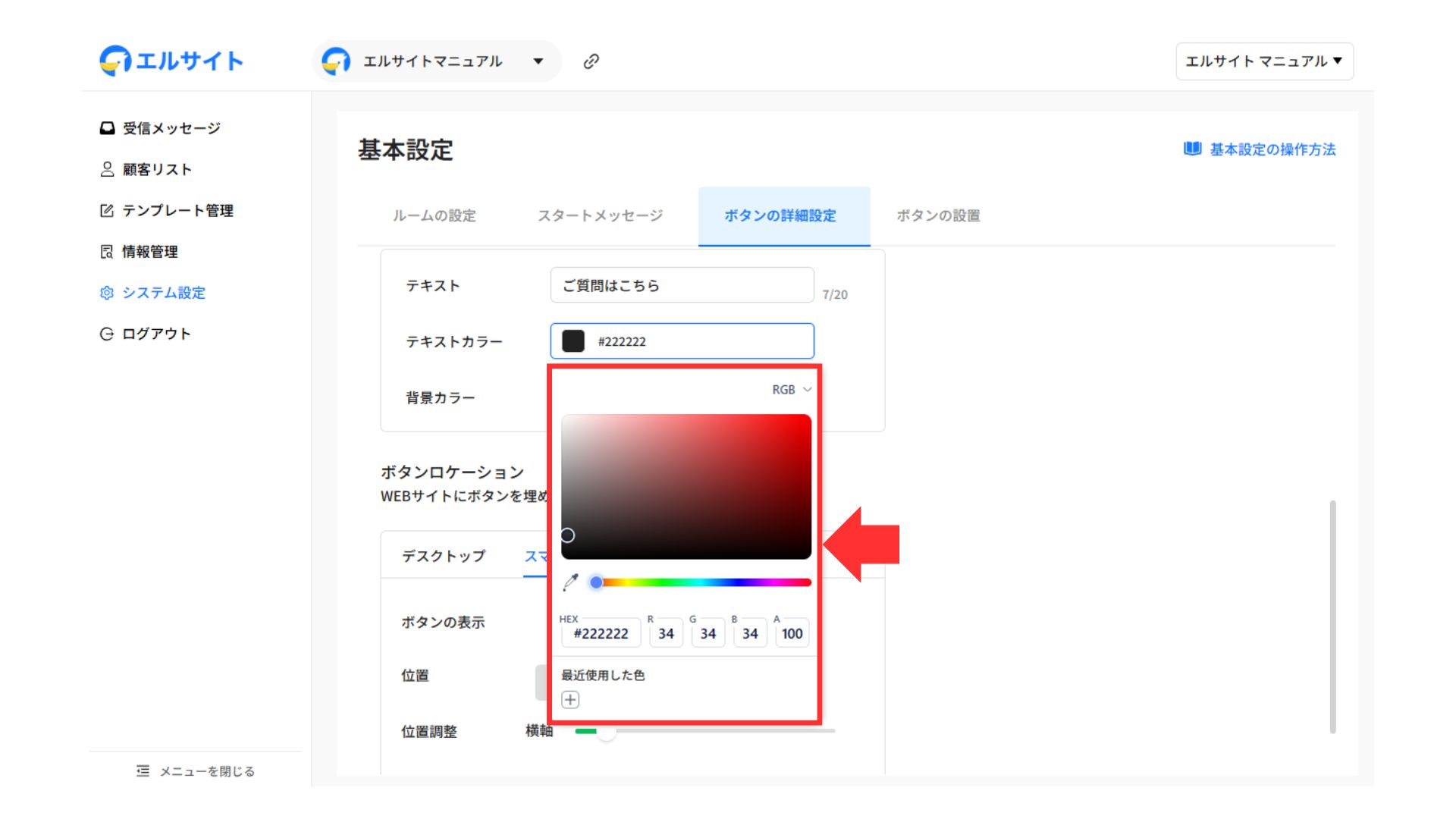
設定した内容は、下記のようにプレビューとして確認できます。

ボタンロケーション
ボタンを表示する位置の設定を行います。
以下2つの端末に対して設定可能です。
デスクトップ(PC表示)
デスクトップの表示設定は、以下になります。
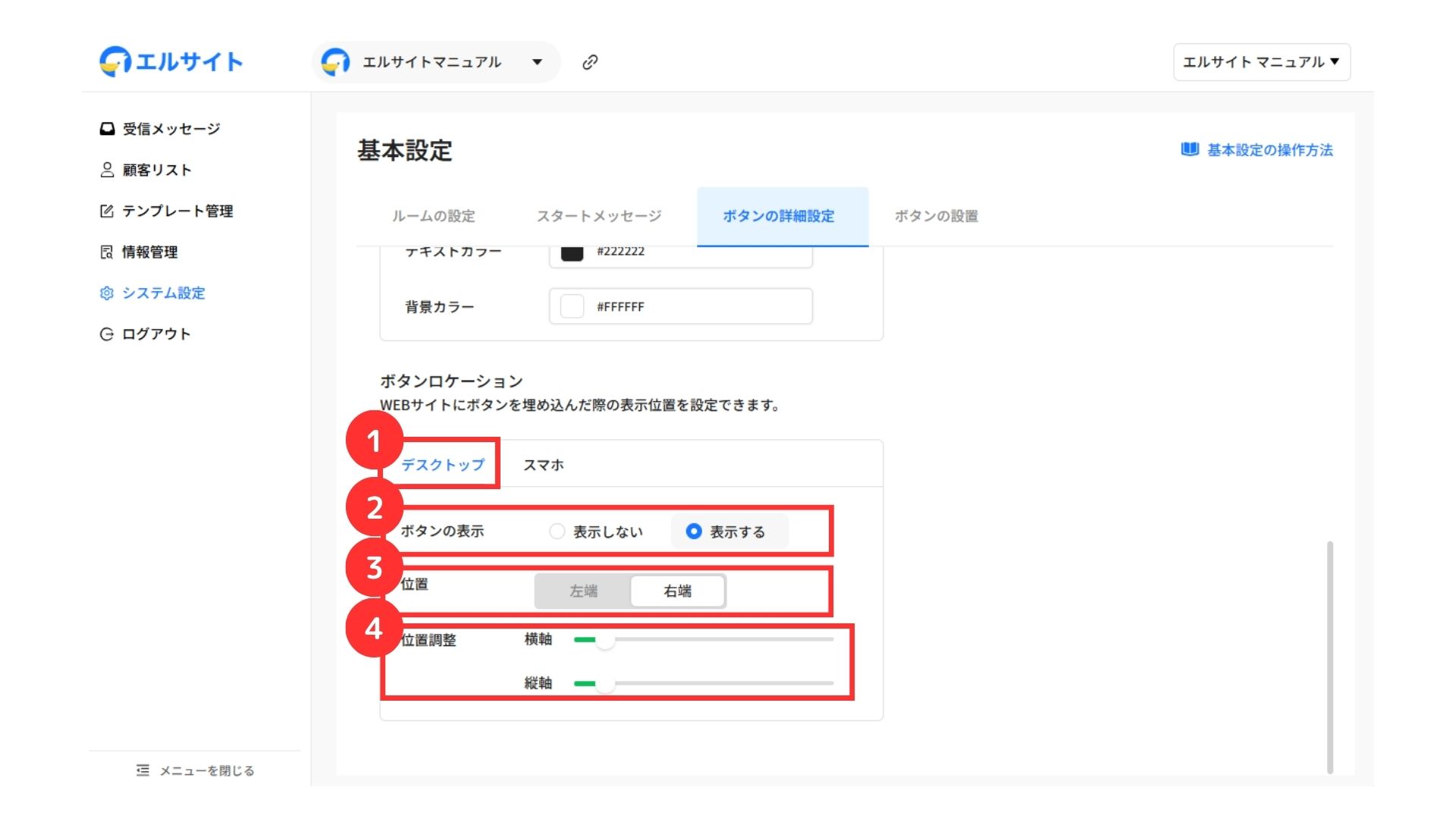
①「デスクトップ」をクリック
②ボタンの表示を選択
③ボタンの表示位置を選択
④ボタンの細かい位置を調整
スマホ
スマホの表示設定は、以下になります。
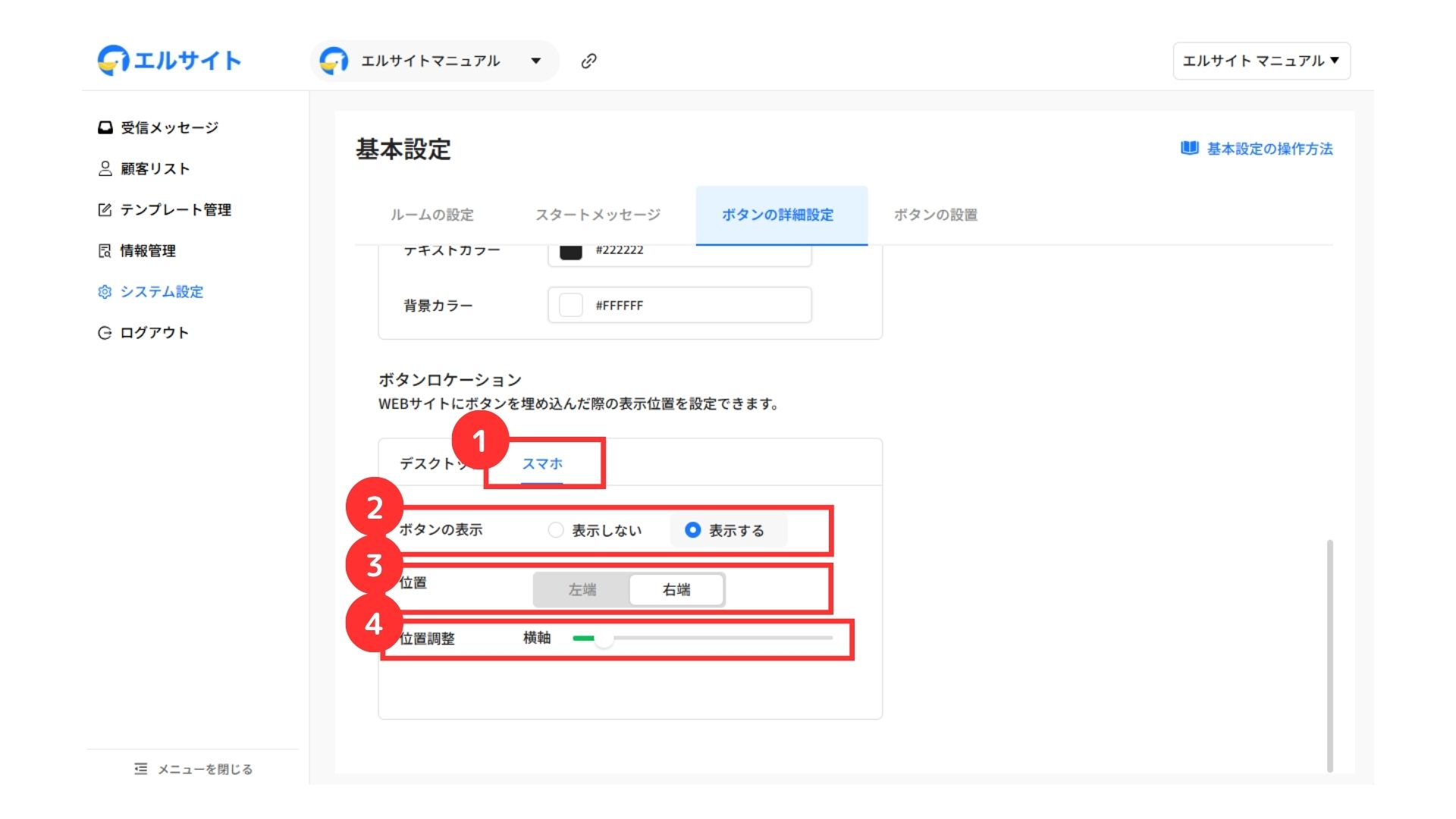
①「デスクトップ」をクリック
②ボタンの表示を選択
③ボタンの表示位置を選択
④ボタンの細かい位置を調整
5. お問い合わせボタンの設置
WEBサイトに、ボットを埋め込むコードの取得ができます。
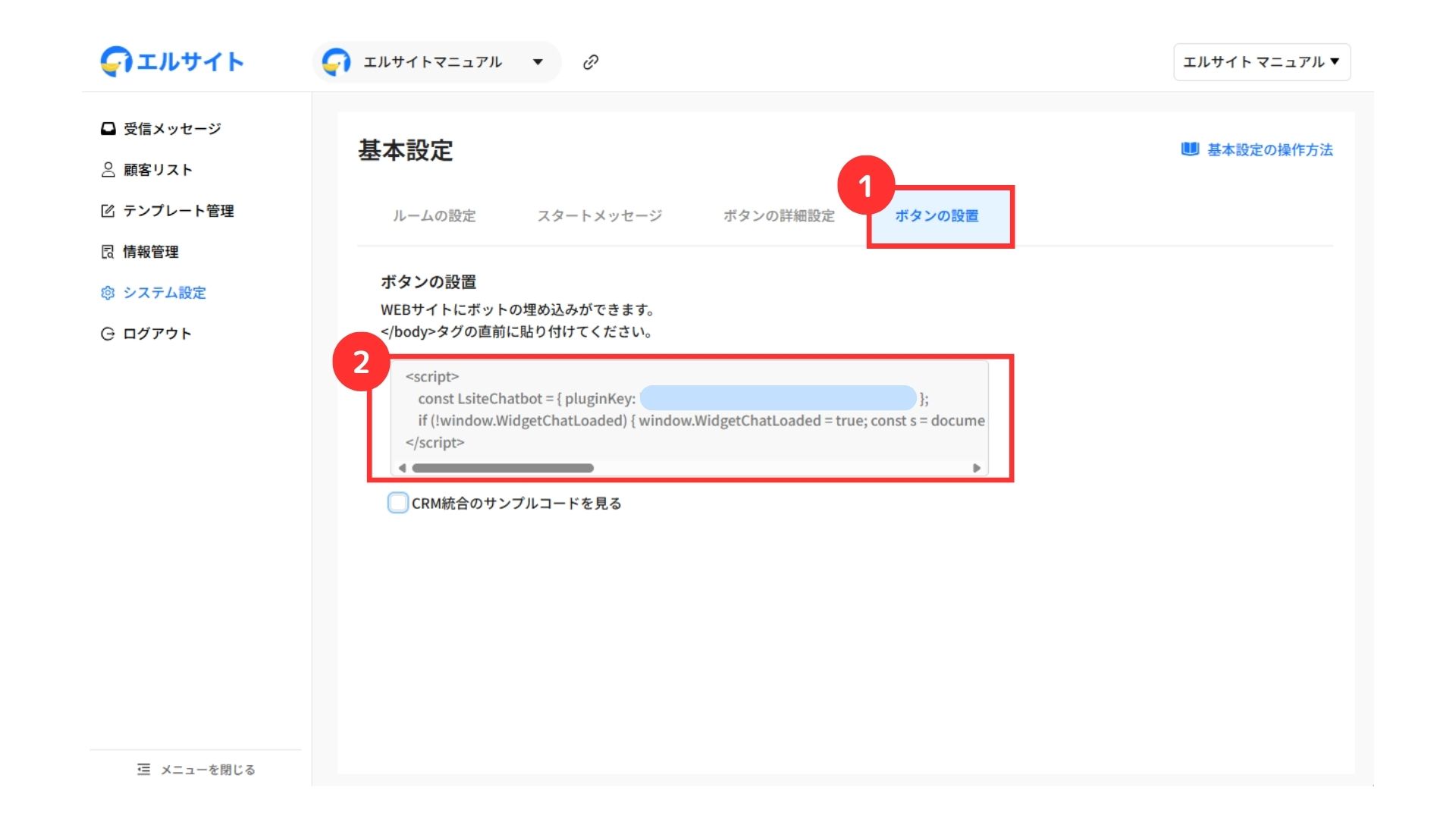
①ボタンの設置を選択
②コードの確認/コピーが可能
取得したコードは、</body>タグの直前に貼り付けてください。
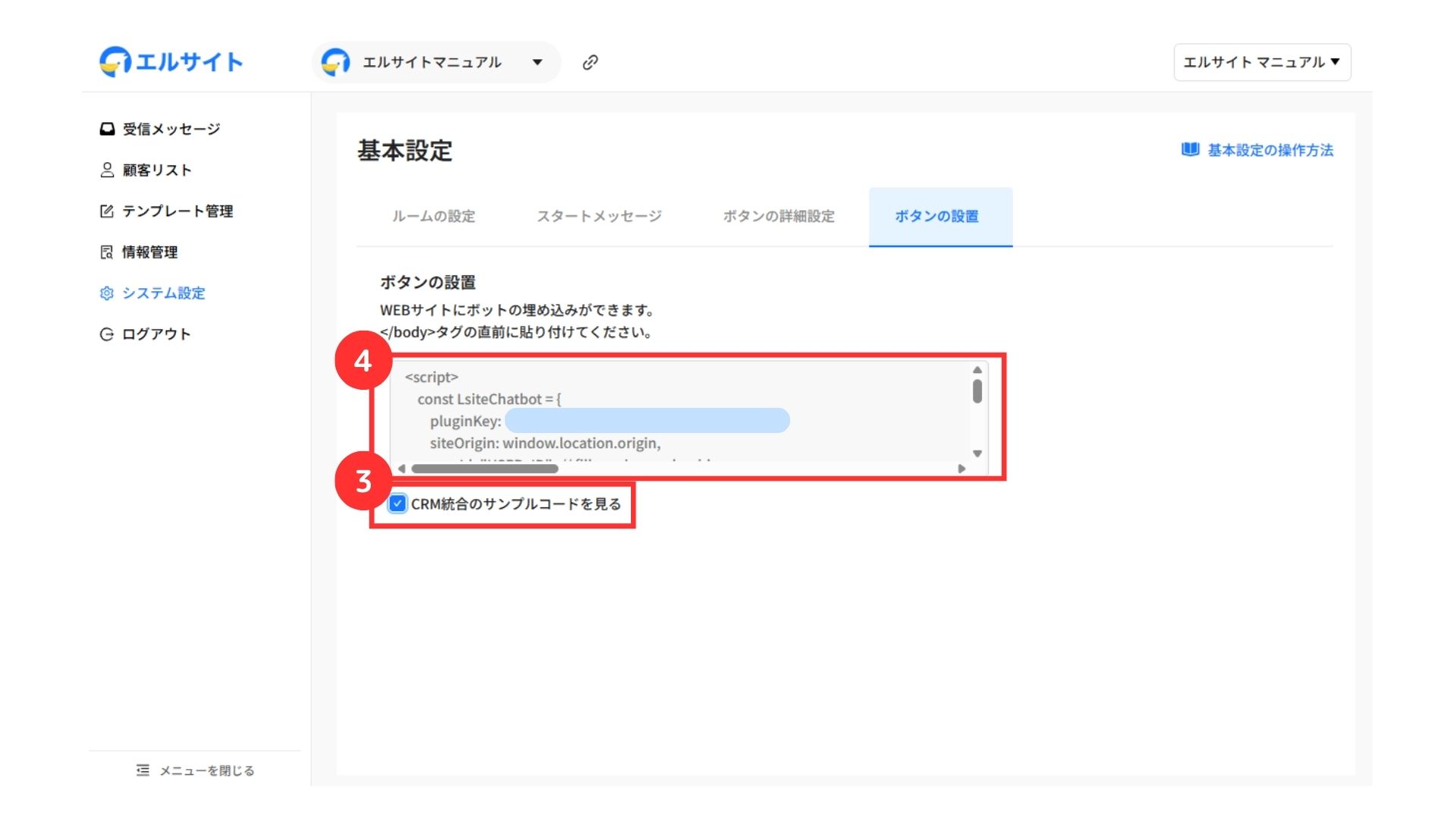
③「CRM統合のサンプルコードを見る」にチェック
④コードの確認/コピーが可能
サンプルコードの確認が可能となります。
CRM統合のサンプルコードは、顧客関係管理システムと連携の際にご活用ください。
チェックを外すと、最初の表示に戻ります。
以上で基本設定は完了です。
