アクション設定とは
アクション設定では、あらかじめ指定した動作を行ったタイミングで、エルサイトに任意の動作をさせることができます。
テンプレート管理のパネルボタンやクイックリプライ、入力フォームの回答完了時アクションで主に活用できる設定です。
設定の流れ
アクション設定は、以下の流れで設定可能です。
1. 各アクション設定の画面を開く
2. アクションを選ぶ
3. アクション設定を行う
設定可能なアクション
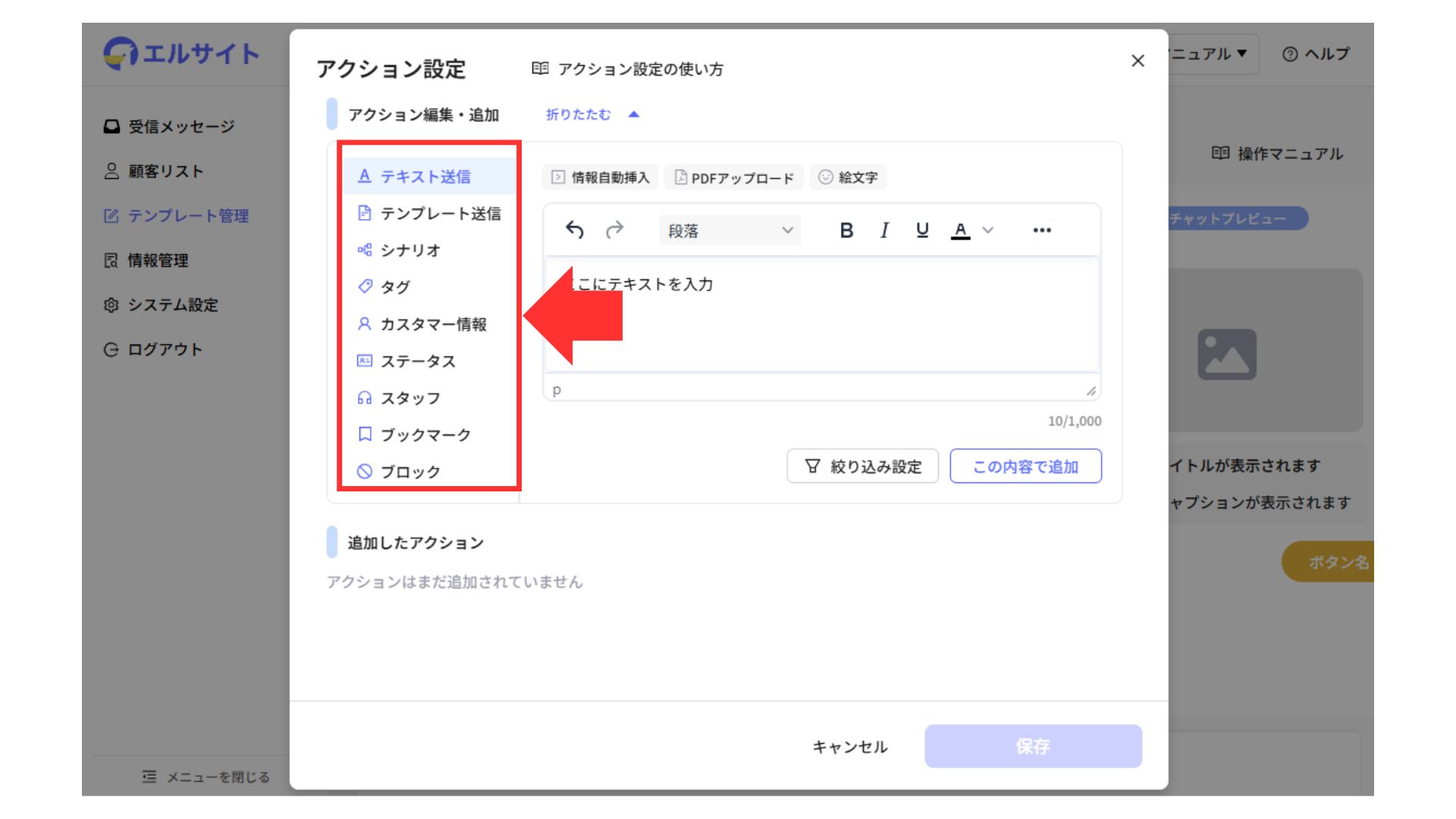
アクション設定で可能なアクションは、以下の通りです。
それぞれ、解説いたします。
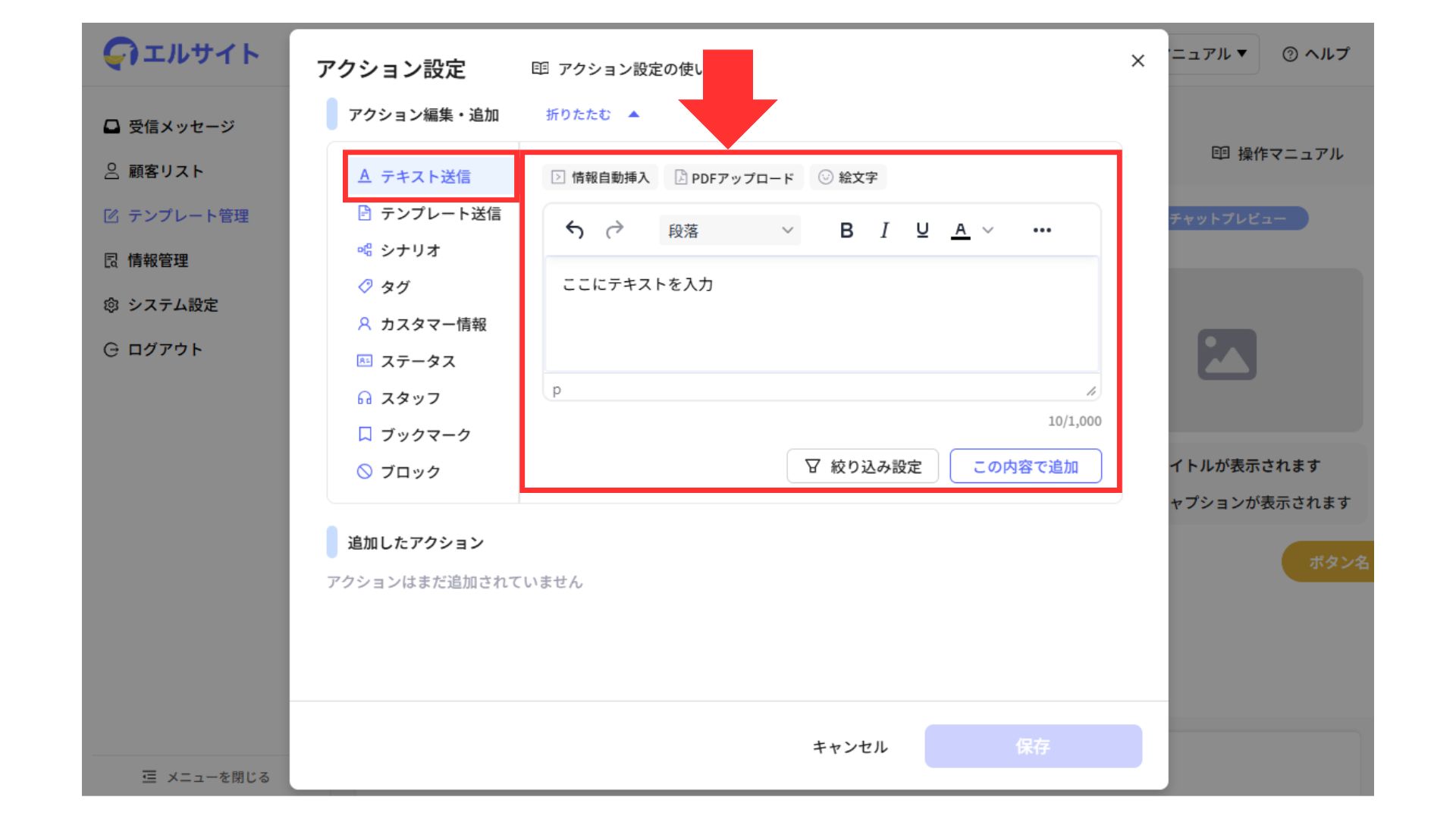
テキスト送信
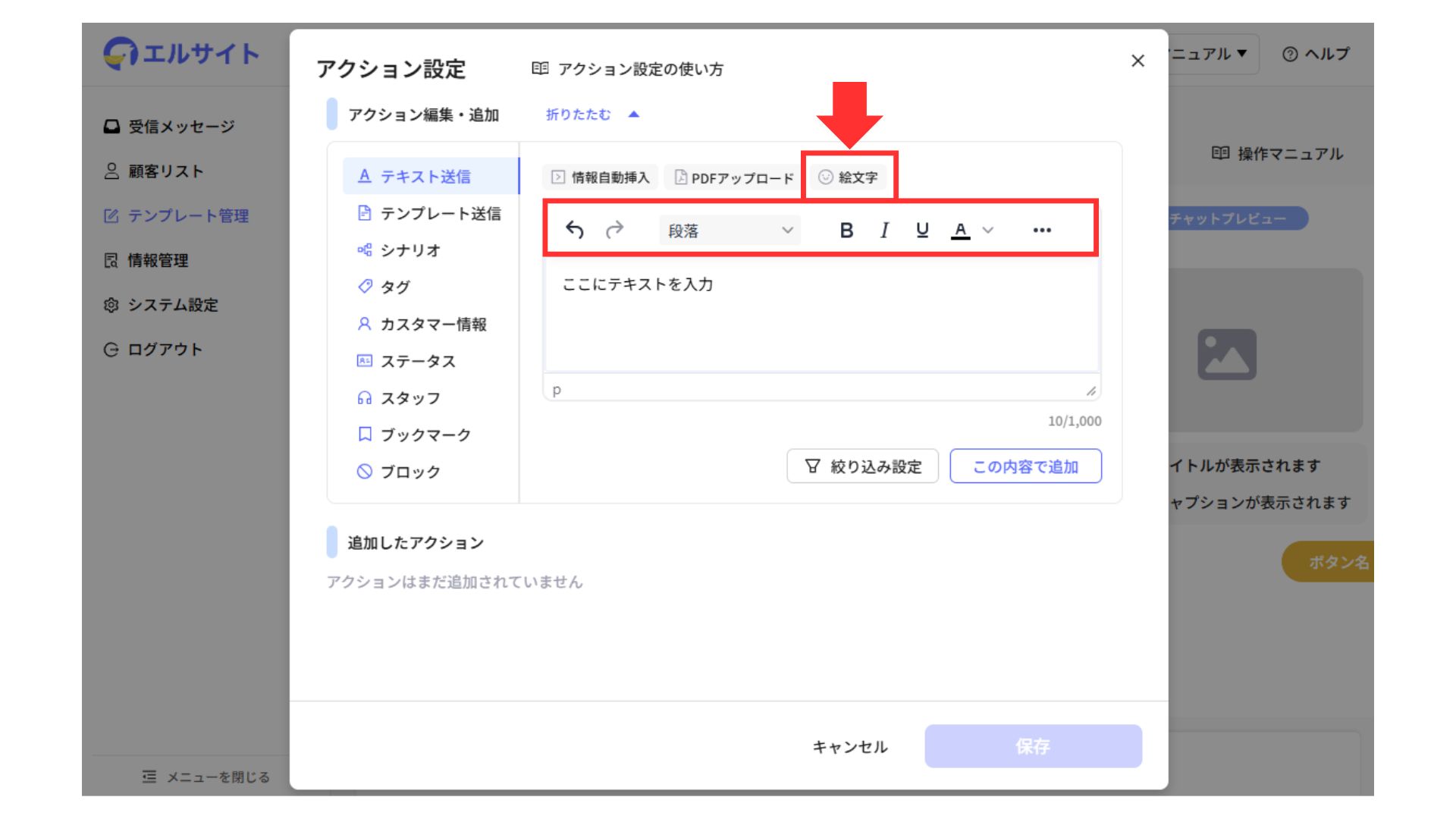
送信したいテキストを、最大1000文字まで設定できます。
テキスト内には、情報の自動挿入・PDFの添付・テキストの装飾なども可能です。
テキストの装飾
テキストには、以下の装飾が可能です。
- 絵文字
- 見出し
- 太文字
- 斜体
- 下線
- テキストカラーの変更
- テキスト位置の変更
- テキストリンクの追加
- ソースコードでの編集 など
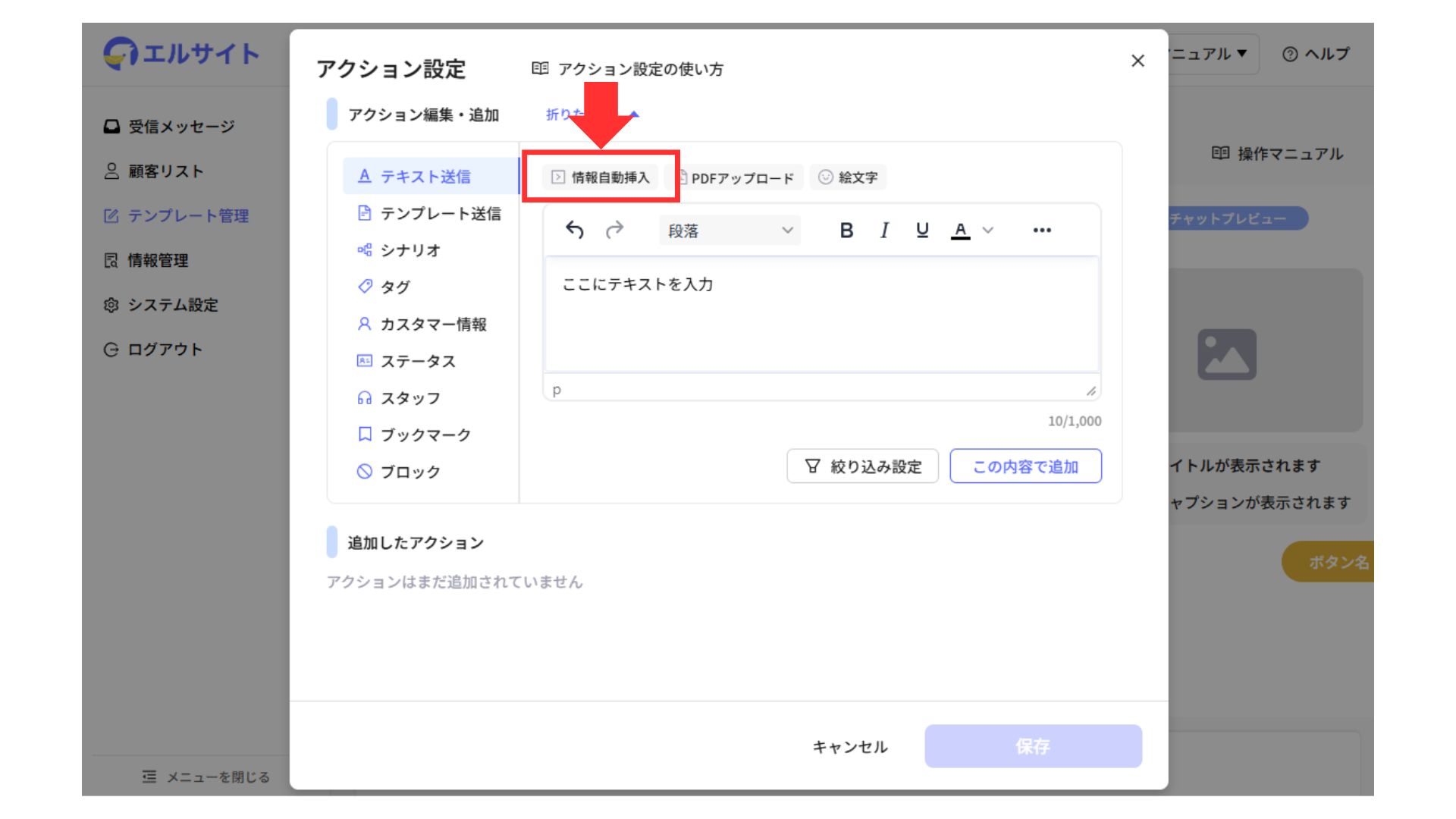
情報自動挿入
情報自動挿入では、あらかじめ取得している顧客情報や日付を自動で入力できます。
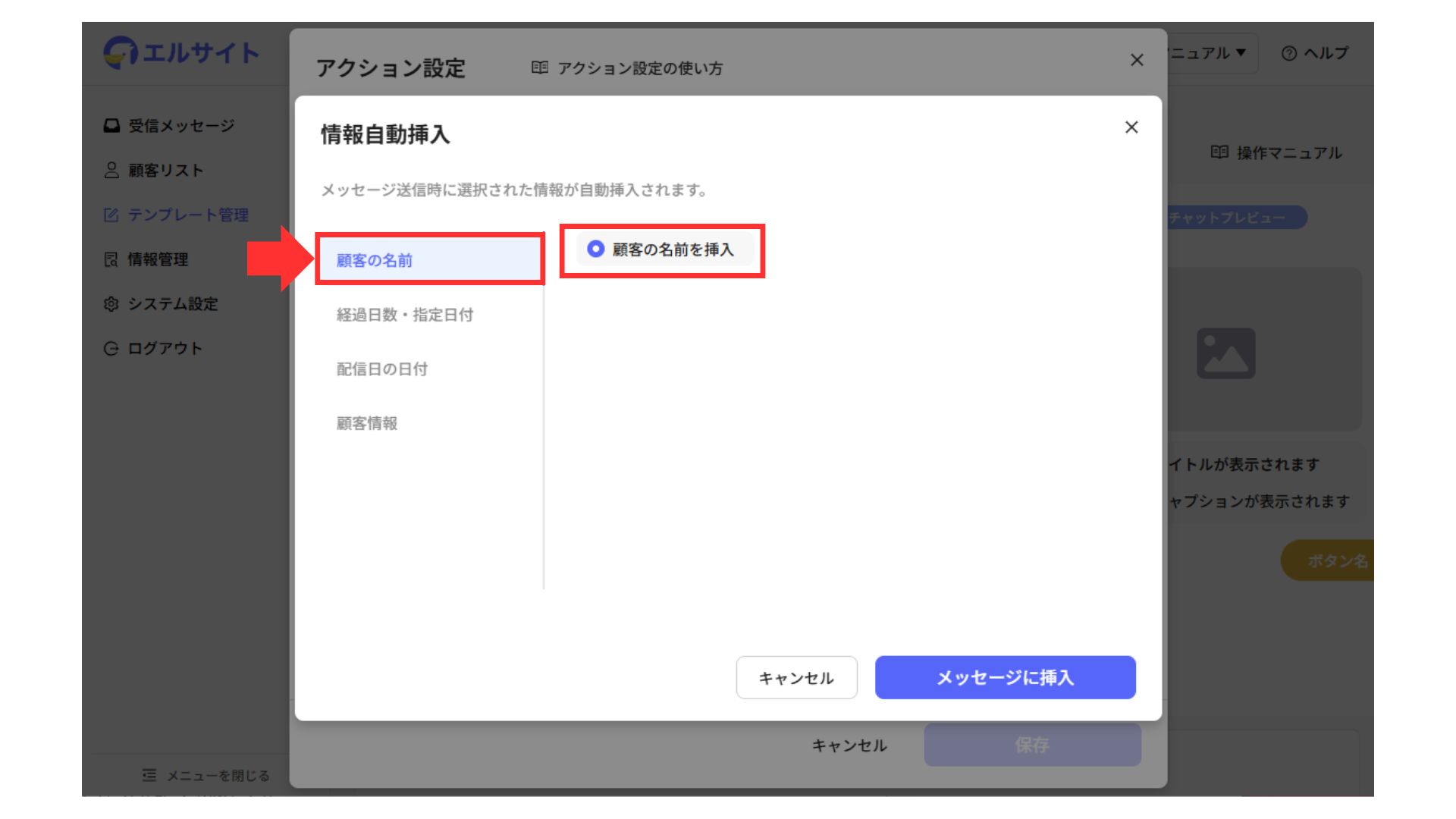
挿入できる内容は、以下の4つです。
顧客の名前
顧客の名前を自動で挿入できます。
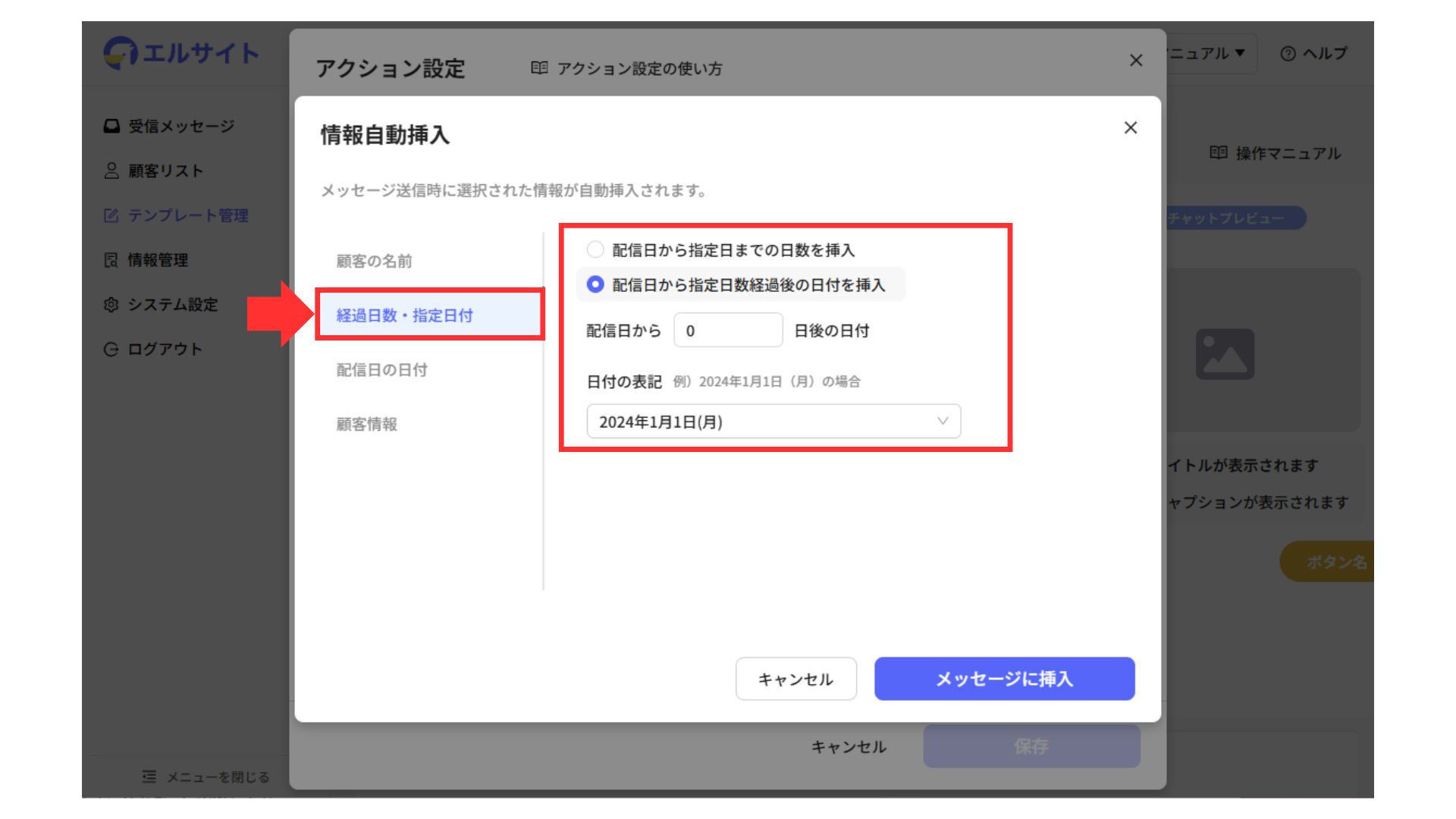
経過日数・指定日付
配信日を起点に、経過日数や指定日までの日数を設定できます。
また、日付の表示形式も設定可能です。
- 配信日から指定日までの日数を挿入
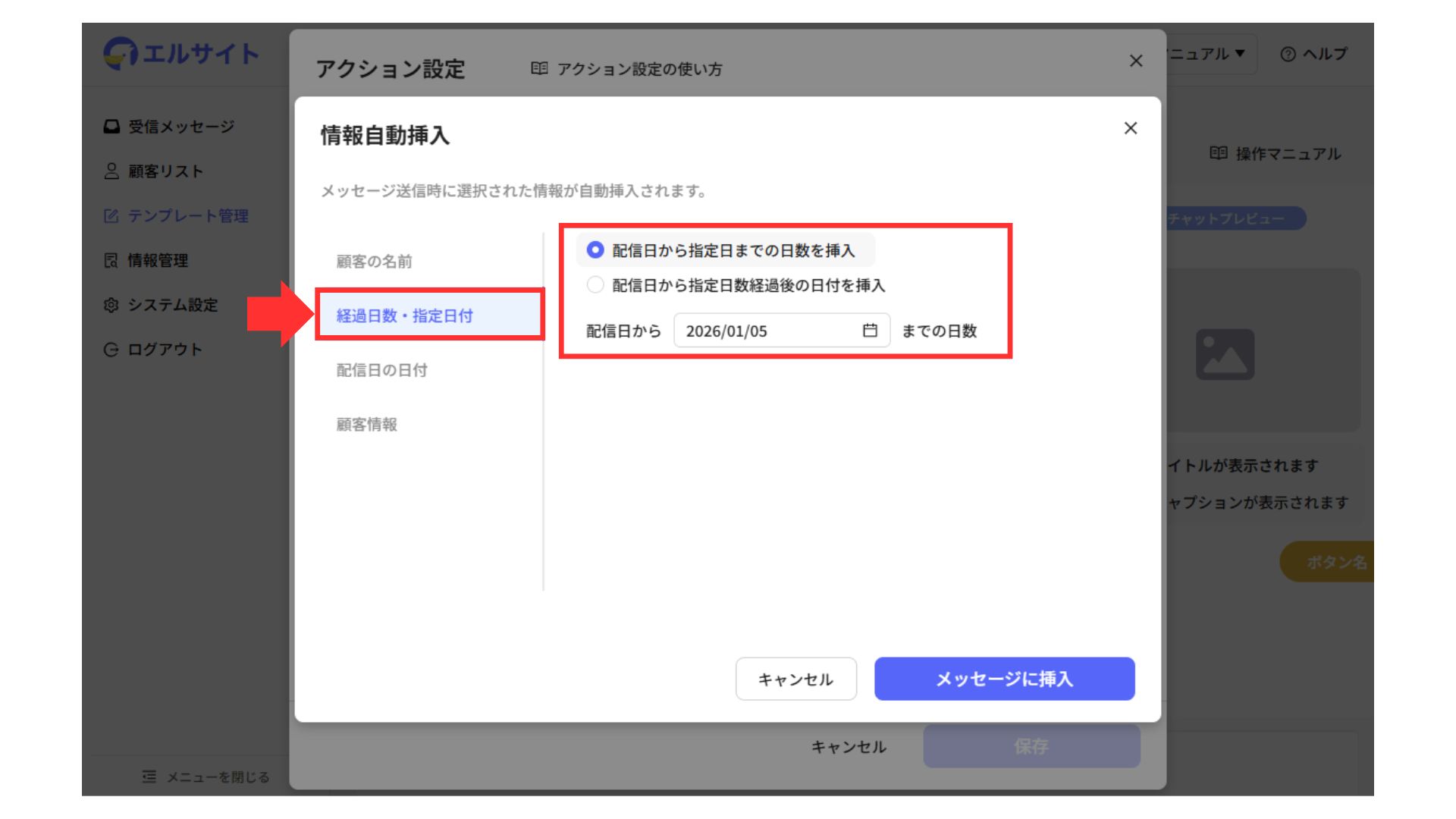
- 配信日から指定日経過後の日付を挿入
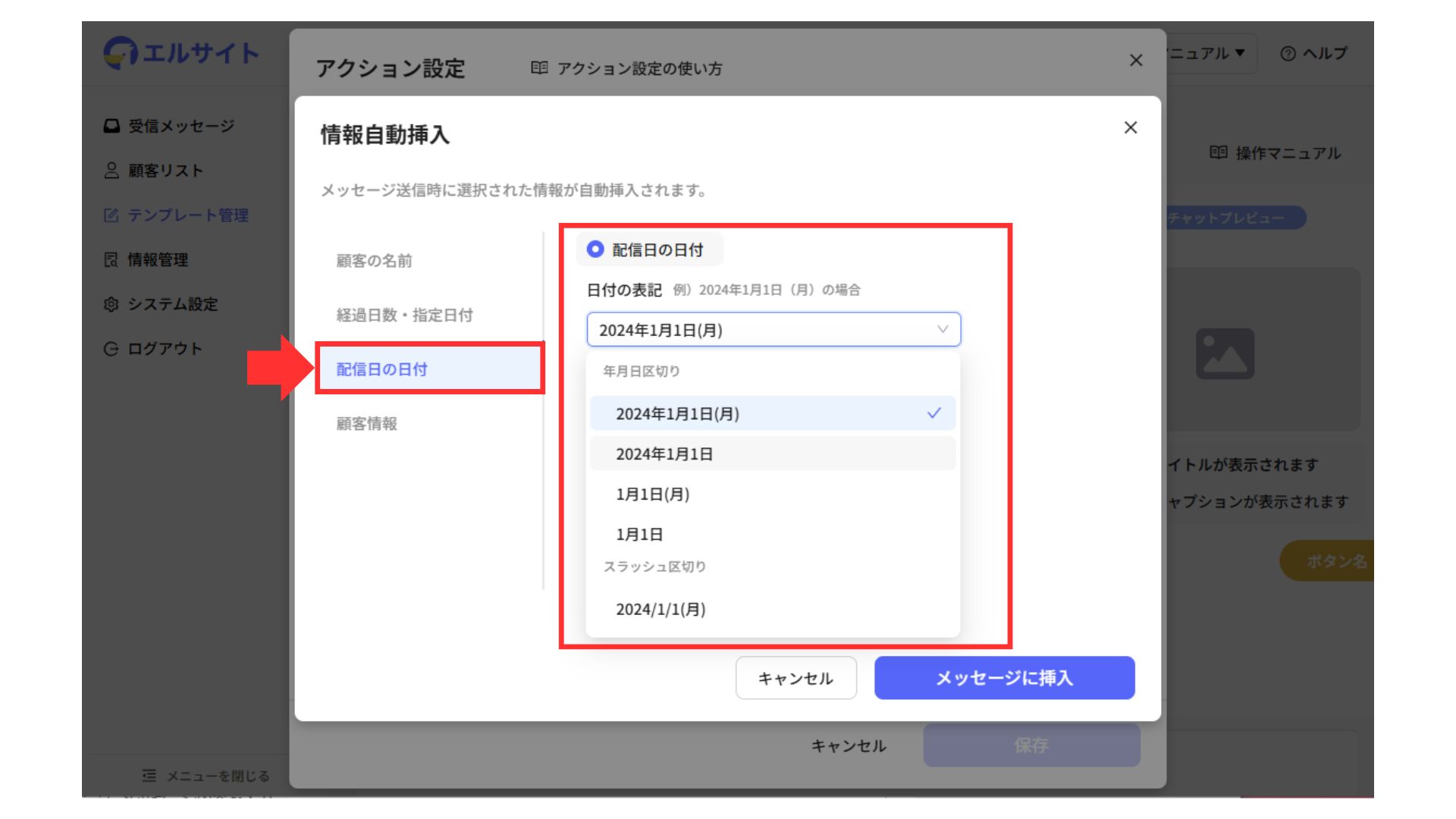
配信日の日付
顧客へメッセージを送付した日付を挿入できます。
日付の表示形式も設定可能です。
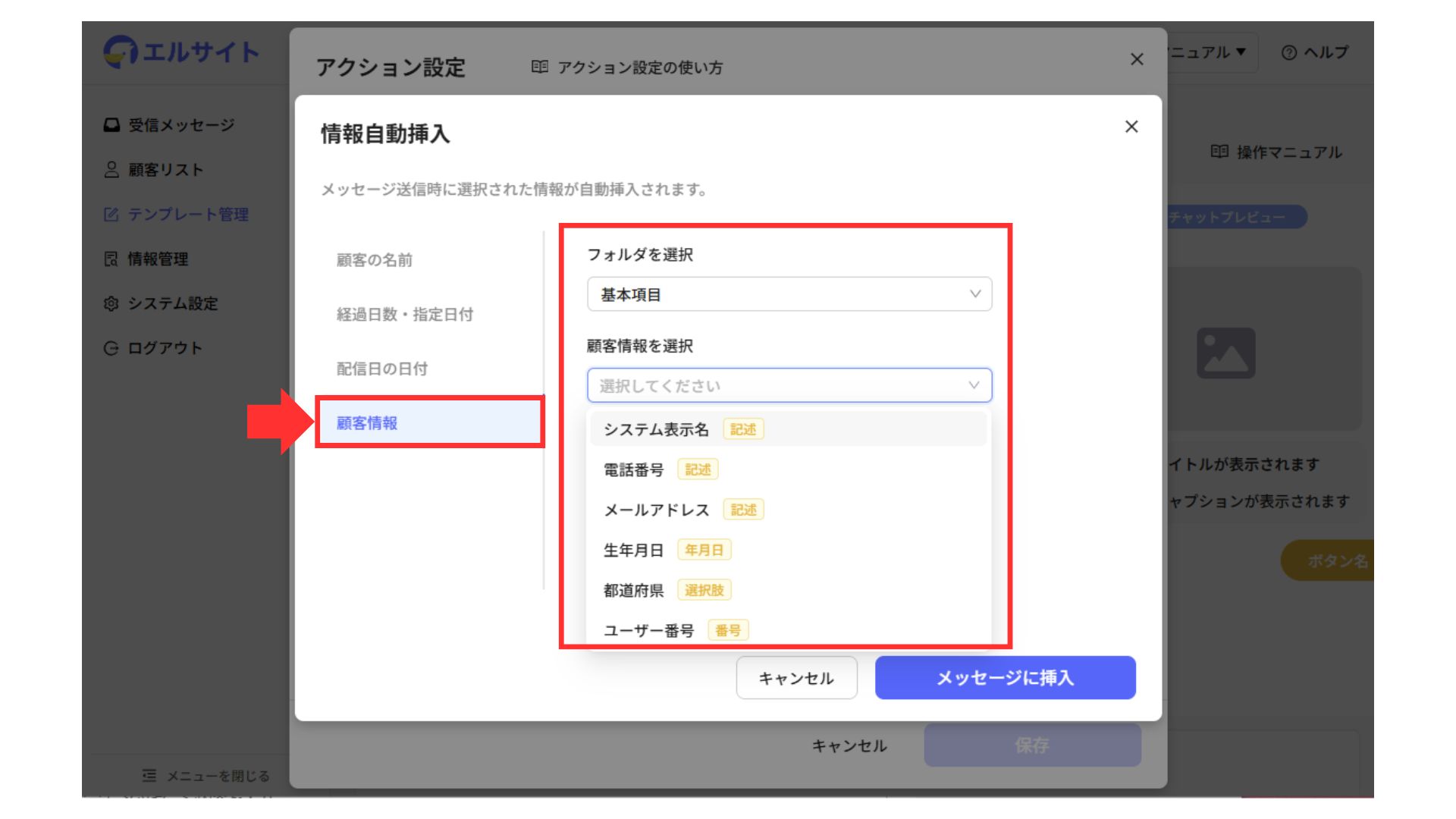
顧客情報
予め取得している顧客情報を挿入できます。
顧客情報を事前に取得できていない場合は、表示されません。
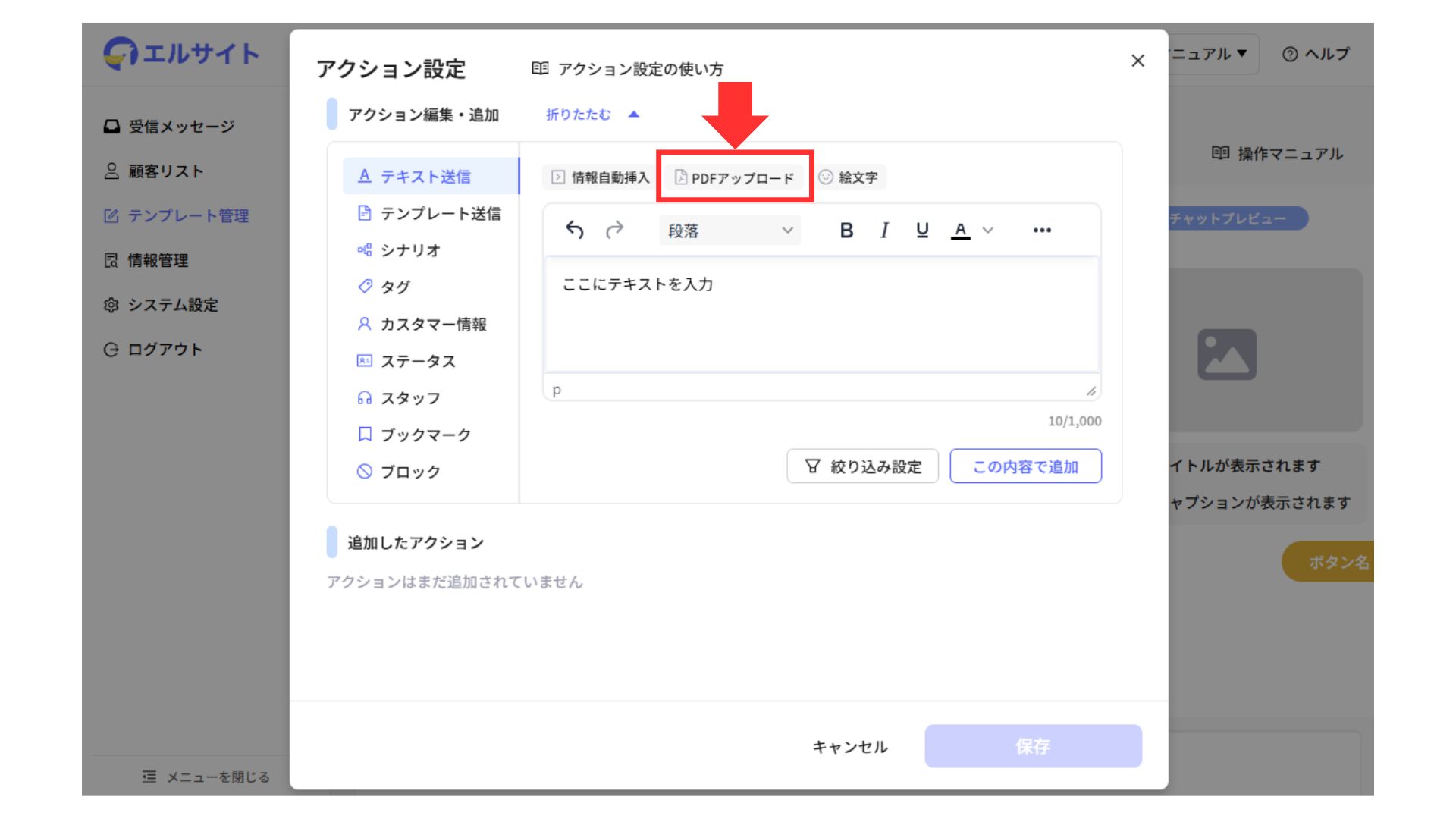
PDFアップロード
テキスト内に、PDFをリンクとして追加できます。
PDFファイルとしての追加はできないため、あらかじめご了承ください。
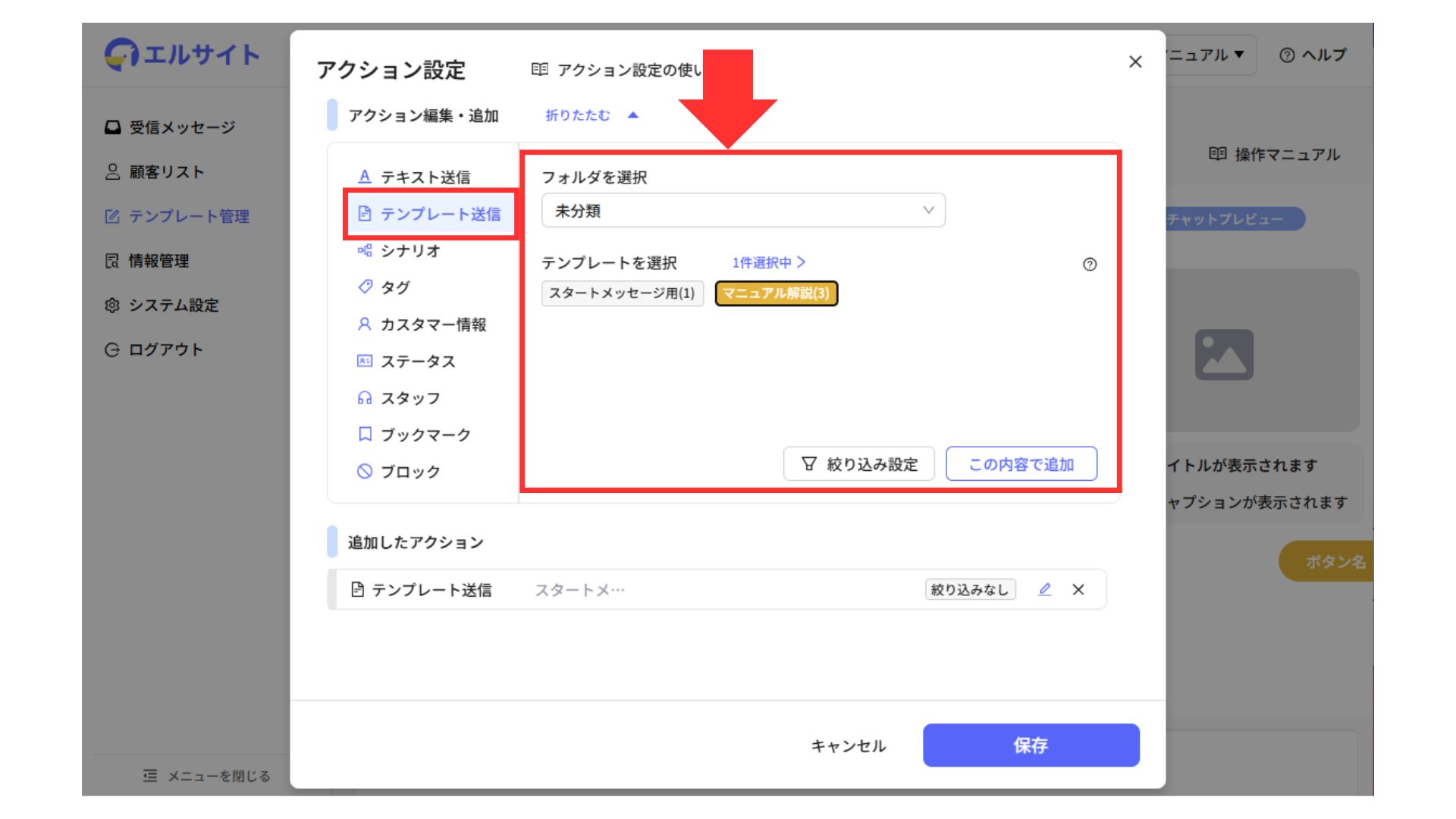
テンプレート送信
テンプレート送信では、あらかじめ作成している別のテンプレートを設定できます。
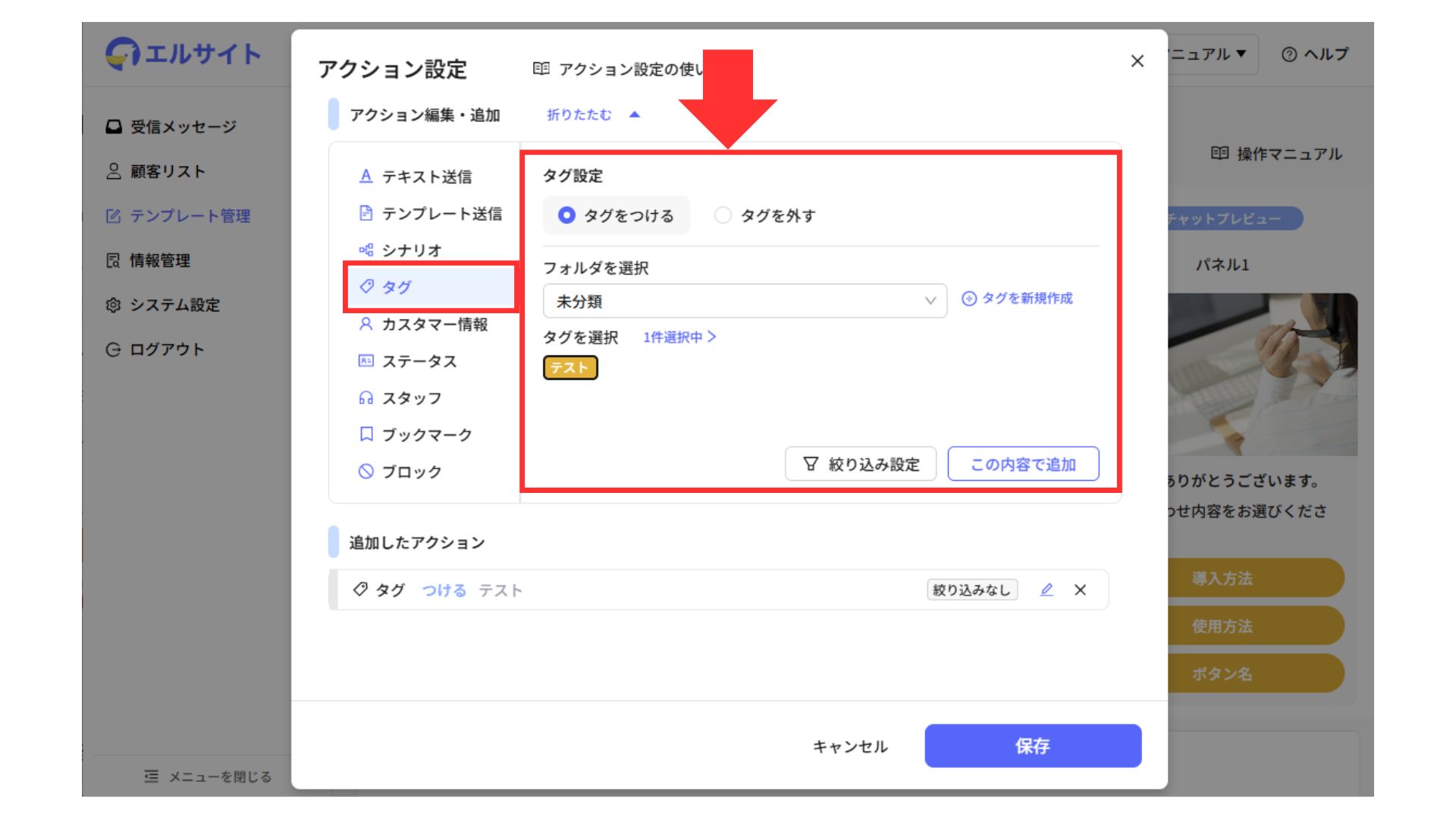
タグ
タグの追加や削除が可能です。
また、この画面内でタグの新規作成もできます。
カスタマー情報
カスタマー情報では、任意の情報を登録・削除ができます。
この画面内で、カスタマー情報の新規作成もできます。
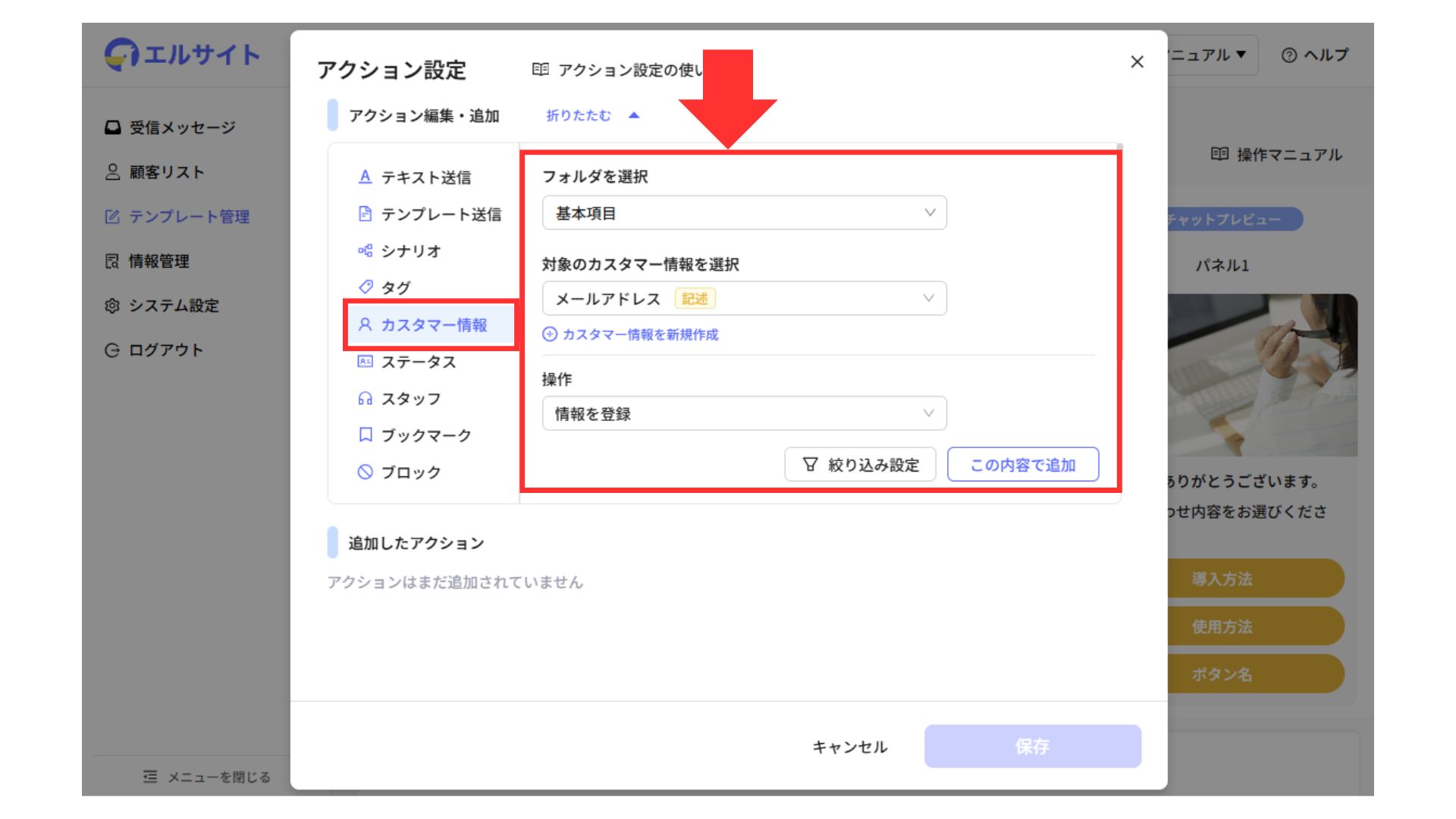
登録・削除できる項目は、下記のとおりです。
- システム表示名
- 電話番号
- メールアドレス
- 生年月日
- 都道府県
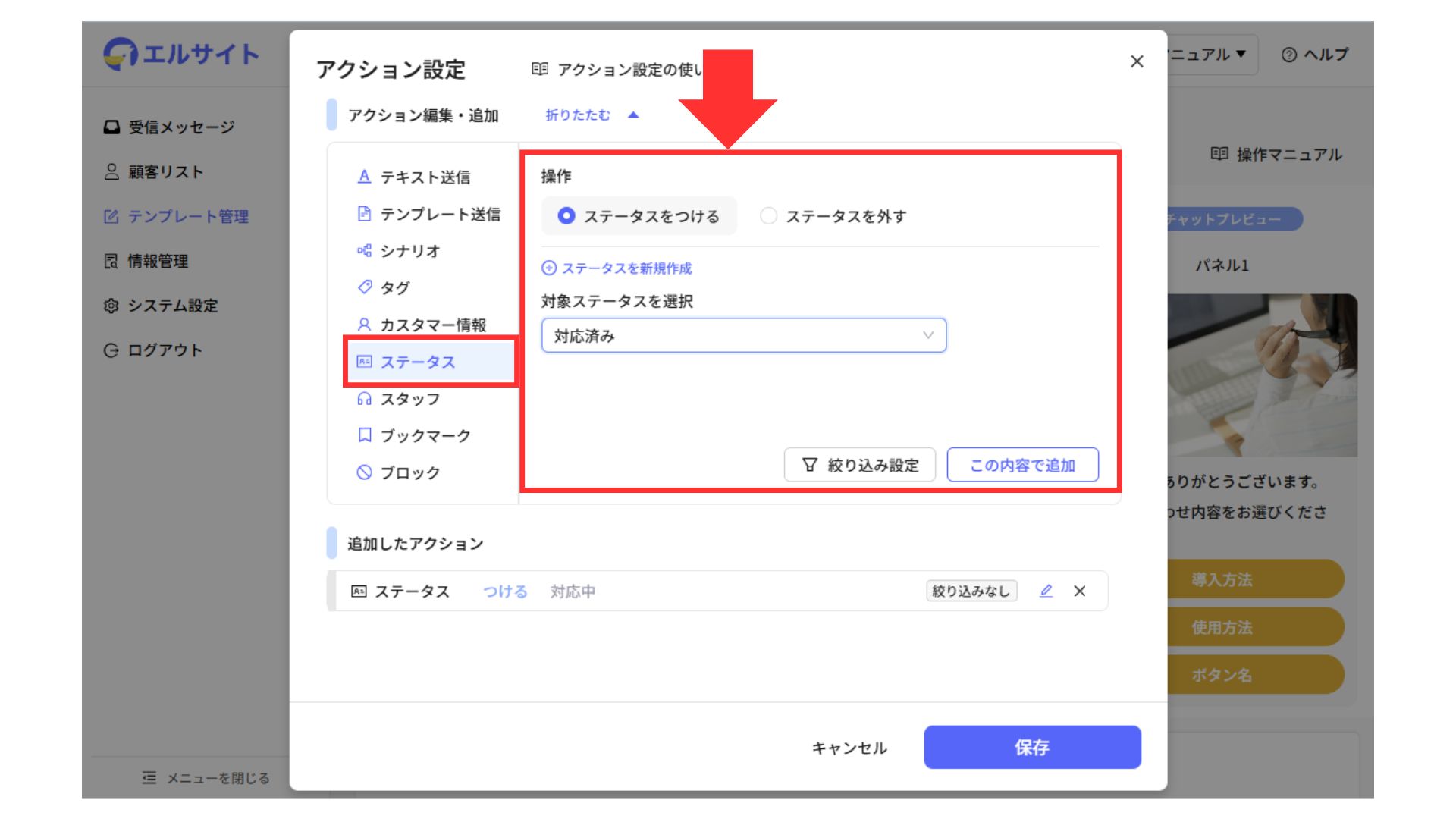
ステータス
ステータスでは、あらかじめ作成したステータスの付与・削除ができます。
またこの画面内で、ステータスの新規作成もできます。
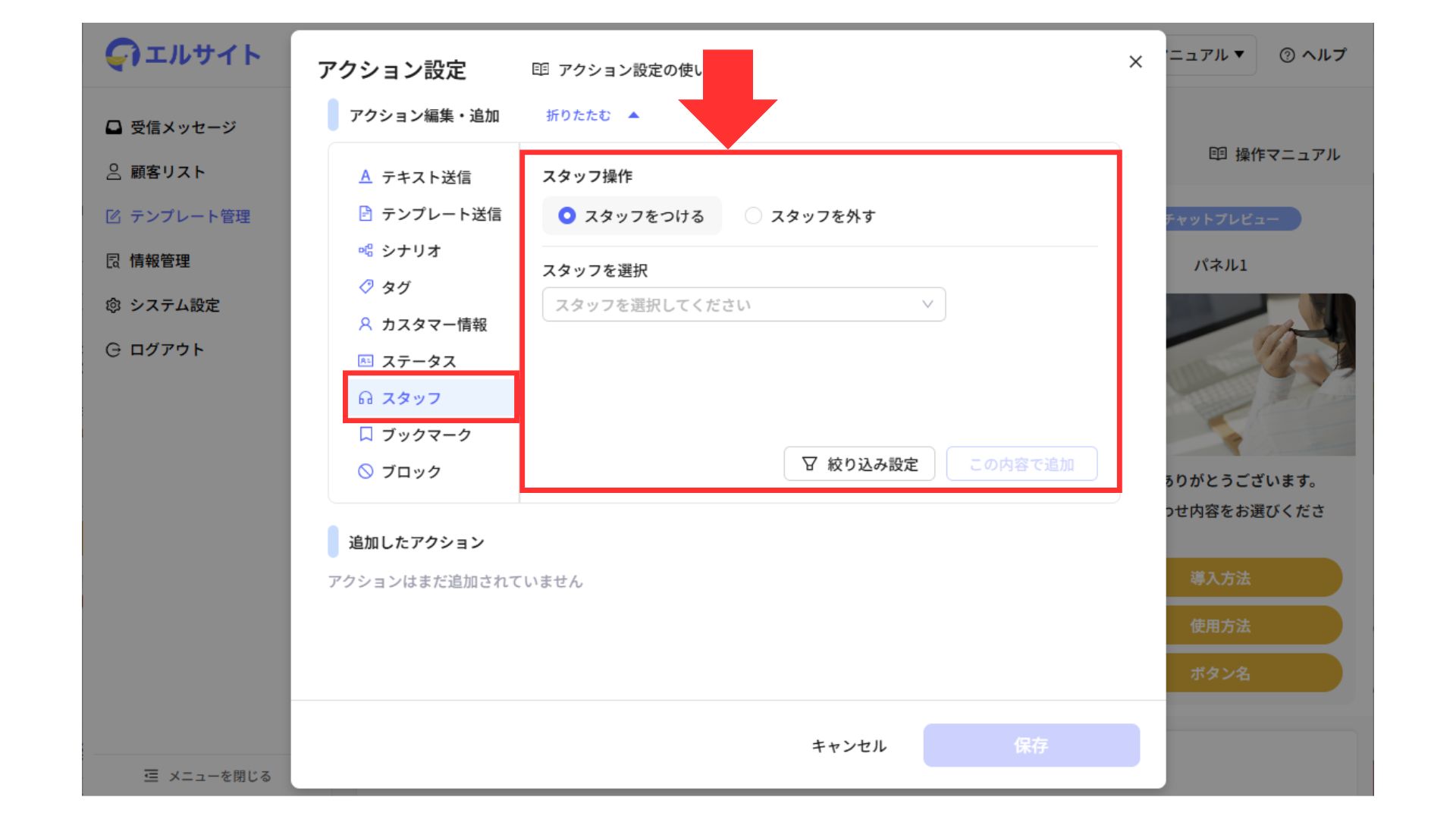
スタッフ
複数スタッフで対応している場合に、スタッフの追加・削除ができます。
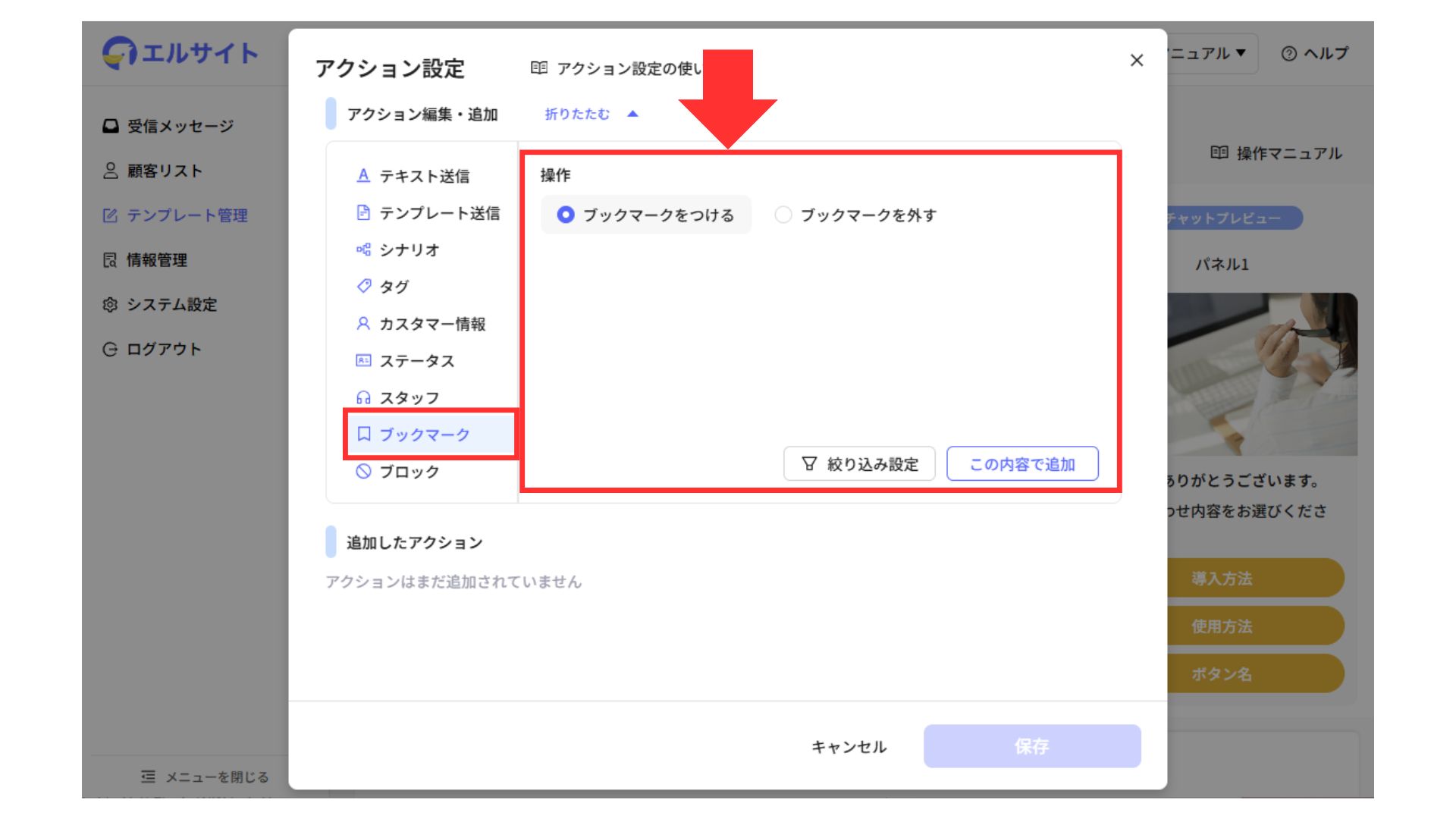
ブックマーク
顧客とのチャットにブックマークの追加・削除ができます。
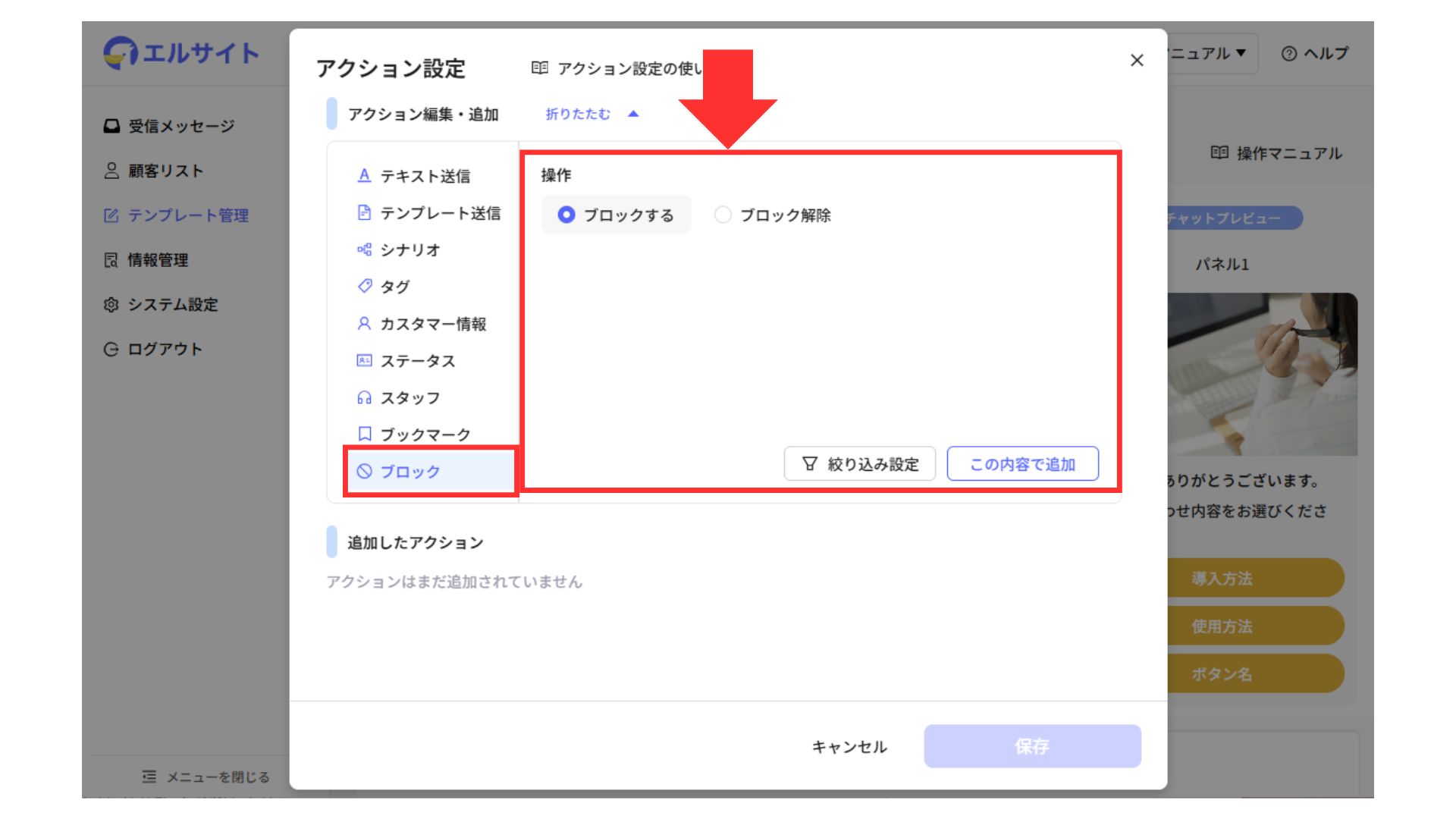
ブロック
顧客のブロックや解除ができます。
絞り込み設定
全てのアクション設定において、絞り込み設定が可能です。
詳しくは、下記マニュアルをご確認ください。
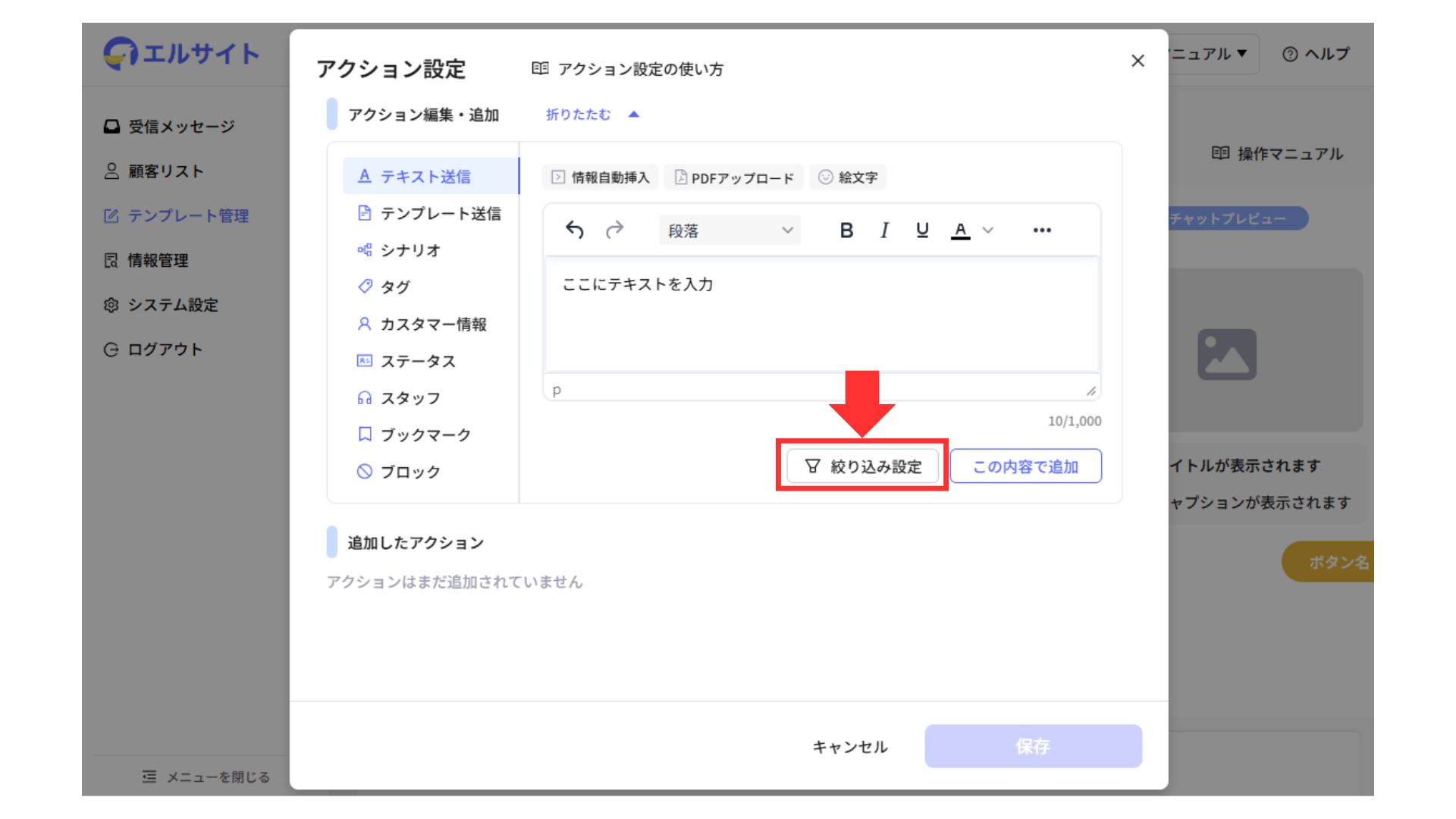
絞り込み可能な項目は以下の通りです。
- タグ
- カスタマー情報
- チャット開始日
- ステータス
- スタッフ
- 既読状態
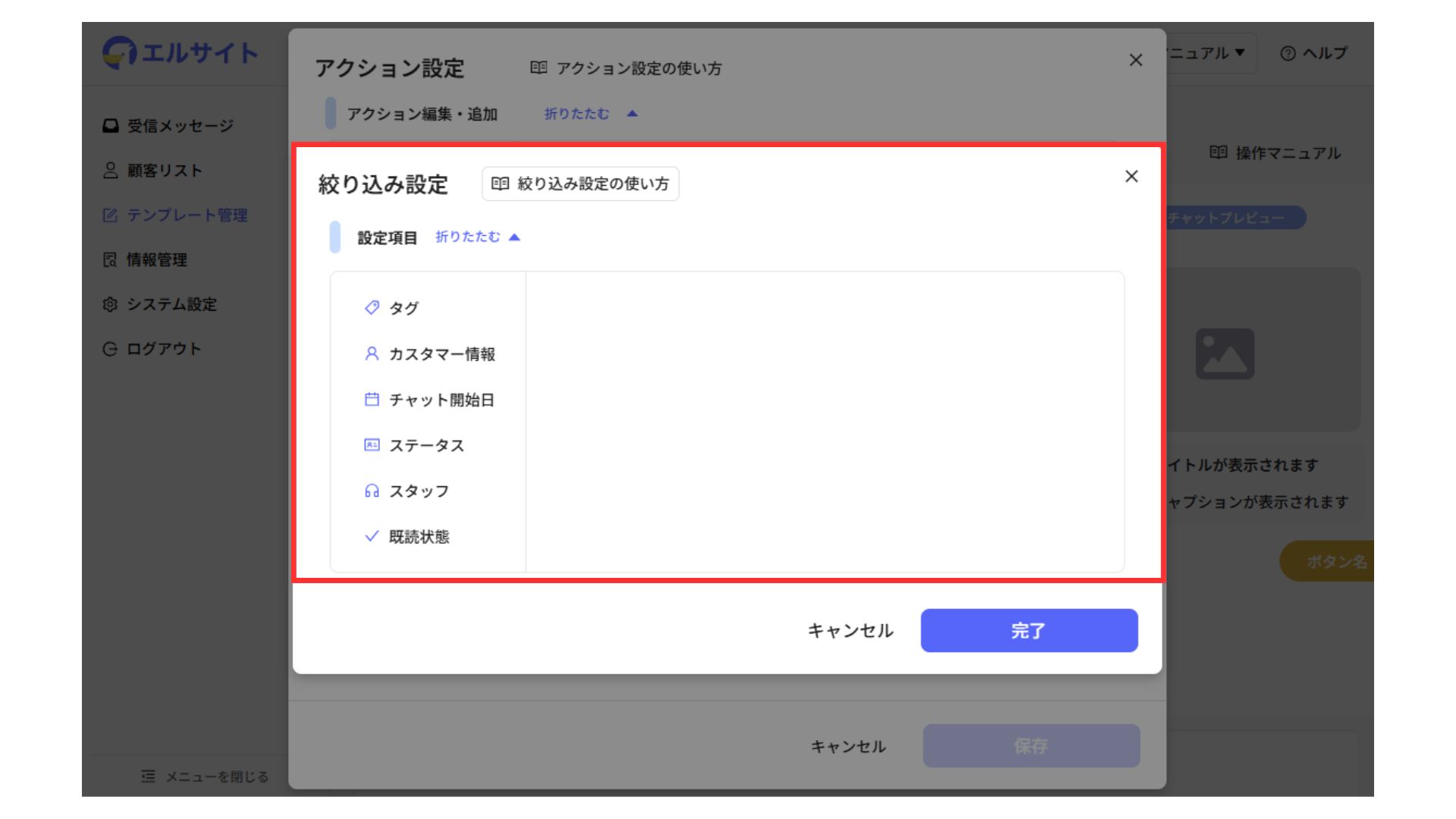
以上が、アクション設定の使い方です。
テンプレート内のアクション設定にお役立てください。