
この記事では、エルサイトのシナリオの使い方を解説します。
シナリオとは
シナリオとは、メッセージ同士をつなげて、チャットでの会話の流れを自動化できる機能です。
クイックリプライやパネルボタンのボタンに次のメッセージをつなぐことで、ユーザーがボタンをタップしたときにメッセージが自動で送信されます。
ボタンとメッセージを線でつなぐだけで、複数のステップの会話をノーコードで作成できます。
シナリオを使うと、以下のような効果が期待できます。
- よくある問い合わせへの返答を自動化し、対応の手間を減らせる
- ユーザーの選択に合わせて、次の案内を自動で送れる
- 予約や申し込みまでの案内を、チャットの中で完結させられる
作成したシナリオは、自動応答やテンプレートのボタンのアクション設定で「シナリオ」を選ぶと、ユーザーに送信されます。シナリオを作成しただけでは送信されません。
- 美容サロンで、問い合わせの用件を最初に選んでもらうとき
→「メニュー・料金」「予約したい」などのボタンを用意して、選んだ用件に合わせた案内を自動で送る - メニューや料金の質問が多いとき
→料金表のメッセージをボタンにつないで、スタッフが返信しなくても24時間案内できる - 来店前の確認事項を順番に伝えたいとき
→「次へ」のボタンでメッセージをつなげて、注意事項を1つずつ確認してもらう
解説動画
設定の大まかな流れ
シナリオは、大まかに以下の手順で設定します。
それでは、設定方法を説明します。
シナリオ画面
シナリオ画面の開き方
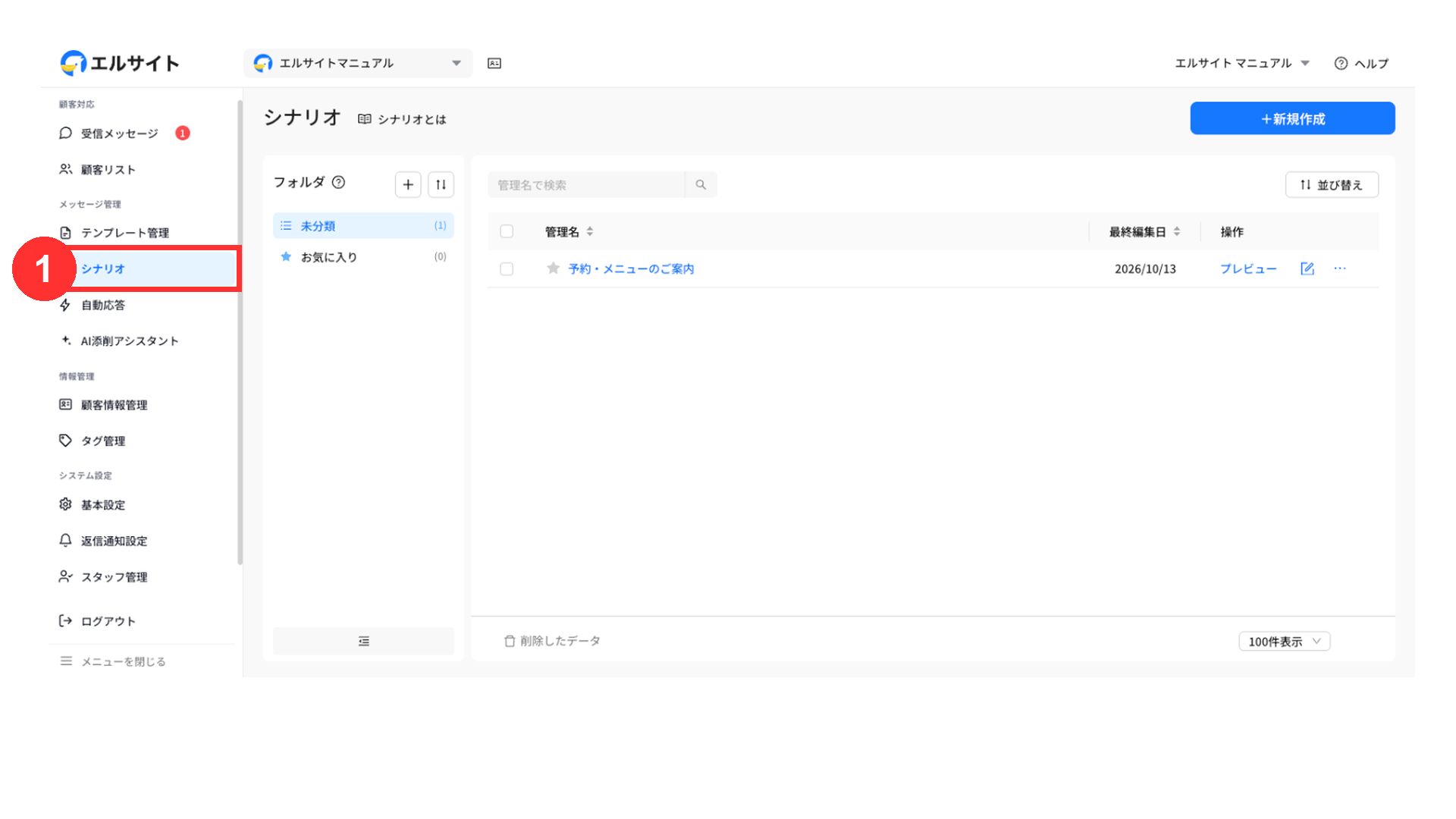
① 左メニューの「シナリオ」をクリック
シナリオ画面の見方
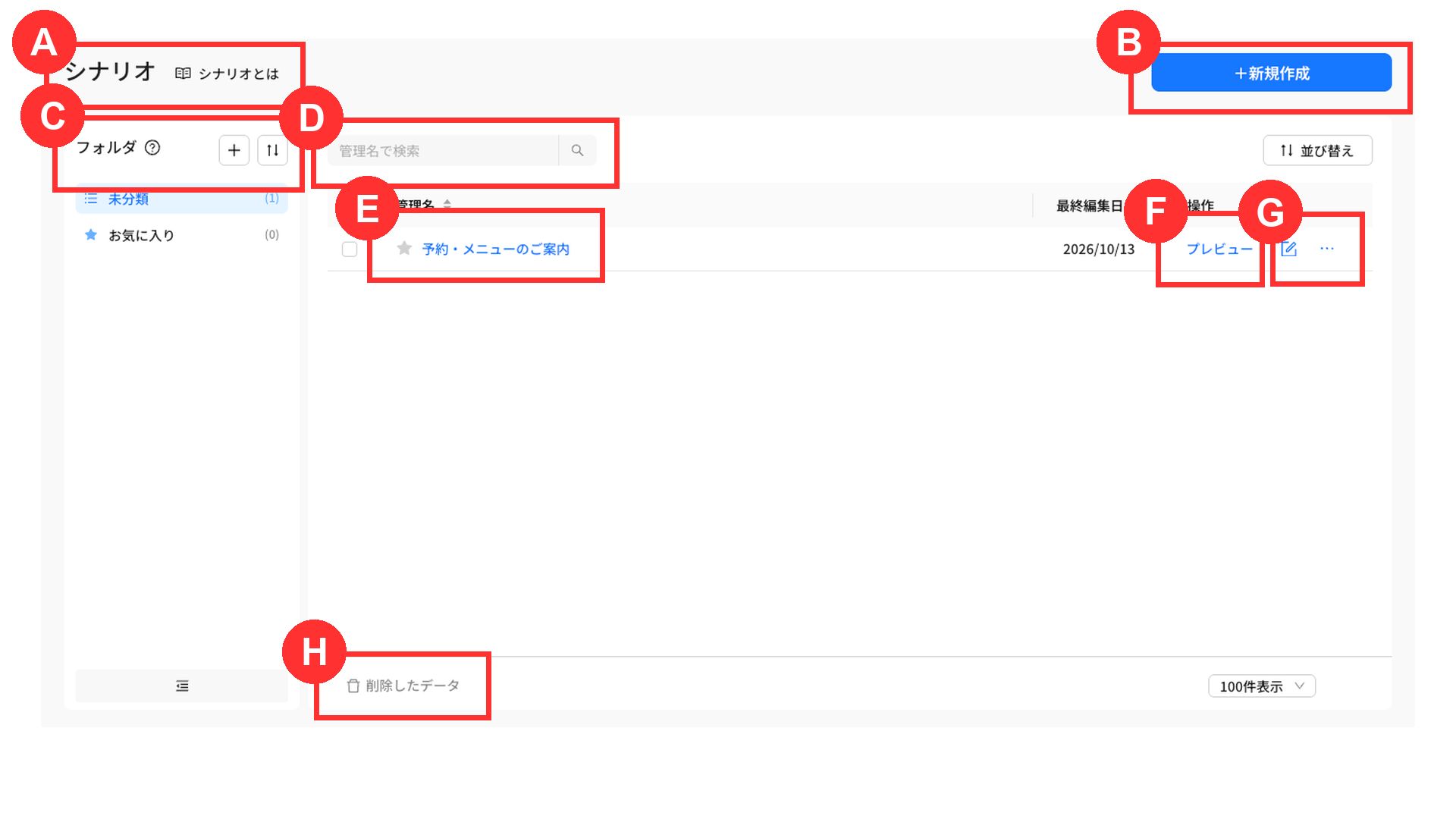
| 記号 | 項目 | 設定内容 |
|---|---|---|
| A | シナリオとは | シナリオの説明を表示 |
| B | 新規作成 | シナリオを新しく作成 |
| C | フォルダ | フォルダごとにシナリオを表示 「+」からフォルダを作成 |
| D | 管理名で検索 | 管理名でシナリオを検索 |
| E | 管理名 | シナリオの管理名を表示 ☆をクリックすると「お気に入り」に追加 |
| F | プレビュー | シナリオの動きをテスト |
| G | 編集・操作メニュー | 鉛筆のアイコンから、シナリオ編集画面を表示 「⋯」から、管理名変更・フォルダ移動・複製・削除が可能 |
| H | 削除したデータ | 削除したシナリオの確認と復元 |
フォルダの作成方法は、以下の記事をご覧ください。
1.シナリオの作成
シナリオの管理名と保存先のフォルダを決めて、シナリオを作成します。
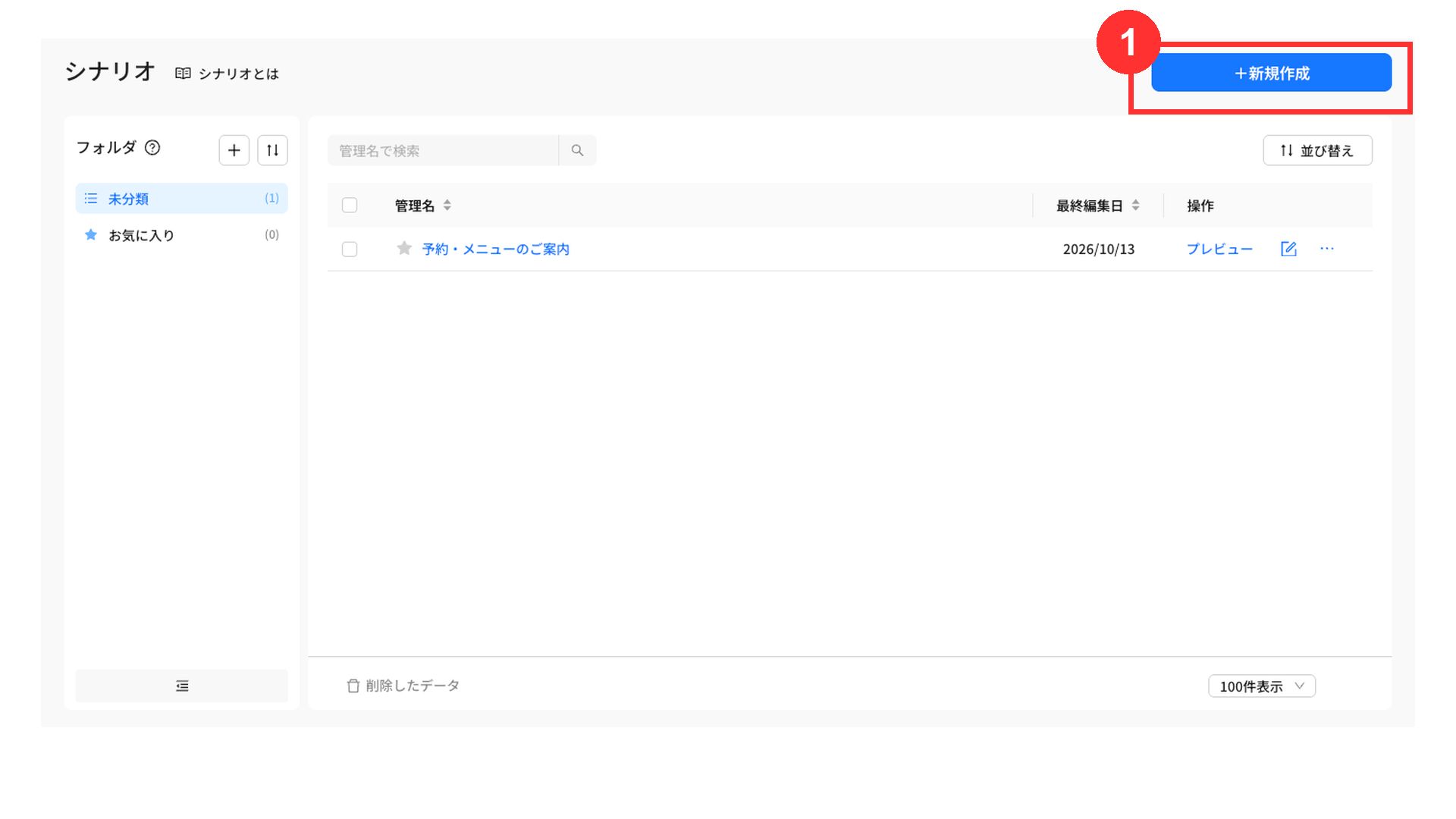
① 「新規作成」をクリック
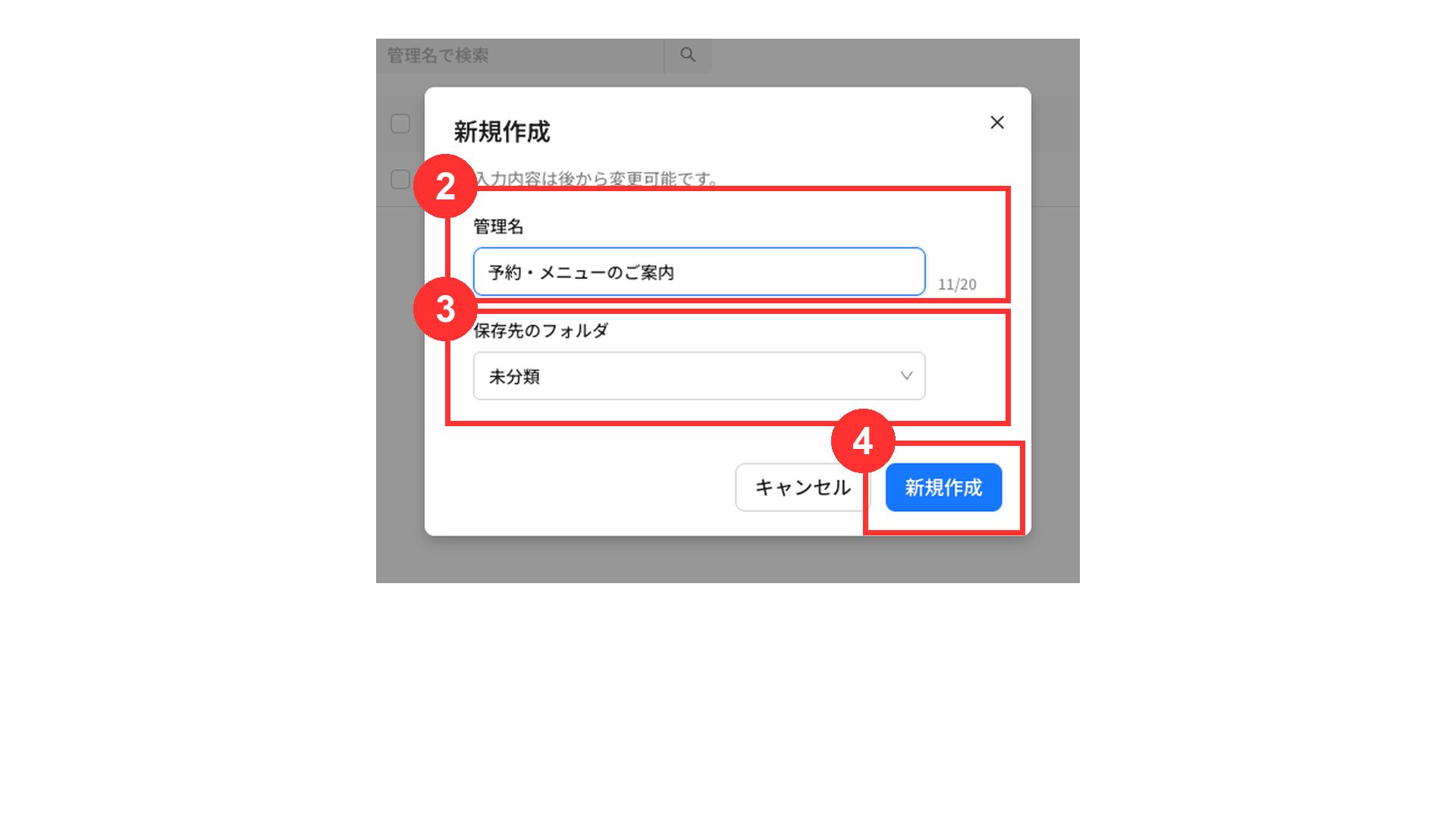
② 管理名を入力
③ 保存先のフォルダを選択
④ 「新規作成」をクリック
管理名は、ユーザーには表示されません。最大20文字まで入力できます。
2.最初のメッセージの作成
シナリオを作成すると、シナリオ編集画面が開き、「シナリオスタートのメッセージを作成」が表示されます。
シナリオで最初に送信されるメッセージを作成します。
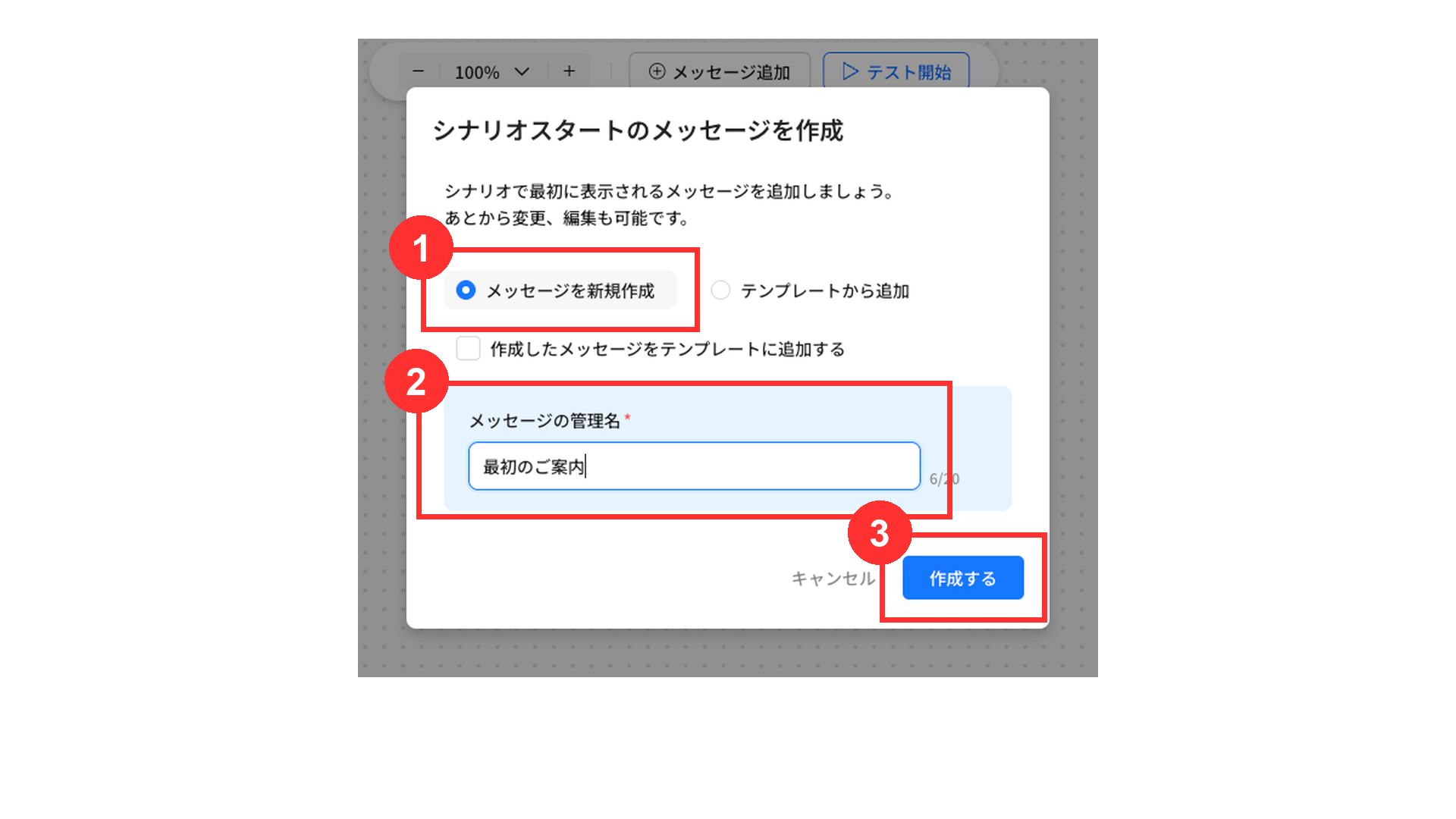
① 「メッセージを新規作成」を選択
② メッセージの管理名を入力
③ 「作成する」をクリック
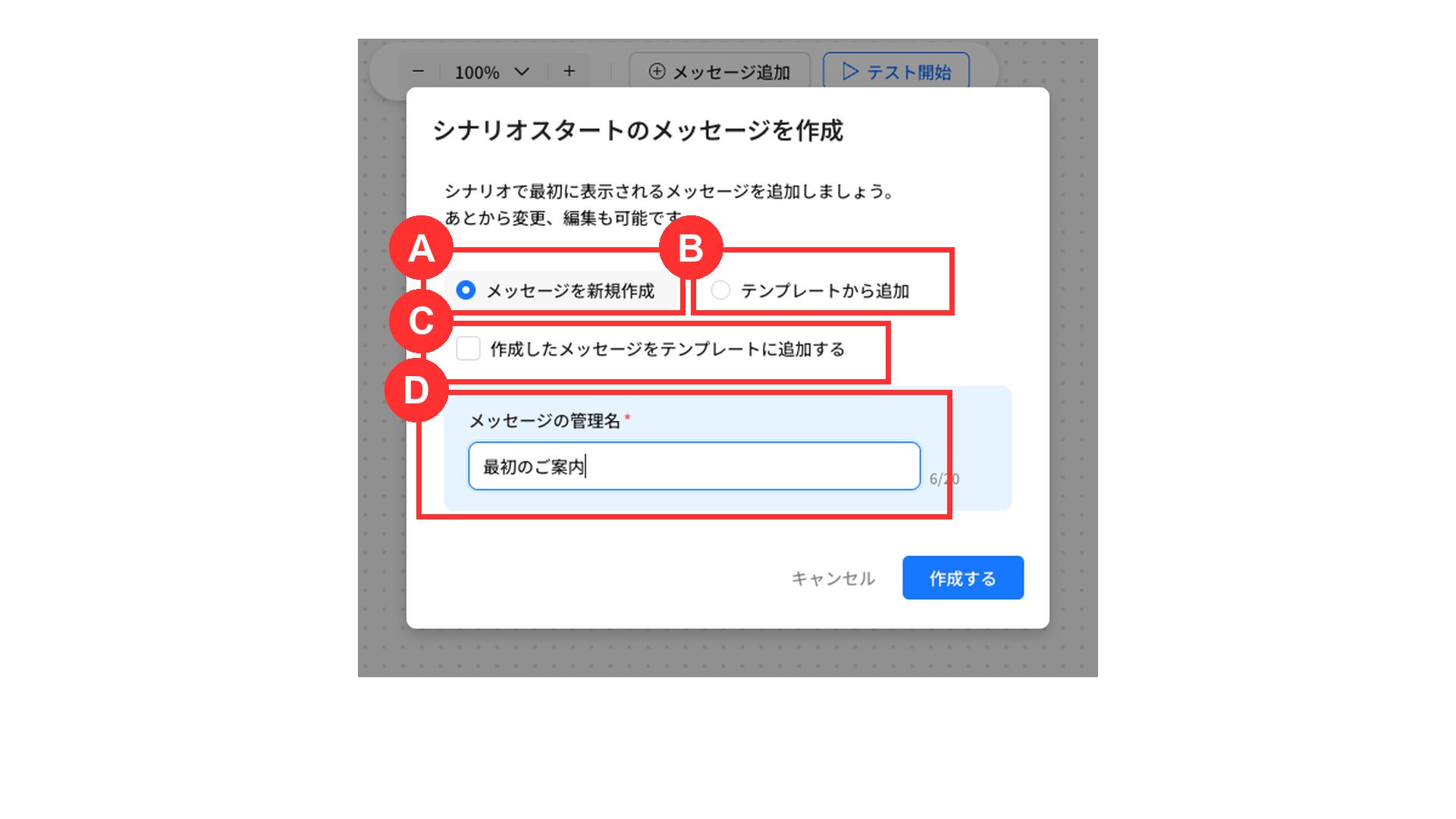
| 記号 | 項目 | 設定内容 |
|---|---|---|
| A | メッセージを新規作成 | メッセージを一から作成 |
| B | テンプレートから追加 | 作成済みのテンプレートをメッセージとして追加 |
| C | 作成したメッセージをテンプレートに追加する | 作成したメッセージをテンプレートにも保存可能 |
| D | メッセージの管理名 | シナリオ編集画面に表示される名前を入力 最大20文字まで入力が可能 |
「テンプレートから追加」を選んだときは、以下の2つから選べます。
- テンプレートをそのまま利用する:テンプレートを編集すると、シナリオのメッセージにも自動で反映
- テンプレートを引用して編集する:テンプレートを編集しても、シナリオのメッセージには反映しない
メッセージの内容の作成
「作成する」をクリックすると、テンプレート編集画面が表示されます。
メッセージの内容を作成します。
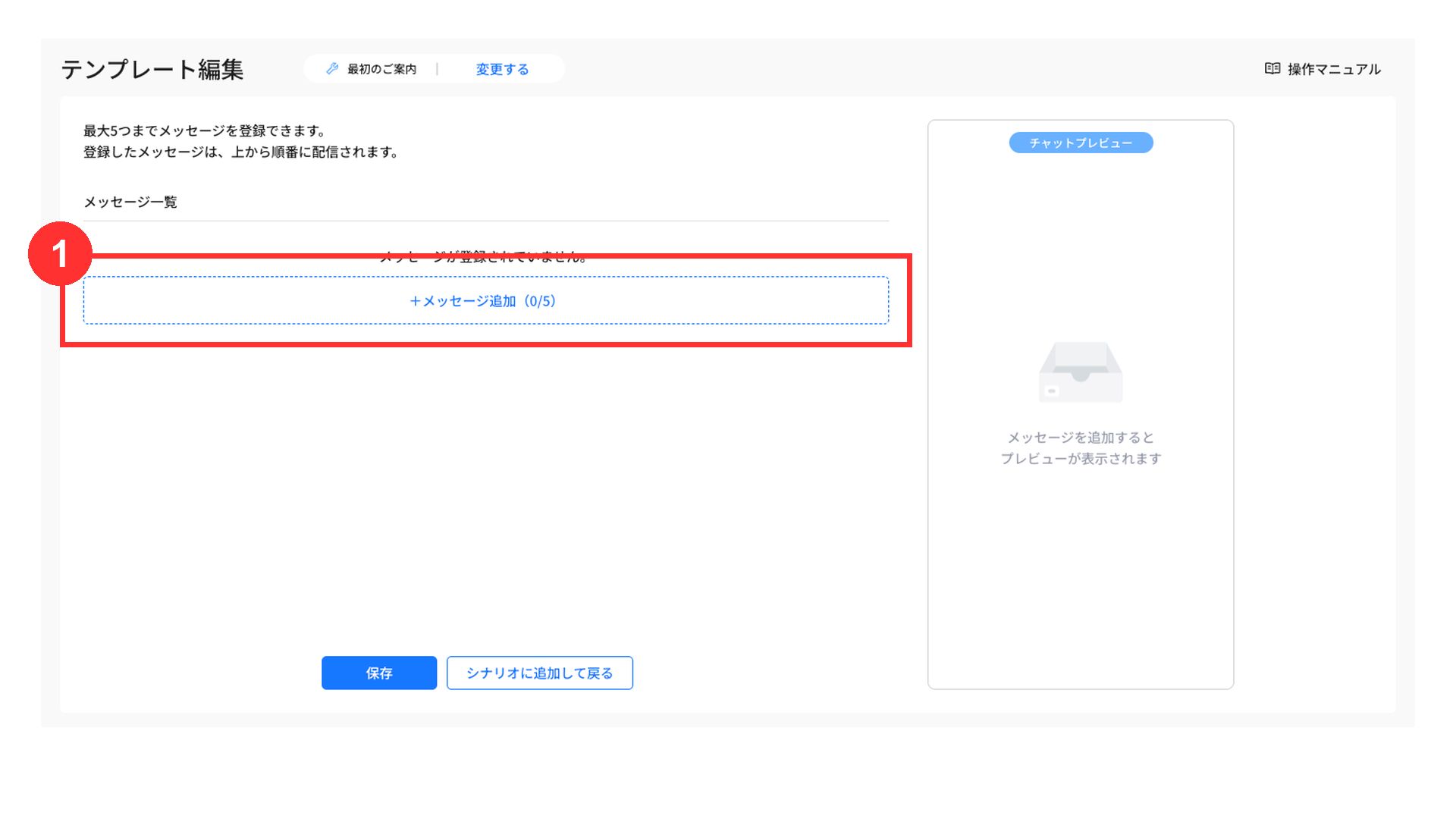
① 「+メッセージ追加」をクリック
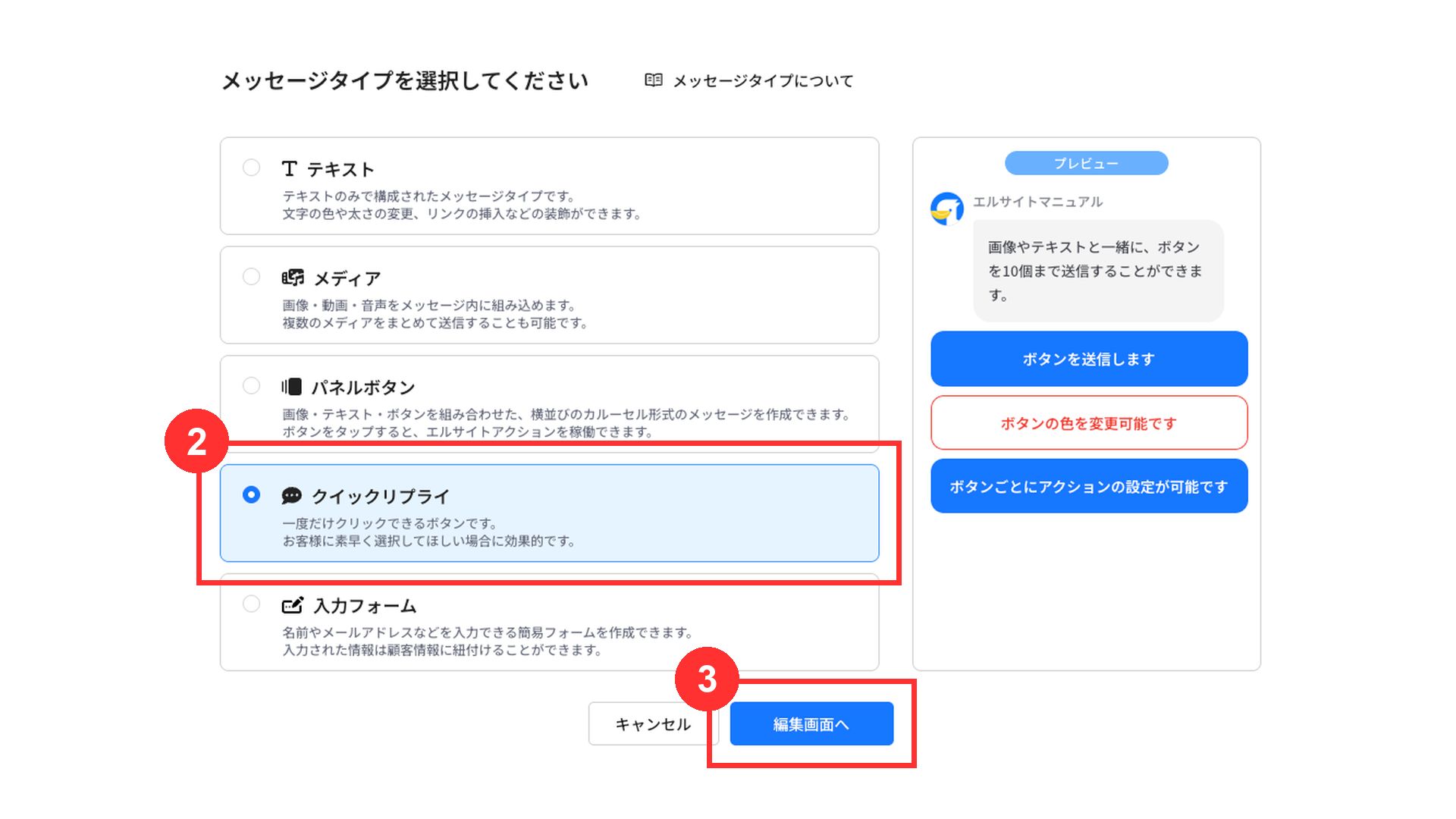
② メッセージタイプを選択
③ 「編集画面へ」をクリック
次のメッセージにつなげたいときは、ボタンのあるクイックリプライかパネルボタンを選びます。
各メッセージタイプの作り方は、以下の記事をご覧ください。
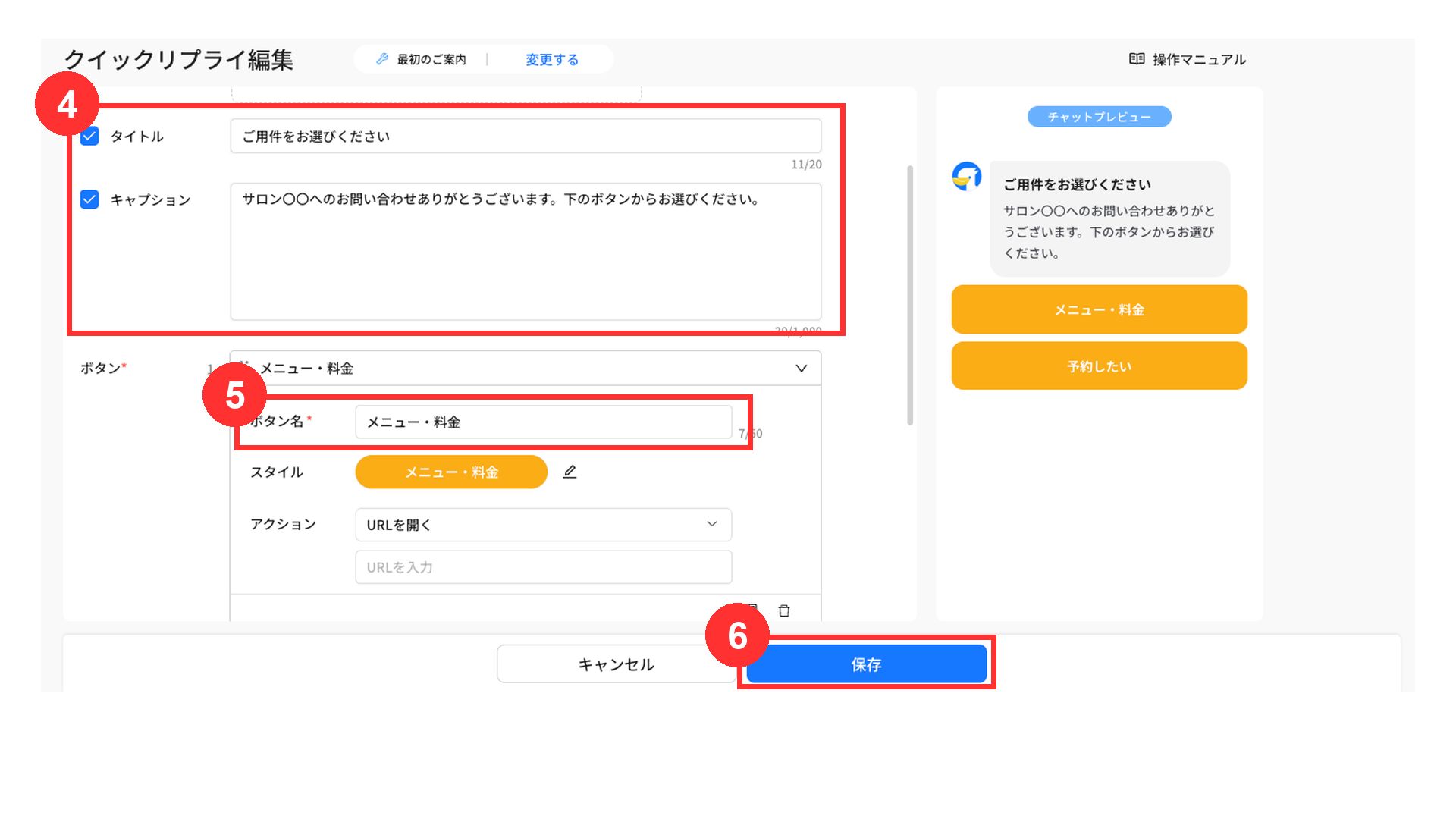
④ メッセージの内容を入力
⑤ ボタン名を入力
⑥ 「保存」をクリック
ボタンは「+ボタンを追加」から増やせます。
ボタンを押したあとに送るメッセージは、このあとシナリオ編集画面でつなぎます。
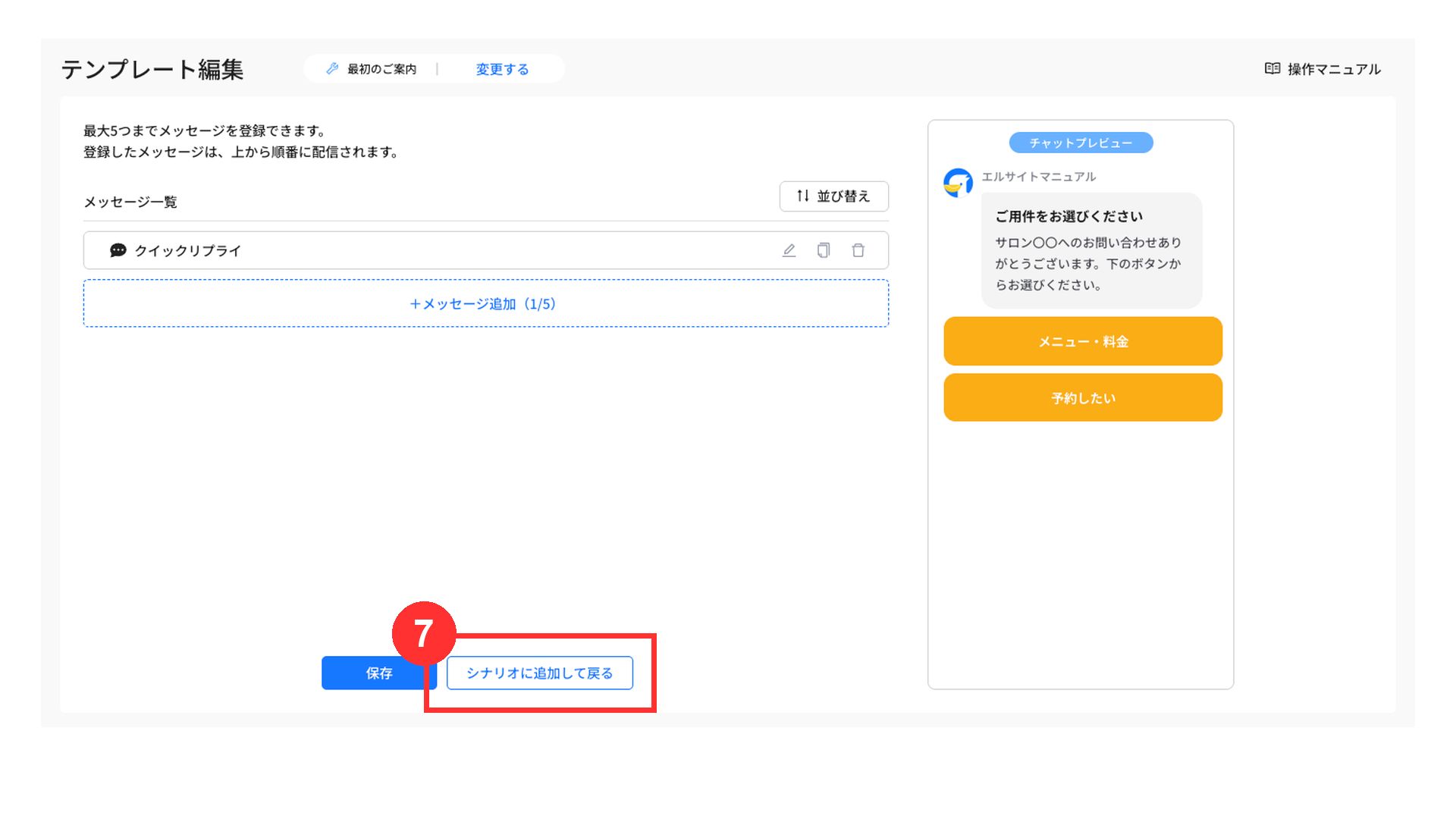
⑦ 「シナリオに追加して戻る」をクリック
1つのテンプレートには、メッセージを最大5つまで登録できます。
登録したメッセージは、上から順番に送信されます。
3.メッセージの追加
ボタンを押したあとに送るメッセージを追加します。
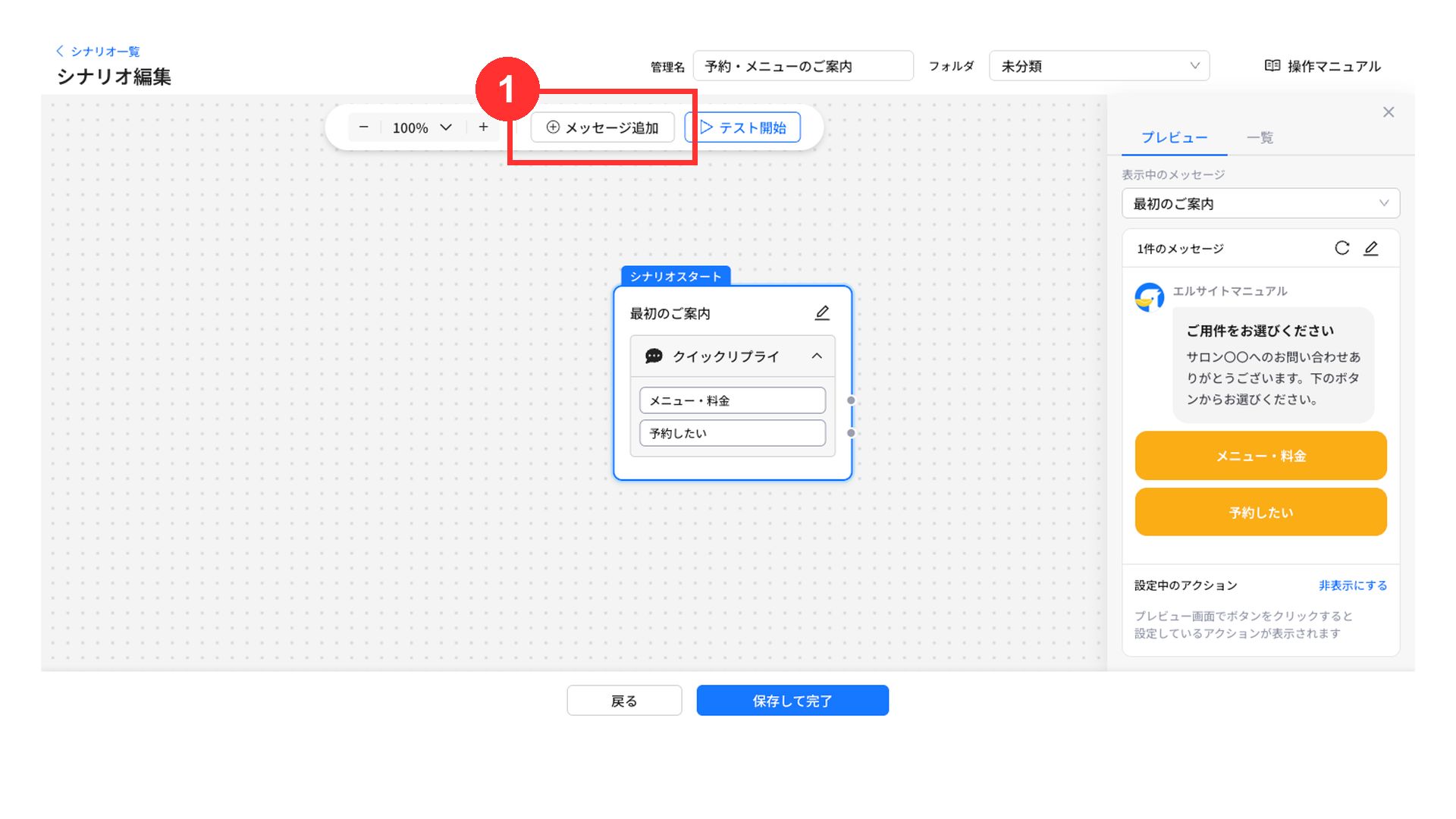
① 「メッセージ追加」をクリック
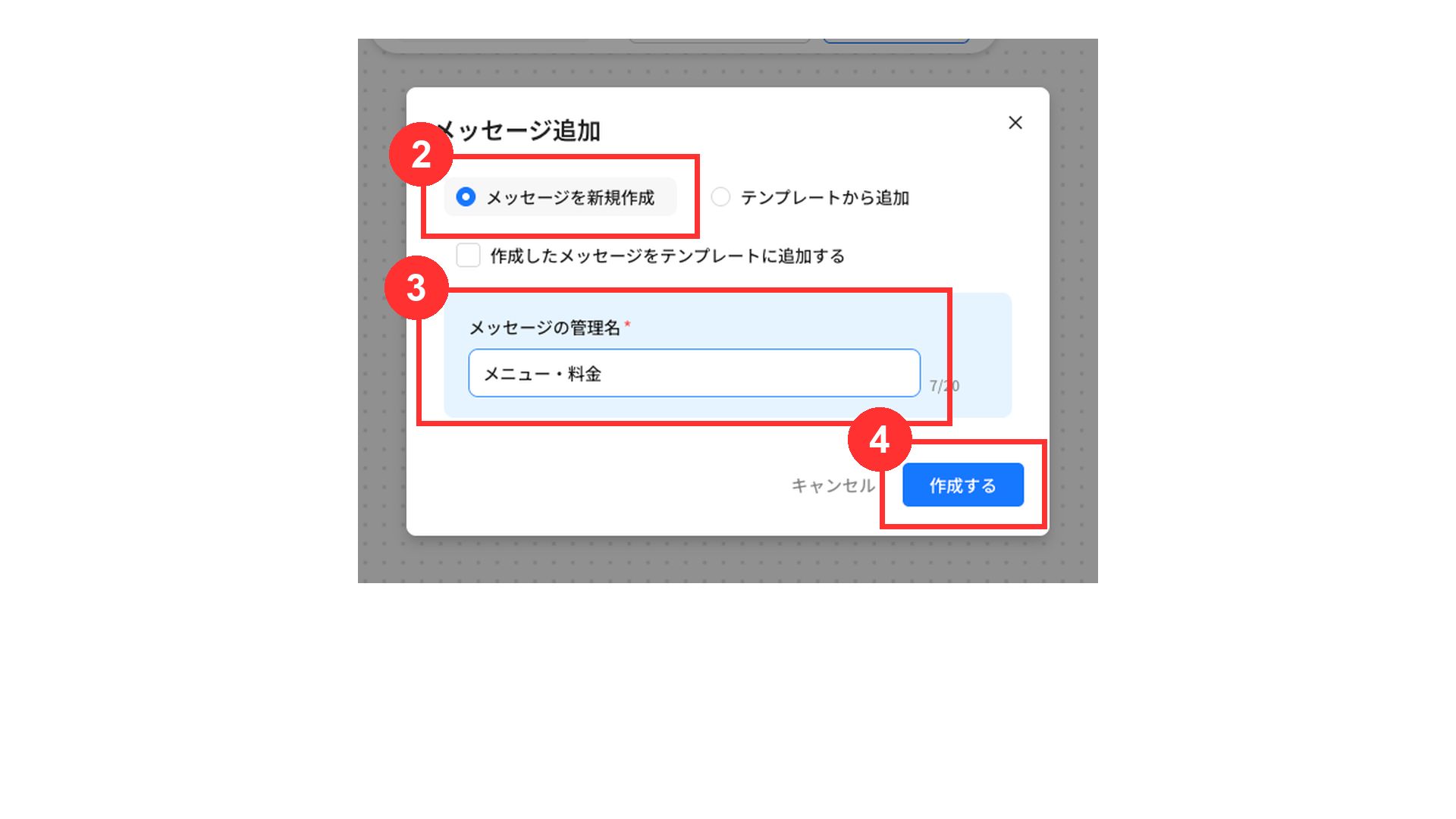
② 「メッセージを新規作成」を選択
③ メッセージの管理名を入力
④ 「作成する」をクリック
テンプレート編集画面で、メッセージの内容を作成します。
作成したら「シナリオに追加して戻る」をクリックします。
シナリオ編集画面に、追加したメッセージが表示されます。
ボタンの数に合わせて、同じ手順でメッセージを追加します。
シナリオ編集画面の見方
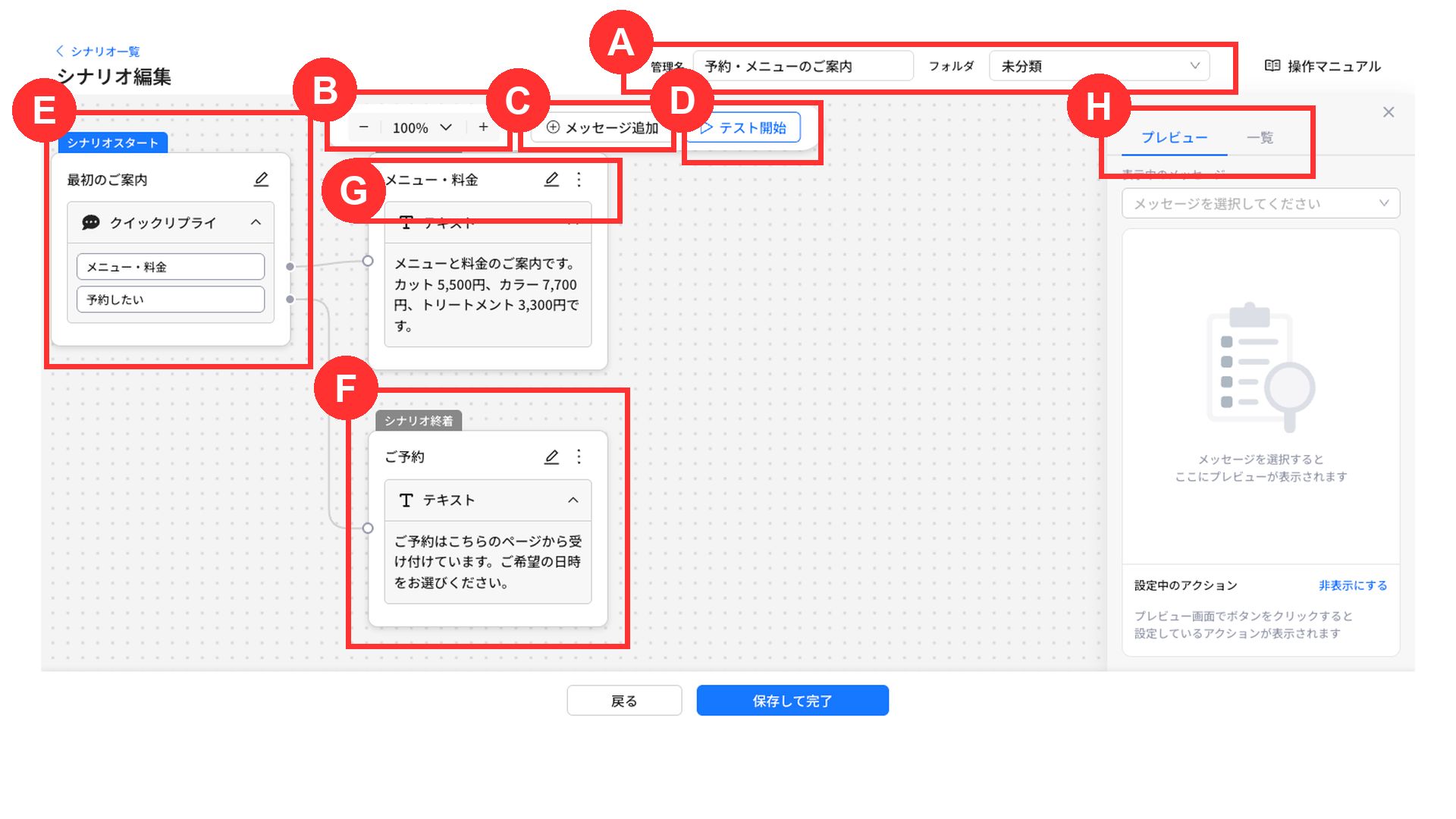
| 記号 | 項目 | 設定内容 |
|---|---|---|
| A | 管理名・フォルダ | シナリオの管理名と保存先のフォルダを変更 |
| B | 表示の倍率 | 「−」「+」で画面を縮小・拡大 |
| C | メッセージ追加 | シナリオにメッセージを追加 |
| D | テスト開始 | シナリオの動きをテスト |
| E | シナリオスタート | シナリオで最初に送信されるメッセージ |
| F | シナリオ終着 | 次のメッセージにつながっていないメッセージ |
| G | 編集 | メッセージの内容を編集 「⋮」から、管理名の変更・複製・削除が可能 |
| H | プレビュー・一覧 | 選んだメッセージの見え方と、シナリオのメッセージの一覧を表示 |
4.ボタンとメッセージの接続
ボタンと、ボタンを押したあとに送るメッセージを線でつなぎます。
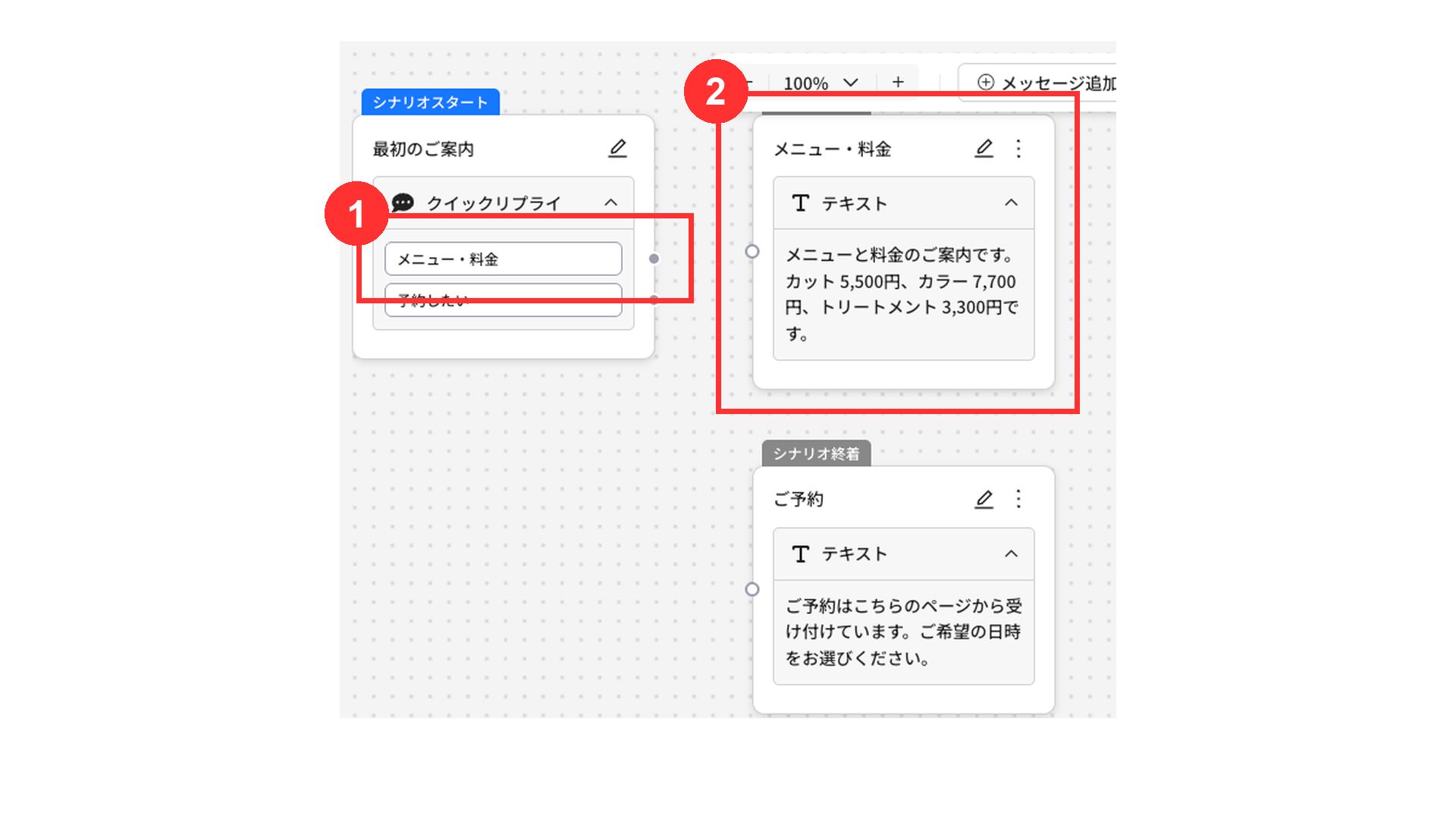
① ボタンの右側の点にカーソルを合わせる
② つなげたいメッセージの左側の丸までドラッグ
ボタンとメッセージが線でつながります。
ほかのボタンも、同じ手順でメッセージにつなぎます。
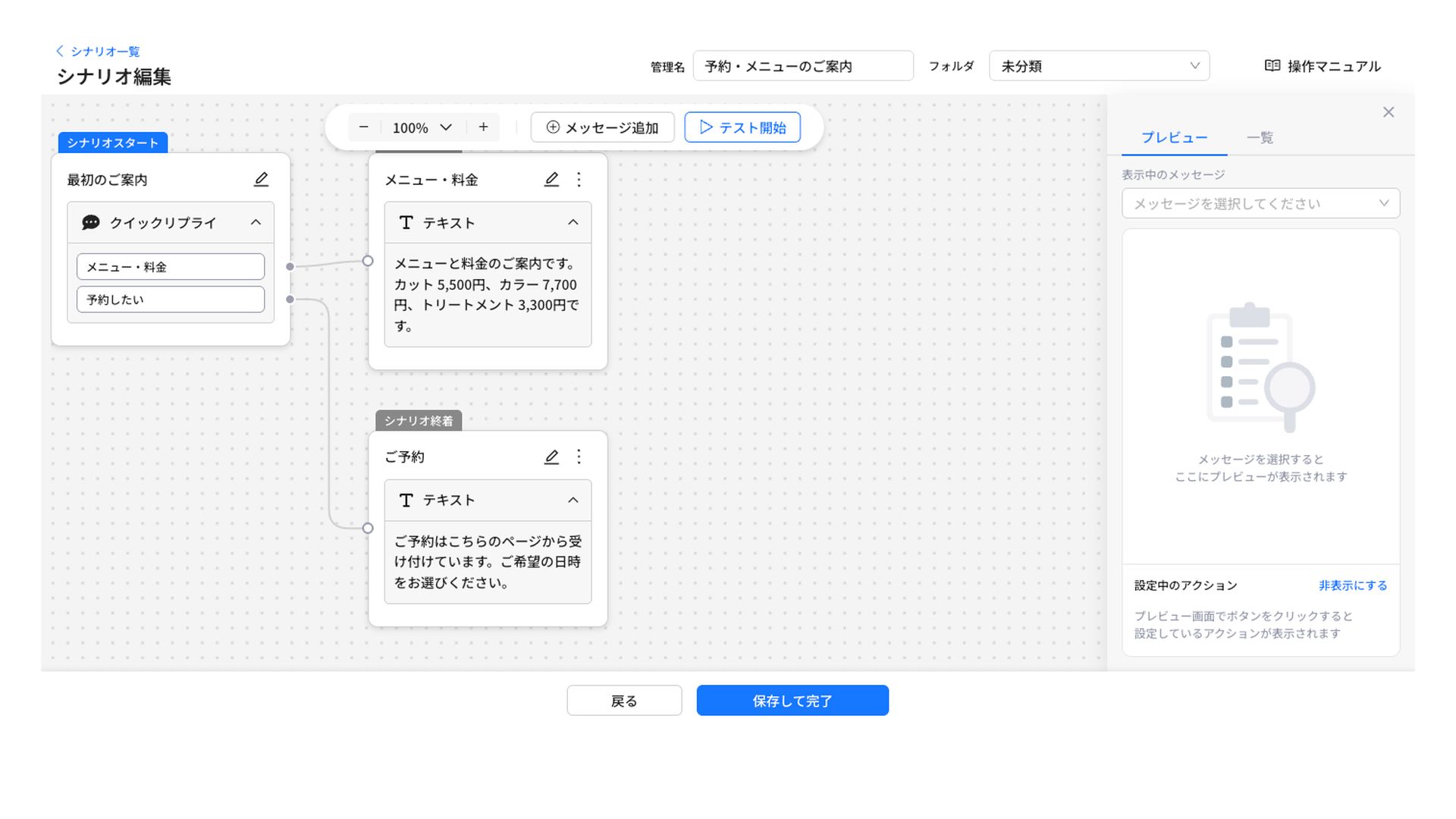
・次のメッセージにつないでいないボタンがあると、シナリオ画面の管理名の前に「!」(未設定のボタンがあります)が表示されます。
・つないだ線は、「保存して完了」をクリックすると保存されます。
つないだあとは、ほかの画面に移る前に必ず保存してください。
5.テストと保存
シナリオを保存して、ボタンを押したときの動きを確かめます。
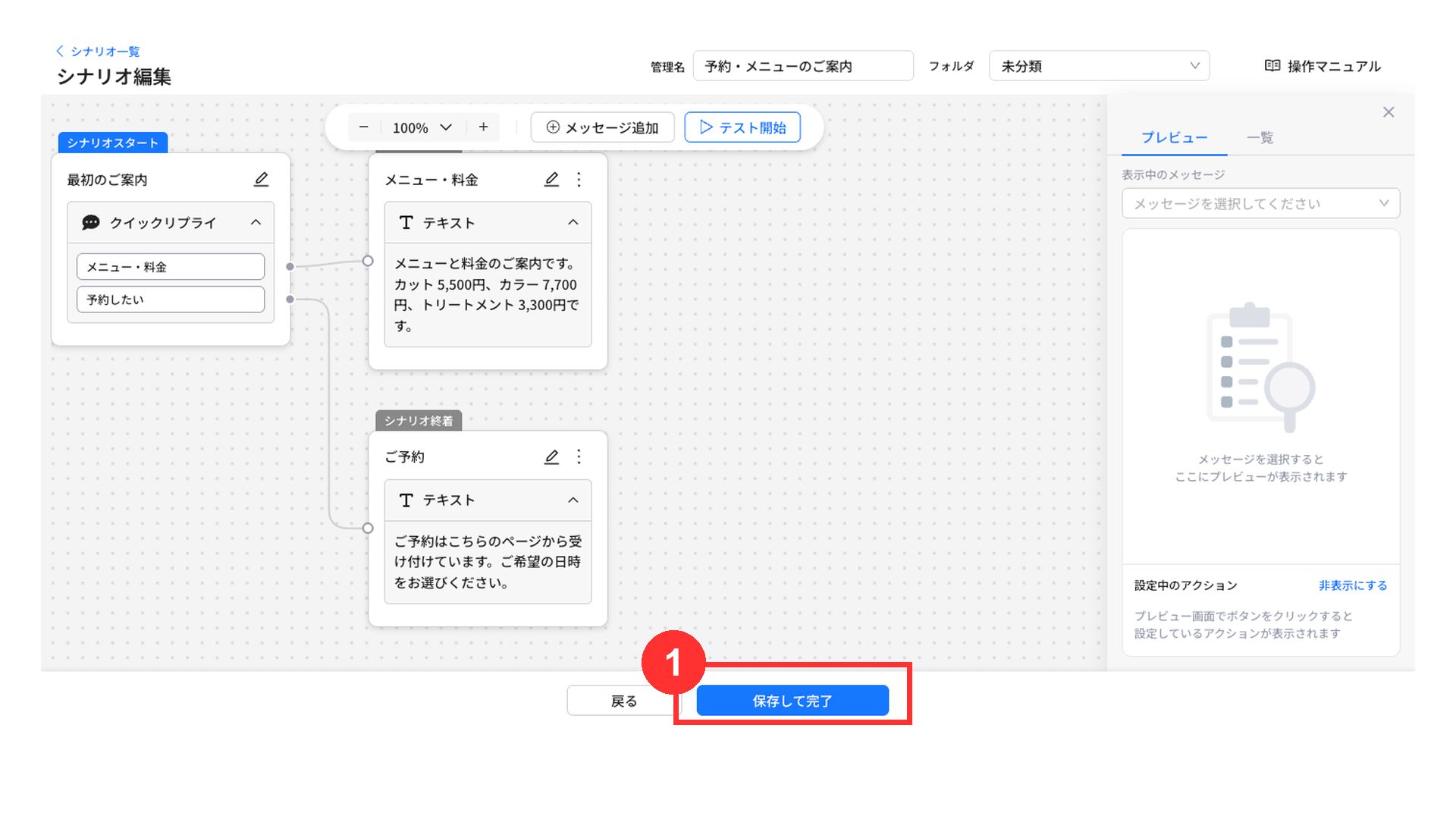
① 「保存して完了」をクリック
シナリオ画面に戻り、作成したシナリオが一覧に表示されます。
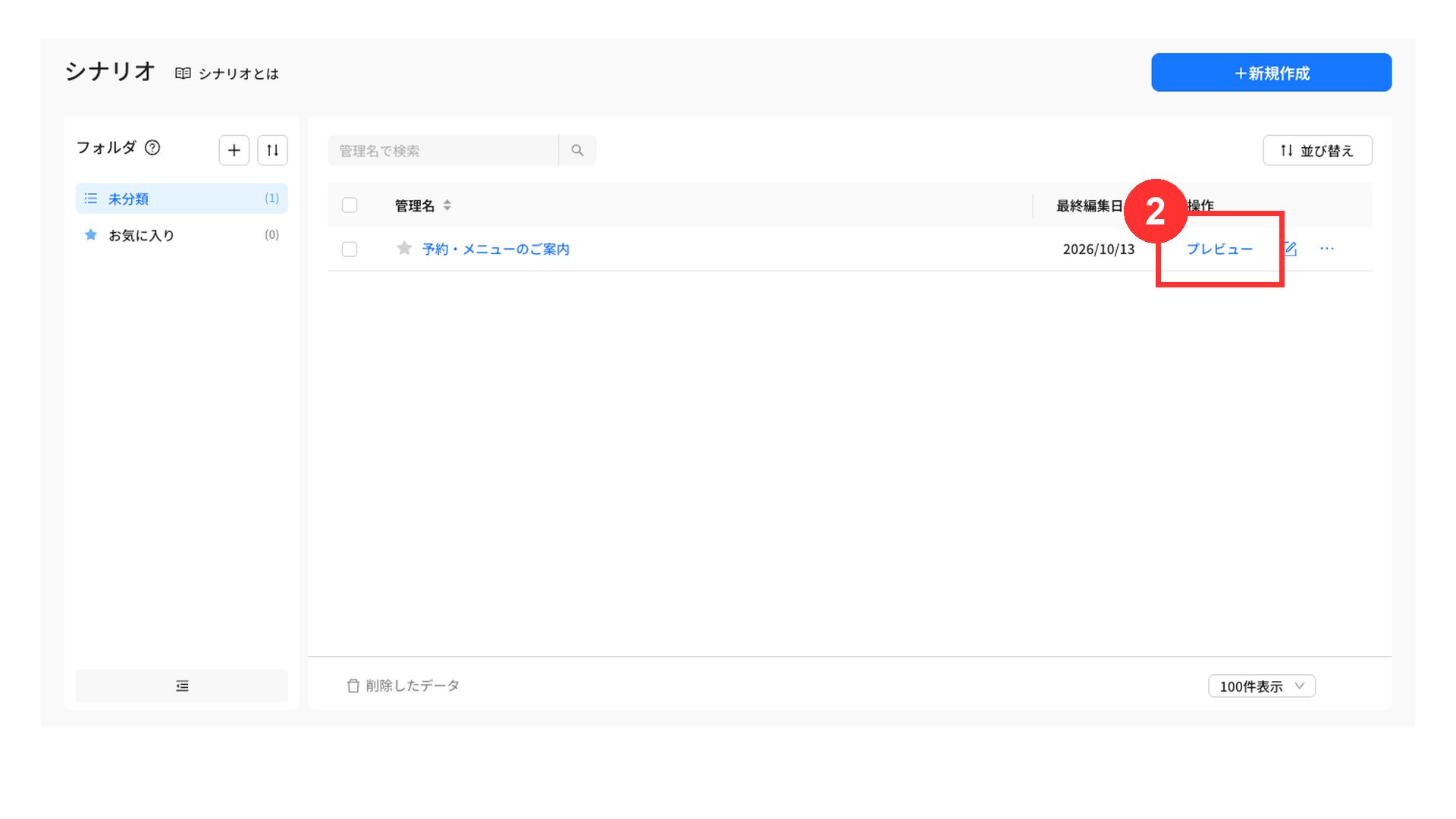
② 「プレビュー」をクリック
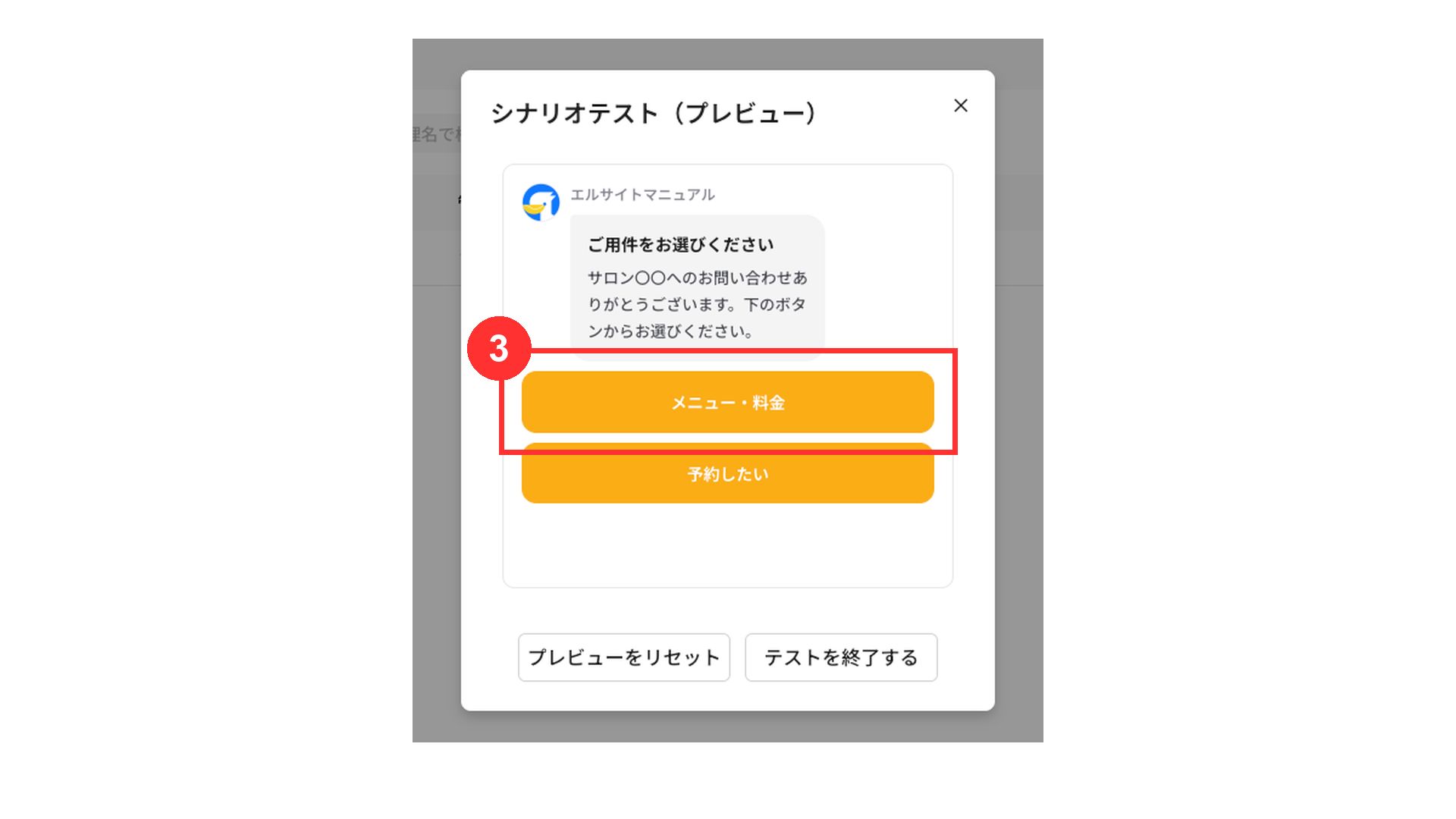
③ ボタンをクリック
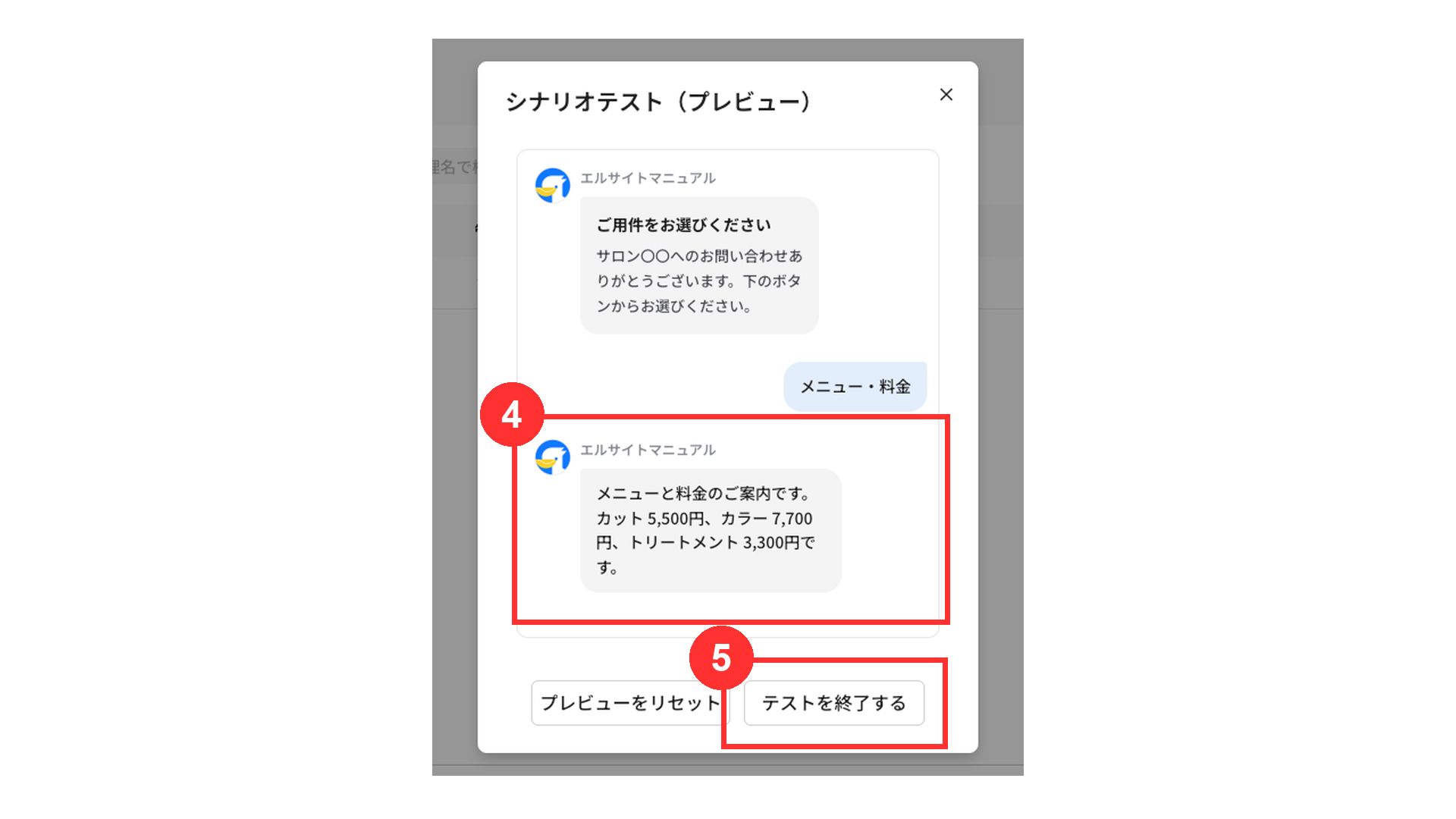
④ つないだメッセージが表示されることを確認
⑤ 「テストを終了する」をクリック
シナリオ編集画面の「テスト開始」からも、同様にテストできます。
「プレビューをリセット」をクリックすると、最初のメッセージからやり直せます。
テストは、保存した内容で動きます。つなぎ方を変更した場合は、「保存して完了」をクリックしてからテストしてください。
6.シナリオの送信設定
作成したシナリオは、アクション設定の「シナリオ」で、ユーザーに送信できます。
アクション設定の「シナリオ」は、以下の2つで設定できます。
- 自動応答のアクション(キーワードを受信したときに送信)
- テンプレートのクイックリプライ・パネルボタンのアクション(ボタンを押したときに送信)
ここでは、自動応答で設定する例を説明します。
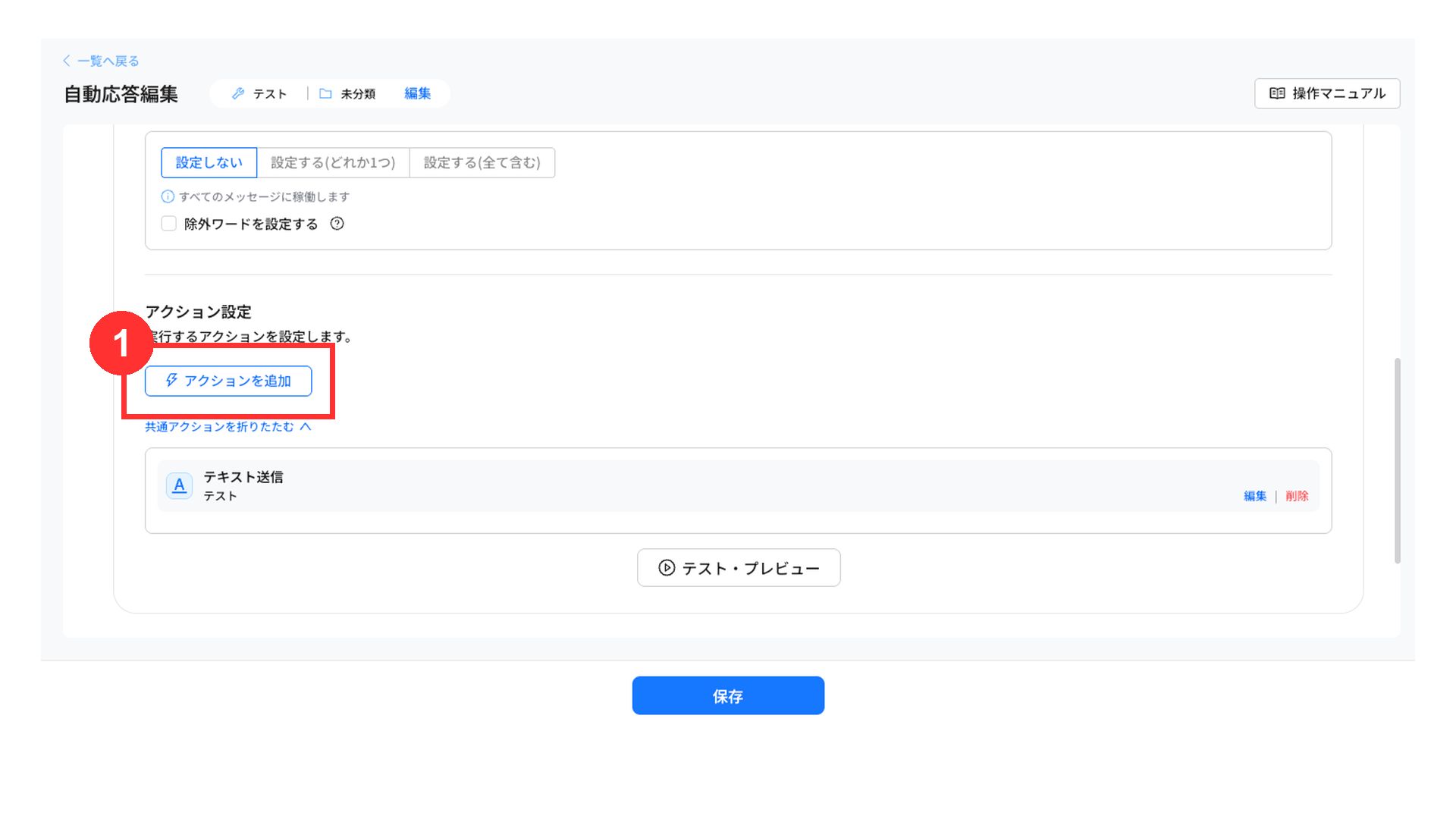
① 自動応答の編集画面で「アクションを追加」をクリック
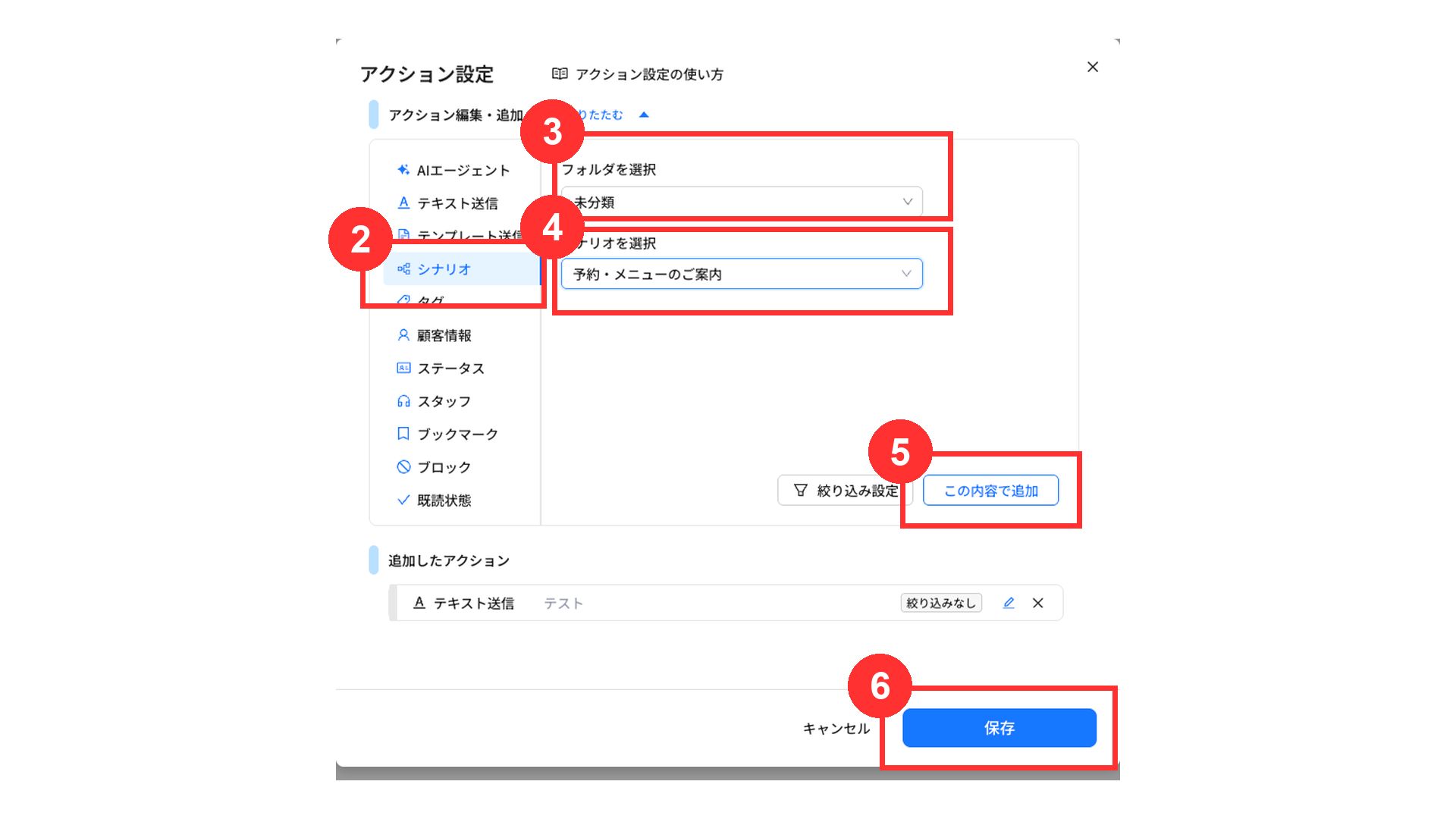
② 「シナリオ」をクリック
③ フォルダを選択
④ シナリオを選択
⑤ 「この内容で追加」をクリック
⑥ 「保存」をクリック
自動応答の編集画面に戻ったら、画面下の「保存」をクリックします。
自動応答の設定方法は、以下の記事をご覧ください。
作成したシナリオの管理
作成したシナリオごとに、以下の4つの操作ができます。
- 管理名変更
- フォルダ移動
- 複製
- 削除
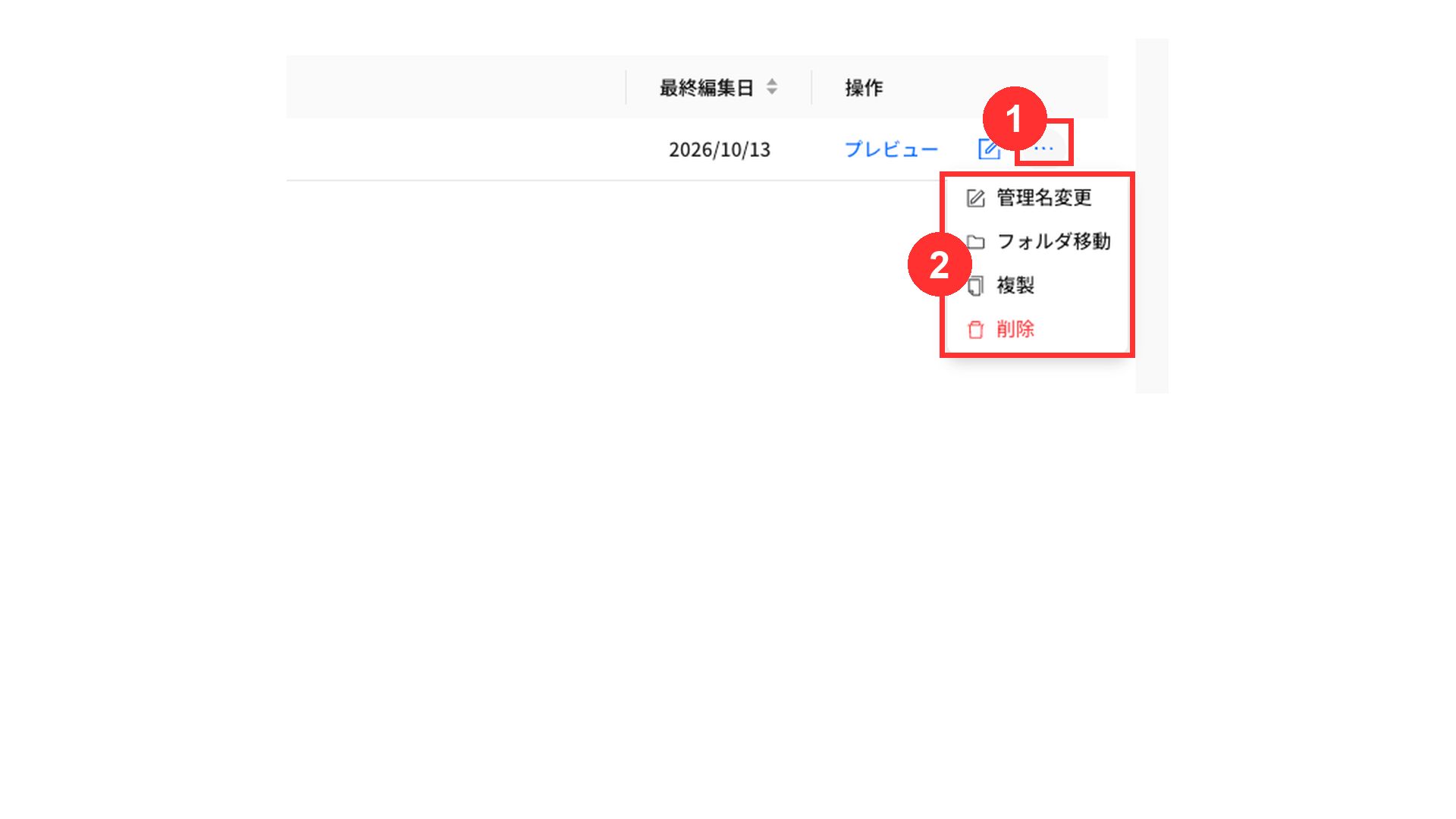
① 「⋯」をクリック
② 操作したい内容を選択
削除したシナリオの復元
削除したシナリオは、削除した日時から90日以内であれば復元できます。
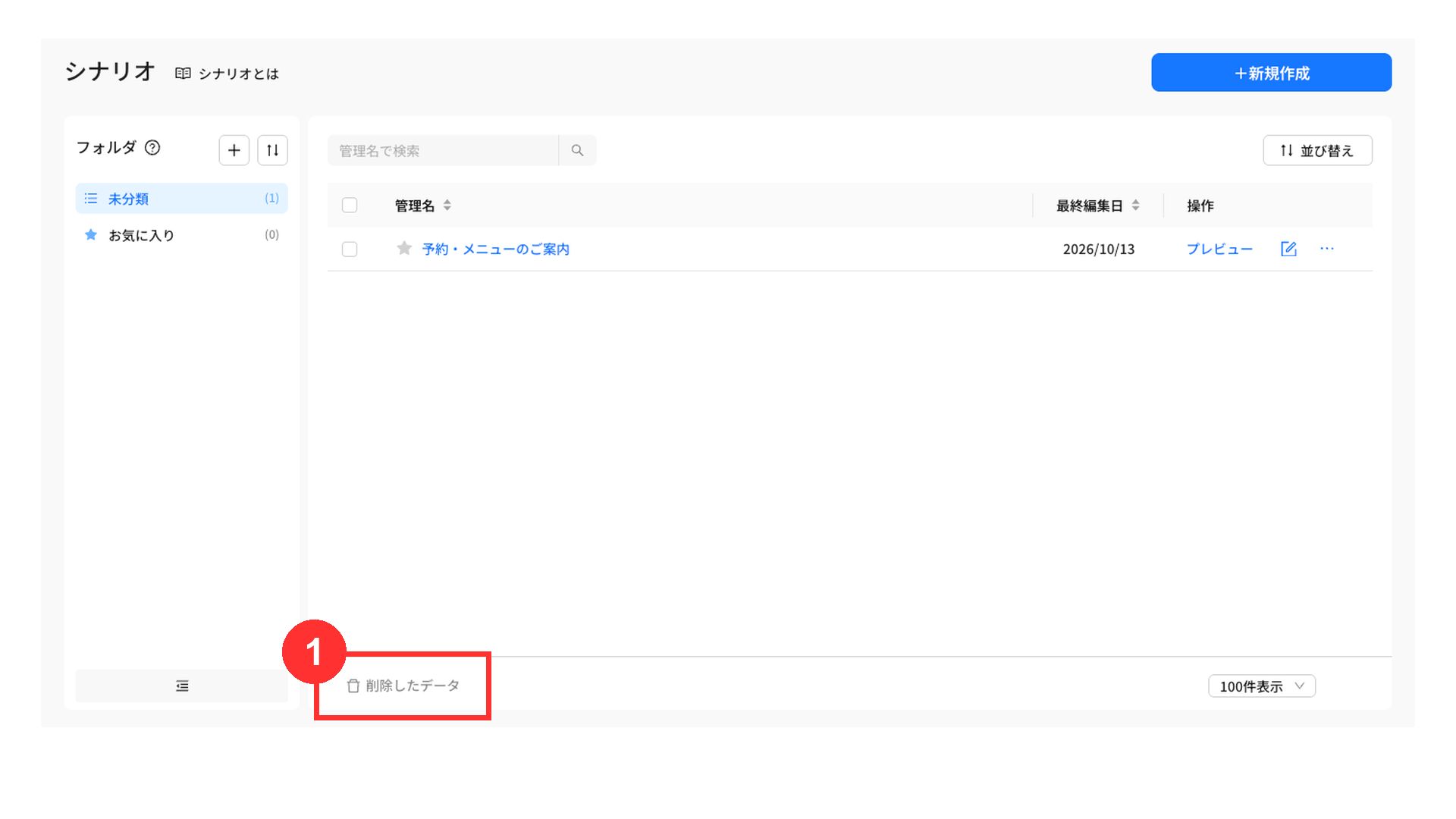
① 「削除したデータ」をクリック
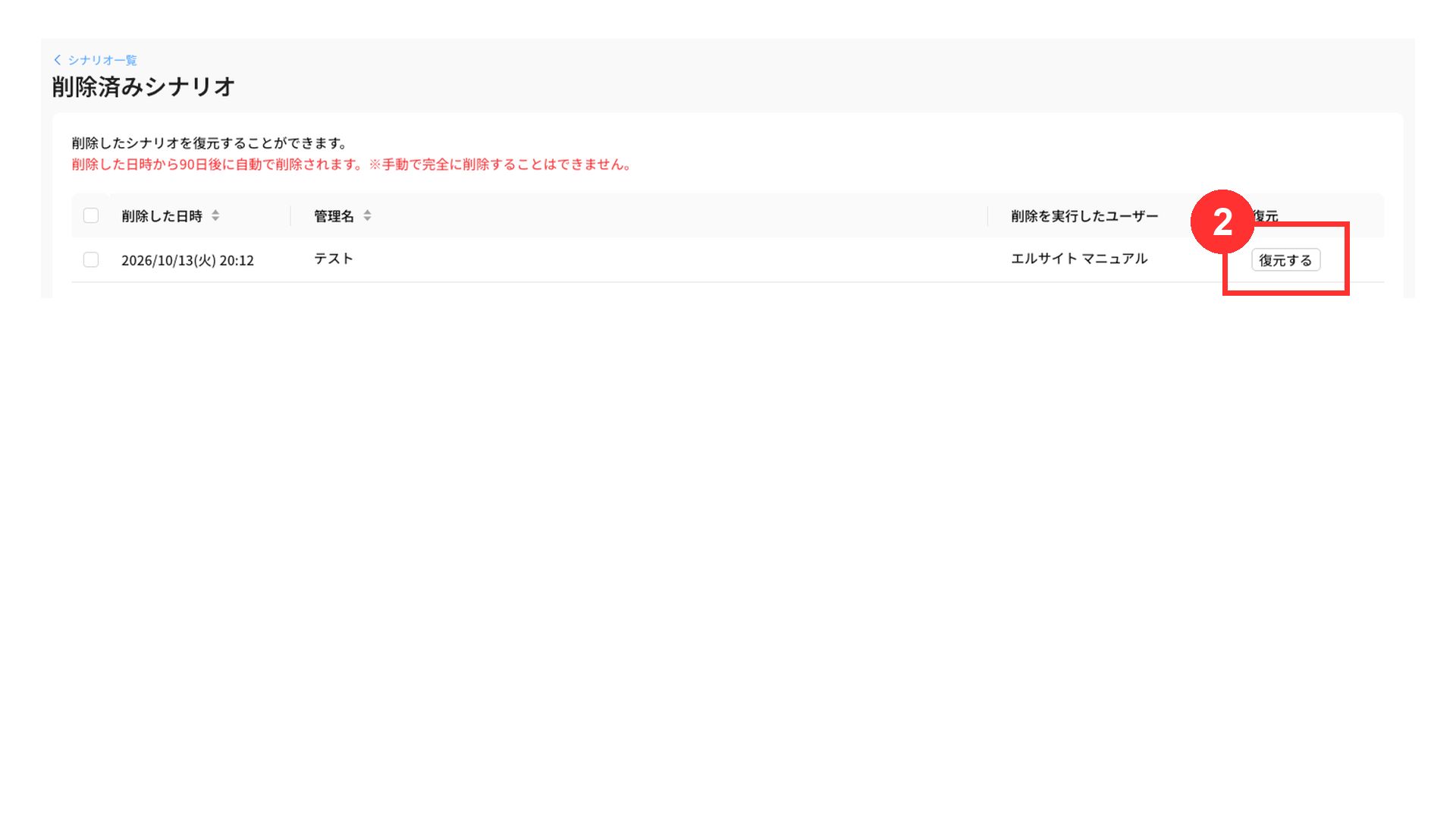
② 「復元する」をクリック
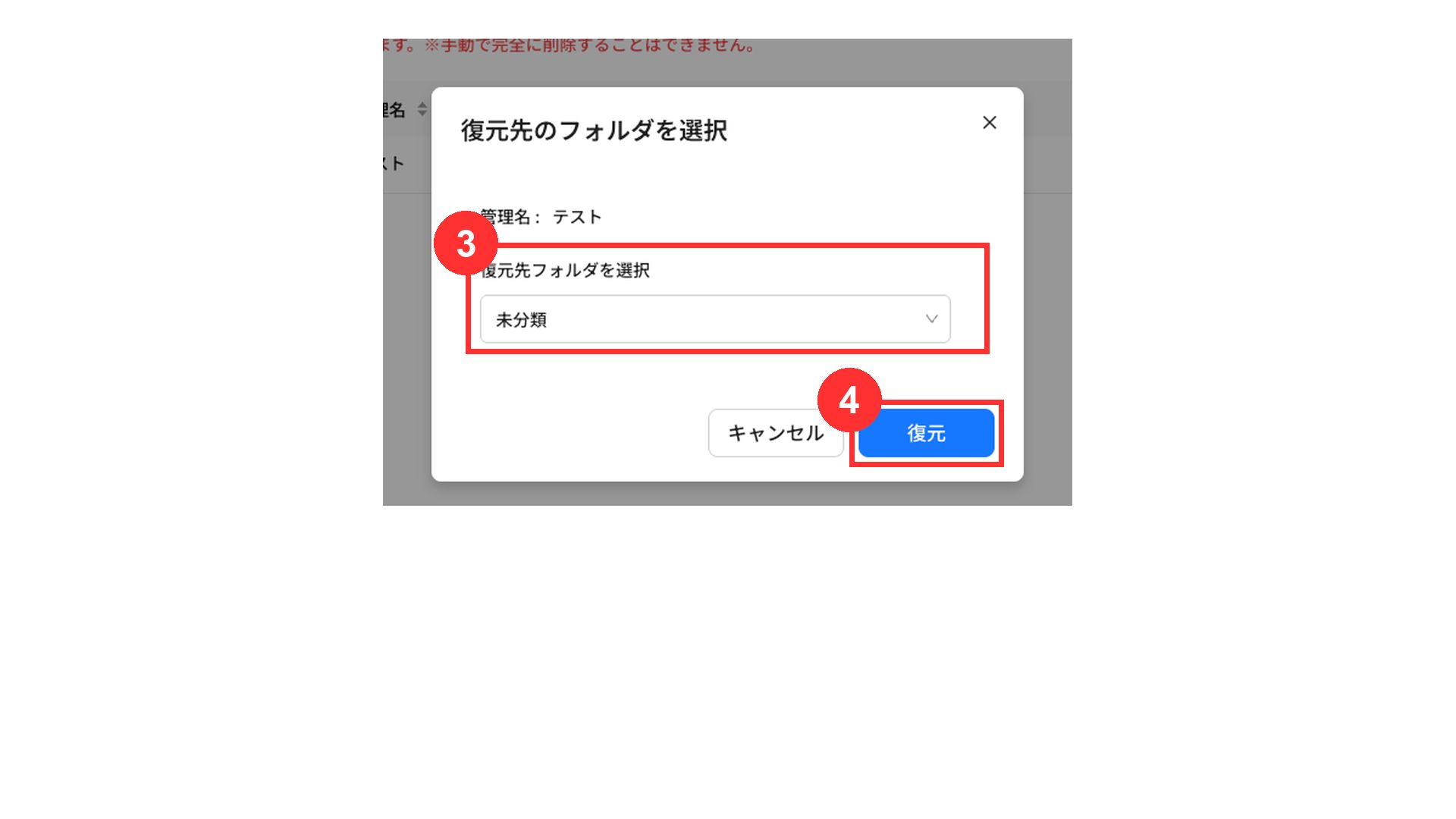
③ 復元先のフォルダを選択
④ 「復元」をクリック
削除したシナリオは、削除した日時から90日後に自動で削除されます。手動で完全に削除することはできません。
シナリオの使い方についての解説は以上となります。
チャットでのご案内の自動化に、ぜひご活用ください。
関連記事
関連記事①
テンプレートの使い方
関連記事②
テンプレート クイックリプライの設定方法
関連記事③
自動応答の設定方法
関連記事④
アクション設定の使い方
よくある質問
シナリオは、作成しただけでは送信されません。
自動応答やテンプレートのボタンのアクション設定で「シナリオ」を選び、作成したシナリオを設定してください。
ボタンと次のメッセージが線でつながっているか確認してください。
つないだあとは「保存して完了」をクリックしてから、テストしてください。
次のメッセージにつないでいないボタンがあります。
シナリオ編集画面を開き、ボタンの右側の点から、つなげたいメッセージまでドラッグしてください。
はい。「メッセージ追加」で「テンプレートから追加」を選ぶと、作成済みのテンプレートを追加できます。元のテンプレートの編集を反映させたいときは「テンプレートをそのまま利用する」を選んでください。
はい。メッセージを作成するときに「作成したメッセージをテンプレートに追加する」にチェックを入れると、テンプレート管理にも保存されます。
削除した日時から90日以内であれば、シナリオ画面の「削除したデータ」から復元できます。