
返信通知設定とは
返信通知設定は、顧客がオフライン中に送信されたメッセージをメールで通知する機能です。
この機能により、顧客はメールでの通知をきっかけに再度チャットを開いて確認・返信ができます。
チュートリアル動画
【動画内容とリンク】
STEP1:返信通知設定の使い方
返信通知設定の流れ
設定の流れは、以下のとおりです。
返信通知設定画面を開く
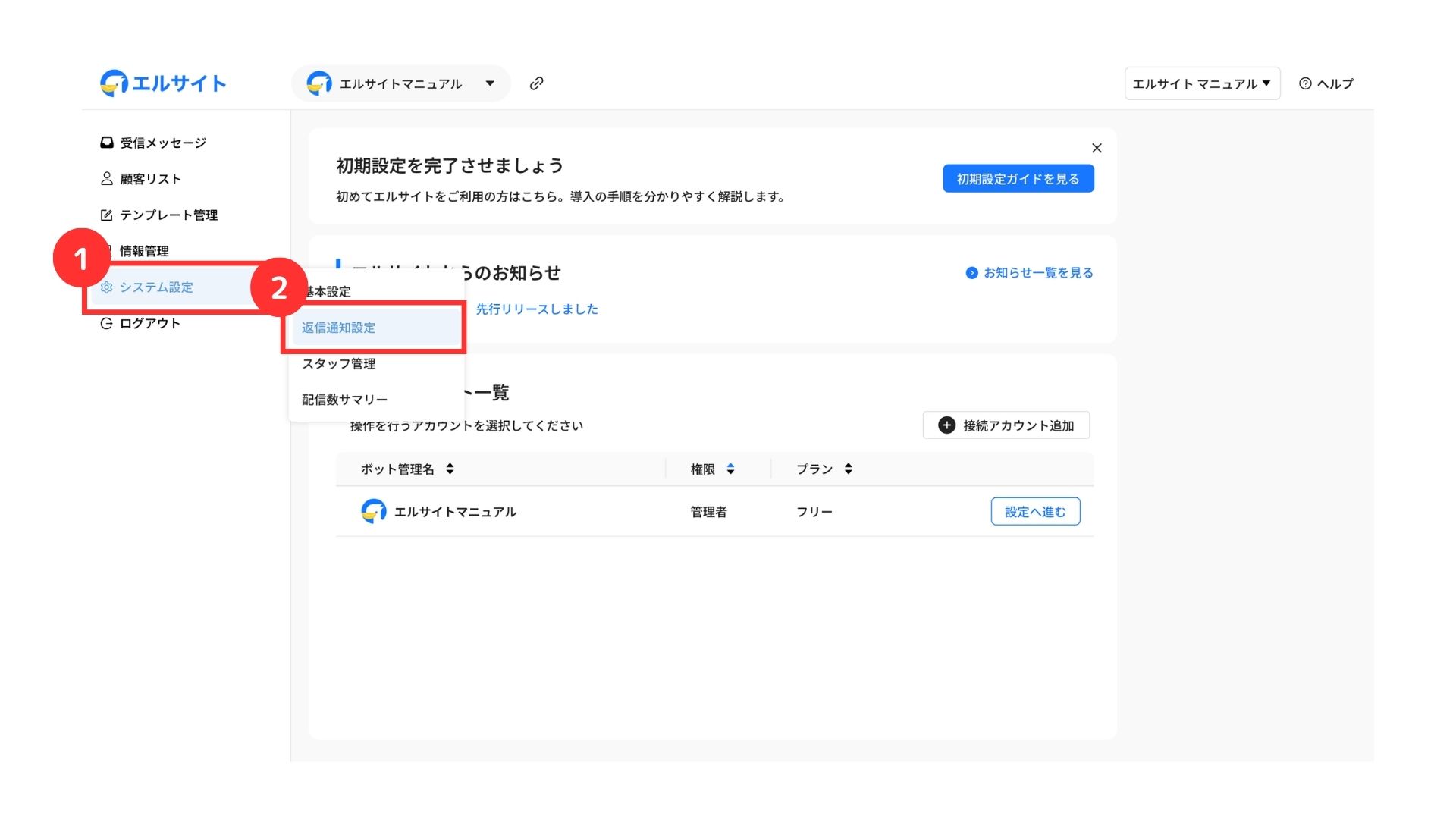
①システム設定を選択
②「返信通知設定」をクリック
入力項目の設定
チャット利用時に顧客に入力してもらう情報を設定します。
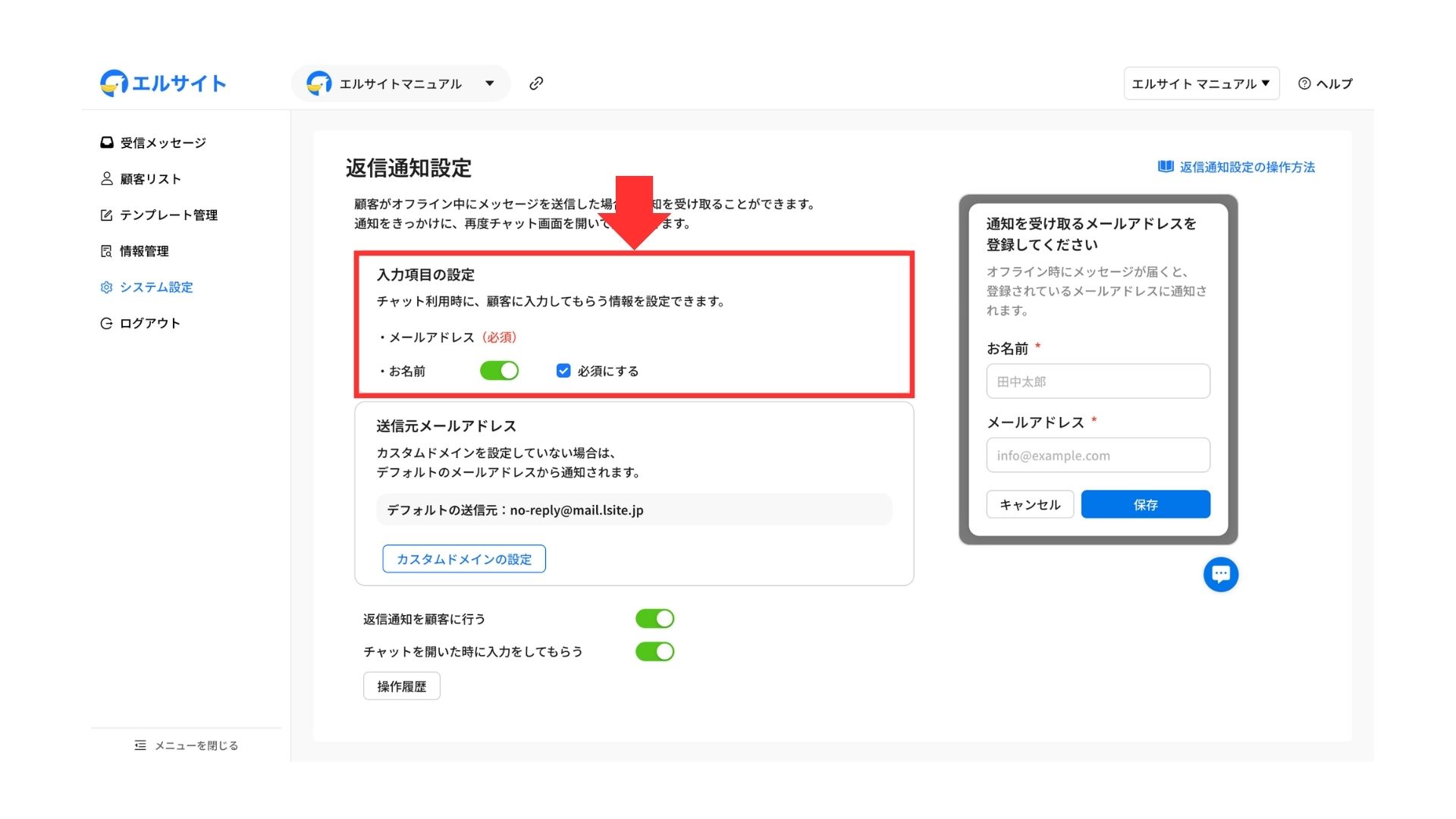
メールアドレス
メールアドレスは必須項目です。
顧客に必ず入力してもらう形になります。
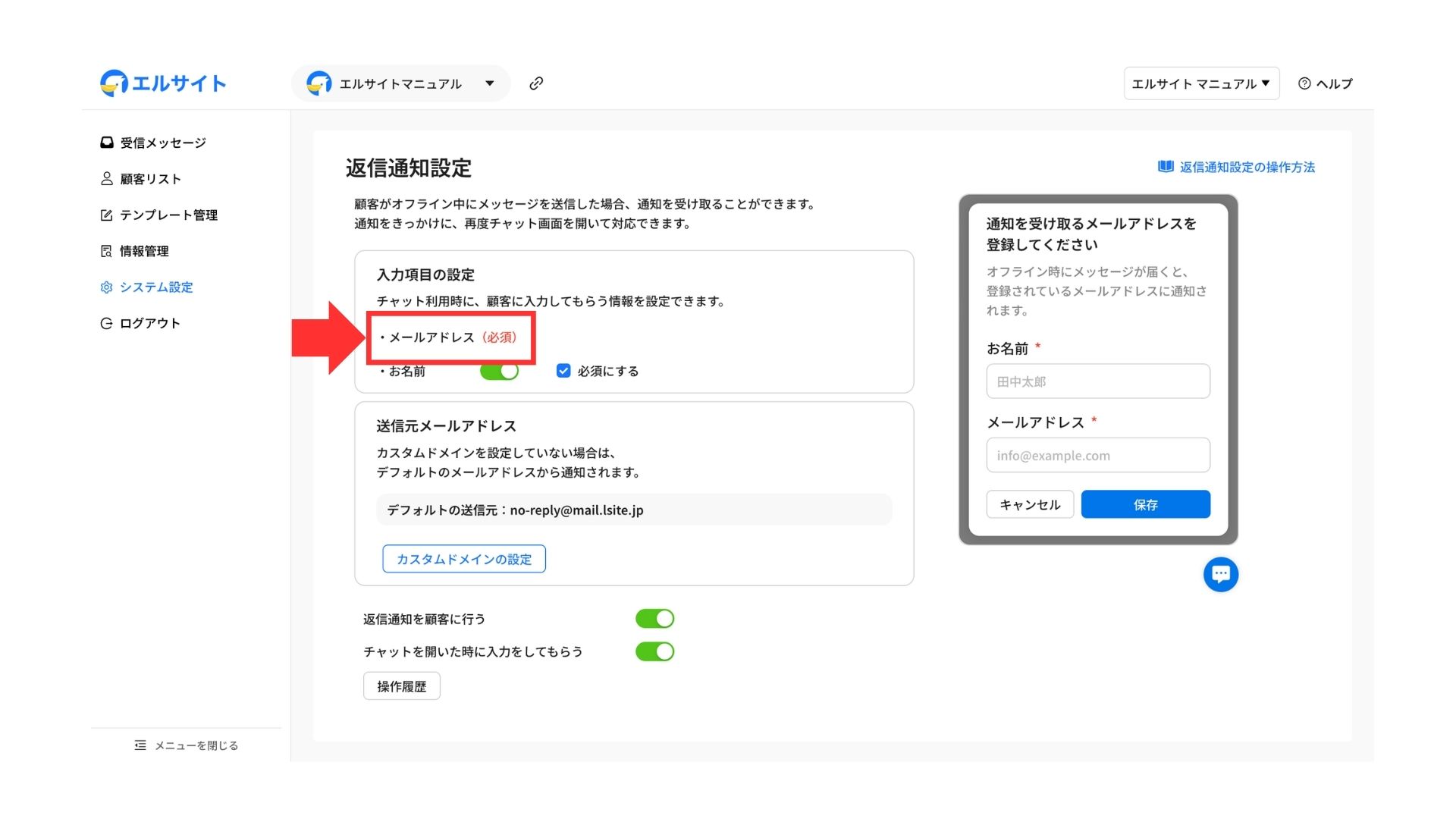
お名前
お名前の入力はON/OFFの切り替えが可能です。
デフォルトではONの設定になっています。
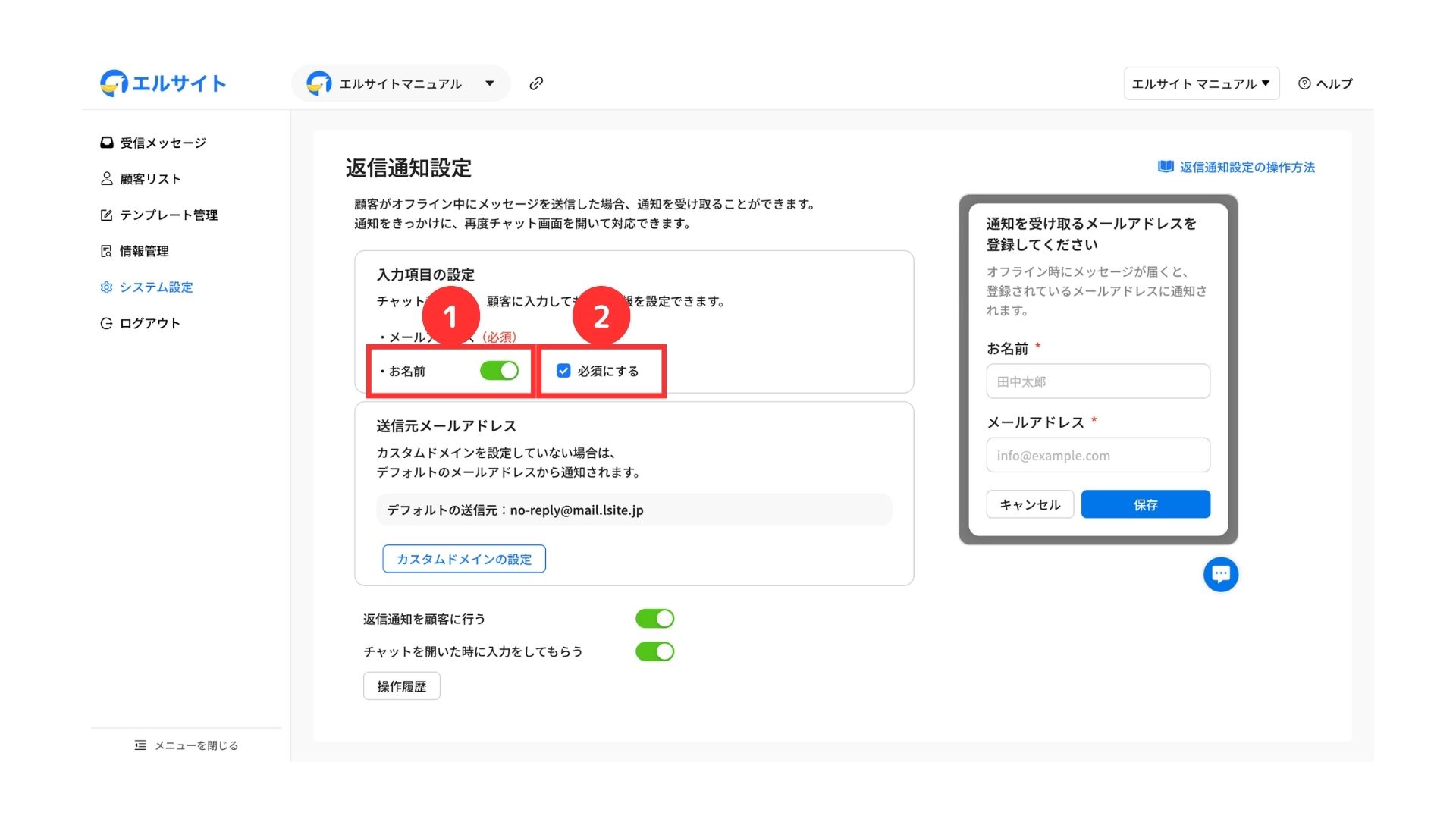
①お名前をON/OFFに変更
②必要に応じて「必須にする」にチェック
送信元メールアドレス
カスタムドメインを設定しない場合、デフォルトの「[email protected]」から通知が送信されます。
任意のカスタムドメインを設定すると、指定したアドレスから送信できます。
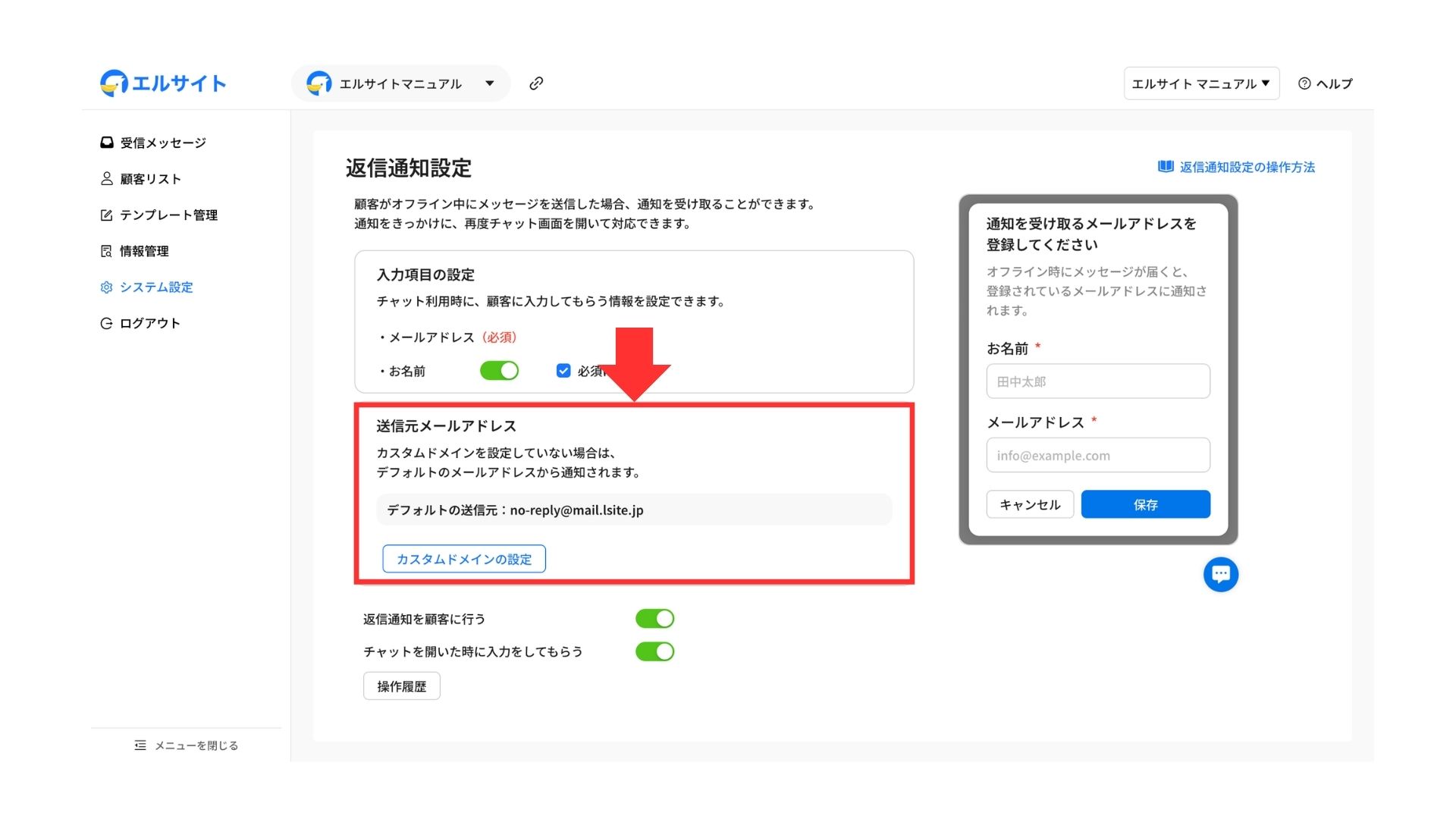
カスタムドメインの設定手順
カスタムドメインを使用したい場合は、以下の手順で設定します。
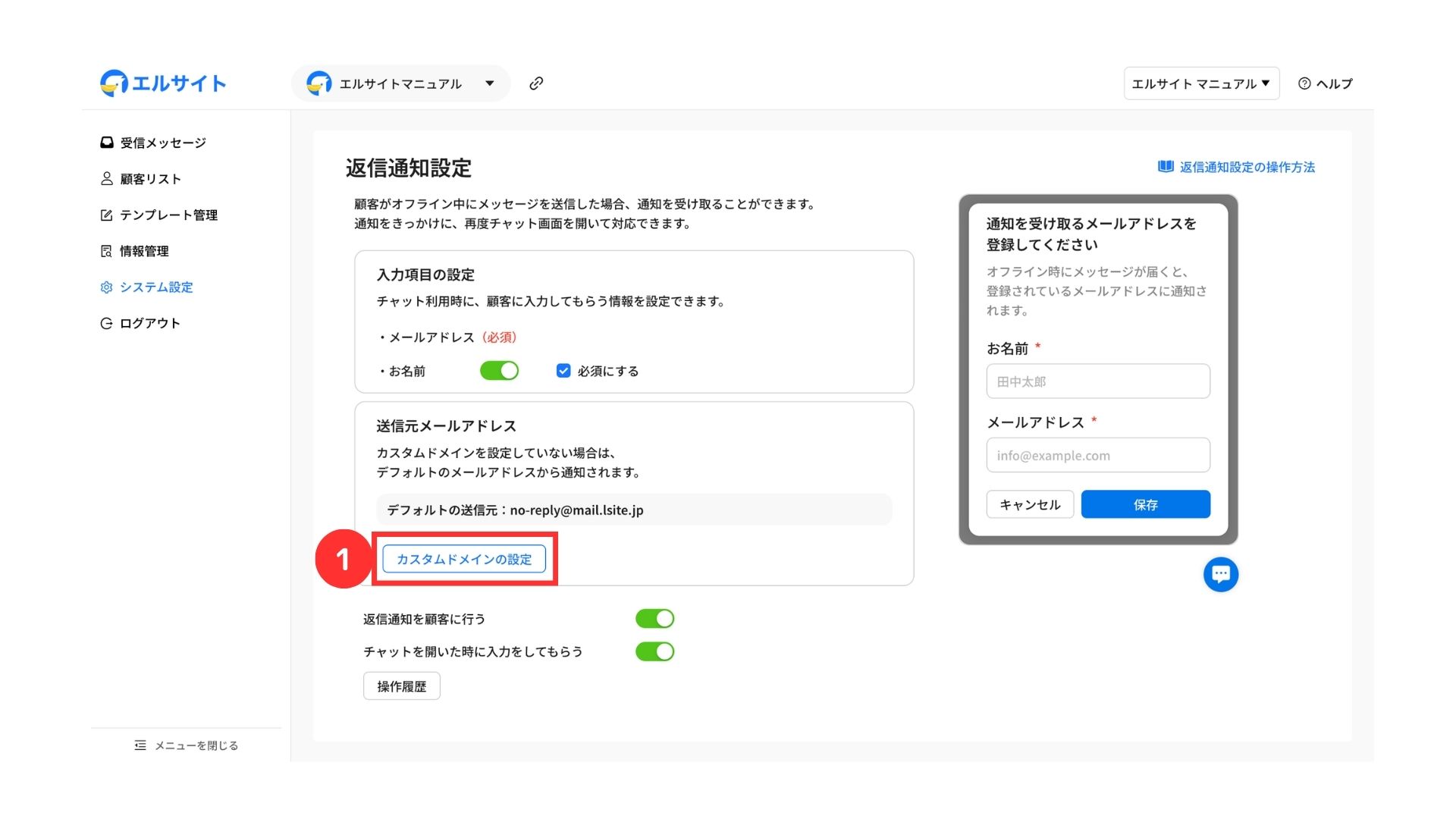
①「カスタムドメインの設定」をクリック
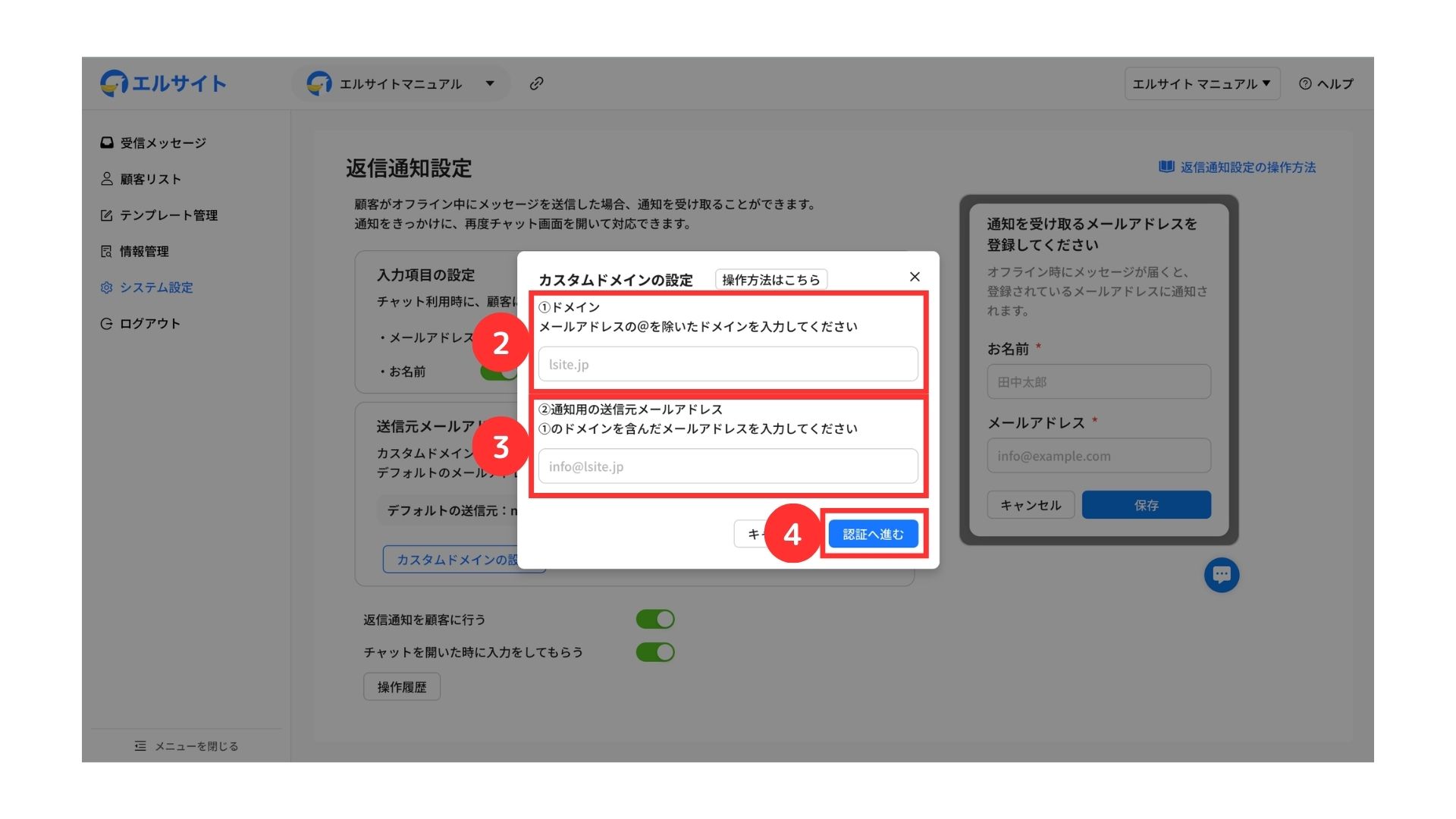
②ドメイン名を入力(例: lsite.jp)
③②のドメインを含むアドレスを入力(例: [email protected])
④「認証」をクリック
送信元メールアドレスには、設定したドメインと同じドメインのアドレスを設定してください。
返信通知のON/OFF設定
返信通知はデフォルトでONになっていますが、ON/OFFの切り替えが可能です。
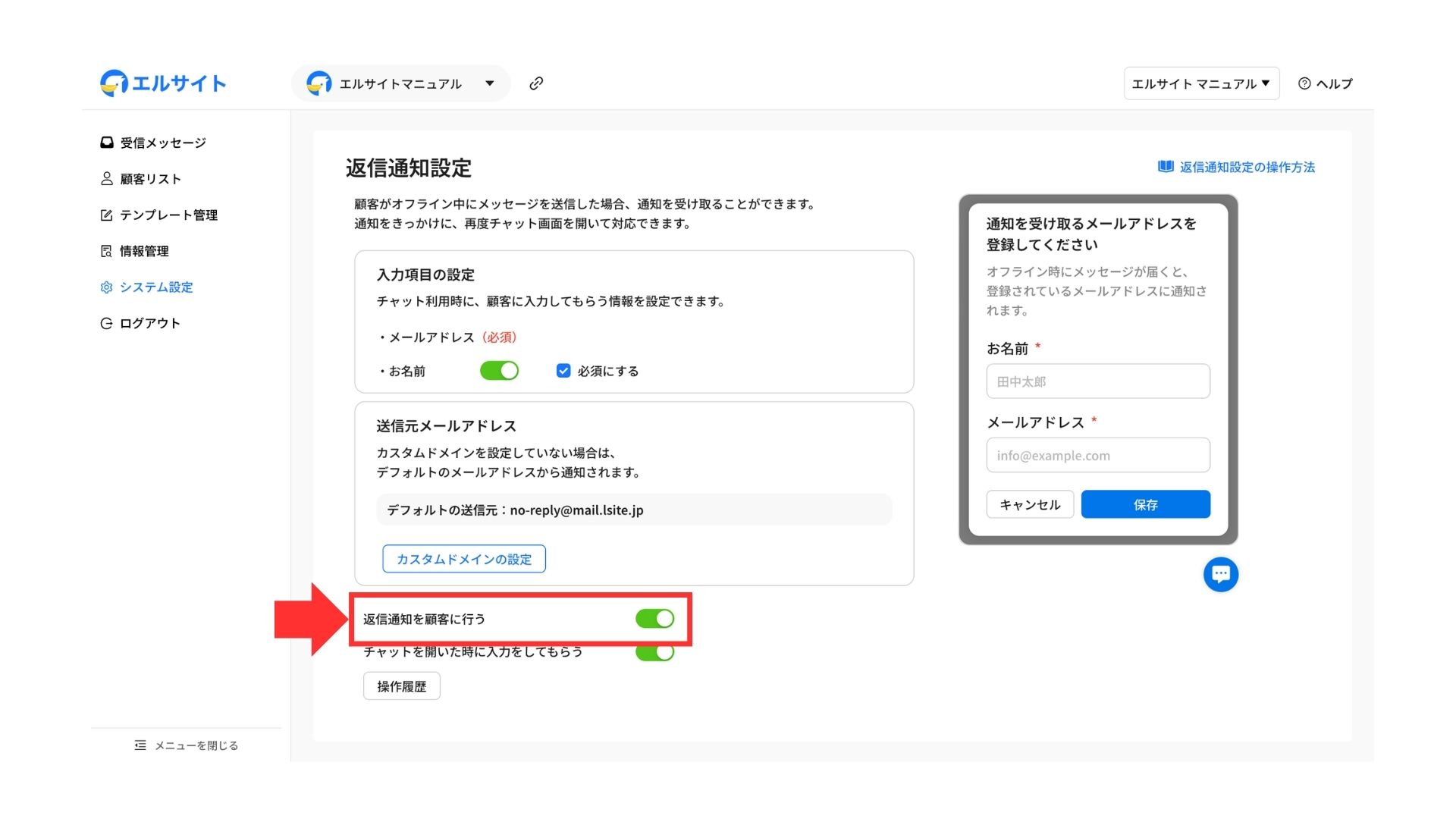
返信通知をOFFにする場合
返信通知がOFFの場合、送信したメッセージは顧客にメール通知されません。
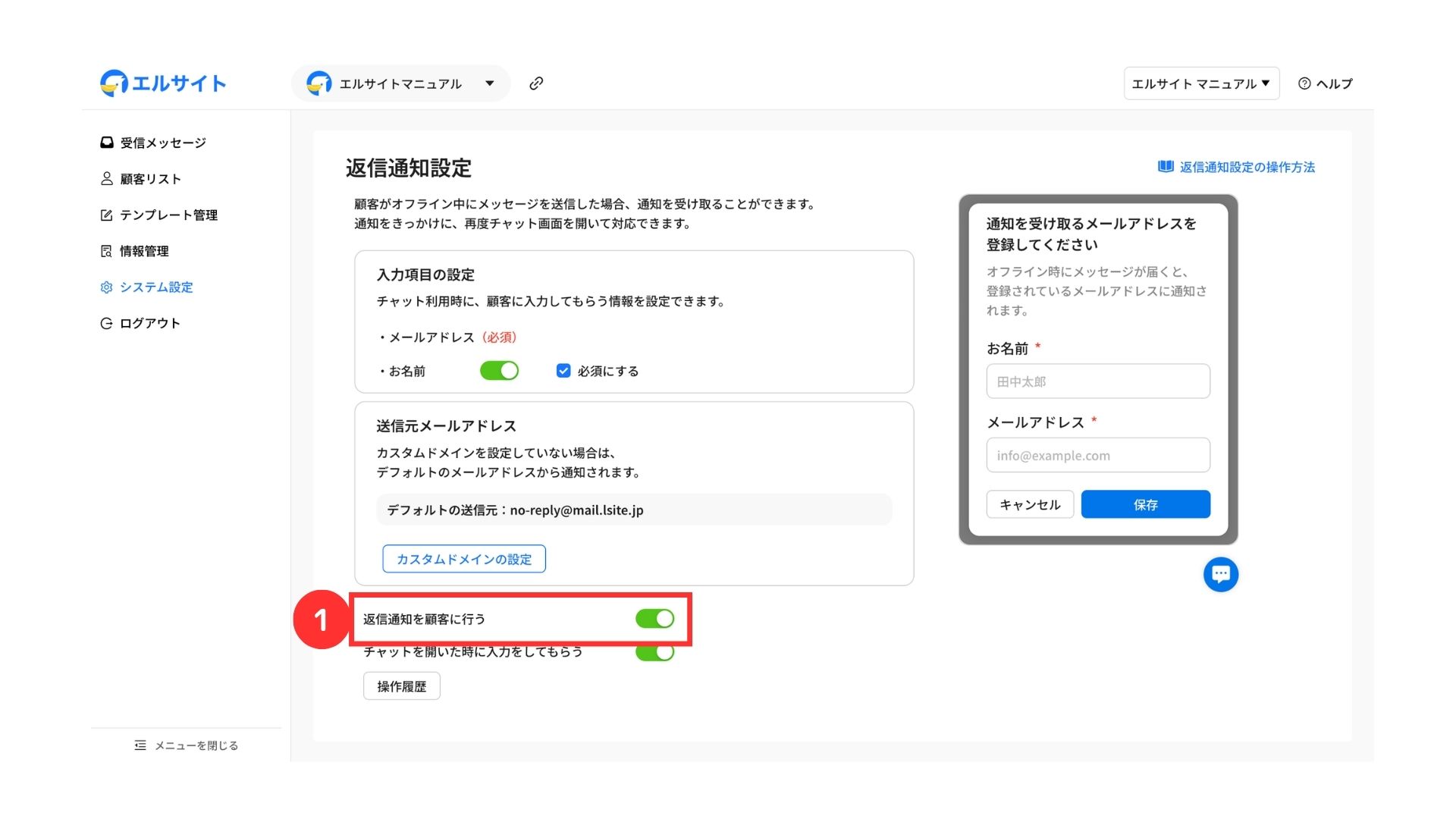
①「返信通知を顧客に行う」をOFFに変更
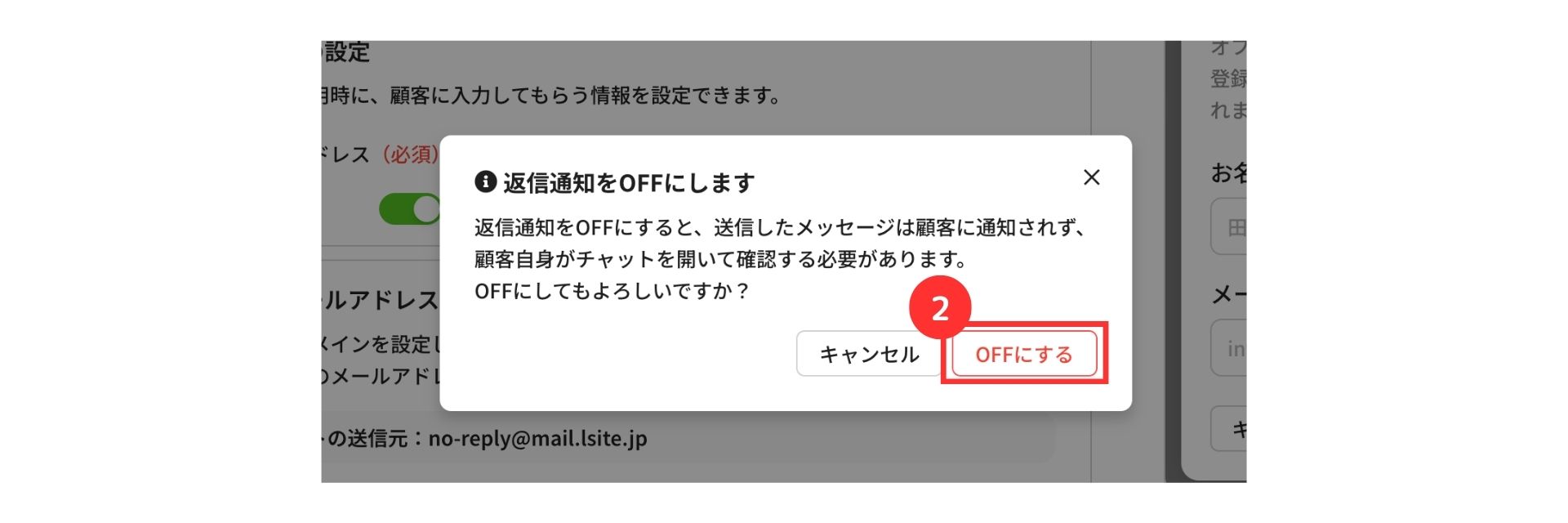
②「OFFにする」をクリック
連動して、「チャットを開いた時に入力をしてもらう」もOFFになります。
一度OFFにして再度ONにしたい場合は、「返信通知を顧客に行う」をONに切り替えてください。
チャットを開いた時に入力をしてもらう
顧客に返信内容を入力してもらうタイミングを設定します。
通知メールからチャットを開いてスムーズに入力してもらうには、この設定をONにしておくことをおすすめします。
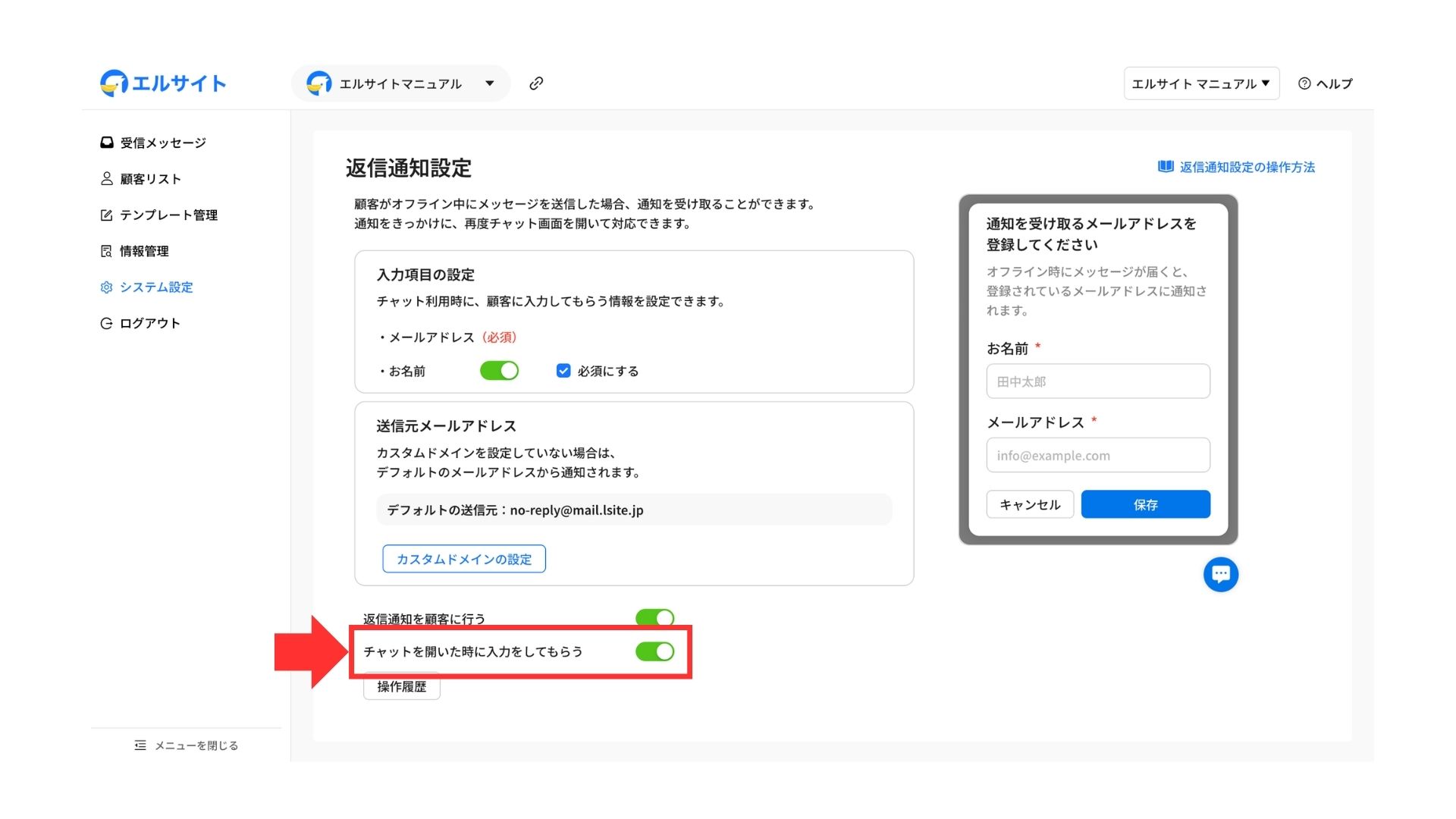
- ONの場合:チャットを開いたタイミングで入力フォームが表示されます
- OFFの場合:顧客が再度、最初のメッセージを送信した後に入力項目が表示されます
操作履歴の確認
返信通知設定に対する操作履歴を確認できます。
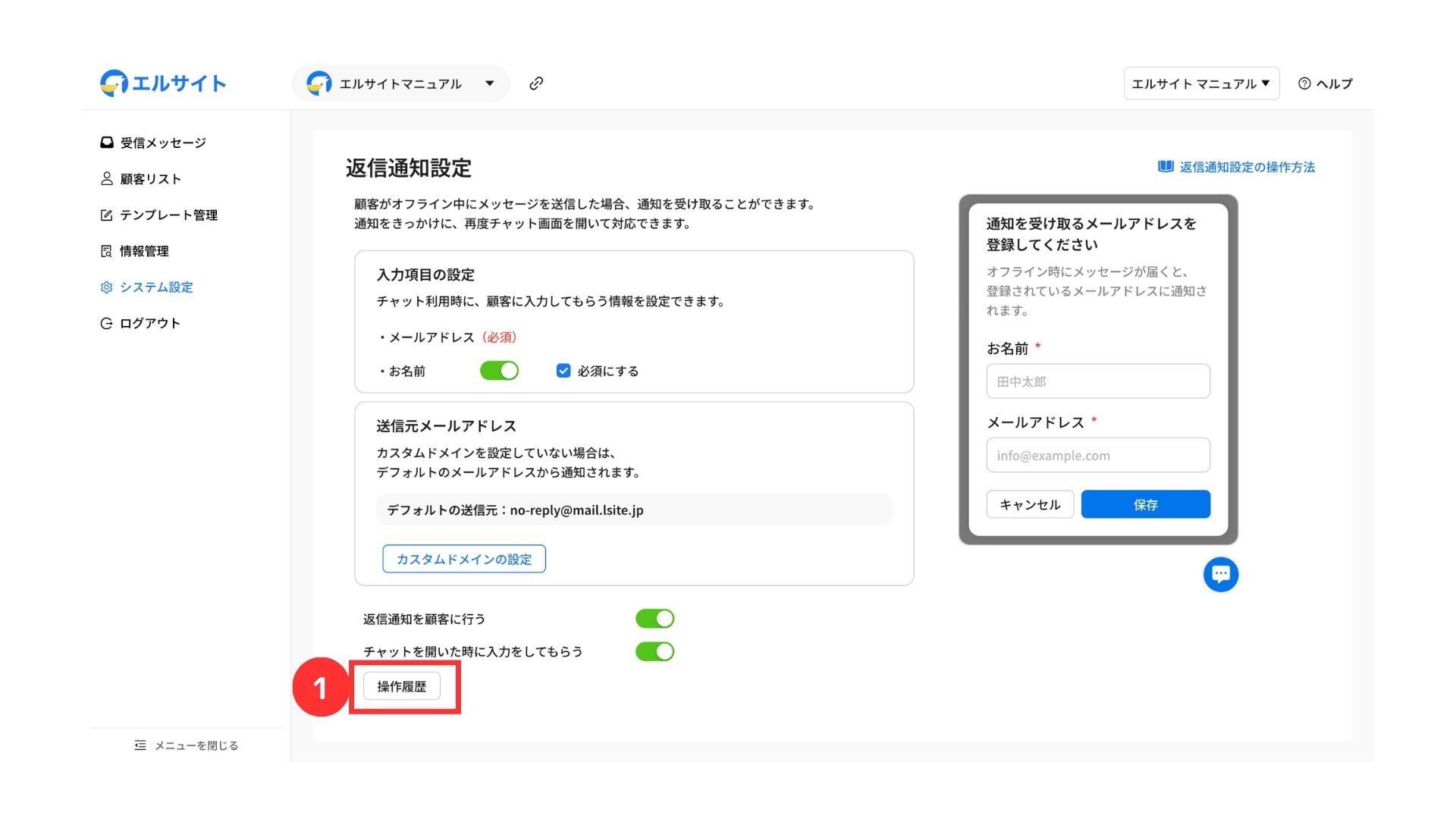
①「操作履歴」ボタンをクリック
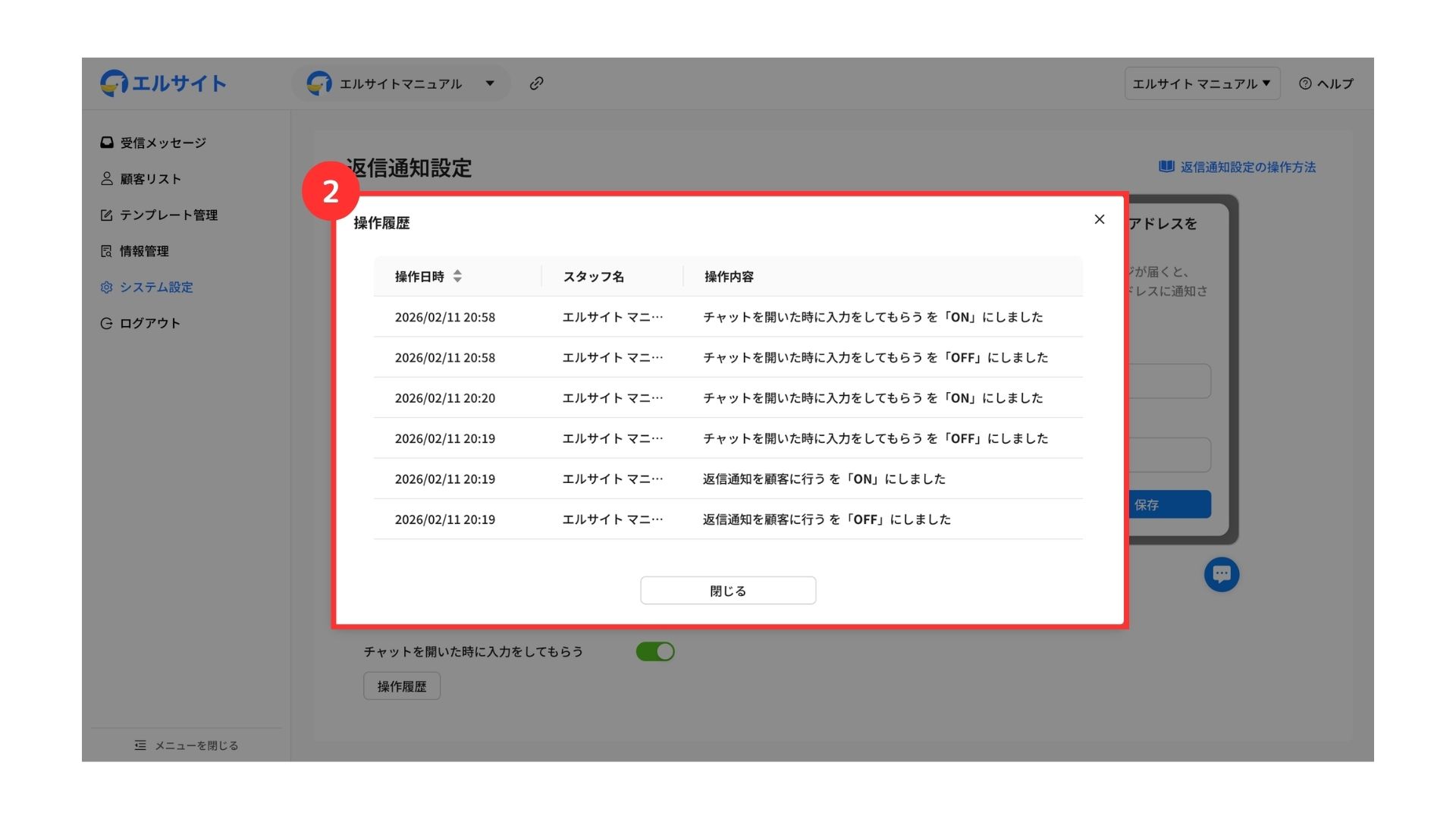
②操作日時・スタッフ名・操作内容の一覧が確認可能
以上が、返信通知設定の使い方です。
スムーズな顧客対応にお役立てください。