近年、多くのWebサイトで、画面右下に「何かお手伝いできますか?」と表示されるポップアップを見かけるのではないでしょうか。
これは「チャットボット」と呼ばれ、訪問者からの問い合わせに24時間自動で対応するツールです。
問い合わせ業務の効率化やコンバージョン率の向上を目的に、中小企業のWebサイトでも導入が広がっています。
この記事では、WebサイトへのチャットボットAI導入に関して、以下の点をくわしく解説します。
- Webサイトにチャットボットを設置するメリット
- チャットボットをWebサイトに埋め込む方法と手順
- チャットボットの設置場所・表示タイミングの考え方
- チャットボットの費用相場と選定ポイント
これからチャットボット導入を検討している方は、ぜひ参考にしてください。

Webサイトのチャットボットとは?

Webサイトのチャットボットとは、訪問者からの質問にテキストで自動回答するプログラムです。
「チャット(会話)」と「ボット(自動処理プログラム)」を組み合わせた言葉で、多くは画面右下にポップアップ形式で表示されます。
訪問者はページを離れずに疑問を解消できるため、Webサイトの利便性を高められます。
企業側も問い合わせ対応を自動化でき、対応コストや人件費の削減を見込めるでしょう。
チャットボットの種類と仕組み
チャットボットは、主に「シナリオ型」「AI型」「生成AI型」の3種類に分けられます。
仕組みや適した用途が異なるため、自社の目的に合うタイプを選ぶことが重要です。
| 種類 | 仕組み | 向いているケース |
|---|---|---|
| シナリオ型(ルールベース型) | あらかじめ設定した選択肢と回答フローに沿って対応する | 質問内容がある程度決まっているFAQ対応・商品案内 |
| AI型(機械学習型) | ユーザーの自由入力をAIが解析して回答する。学習により精度が向上する | 多様な問い合わせに対応したいケース |
| 生成AI型 | 大規模言語モデル(LLM)を活用し、より自然な文章で回答する | 複雑な質問や柔軟な対話が必要なケース |
専門知識が少なく、手軽に導入したい中小企業の担当者には、設定しやすいシナリオ型がおすすめです。
チャットボットとAIの違いについては、こちらの記事でくわしく解説しています。

FAQページとチャットボットの違い
チャットボットと混同されやすいものに「FAQページ」があります。
FAQページは、ユーザーが必要な情報を自分で探して読む形式です。しかし、「FAQを見てもらえない」「目的の回答が見つからない」といった課題を抱える企業も少なくありません。
チャットボットは、ユーザーが疑問を入力するとすぐに回答を提示できるため、FAQページを補完する役割を果たします。
既存のFAQコンテンツをチャットボットに組み込めば、双方をより効果的に活用できるでしょう。
チャットボットとFAQの違いについては、こちらの記事でくわしく解説しています。

Webサイトにチャットボットを設置する5つのメリット

チャットボットをWebサイトに設置すると、企業とユーザーの双方にさまざまなメリットがあります。
ここでは、代表的な5つのメリットを紹介します。
問い合わせを24時間365日自動で処理できる
チャットボットを設置すると、営業時間外や休日でも問い合わせに対応できます。
電話やメールより待ち時間が生じにくく、顧客満足度の向上にもつながります。
また、カスタマーサポートに寄せられる質問の多くは、FAQと重複する定型的な内容です。
こうした問い合わせをチャットボットに任せれば、スタッフは複雑な対応や本来の業務に集中でき、業務効率化や省人化も図れます。
CVR(コンバージョン率)の改善につながる
Webサイトを訪れたユーザーが、疑問を解消できないまま離脱することは機会損失です。
ページ上にチャットボットを設置すれば、その場で質問に対応でき、購入や申し込みなどのコンバージョンへ誘導しやすくなります。
たとえば商品ページで「サイズ」や「送料」に関する質問へ即答できれば、購入をためらう要因を減らせます。
さらに、ページごとに案内内容を変えることで、より効果的なCVR改善が期待できるでしょう。
チャットボット導入の効果についての詳細は、こちらの記事を参考にしてください。

その場で即解決できるため顧客満足度が上がる
電話やメールによるサポートは、担当者につながるまでの待ち時間や、返信までのタイムラグが生じやすい点が難点です。
一方、チャットボットは質問の送信後すぐに回答できるため、疑問をその場で解消しやすくなります。
こうした迅速な対応は顧客満足度を高め、サービスへの信頼感の向上にもつながるでしょう。
チャットログを顧客データとして収集・活用できる
チャットボットに蓄積された会話ログは、ユーザーが抱える疑問を把握するための貴重なデータです。
よく寄せられる質問を分析すれば、FAQページや製品ページの改善、コンテンツの充実、新商品・サービス開発などに活かせます。
チャットボットは問い合わせ対応だけでなく、マーケティングデータの収集にも役立つツールです。
サイト内の回遊率向上と離脱防止につながる
情報量の多いWebサイトでは、ユーザーが目的のページを見つけられず、離脱するケースが少なくありません。
チャットボットを活用すれば、「〇〇の情報はこちらです」と案内でき、目的のページへスムーズに誘導できます。
ページ構成が複雑なサービスサイトやECサイトほど、離脱防止の効果を期待できるでしょう。
チャットボットをWebサイトに埋め込むつ2の方法

チャットボットをWebサイトに設置する方法は、主に「HTMLへ直接scriptタグを貼り付ける方法」と「Googleタグマネージャーを使う方法」の2つです。
どちらも、管理画面で発行された埋め込みコードをコピーして貼り付けるだけなので、プログラミングの知識がなくても対応できます。
自社の環境や運用体制に合う方法を選びましょう。
1.HTMLにscriptタグを直接貼り付ける方法
最もシンプルなのは、WebサイトのHTMLにscriptタグを直接貼り付ける方法です。
チャットボットツールの管理画面で発行した埋め込みコードを、HTMLの</body>タグ直前にコピー&ペーストすれば設置できます。
テキストエディタやCMSの編集画面から操作でき、コーディング経験がない方でも対応しやすい点がメリットです。
WordPressなどのCMSでは、テーマのフッターファイル(footer.php)や管理画面のカスタムHTML設定から追記できる場合があります。
ただし、貼り付け箇所はツールによって異なるため、マニュアルや導入ガイドも確認しておきましょう。
2.Googleタグマネージャーを使って設置する方法
すでにGoogleタグマネージャー(GTM)でタグを管理している場合は、GTM経由での設置が適しています。
HTMLを直接編集せずに済むため、コード操作によるミスを抑えられる点もメリットです。
設置は次の手順で進めます。
- GTMの管理画面にログインし「新しいタグ」を作成する
- タグタイプとして「カスタムHTML」を選択する
- HTML欄に、チャットボットツールの管理画面で発行した埋め込みコードを全文ペーストする
- トリガーを「すべてのページ」(または任意のページ)に設定する
- 保存後、プレビューモードで動作を確認してから公開する
GTMなら分析タグなどと一元管理できるため、複数のタグを運用するサイトにも向いています。
チャットボットの埋め込み手順と設置後の確認ポイント
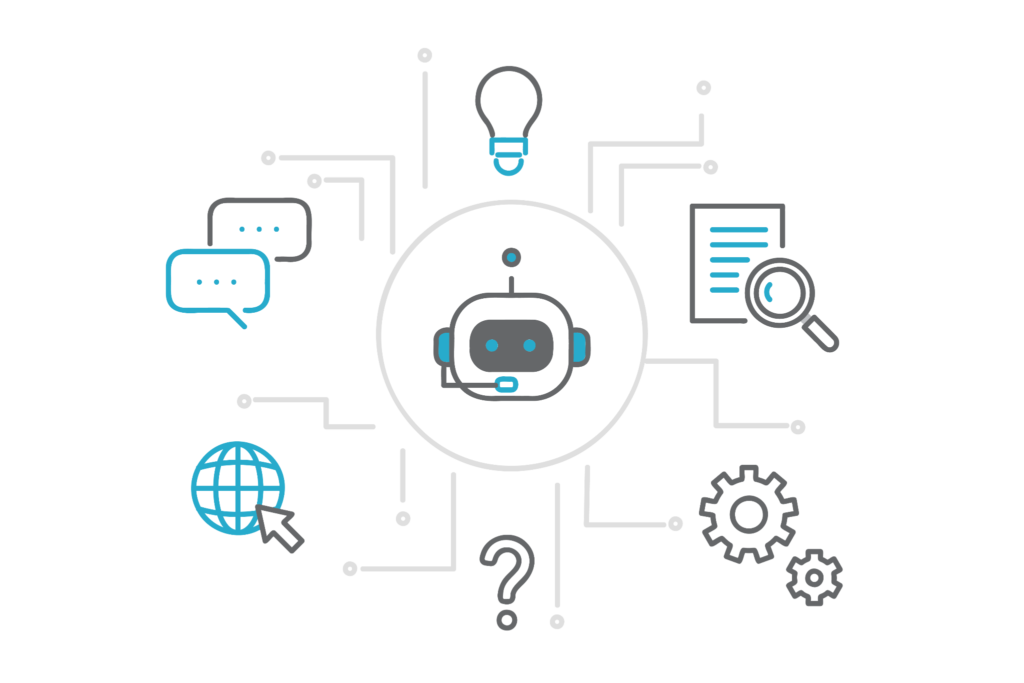
ここでは、どちらの設置方法にも共通する、埋め込みコードの取得から設置後の動作確認までの流れを解説します。
操作画面はツールごとに異なるため、各ツールのマニュアルも確認しながら進めてください。
管理画面から埋め込みコードを取得する
チャットボットを設置するには、利用するツールの管理画面から埋め込み用のscriptタグを取得します。
基本的な手順は次のとおりです。
- 管理画面にログインする
- 「設置用コード」や「埋め込みコード」などの項目を開く
- 設置場所に合う表示スタイルを選ぶ
- 発行されたコードをコピーする
コピーしたコードは次の作業で使用するため、別タブやメモ帳に控えておくとスムーズです。
取得したタグをHTMLのbodyに貼り付ける
埋め込みコードを取得したら、自社の環境に合う方法でWebサイトへ設置します。
HTMLに直接貼り付ける場合は、次の手順で進めます。
- 対象ページのHTMLソースをテキストエディタで開く
- </body>タグを探す
- </body>タグの直前にコードをペーストする
- ファイルを上書き保存してWebサーバーにアップロードする
GTMを利用する場合の手順は以下のとおりです。
- GTM管理画面で「カスタムHTML」タグを新規作成する
- HTML欄にコピーした埋め込みコードを全文ペーストする
- トリガーを「すべてのページ」または対象ページのURLで設定する
- プレビューモードで動作を確認してから公開する
多くのツールは一つのコードで全ページに設置できます。
複数ページへ個別に貼り付けると管理が煩雑になるため、GTMによる一元管理が効率的です。
設置後の動作確認・テストのポイント
コードを貼り付けた後は、必ず動作を確認しましょう。
以下のチェックリストを参考に、一つずつ確認してください。
| チェック項目 | 確認内容 |
|---|---|
| 表示確認 | チャットボットが正しい位置・スタイルで表示されているか |
| 会話テスト | テスト会話を試し、想定どおりの回答が返ってくるか |
| モバイル表示 | スマートフォン・タブレットで表示が崩れていないか |
| 表示範囲 | 設置したページ以外では表示されていないか(ページ指定の場合) |
| 表示速度 | ページの読み込み速度に明らかな影響が出ていないか |
特に見落としやすいのが、モバイル表示です。
スマートフォンからのアクセスが多いサイトでは、実機でも確認しておくと安心でしょう。
チャットボットの設置場所と表示タイミングの考え方

チャットボットは、設置するページによって得られる効果が大きく変わります。
全ページに設置すると問い合わせの機会は増えますが、不要な場面で表示されると、ユーザーに煩わしさを感じさせる可能性があります。
導入目的に合わせて設置場所を決め、必要なタイミングで表示されるように設定することが大切です。
目的別に設置するページを決める
チャットボットに適した設置ページは、導入目的によって異なります。
以下の表を参考に、自社の目的に合う設置場所を検討しましょう。
| 導入目的 | 推奨設置ページ | 期待できる効果 |
|---|---|---|
| 問い合わせ件数の削減 | お問い合わせページ・サポートページ | 電話やメールへの誘導前に自己解決を促す |
| CVR(購買・申し込み)の改善 | 商品詳細ページ・料金ページ・LP | 購入前の疑問を即解消して離脱を防ぐ |
| サイト内回遊の向上 | トップページ・カテゴリページ | 目的ページへスムーズに案内する |
| 採用応募数の増加 | 採用情報ページ | 応募前の不安を取り除き行動を後押しする |
特にECサイトでは、商品ページや決済ページに設置すると、購入前の迷いを解消しやすくなります。
一方、ブログや読み物を中心としたページは優先度を下げ、効果が見込めるページへリソースを集中させるほうが効率的です。
訪問者の行動に合わせて表示タイミングを設定する
チャットボットは、ページを開いた直後だけでなく、ユーザーの行動に応じて表示できます。
主な表示条件は、以下のとおりです。
| トリガーの種類 | 表示するタイミング |
|---|---|
| 滞在時間トリガー | ページを開いてから一定時間が経過したとき |
| スクロールトリガー | ページを一定の割合まで読み進めたとき |
| 離脱意図トリガー | マウスが閉じるボタン付近へ移動したとき |
| 特定ページ到達トリガー | 料金ページや申し込みページへ来訪したとき |
ページを開いた直後に表示すると、コンテンツを読む前に閉じられる場合があります。
ユーザーが情報を必要とするタイミングに合わせて設定しましょう。
滞在時間やスクロールと連動させることで、よりタイミングよく表示でき、利用率の向上が期待できます。
Webサイトにチャットボットを導入する際の費用相場

チャットボットの導入費用は、ツールの種類や機能、サポート体制によって大きく異なります。
無料プランから月額数十万円の上位プランまで幅広いため、まずは費用の全体像を把握しておきましょう。
チャットボットの費用対効果については、こちらの記事でくわしく解説しています。

無料プランの相場と使える範囲
無料プランを提供するチャットボットツールも多く、初期費用をかけずに試したい企業に向いています。
ただし、主に次のような制限があります。
- 会話数やメッセージ数に上限がある
- AI機能や分析機能などが使えない
- チャット画面にツールのロゴが表示される
- サポート方法が限られる
まず無料プランで機能や操作性を確認し、必要に応じて有料プランへ移行すると、費用対効果を判断しやすくなるでしょう。
有料プランの月額費用の目安
有料プランの月額費用は、ツールの種類や機能によって大きく異なります。
一般的な目安は以下のとおりです。
| プランの種類 | 月額費用の目安 |
|---|---|
| シナリオ型(小規模向け) | 数千円〜数万円程度 |
| AI型(中規模向け) | 数万円程度 |
| AI型(大規模・上位プラン) | 10万円〜50万円程度 |
シナリオ型には月額数千円から利用できるツールもあります。
一方、AI機能やデータ分析、継続学習が必要な場合は、月額10万円以上になることもあるでしょう。
問い合わせ件数や必要な機能を整理し、費用対効果を比較することが大切です。
初期費用・カスタマイズ費用の相場
多くのツールでは初期費用が無料、または5万〜10万円程度です。
ただし、高度なAI型では20万〜50万円以上かかる場合があります。
主な追加費用の目安は以下のとおりです。
| 費用の種類 | 目安・内容 |
|---|---|
| 初期費用 | 無料〜10万円程度。高度なAI型は20万〜50万円以上 |
| カスタマイズ費用 | シナリオ設計・API連携・UI調整などで数十万円〜 |
| 導入支援費用 | 初期設定の代行や運用研修などで別途発生する場合あり |
最初から高機能なプランを選ぶのではなく、必要最低限の機能で導入し、効果を確認しながらアップグレードすると、無駄なコストを抑えやすくなるでしょう。
失敗しないWebサイト向けチャットボットの選び方

自社に合うチャットボットツールを選ぶには、比較する観点を事前に整理しておくことが大切です。
ここでは、選定時に重視したい3つのポイントを解説します。
導入目的を明確にして種類を選ぶ
チャットボットは、導入目的によって適した種類が異なります。
目的別の選び方は次のとおりです。
- 問い合わせ削減・FAQ対応:シナリオ型やAI型のFAQ特化ツール
- CVR改善・購買促進:EFO機能に優れたチャットボット
- 社内ナレッジ活用:TeamsやSlackと連携できるツール
目的が曖昧なまま導入すると、期待した効果が得られず、機能を使いこなせない場合があります。
事前に課題を明確にしてから選びましょう。
運用負担と管理画面の使いやすさで絞り込む
運用をWeb担当者や非エンジニアが担う場合、管理画面の使いやすさが重要です。
選定前に、次の点を確認しましょう。
- 専門知識がなくてもシナリオを作成・編集できるか
- 会話ログを直感的に確認・分析できるか
- FAQを簡単に追加・修正できるか
- 無料トライアルなどで操作性を試せるか
シナリオ型は回答フローを定期的に見直すため、編集のしやすさが運用負担やコストにも影響します。
導入支援・サポート体制の充実度を確認する
初めて導入する場合は、設定や運用改善について専門スタッフの支援を受けられるかも重要です。
選定時には、次の点を確認しましょう。
- 初期設定やオンボーディングの支援があるか
- メール以外にチャットや電話でも相談できるか
- 活用事例や設定テンプレートが用意されているか
- 無料トライアルで必要な機能を試せるか
サポートが不十分だと、導入後の問題解決に時間がかかるおそれがあります。
費用だけでなく、支援内容や対応方法も含めて比較することが大切です。
チャットボットでWebサイトのCVRと顧客満足度を高めよう

Webサイトにチャットボットを導入すると、問い合わせ対応の効率化に加え、ユーザーの疑問をその場で解消し、離脱防止やCVR向上にもつなげられます。
この記事で解説した疑問への回答と重要なポイントは、以下の5つです。
- Webサイトのチャットボットは問い合わせ対応を自動化できる
- 目的に応じてシナリオ型・AI型を選ぶことが重要
- HTMLやGTMを使えば比較的簡単に設置できる
- 設置場所や表示タイミングで効果が大きく変わる
- 無料から始めて目的に合うツールを選ぶことが大切
導入時は、目的に合う種類やツールを選び、設置場所や表示タイミングまで設計することが重要です。
まずは無料プランから始め、会話ログや状況を確認しながら改善を重ねることで、高い効果を期待できます。
エルサイトを導入してDM・問い合わせ対応を自動化しよう
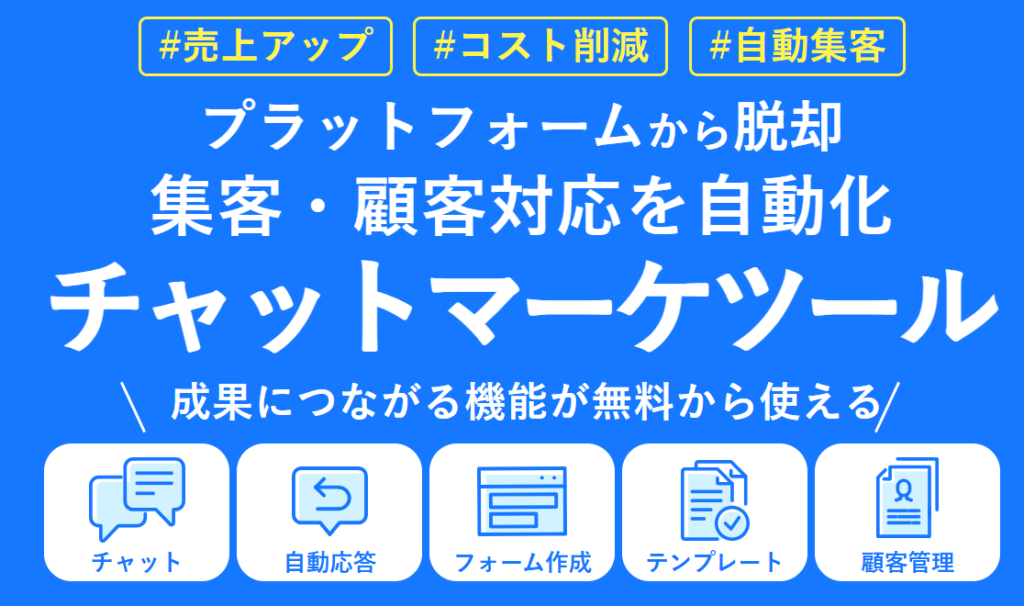
Webサイトへのチャットボット導入を検討するなか「対応工数をもっと減らしたい」「顧客とのやり取りを自動化したい」と、お考えの方も多いのではないでしょうか。
そんなときにおすすめなのが、弊社が提供する「エルサイト」です。
エルサイトは、以下のようなWebサイト・オンライン接客のサポートに役立つ機能を備えており、問い合わせ対応や顧客管理の効率化を実現できます。
- チャット・問い合わせへの自動応答
- フォーム回答・顧客情報の管理
- DM・メッセージの自動配信
- コンバージョン導線の最適化サポート
エルサイトは無料から始められますので、ぜひ一度お試しください。
詳しい情報は以下のページからご確認いただけます。