「チャットボットを導入したのに、思ったように使われない」とお悩みではありませんか。
チャットボットの利用率や満足度には、回答内容だけでなく、ボタンの配置や文字の見やすさなどのUIも影響します。細かなデザインを見直すことも、成果につなげるための重要な取り組みです。本記事では、チャットボットのUIについて、次のような内容をわかりやすく解説します。この記事で分かる内容は以下の通りです。
- チャットボットUIの定義と役割
- UIを構成するデザイン要素
- UI改善が利用率・満足度・CVRに与える影響
- データに基づいたUI改善の進め方
- 成果につながる実践的な改善ポイント
チャットボットのUIデザインの参考にしてください。

チャットボットのUIとは?
UIとは、ユーザーがシステムに触れる際の画面や操作全般を指す言葉です。
ボタンの配置や文字の大きさ、色使いなど、目に見えるすべての要素がUIに含まれると考えると分かりやすいでしょう。
チャットボットにおけるUIは、いわば「会話の入り口」にあたります。
画面やボタンの使いやすさは、ユーザーが会話を続けるかどうかを左右する重要な要素です。
UIの良し悪しは、単なる見た目の問題にとどまりません。
使いやすいUIであれば、ユーザーは迷わず操作でき、会話を続けやすくなります。
反対に、操作が分かりにくいUIでは、どれほど回答内容が優れていても途中で離脱されてしまうリスクが高くなります。
こうした点が、UI設計を軽視できない理由です。
チャットボットのUIを構成するデザイン要素
チャットボットのUIは、ボタンや入力フィールド、レイアウトなど、複数のデザイン要素で構成されています。
それぞれの要素がユーザー体験にどう影響するかを理解することが、UI改善に取り組むうえでの第一歩になります。以下では、代表的な構成要素を一つずつ解説します。
ボタン
ボタンは、ユーザーが迷わず次の行動に進めるよう選択肢を視覚的に示す役割を担います。
チャットボットの会話画面に選択肢をボタンで表示すると、ユーザーは文字を入力せずに回答できるため、スムーズに会話を進められます。
ボタンのラベルが分かりにくかったり、色が目立たなかったり、サイズが小さすぎたりすると、タップ率や回答率が下がる可能性があります。
ラベルの文言は簡潔かつ具体的にし、押しやすい大きさを確保することがポイントです。
入力フィールド
入力フィールドは、ユーザーが自由にテキストを入力できる領域です。
フリーテキストに対応していると、細かな質問や要望も伝えやすくなります。
また、入力欄に質問例を薄く表示したり、入力内容の候補を示したりすると、何を入力すべきか判断しやすくなるでしょう。
こうした工夫は、入力時の迷いを減らし、途中離脱を防ぐうえでも効果的です。
ウィジェット
ウィジェットとは、チャットボットをWebサイト上に表示するための起動ボタンや吹き出しなどの総称です。
画面右下などによく見られる丸いアイコンや、話しかけるような吹き出しが代表例として挙げられます。
ウィジェットを目立たせすぎると、ユーザーの閲覧を妨げる可能性があります。一方、目立たない位置やデザインでは、存在に気づいてもらえません。
ユーザーの邪魔にならず、必要なときに見つけやすい位置・デザイン・表示タイミングに調整することが大切です。色とフォント
ブランドカラーと読みやすいフォントの選定は、ユーザーの信頼感と視認性を高めるうえで欠かせない要素です。
サイト全体のトーンと統一感のある配色を用いることで、ユーザーは違和感なくチャットボットを利用できます。
また、フォントサイズや書体は可読性に直結するため、小さすぎる文字や装飾性の高すぎる書体は避けたほうがよいでしょう。
背景色と文字色が似ていると、文字が読みにくくなります。誰もが見やすい画面にするため、背景と文字の色には十分な差をつけることが大切です。
レイアウト
レイアウトとは、吹き出しの位置や余白など、会話画面全体の配置を指します。
ユーザーとチャットボットの吹き出しを左右に分けたり、それぞれの色を変えたりすると、誰の発言なのかを見分けやすくなります。吹き出しの間に適度な余白を設けることも、会話の流れを読みやすくするポイントです。
また、スマートフォンとPCでは、画面の大きさや操作方法が異なります。どちらでも文字やボタンが見やすく、操作しやすいかを確認し、それぞれの画面に合ったレイアウトに調整することが大切です。
キャラクター設定
チャットボットに名前やアバター、口調を設定すると、機械的な印象が和らぎ、ユーザーに親しみを持ってもらいやすくなります。
ただし、キャラクターの見た目や話し方がブランドイメージとかけ離れていると、かえって違和感を与えてしまうこともあります。
企業やサービスのイメージに合った見た目や話し方にすることで、ユーザーにも受け入れられやすくなります。
アイコン
送信やファイル添付などの機能をアイコンで示すと、文字だけで説明するよりも操作方法を直感的に理解しやすくなります。
ただし、アイコンのデザインが統一されていなかったり、一般的な意味と異なる形状を使ったりすると、かえってユーザーを混乱させる可能性があります。
ブランドイメージとの統一感を保ちながら、多くのユーザーに意味が伝わる一般的なデザインを選ぶことが大切です。
アクセシビリティへの配慮
高齢者や視覚障害のある方、スマートフォンの操作に不慣れな方など、多様なユーザーが利用しやすいUIにすることが重要です。
具体的には、文字を見やすい大きさにする、背景と文字の色に十分な差をつける、キーボードだけでも操作できるようにするといった配慮が必要です。
こうした配慮は、年齢や障害の有無にかかわらず、より多くのユーザーが使いやすいUIの実現につながります。
チャットボットのUI改善が成果につながる理由

チャットボットのUIは、見た目の印象だけでなく、利用率や顧客満足度、企業への信頼にも影響します。ここでは、利用率・満足度・信頼形成という3つの観点から、その関係を解説します。
利用率の向上につながる
操作しやすいUIはユーザーの離脱を防ぎ、チャットボットの起動率や継続利用率を高めます。
どれほど回答精度の高いチャットボットを用意していても、そもそも使われなければ意味がありません。
起動ボタンを見つけにくかったり、操作方法が分かりにくかったりすると、途中で利用をやめられる可能性があります。
反対に、直感的に操作できるUIであれば、ユーザーは気軽に会話を始め、最後まで利用してくれる可能性が高まります。
顧客満足度とCVRの向上につながる
スムーズに会話を進められるUIは、ユーザーの問題解決を助け、顧客満足度やCVR(コンバージョン率)の向上につながります。
回答への導線が明確に設計されたUIほど、ユーザーは求めている情報にスムーズにたどり着けます。
反対に、選択肢が分かりにくかったり、目的の情報にたどり着くまでに何度もやり取りが必要だったりすると、ユーザーは途中で諦めてしまいがちです。
少ない操作で目的の情報にたどり着けるUIは、顧客満足度やCVRを高めるうえで重要です。
企業への信頼形成にも影響する
UIの見やすさや使いやすさは、企業やブランドに対する印象にも影響します。文字が読みにくい、ボタンの位置が分かりにくいなど、使いにくさを感じるUIでは、企業のサービスに不安を持たれる可能性があります。
Webサイト全体の品質に対する印象は、細部の作り込みから伝わるものです。
UIへの投資は、単体の機能改善というより、企業全体への信頼構築の一部だと捉えるべきでしょう。
チャットボットのUI改善を進める手順

UI改善は、感覚や見た目の好みだけで進めず、利用データをもとに課題を特定することが重要です。ここでは、仮説を立てて改善策を実装・検証するまでの流れを4つの手順で解説します。
現状の利用データを分析し課題を洗い出す
離脱率・完了率・クリック率といったデータを確認し、どこに問題があるのかを特定することが最初のステップです。
数値だけでは原因まで分からない場合もあるため、ユーザーへの聞き取りや問い合わせ内容も確認すると、離脱や操作の停滞が起きている理由を把握しやすくなります。
特にどのステップで離脱が多いのかを可視化すると、改善すべき箇所の優先順位がつけやすくなるでしょう。
ヒートマップツールを使えば、よくクリックされているボタンや、ユーザーが操作を止めやすい箇所などを視覚的に確認できます。
また、期間や流入経路ごとにデータを比較すると、特定の時期や経路で離脱が増えているといった傾向も把握できます。
課題がUIで解決できるかを見極める
課題の原因がUIそのものにあるのか、シナリオや回答内容にあるのかを切り分ける視点が欠かせません。
離脱の原因がボタンの分かりにくさにある場合と、回答内容がユーザーのニーズに合っていない場合とでは、必要な対策が異なります。
改善に着手する前に、UIの修正で解決できる課題か、シナリオや回答内容の見直しが必要な課題かを整理することが重要です。
ボタンの文言を変えても離脱率が下がらない場合は、回答内容や選択肢がユーザーのニーズに合っているかを確認しましょう。一方、回答内容に問題がなく、操作の分かりにくさが原因であれば、UIの見直しによって改善できる可能性があります。
解決策をデザインに落とし込む
課題の原因について仮説を立て、ボタンの文言を変える、レイアウトを見直すなど、具体的な改善策へ落とし込みます。
この段階で重要なのは、検証する項目をできるだけ一つに絞ることです。一度に複数の箇所を変更すると、どの変更が結果に影響したのか判断できません。
変更案は、ユーザーの声やアクセス解析データなどの根拠に基づいて検討する必要があります。根拠を関係者間で共有すれば、合意形成も進めやすくなるでしょう。
また、画面の完成イメージを示すモックアップや、実際の操作を試せるプロトタイプを作成しておくのも有効です。実装前に内容を確認できるため、関係者間の認識のズレを防げます。
実装して検証を繰り返す
デザイン変更を実装したら、起動率・完了率・CVRなど、事前に決めたKPIを計測して変更前後の数値を比較します。
期待した結果が得られなかった場合は、その原因を分析し、新しい仮説を立てて次の改善に反映することが大切です。
UI改善は一度で終わらせず、実装・計測・分析を繰り返す必要があります。最初は数値の変化が小さくても、検証を重ねることで、効果のある施策を見極めやすくなるでしょう。
成果につながるUI改善のポイント

UIを改善する際は、見た目だけでなく、操作のしやすさやユーザー属性、利用端末なども考慮する必要があります。
ここでは、成果につながるUIを設計するための8つのポイントを解説します。
直感的に操作できる設計にする
ユーザーが詳しい説明を読まなくても操作できるよう、会話の順序に沿ってボタンや選択肢を配置することが基本です。
操作手順が増えるほど、ユーザーが途中で離脱する可能性も高まります。必要な操作をできるだけ減らし、目的の情報まで迷わず進める設計が重要です。
よく選ばれる回答をボタンで提示すれば、ユーザーは文字を入力せずに次の案内へ進めます。
一方、同じような選択を何度も繰り返す設計では、途中で操作を諦めるユーザーが増える可能性があります。
文章による操作補助を適切に活用する
操作方法を示す短い案内文や入力例を配置すると、ユーザーが次に何をすべきか判断しやすくなります。
ただし、説明が長すぎると要点が伝わりにくくなるため、必要な情報を操作するタイミングに合わせて簡潔に示すことが重要です。
たとえば、入力欄の近くに「注文番号を入力してください」などの例を添えると、ユーザーが迷わず操作しやすくなります。
ユーザー属性に合わせて設計する
ターゲットユーザーの年齢層やデジタル機器への慣れ、利用目的によって、適したUIは異なります。
年齢や利用目的、操作に慣れているかといった利用者像を設定し、どのような場面で使うのかを想定して設計することが重要です。
同じ業種であっても、想定する利用者層が異なれば、適したUIも変わります。
デジタル機器の操作に慣れているユーザーが中心であれば、説明を簡潔にして操作数を減らす方法が考えられます。一方、幅広い年齢層が利用する場合は、文字やボタンを大きくし、操作手順を丁寧に案内する配慮が必要です。
ターゲット像を明確にすることで、必要な機能や案内方法を判断しやすくなります。
利用デバイスを考慮したレスポンシブ設計にする
PCとスマートフォンでは画面の大きさや操作方法が異なるため、それぞれに合わせた表示が求められます。
どちらの端末でも文字やボタンが見やすく、問題なく操作できるかを検証することが欠かせません。
特にスマートフォンでは、指で押しやすいボタンの大きさと間隔を確保することがポイントとなるでしょう。
また、画面を横向きにしたときや、文字入力用のキーボードを表示したときにも、レイアウトが崩れないか確認する必要があります。
テキストだけでなく画像やカード形式を活用する
商品や複数の選択肢を提示する場面では、テキストだけでなく画像やカードUIを活用するのが効果的です。
カードUIとは、画像や価格、説明などの関連情報を一つの枠内にまとめて表示するデザインを指します。
複数の商品を紹介する場合は、商品画像・価格・特徴を一つのカードにまとめて並べると、それぞれの違いを比較しやすくなるでしょう。
ただし、容量の大きい画像を多用すると、表示速度の低下を招きかねません。画質を保ちながらファイルサイズを圧縮することが大切です。
ABテストで効果的な改善案を見つける
ABテストとは、デザインや文言の異なる案を同じ条件で表示し、クリック率や完了率などの数値を比較する方法です。担当者の感覚だけに頼らず、データをもとに改善案を選べます。
結果を正しく比較するには、一度に変更する要素を一つに絞る必要があります。
たとえば、ボタンの色と文言を同時に変更すると、どちらが数値の変化に影響したのか判断できません。
一時的な数値の変化で判断しないよう、一定期間テストを続け、十分なデータを集めることも大切です。
サイト全体のデザインとの一貫性を保つ
チャットボットの配色やフォント、言葉遣いがサイト全体と大きく異なると、ユーザーに違和感を与える可能性があります。
チャットボットもサイトを構成する要素の一つとして捉え、配色・フォント・アイコン・言葉遣いに統一感を持たせることが重要です。
たとえば、落ち着いた配色のコーポレートサイトに、チャットボットだけ明るくポップな色を使用すると、サイト全体の印象と合わなくなる可能性があります。
使用する色やフォント、アイコンなどのルールをデザインガイドラインにまとめておけば、担当者が変わっても統一感を保てるでしょう。
分析と改善のサイクルを継続する
チャットボットの公開後も、ユーザーの利用状況や自社の目標は変化するため、UIを定期的に見直す必要があります。
起動率・完了率・離脱率などを定期的に確認し、数値が低下している箇所を見つけて改善につなげることが重要です。
たとえば、月に一度など確認の頻度を決めておけば、季節や流入状況による変化にも気づきやすくなるでしょう。
あわせて、データを確認する担当者や改善の判断をする責任者を決めておくと、見直しが後回しになるのを防げます。
参考にしたいUIデザインのパターン
チャットボットに適したUIは、利用目的によって異なります。
ここでは、代表的な3つのパターンと、それぞれに適したサービスを紹介します。
エンゲージメント向上を目的とするキャラクター活用型
親しみやすいアバターや名前を設定することで、ユーザーがチャットボットに話しかけやすくなります。
ただし、キャラクターの見た目や話し方は、企業やサービスのイメージに合わせることが重要です。イメージから大きく外れると、ユーザーに違和感を与える可能性があります。
継続利用やユーザーとのコミュニケーションを重視するサービスに適したパターンといえるでしょう。
金融機関や堅実さを重視する業種であれば落ち着いた印象のキャラクターが適しています。
一方、若年層をターゲットにしたサービスではより親しみやすいキャラクターが好まれる傾向にあります。
名前や一人称、語尾などの細かな設定まで作り込むことが、ユーザーとの会話に一貫性を生むポイントです。
購買促進を目的とする商品訴求型
チャット画面に商品画像や価格を表示し、商品ページやカートへ進むボタンを設置することで、商品を探して購入するまでの操作を減らせます。
複数の商品を比較したり、条件に合う商品を提案したりする機能との組み合わせも有効です。
ECサイトなど、商品の購入を主な目的とするサービスと相性のよいパターンでしょう。
ユーザーの回答内容や閲覧履歴に応じて関連商品を提示すれば、希望に合う商品を見つけやすくなります。
問い合わせ効率化を目的とするサポート特化型
よくある質問を選択式のボタンで表示すると、ユーザーは文字を入力せずに、目的の回答を探せます。
問い合わせが多く、サポート対応の効率化を重視するサービスと相性のよいパターンです。特に、同じような質問が繰り返し寄せられるコールセンター業務などに向いています。
営業時間外でも、よくある質問には自動で回答できるため、ユーザーの待ち時間を減らせるでしょう。
ただし、チャットボットだけで解決できない場合に備え、有人対応や問い合わせフォームへ進むボタンも分かりやすく配置しておく必要があります。
UI改善と合わせて取り組むと効果的な施策

チャットボットの成果を高めるには、UIだけでなく回答内容も改善する必要があります。
ここでは、UI改善と合わせて取り組みたい2つの施策を紹介します。
FAQ連携でチャットボットの回答品質を高める
よくある質問と回答を整備し、チャットボットの回答データとして登録・連携すると、ユーザーが適切な回答を得やすくなります。
UIが使いやすくても、ユーザーが求める回答を得られなければ、満足度の向上にはつながりません。UIの使いやすさと回答内容の分かりやすさを、あわせて改善することが重要です。
問い合わせ履歴やコールセンターに寄せられた質問を定期的に確認し、質問の追加や回答内容の修正に反映するとよいでしょう。
FAQは一度整備して終わりにせず、実際の問い合わせに合わせて更新する必要があります。
AI型チャットボットの活用も選択肢に加える
AI型チャットボットには、入力内容を解析し、質問に応じた回答を生成するものがあります。そのため、シナリオ型では対応しにくい言い回しや複雑な質問にも対応できる場合があります。
定型的な質問が中心ならシナリオ型、幅広い質問への対応が必要ならAI型を検討するとよいでしょう。
ただし、AI型であっても、入力欄や案内文が分かりにくければ、ユーザーが操作に迷う可能性があります。
また、誤った回答や想定外の回答が表示されることもあります。定期的に回答内容を確認し、必要に応じて設定や参照情報を見直すことが大切です。
UIの設計品質がチャットボットの成果を決める

チャットボットの成果を高めるには、回答内容だけでなく、ユーザーが迷わず操作できるUIも重要です。ボタンや入力欄、レイアウトを整えたうえで、利用データやユーザーの声をもとに改善を続ける必要があります。
今回紹介した手順や設計のポイントを参考に、自社のUIに分かりにくい箇所や、離脱につながる箇所がないか確認してみてください。
この記事の要点は、以下の5つです。
- UIはユーザーとチャットボットをつなぐ会話の入り口
- ボタン・入力欄・レイアウトなどが使いやすさを左右する
- UI改善は利用率・顧客満足度・CVRの向上につながる
- 利用データを分析し、改善と検証を進める
- UIとあわせてFAQや回答内容も継続的に見直す
自社サイトのチャット対応を効率化するならエルサイト
チャットボットで成果を上げるには、ユーザーが迷わず操作できるUIに加え、問い合わせへスムーズに対応できる仕組みも必要です。
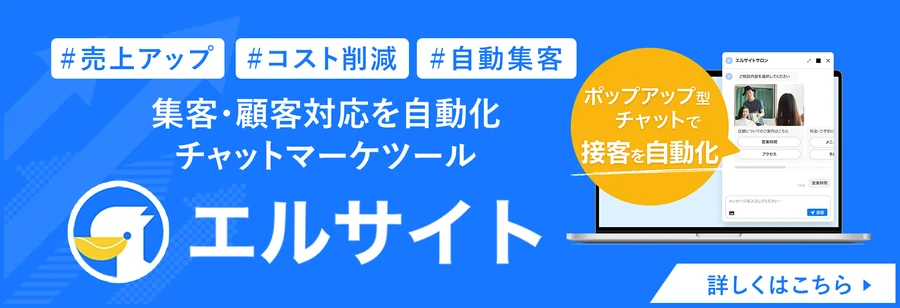
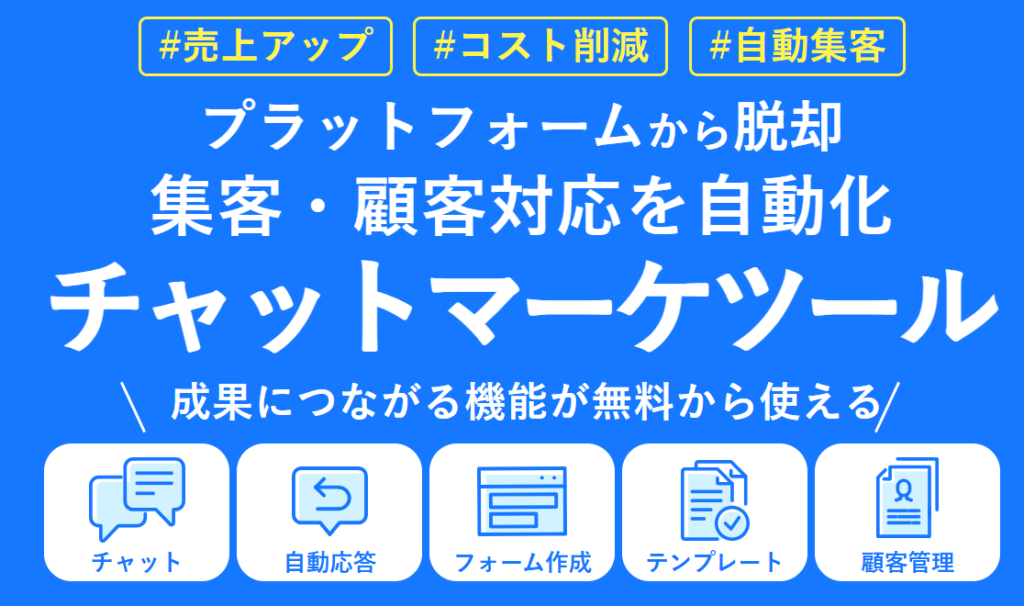
エルサイトは、自社サイト上で顧客対応やマーケティングを自動化・効率化できるWebチャット拡張ツールです。ポップアップ型のチャットUIを設置し、チャットによる顧客対応や自動応答、アンケート・申し込みフォームなどに活用できます。
主な機能は、以下のとおりです。
- チャットによる顧客対応
- よくある質問への自動応答
- アンケートや申し込みに利用できる入力フォーム
- よく使う回答を登録できるテンプレート
- 顧客情報やタグの管理
自社サイトにチャット機能を導入し、顧客対応を効率化したい方は、エルサイトの詳細をご確認ください。