タグ管理とは
「タグ」とは、ユーザーを分けて管理するための目印です。
ユーザーにタグを付けることで、次のようなことが可能になります。
- アンケート結果ごとにタグを付与
→ 回答内容に応じてユーザーを分類できるため、顧客の関心に合った案内を行いやすくなります。 - 対応状況ごとにタグを付与
→ 「未対応」「対応中」「対応完了」などの状態を一目で把握でき、対応漏れを防げます。 - 特定条件のユーザーをまとめて管理
→ 同じタグが付いたユーザーのみを絞り込めるため、配信対象の選定や管理作業を効率化できます。
タグ管理機能の概要
タグ管理では、次のような操作が行えます。
以下で、各操作の方法を説明します。
タグの作成方法
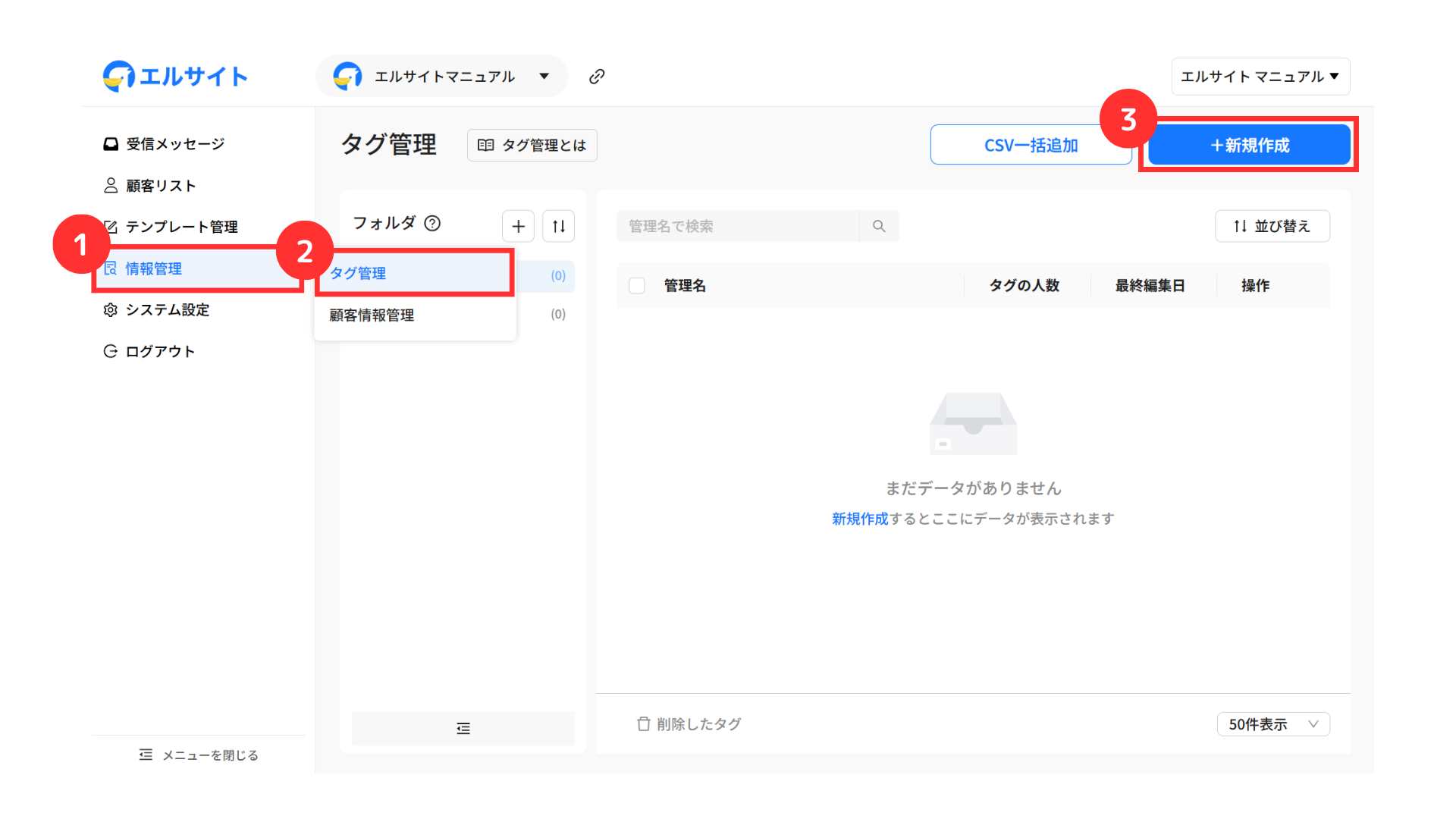
①情報管理を選択
②「タグ管理」をクリック
③「+新規作成」をクリック
-38.png)
④保存先のフォルダを選択
⑤新しくフォルダを作成する場合は「フォルダを新規作成」をクリック
⑥管理用のタイトルを入力
⑦タグを複数作成する場合は「+新規タグを追加する」をクリック
⑧「新規作成」 をクリック
作成するタグの数によって、表示される画面が異なります。
タグを1つ作成した場合
タグを1つだけ作成した場合、作成後すぐにタグ編集画面が表示されます。
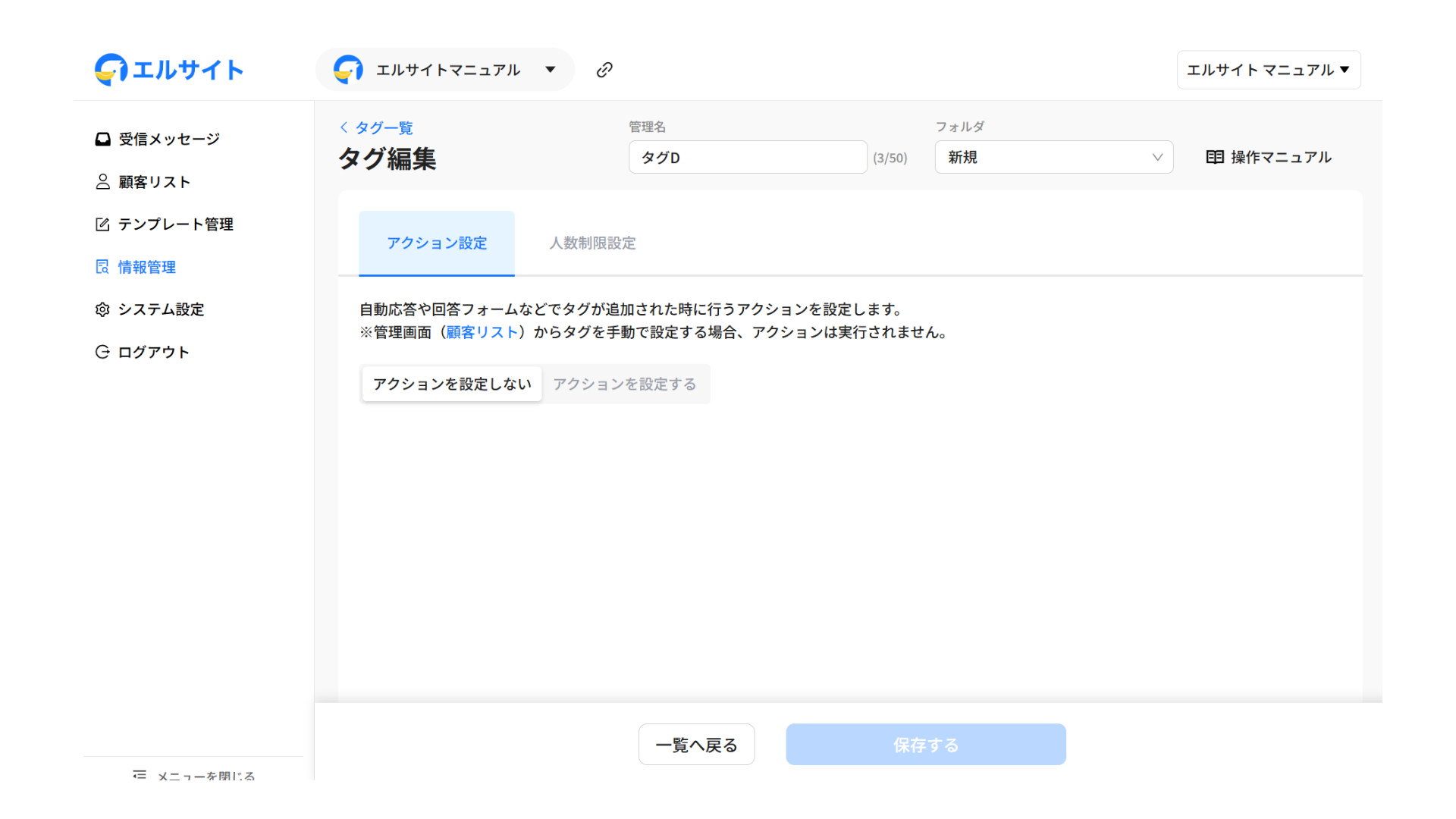
タグ編集の詳しい解説はこちらをご確認ください
タグを複数作成した場合
複数のタグをまとめて作成した場合、作成後はタグ一覧画面が表示されます。
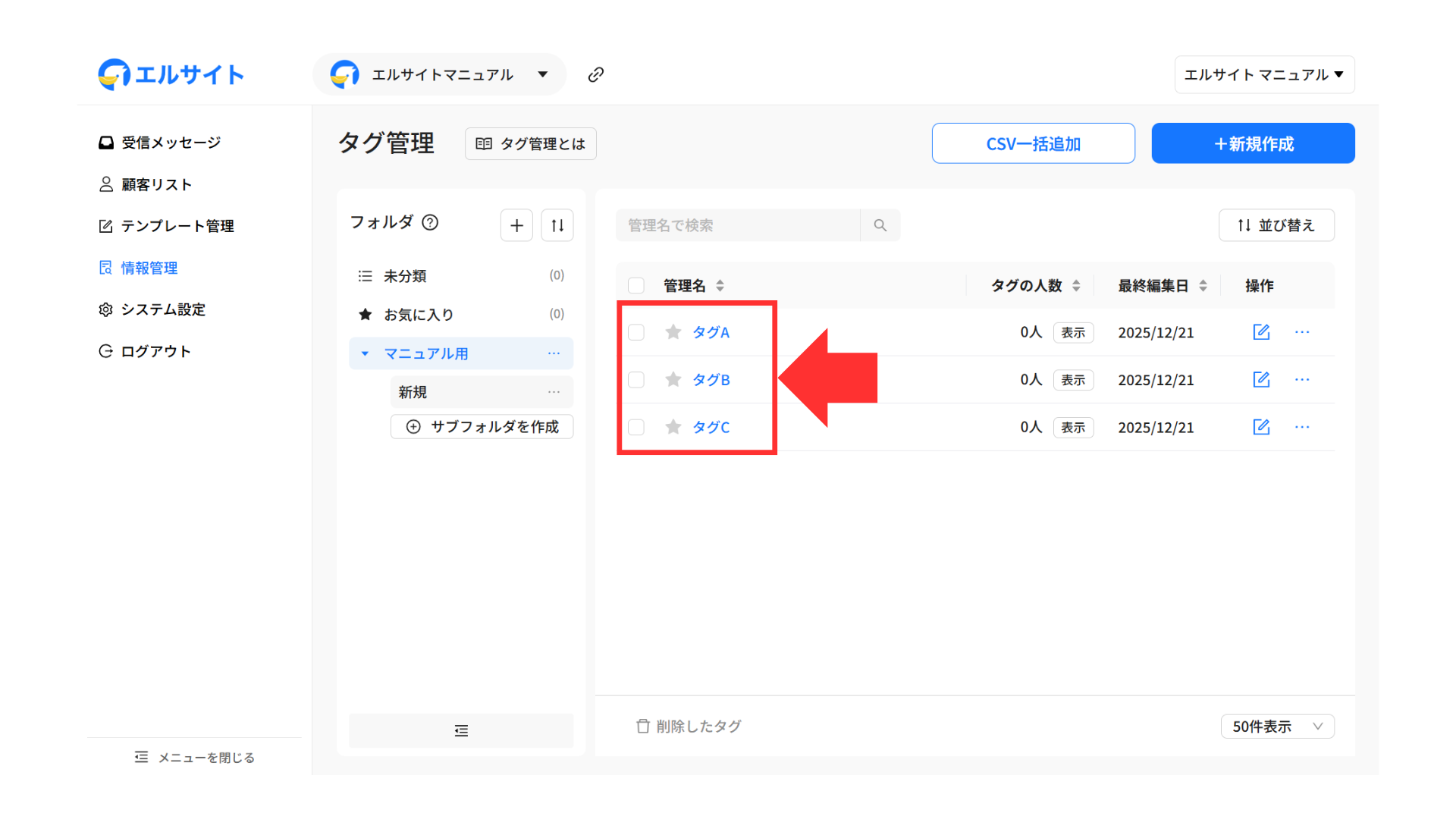
一覧画面から対象のタグを選択すると、タグ編集画面が表示されます。
・一度に作成できるタグは、最大20個です。
・タグの作成上限はありません。
タグ編集
タグ編集画面では、次の2つの設定が行えます。
アクション設定
アクション設定では、以下の操作を行うことができます。
- テキストメッセージを送信
- テンプレートメッセージを送信
- シナリオ配信を開始
- タグを追加/削除
- カスタマー情報を登録/削除
- ステータスをつける/外す
- スタッフをつける/外す
- ブックマークをつける/外す
- ブロック/ブロック解除
管理画面(顧客リスト)から手動でタグを付与した場合、アクションは実行されません。
「アクション設定」の設定方法
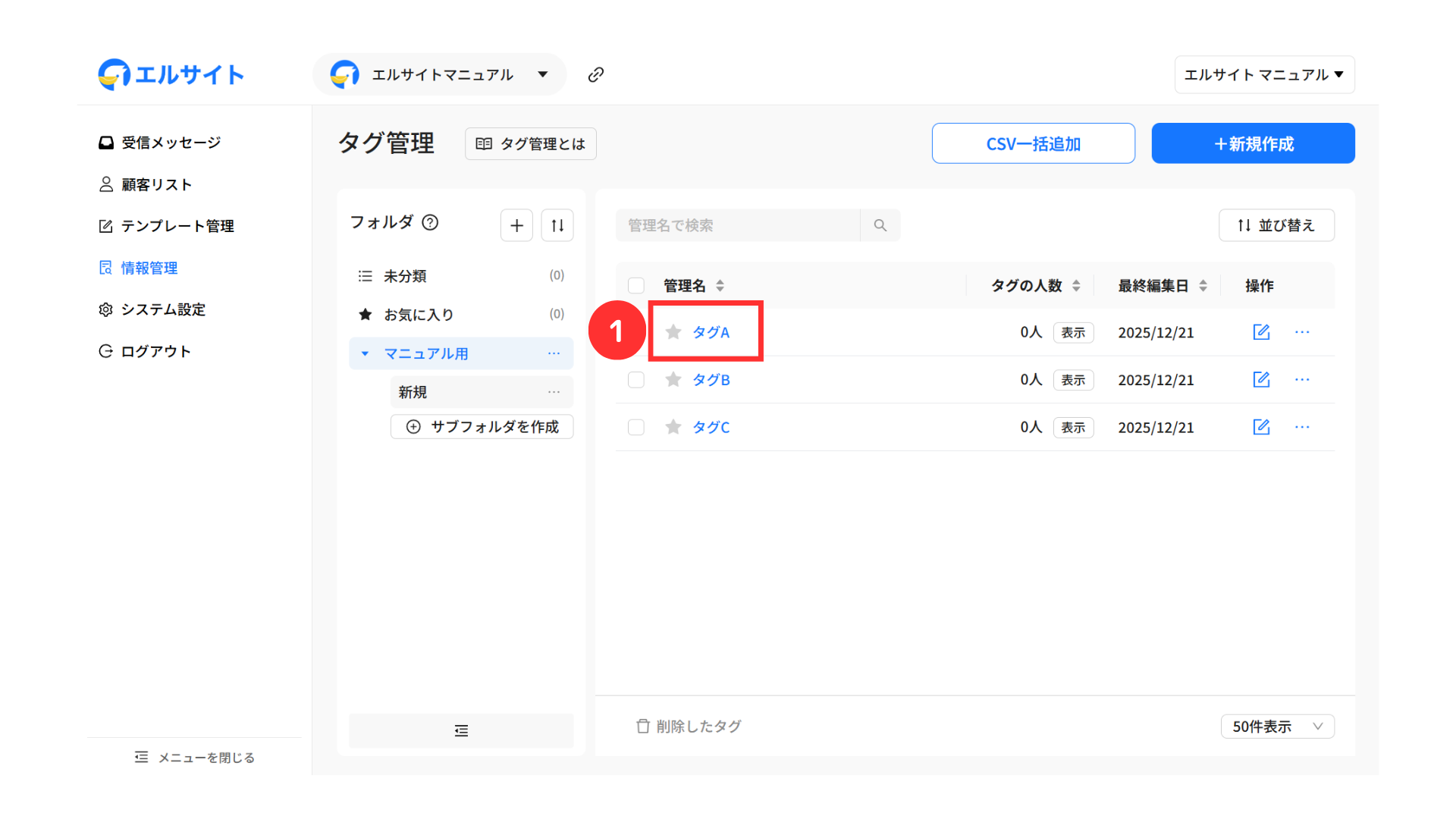
①アクション設定したいタグをクリック
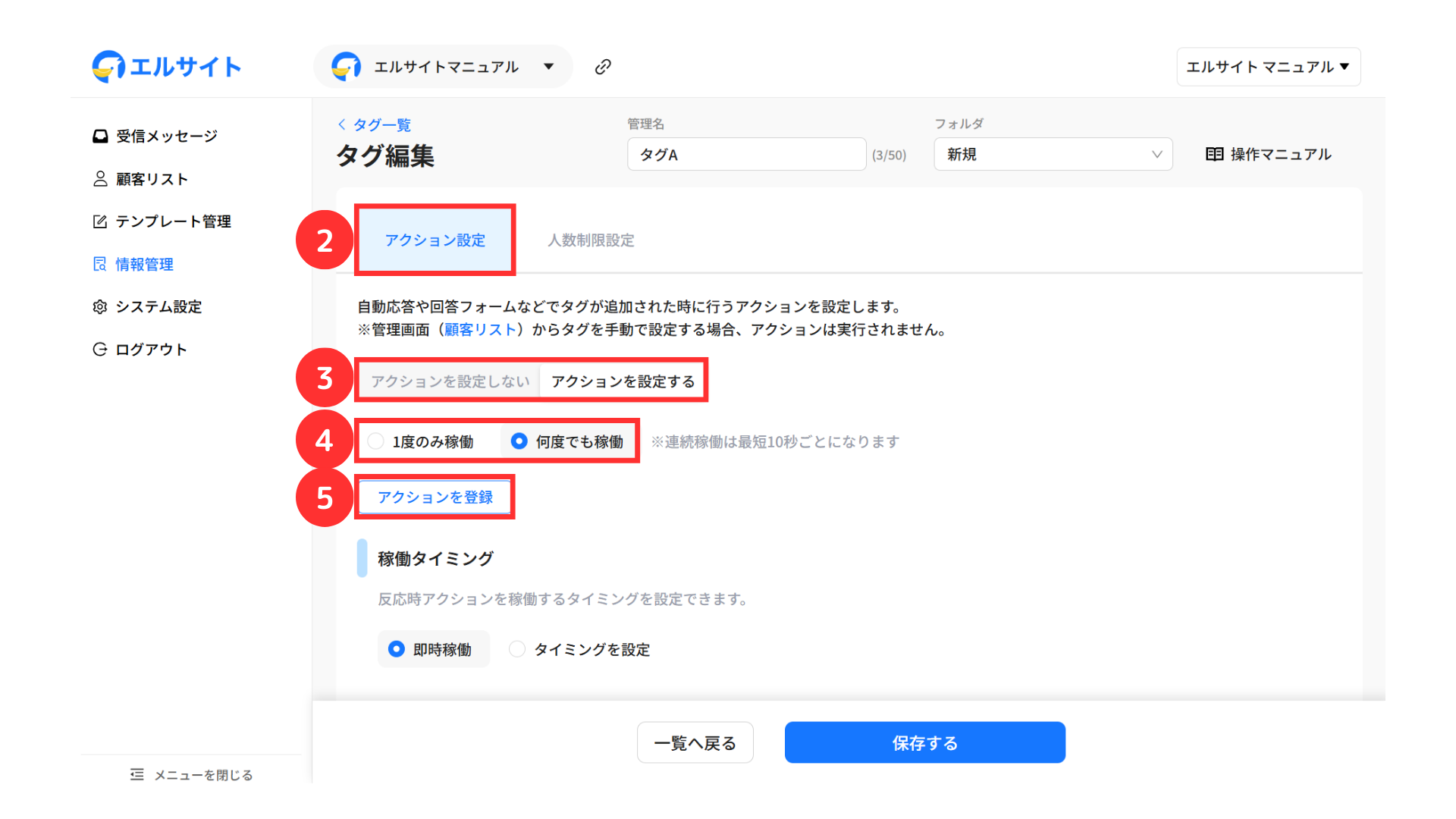
②アクション設定タブを選択
③アクションを設定するを選択
④アクションの稼働条件を選択
⑤「アクションを登録」をクリック
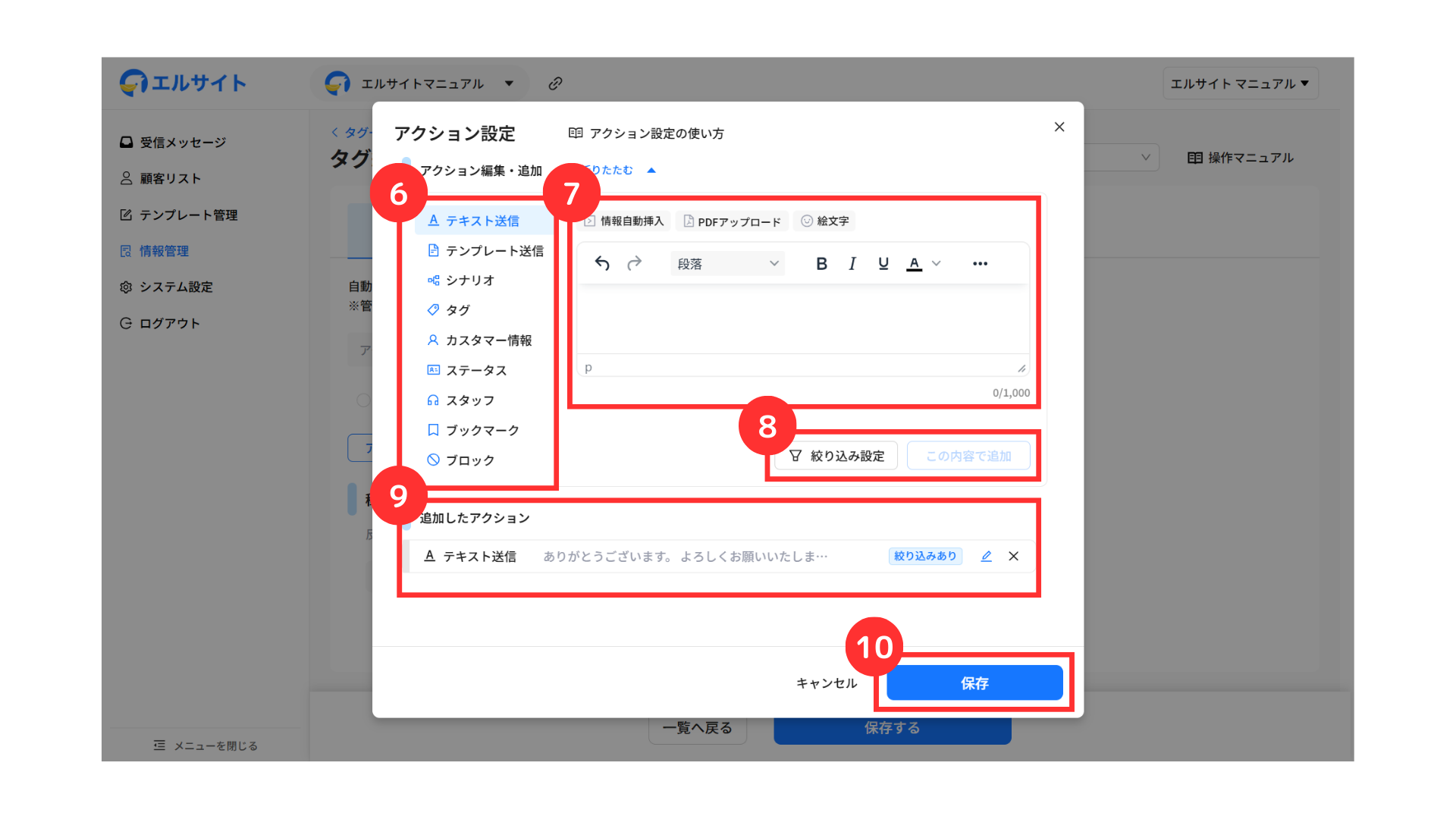
⑥実行したいアクションの種類を選択
⑦アクションの内容を入力
⑧必要に応じて「絞り込み設定」を追加
⑨追加したアクション一覧が表示される
⑩「保存」をクリック
絞り込み設定に関する詳しい解説はこちらをご覧ください
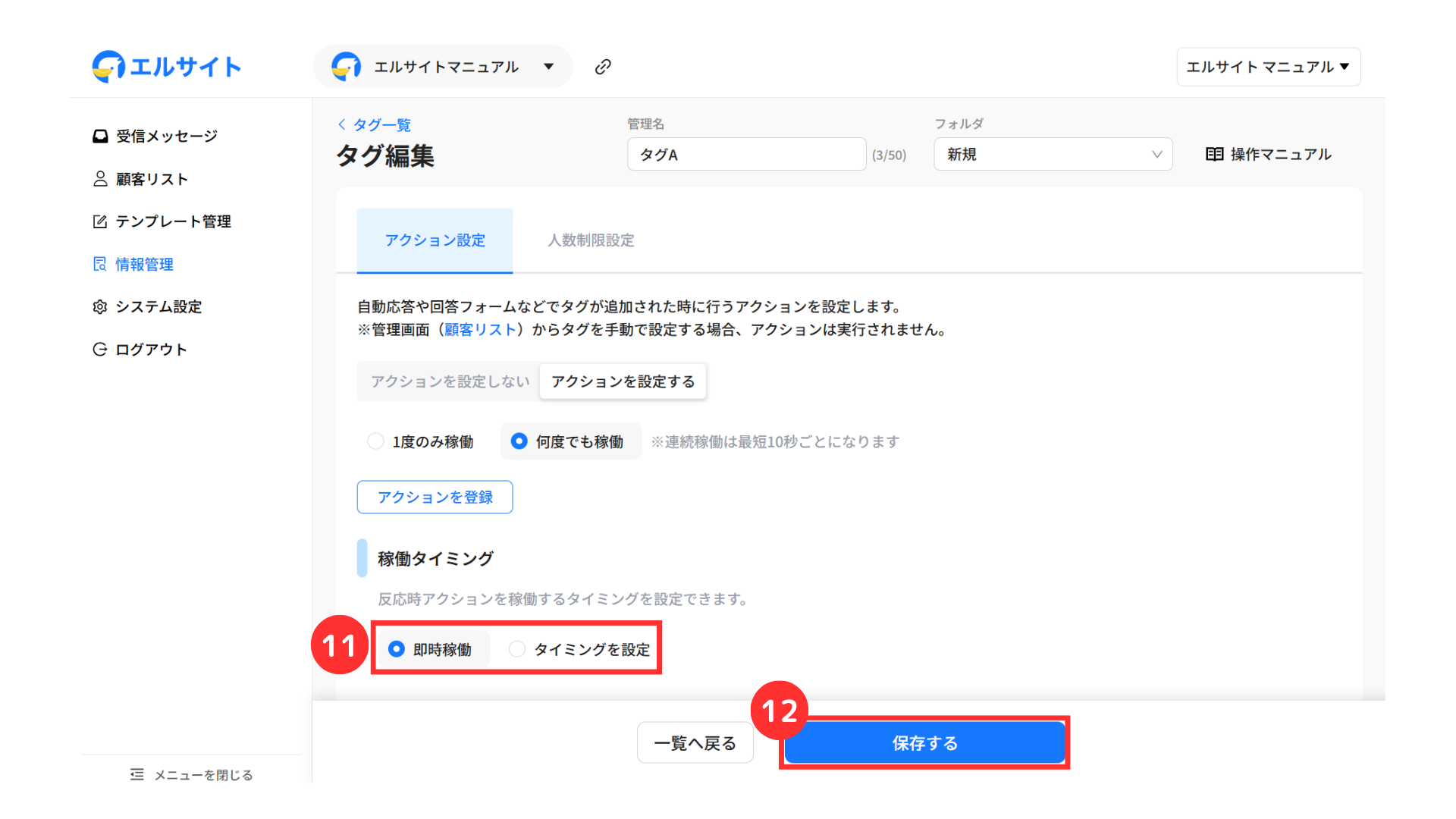
⑪稼働タイミングを選択
└ 即時稼働:反応が発生したタイミングですぐにアクションを実行
タイミングを設定:反応後、指定した時間または日時にアクションを実行
⑫「保存する」をクリック
タイミング設定について
「タイミングを設定」を選択すると、実行タイミングを以下の2つの方法から指定できます。
経過時間で指定する手順
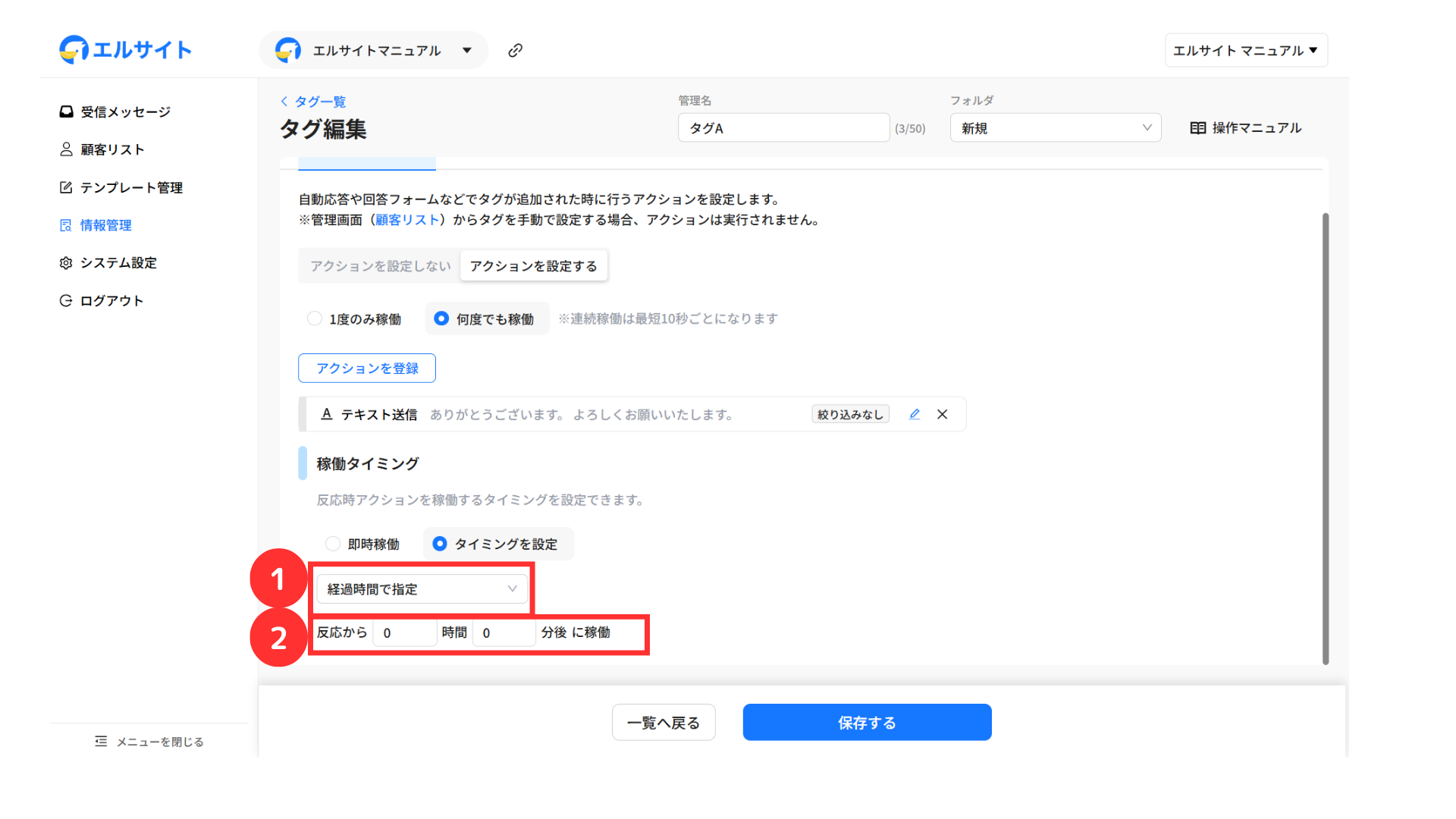
①経過時間で指定を選択
②反応からの経過時間を入力
日時で指定する手順
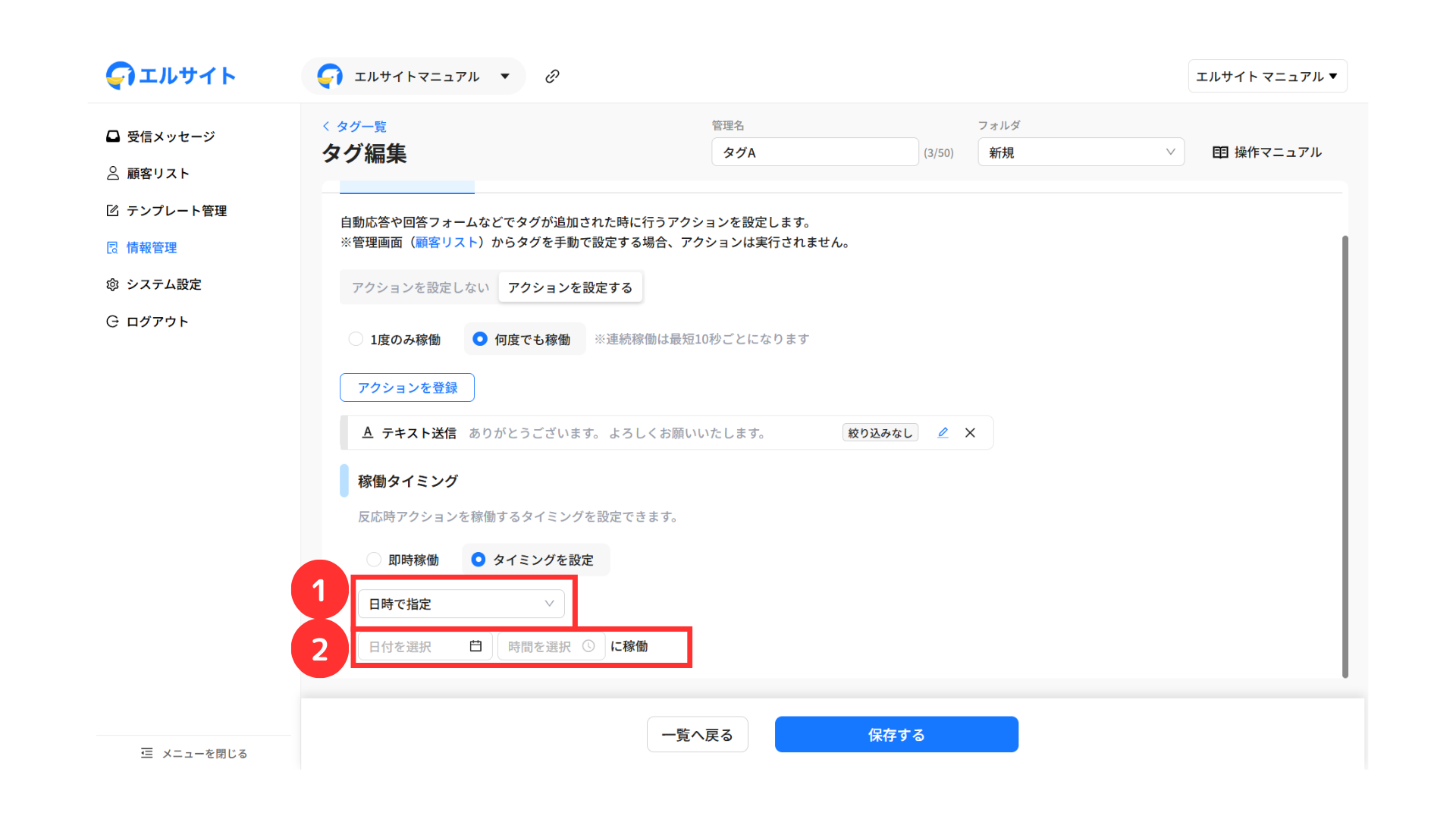
①日時で指定を選択
②アクションを実行する日時を指定
絞り込み設定について
「絞り込み設定」は、タグのアクションを実行する対象ユーザーを条件で限定する機能です。
絞り込み設定を行わない場合、アクションは「タグが付与されたすべてのユーザー」を対象に実行されます。
絞り込み設定を追加することで、対象ユーザーを以下の条件で制御できます。
- タグ
- カスタマー情報
- チャット開始日
- ステータス
- スタッフ
- 既読状態
絞り込み設定の操作手順

① 絞り込み条件として使用したい項目を選択
② 絞り込み条件の内容を設定
③ 設定した条件が表示される
④「完了」をクリック
人数制限設定
人数制限設定では、タグが付与されるユーザー数に上限を設定できます。
設定した人数に達した場合は、通常の「タグ追加時アクション」ではなく、制限到達時専用のアクションを設定できます。
管理画面(顧客リスト)からタグを手動で付与した場合、人数制限は適用されません。
「人数制限設定」の設定方法
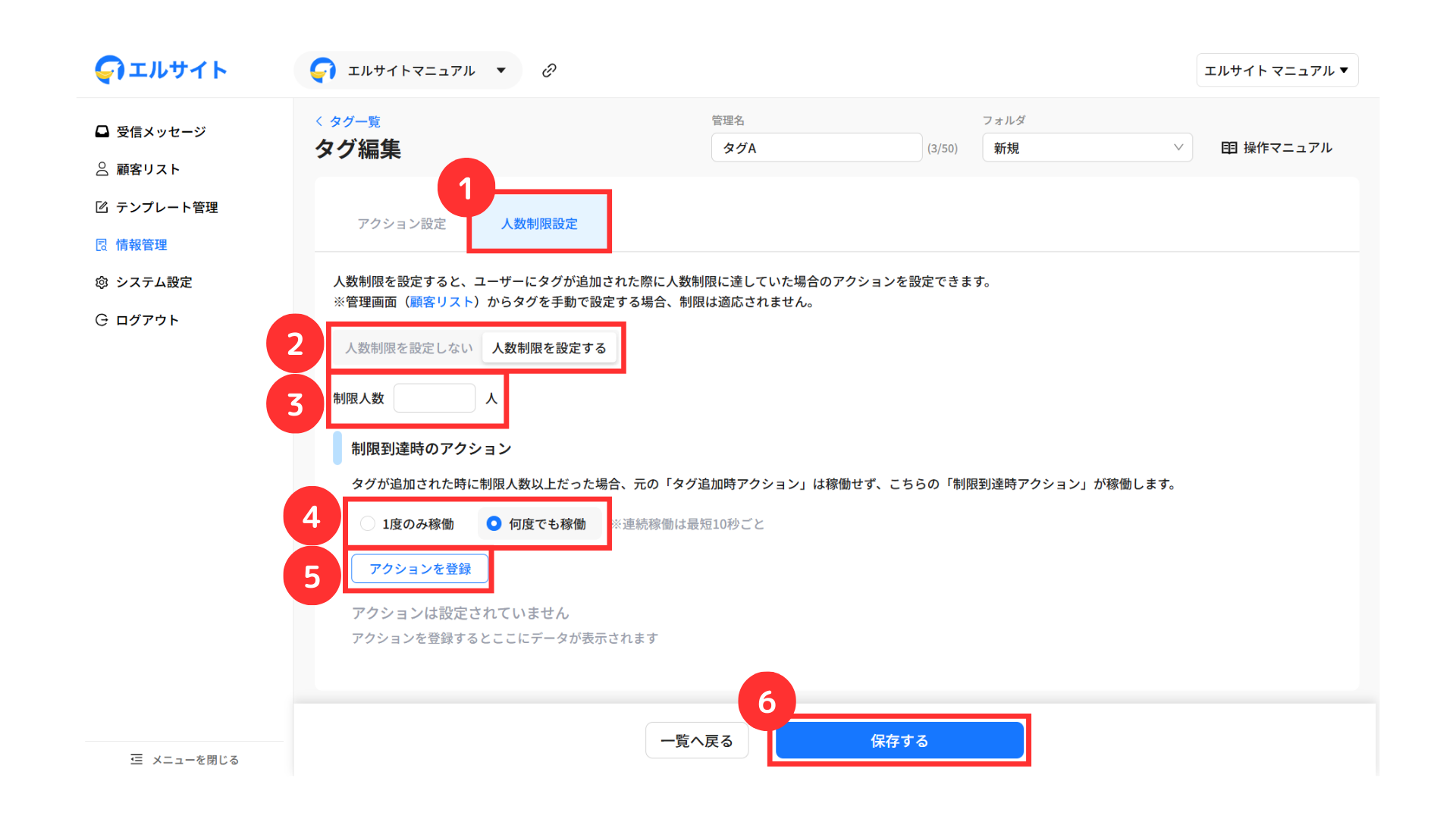
①人数制限設定タブを選択
②人数制限を設定するを選択
③制限人数を入力
④制限到達時の稼働条件を選択
⑤「アクションを登録」をクリック
⑥「保存する」をクリック
タグ付けの方法
エルサイト内でタグ付けを行う場合は、以下2通りの方法で可能です。
手動でタグ付け
手動でのタグ付けは、以下の2つの方法で行えます。
個別でタグ付け
特定の顧客に対して手動でタグ付けの操作を行いたい場合は、以下の手順で行えます。
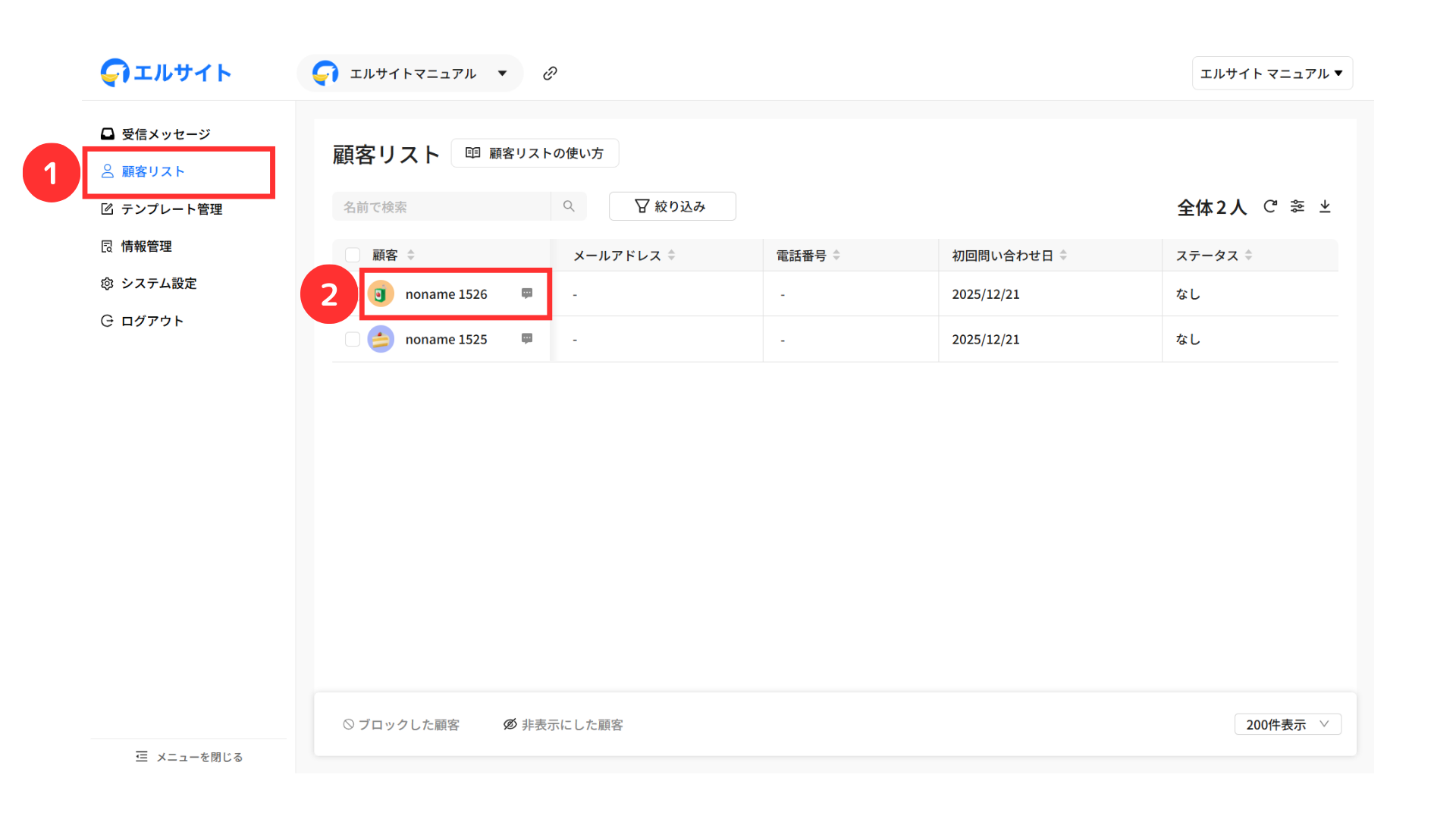
①「顧客リスト」を選択
②対象の顧客をクリック
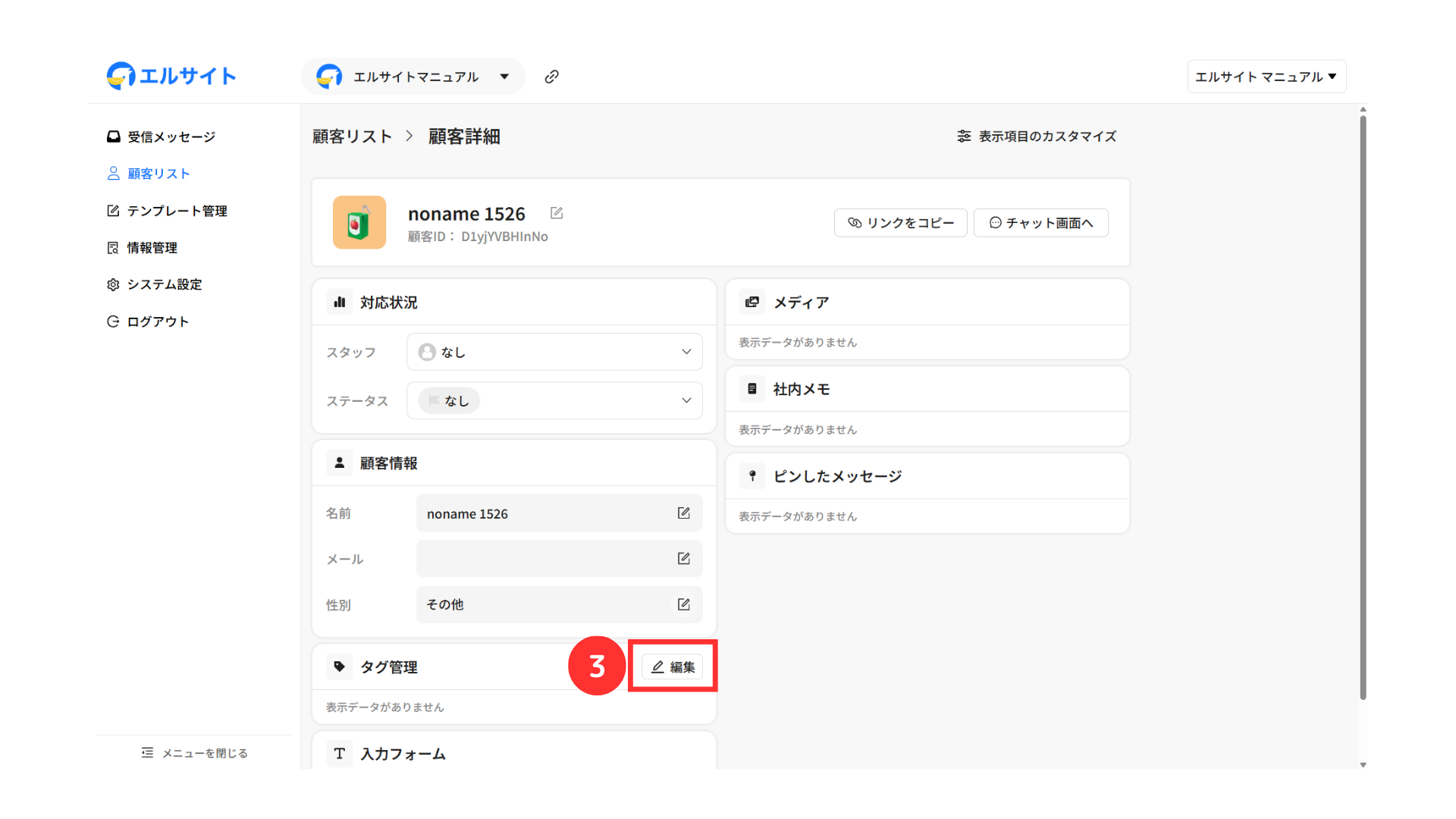
③「編集」をクリック
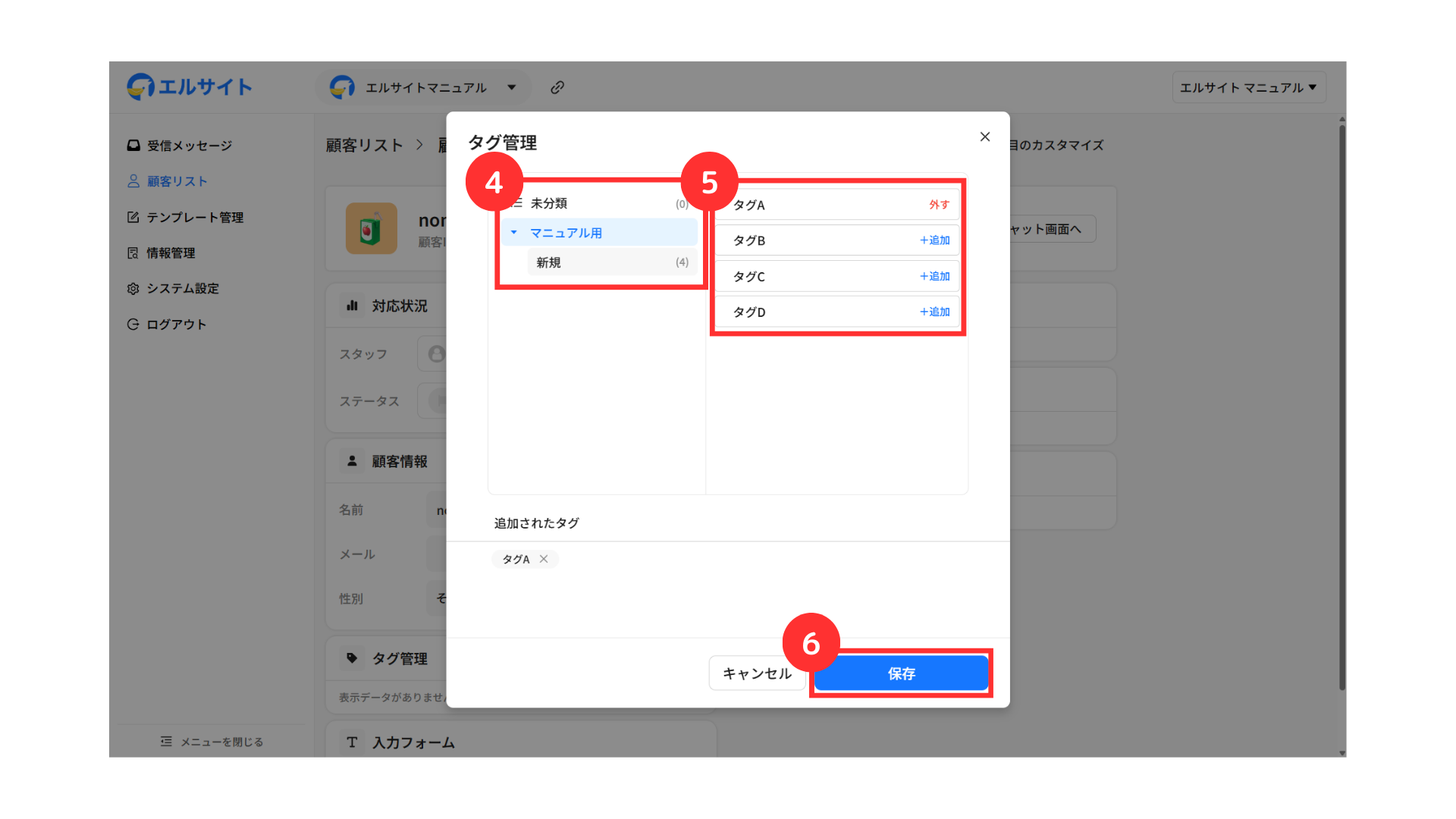
④フォルダを選択
⑤付けたいタグを追加
⑥「保存」をクリック
1人のユーザーに対して、付与できるタグの上限はありません。
複数ユーザーにタグ付け
複数のユーザーにタグ付けを行いたい場合は、以下の手順で行います。
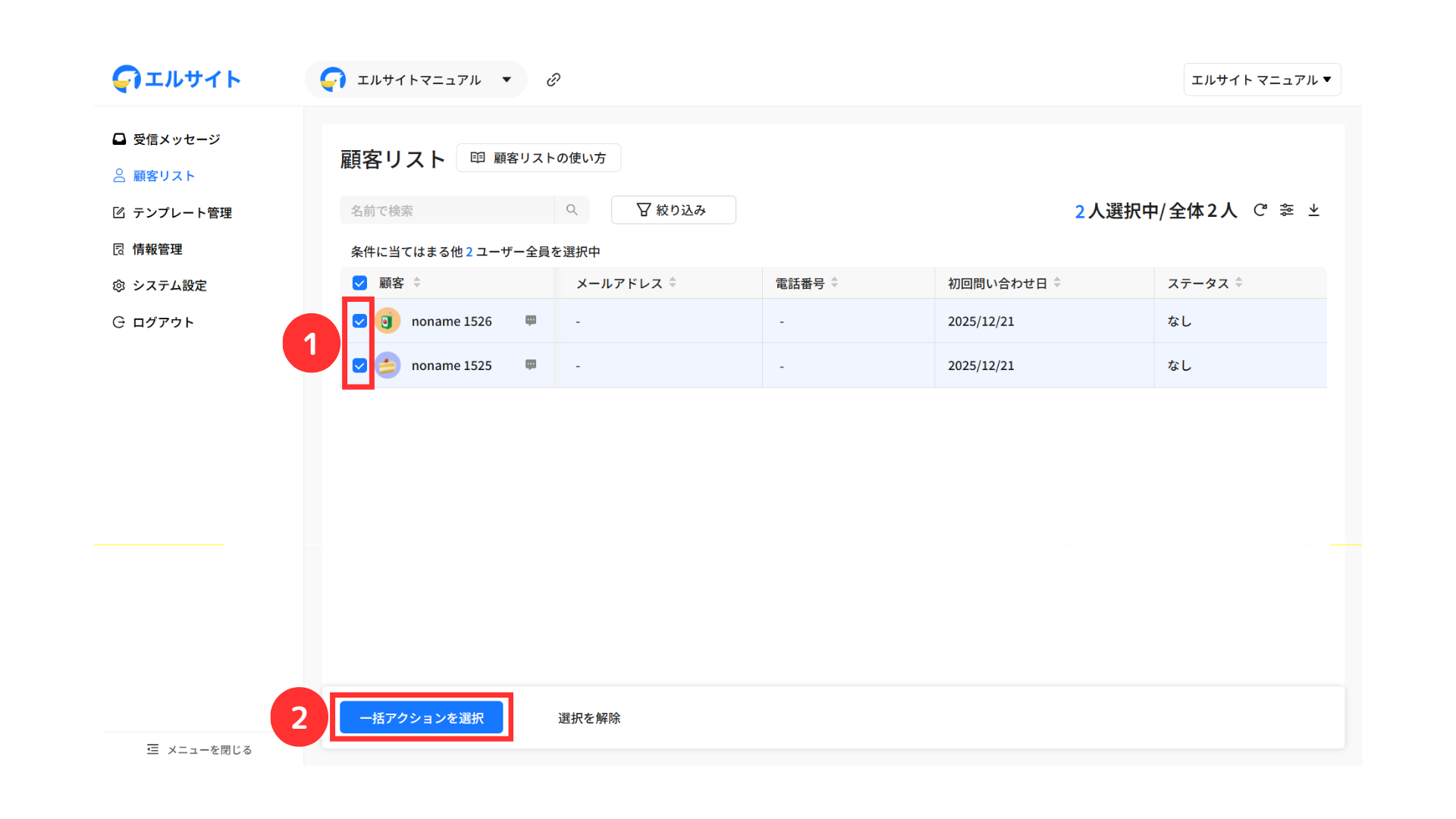
①対象者を選択
②「一括アクションを選択」をクリック
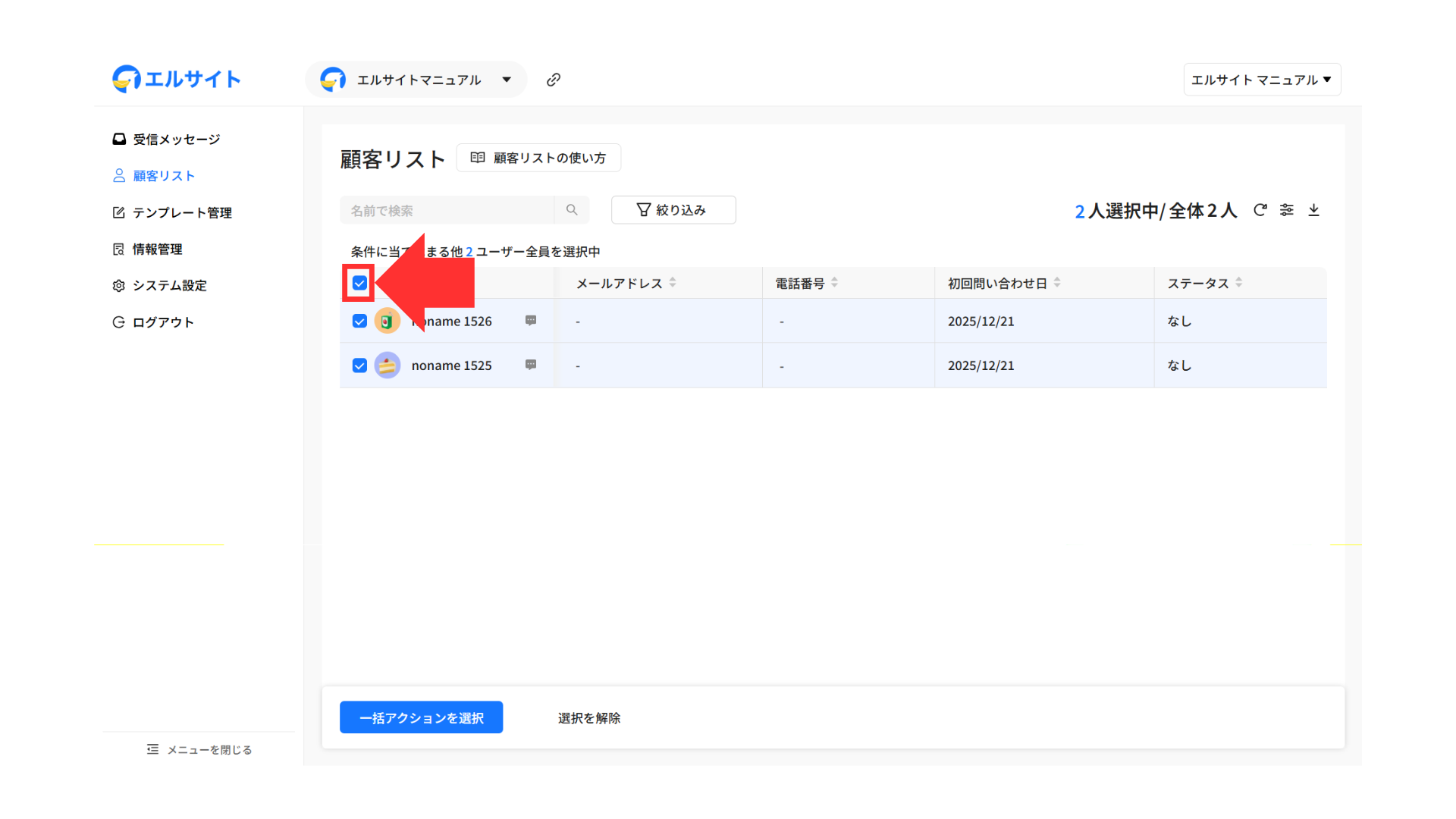
一括選択する場合は、上記の赤枠を選択してください。
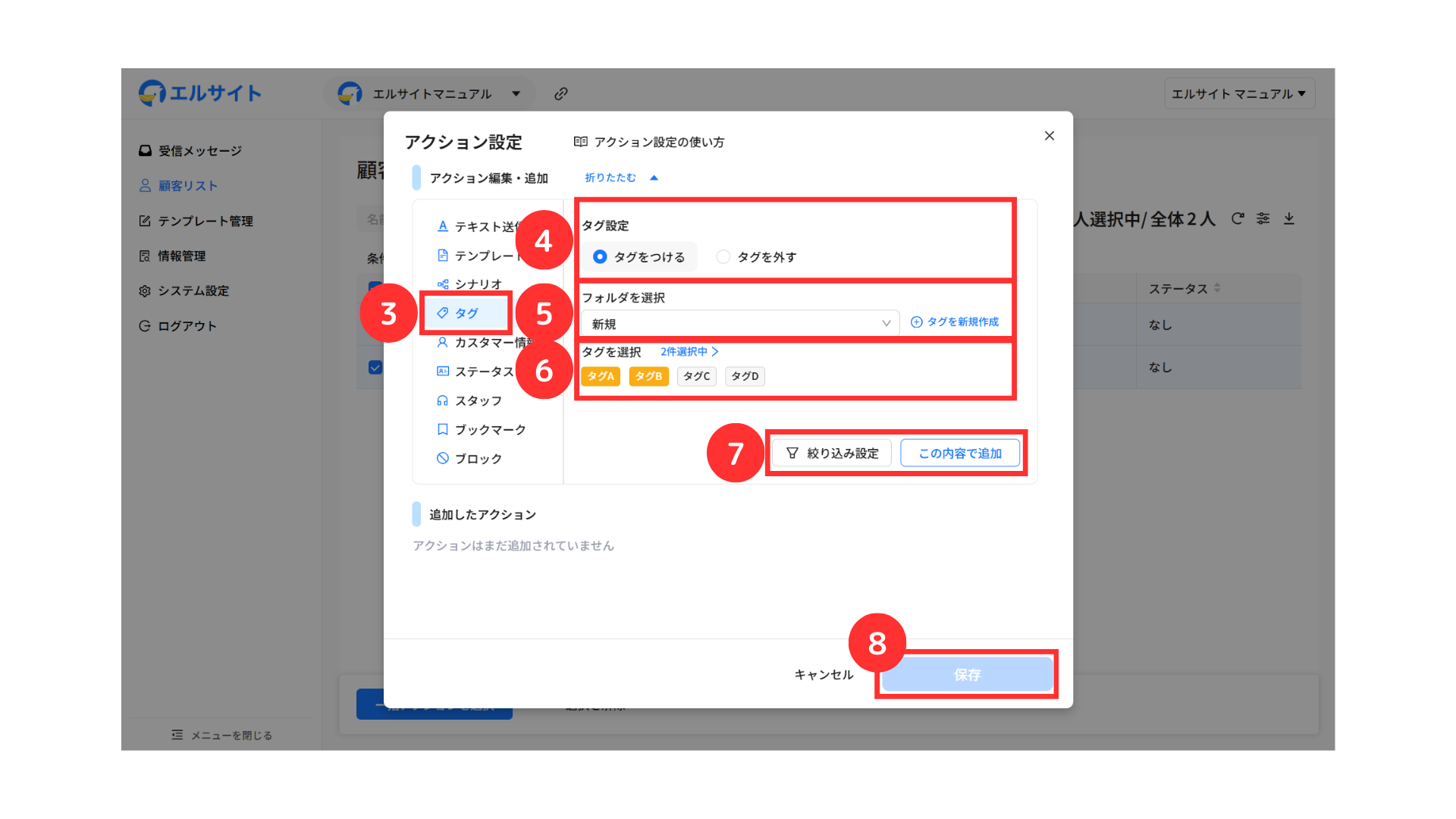
③タグを選択
④タグをつけるを選択
⑤設定したいタグが含まれるフォルダを選択
➅付与するタグを選択
⑦必要に応じて絞り込み設定を追加
⑧「保存」をクリック
1人のユーザーに対して、付与できるタグの上限はありません。
自動でタグ付け
エルサイト内の各機能から自動でタグ付けを行う場合は、アクション設定画面から行います。
各機能でアクション設定を行うには、以下の場所から設定画面を開きます。
顧客情報編集の場合
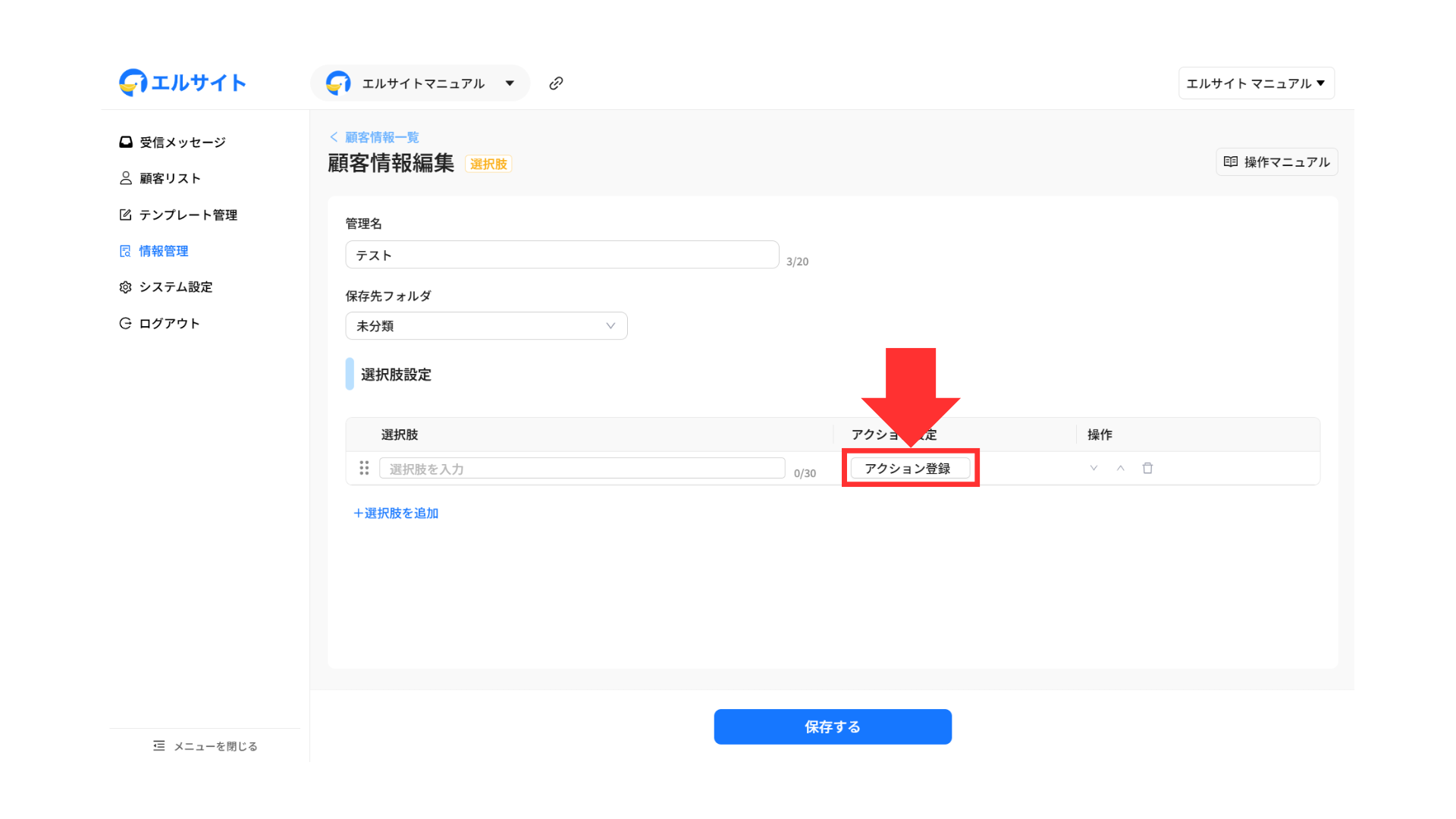
顧客情報編集画面の各選択肢にある「アクション設定」 から、タグ付けの設定が可能です。
テンプレート管理の場合
テンプレート管理機能では、以下の3つのテンプレートでタグ付けを行えます。
各テンプレートの「タップ時アクション」 または 「回答時の設定」 から、タグ付けの設定ができます。
テンプレート機能の詳細はこちら
パネルボタン
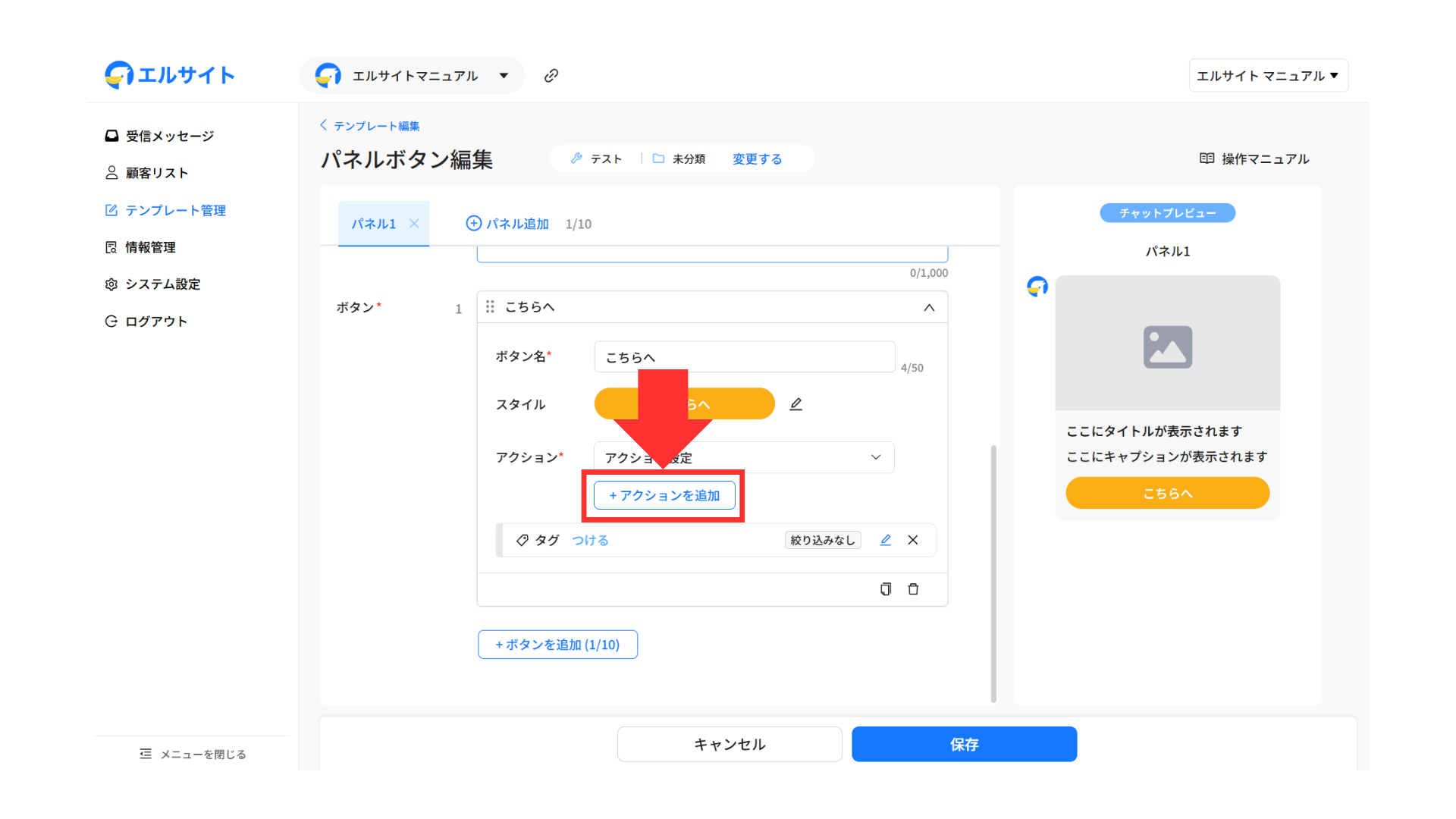
パネルボタン編集画面下部の「+アクションを追加」から設定できます。
クイックリプライ
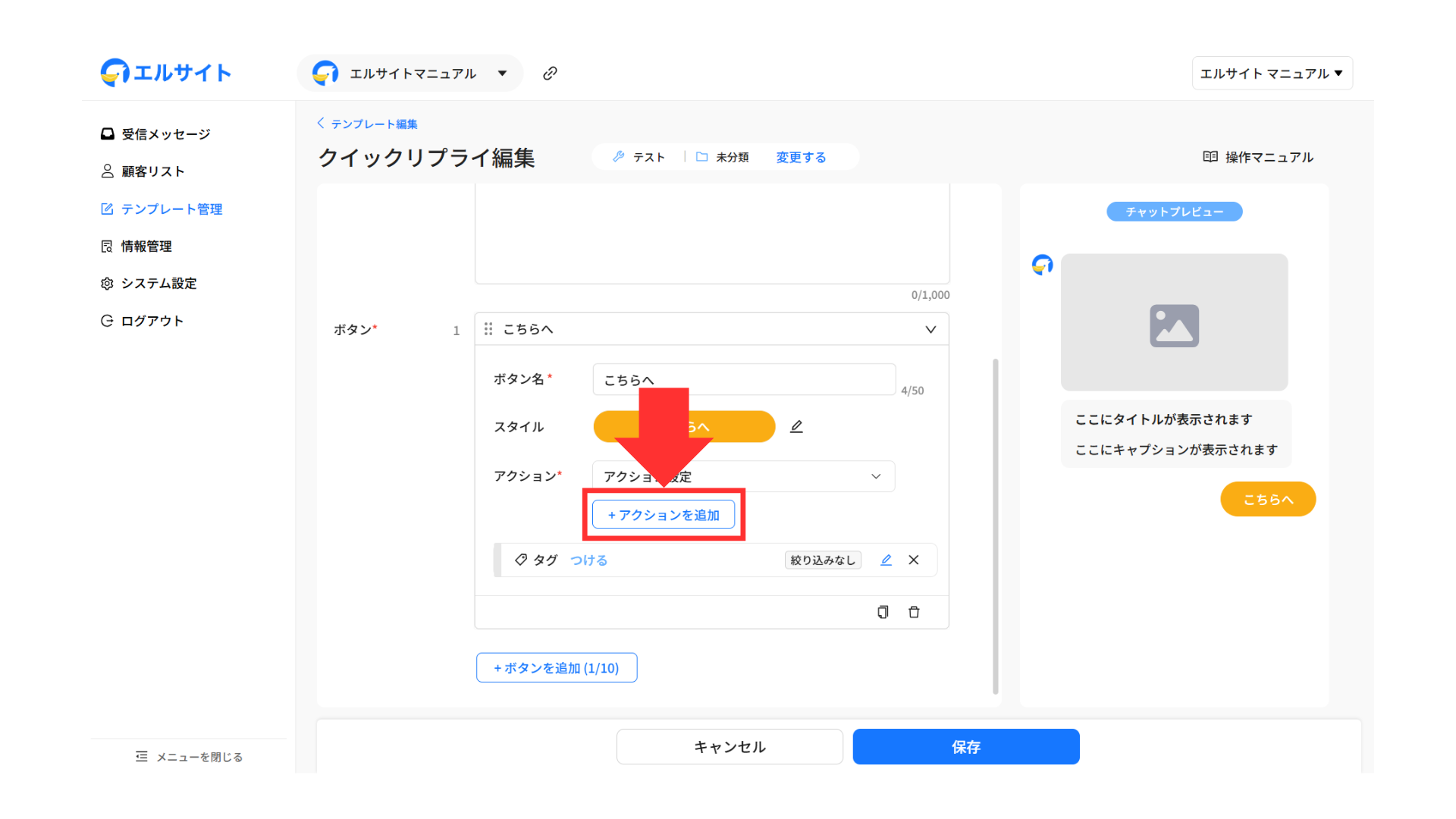
クイックリプライ編集画面下部の「+アクションを追加」 から設定できます。
フォーム作成
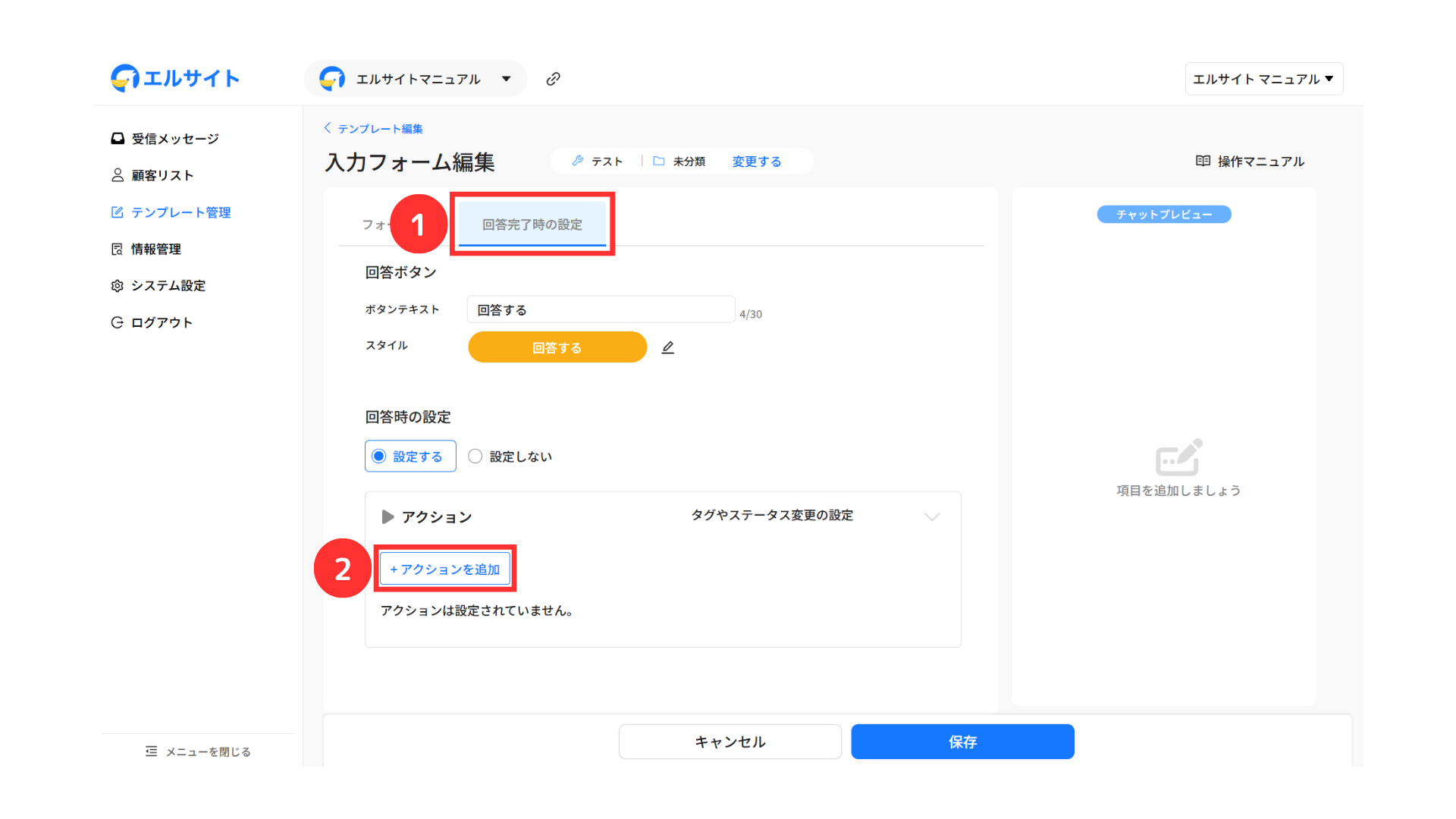
①「回答完了時の設定」タブをクリック
②「+アクションを追加」をクリック
CSV一括追加
CSV一括追加では、CSVファイルを使ってタグを一括で作成できます。
1度のアップロードで200個までタグの作成が可能なため、効率良くタグの作成が行えます。
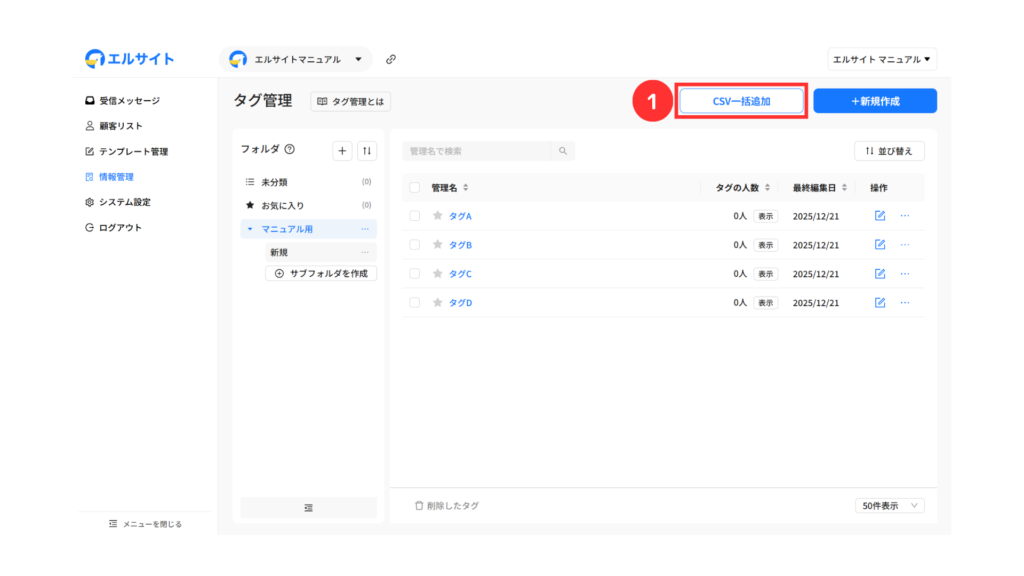
①「CSV一括追加」をクリック
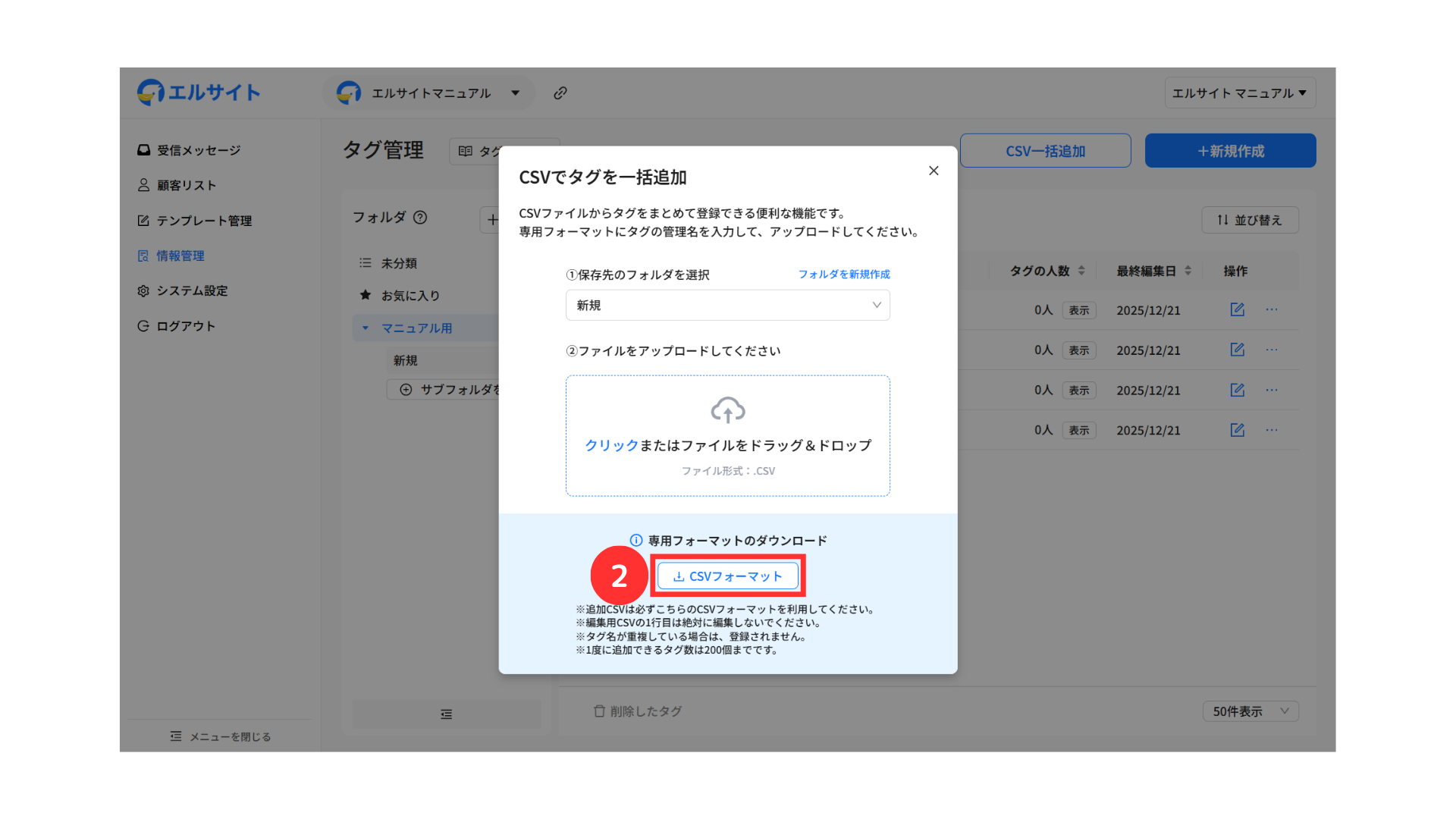
②CSVフォーマットをダウンロード
ダウンロードしたCSV以外を利用すると、不具合が発生する場合があります。
必ず、ダウンロードしたCSVをご利用ください。
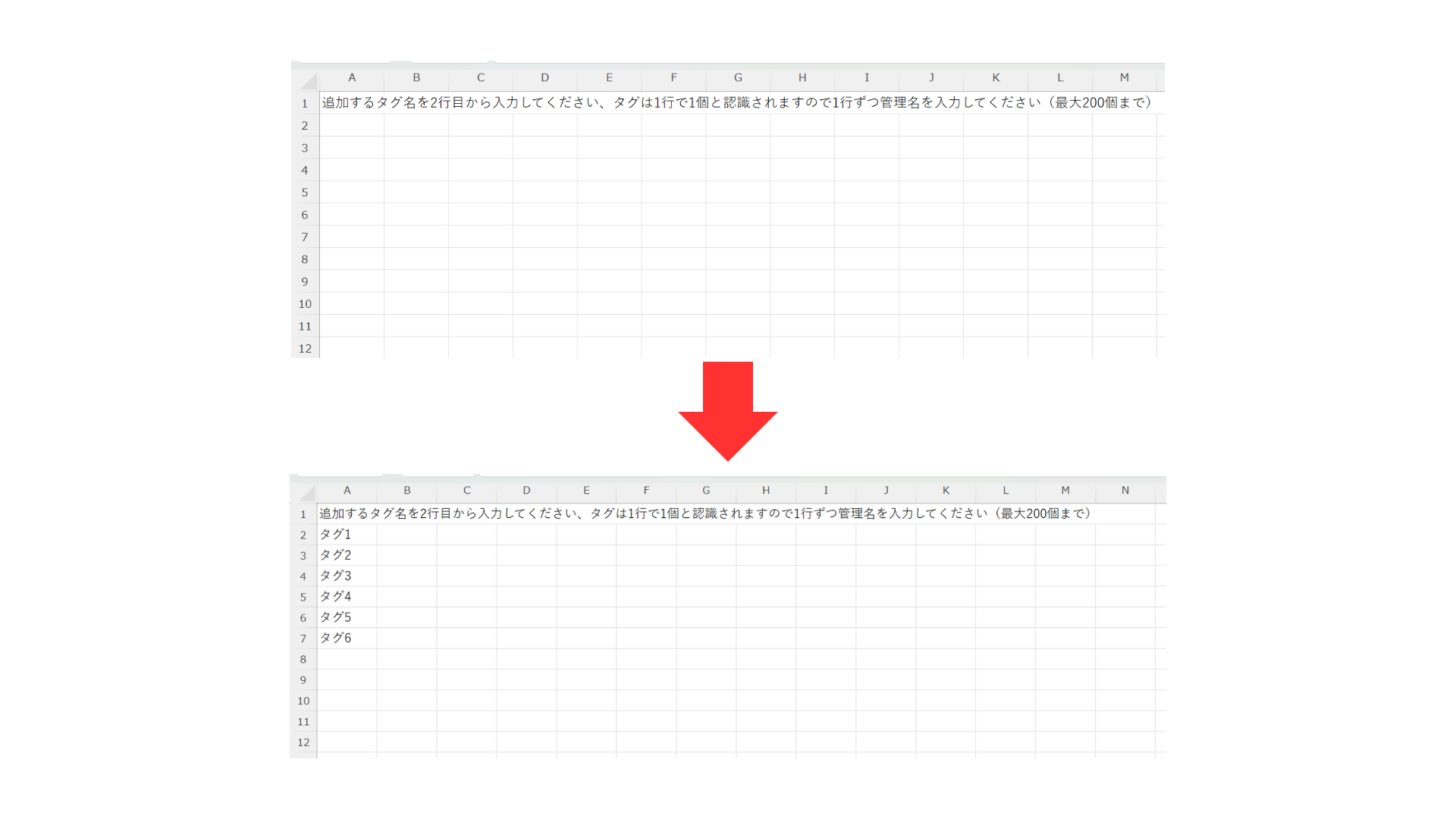
③ダウンロードしたCSVを開き編集を行う
・1行目を編集すると正しくCSVが読み取れませんので、1行目は絶対に編集しないでください。
・編集の際は、2行目以降にタグ名を入力してください。
・タグ名が重複していると登録できません。
・一度に追加できるタグ数は最大200個です。
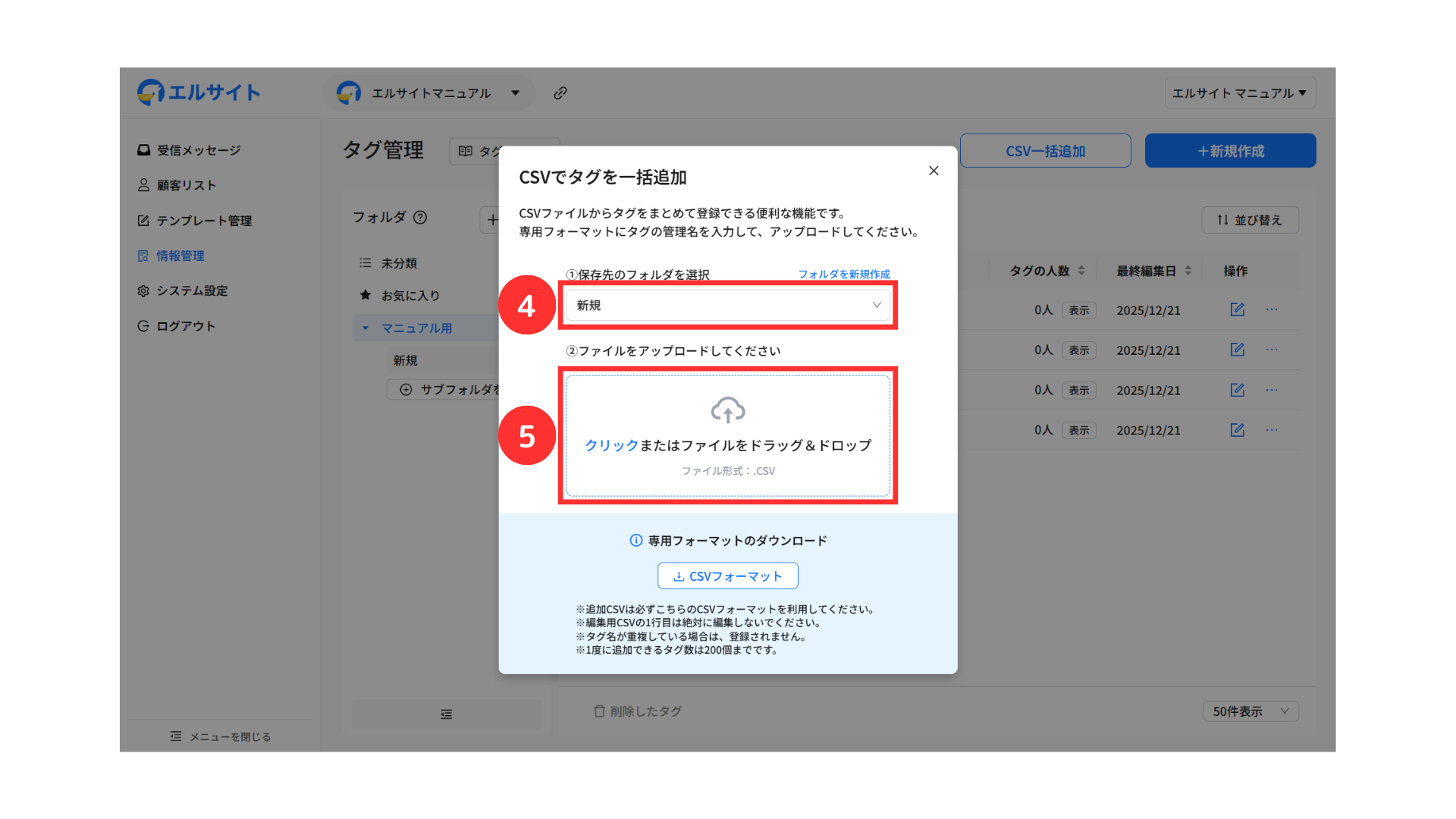
④保存先のフォルダを選択
⑤CSVアップロード
└「クリック」または「ドラッグ&ドロップ」で追加
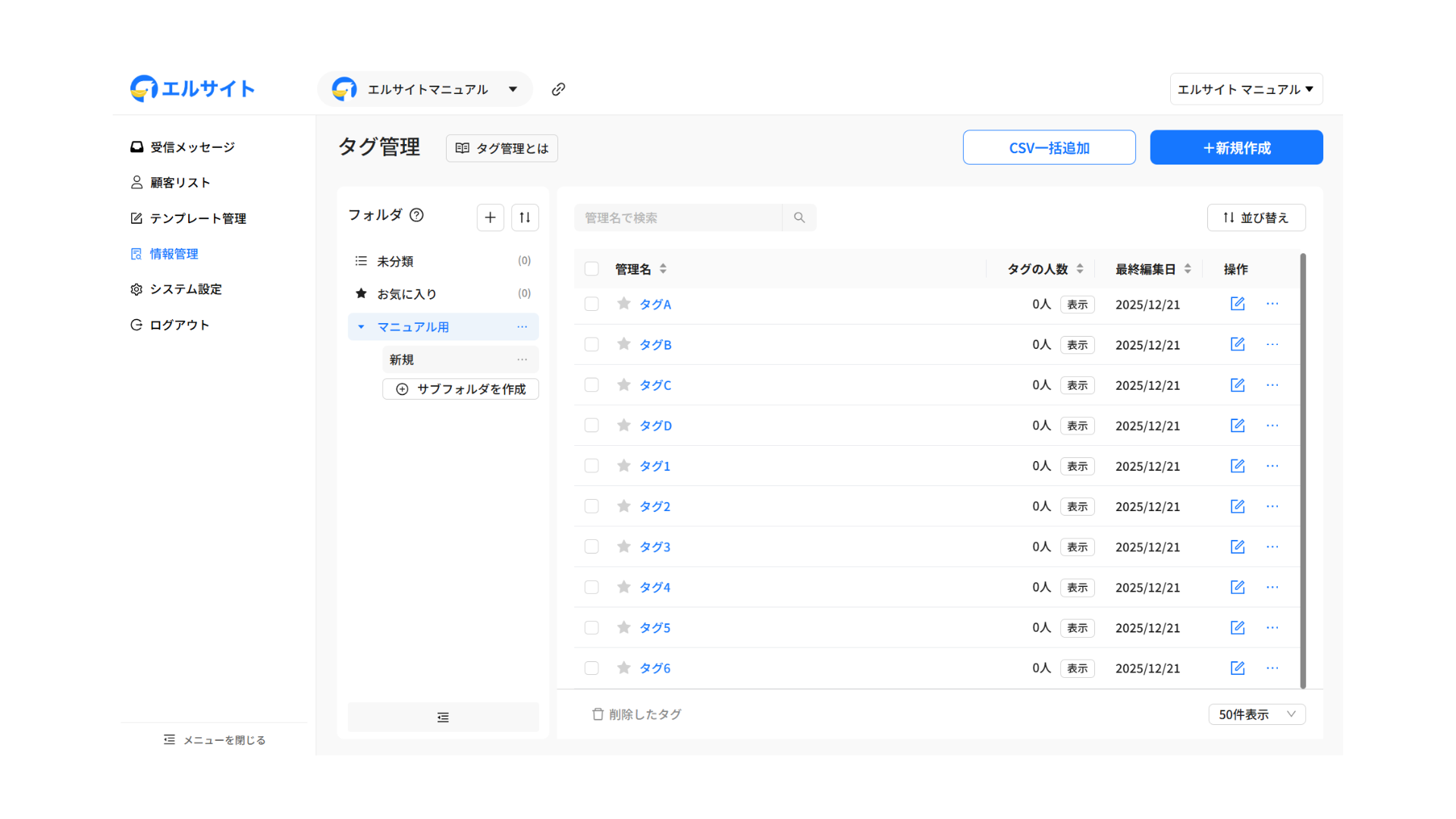
この手順で、複数のタグを一括作成できます。
一度に多数のタグを作成する場合は、CSV一括追加機能をご利用ください。