受信メッセージとは
受信メッセージは、お客様と1対1でやり取りができる機能です。
お客様から届いたメッセージを確認し、返信や対応状況の管理を行えます。
チュートリアル動画
【動画内容とリンク】
STEP1:受信メッセージの基本とメッセージ送信方法
STEP2:受信メッセージ一覧の操作とチャット画面
STEP3:顧客ごとの操作と対応状況の確認
受信メッセージの利用方法
受信メッセージの利用方法は、以下の通りです。
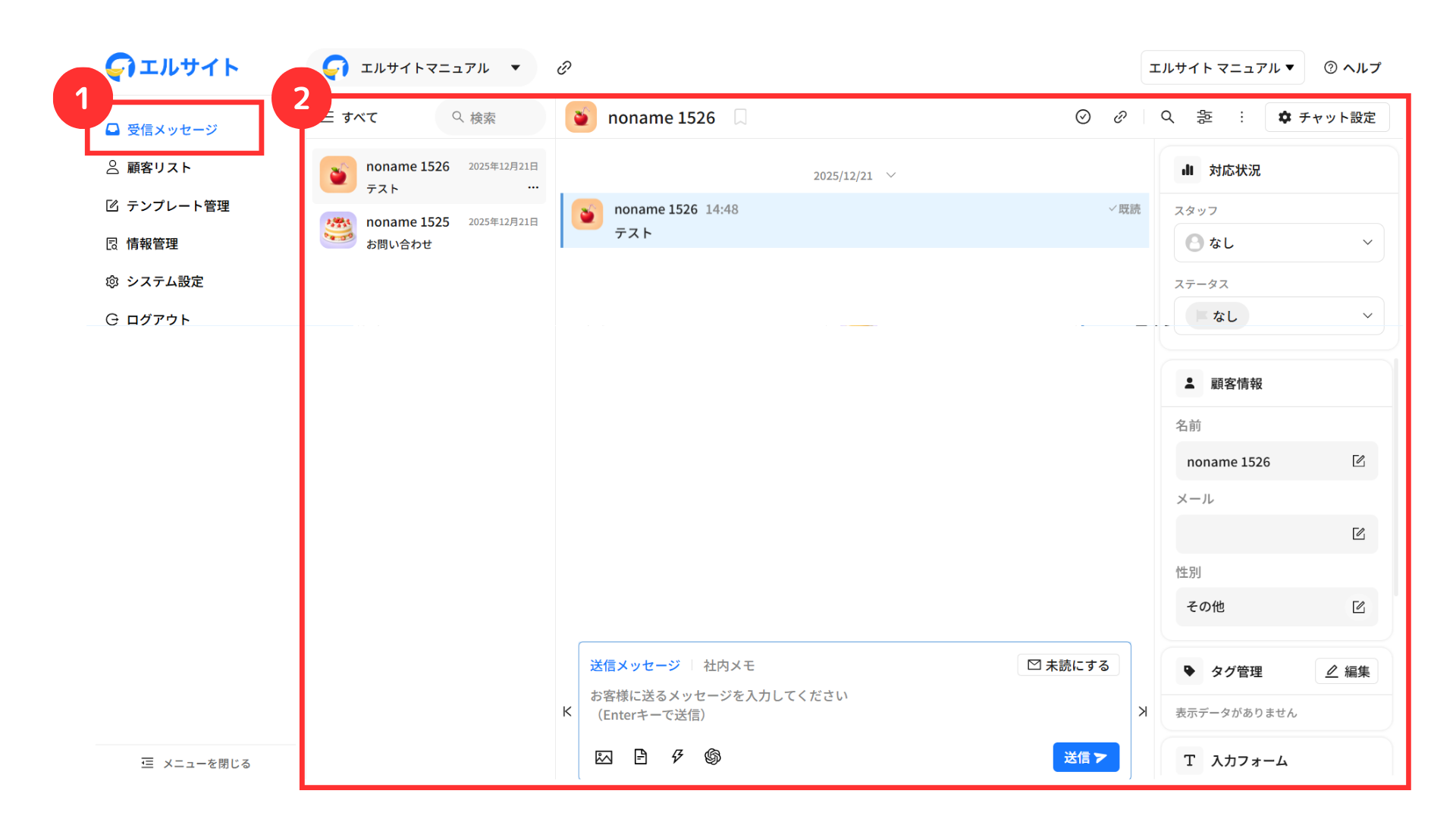
①「受信メッセージ」をクリック
②受信メッセージの画面が表示される
メッセージ送信
画面下部から、メッセージの送信が可能です。
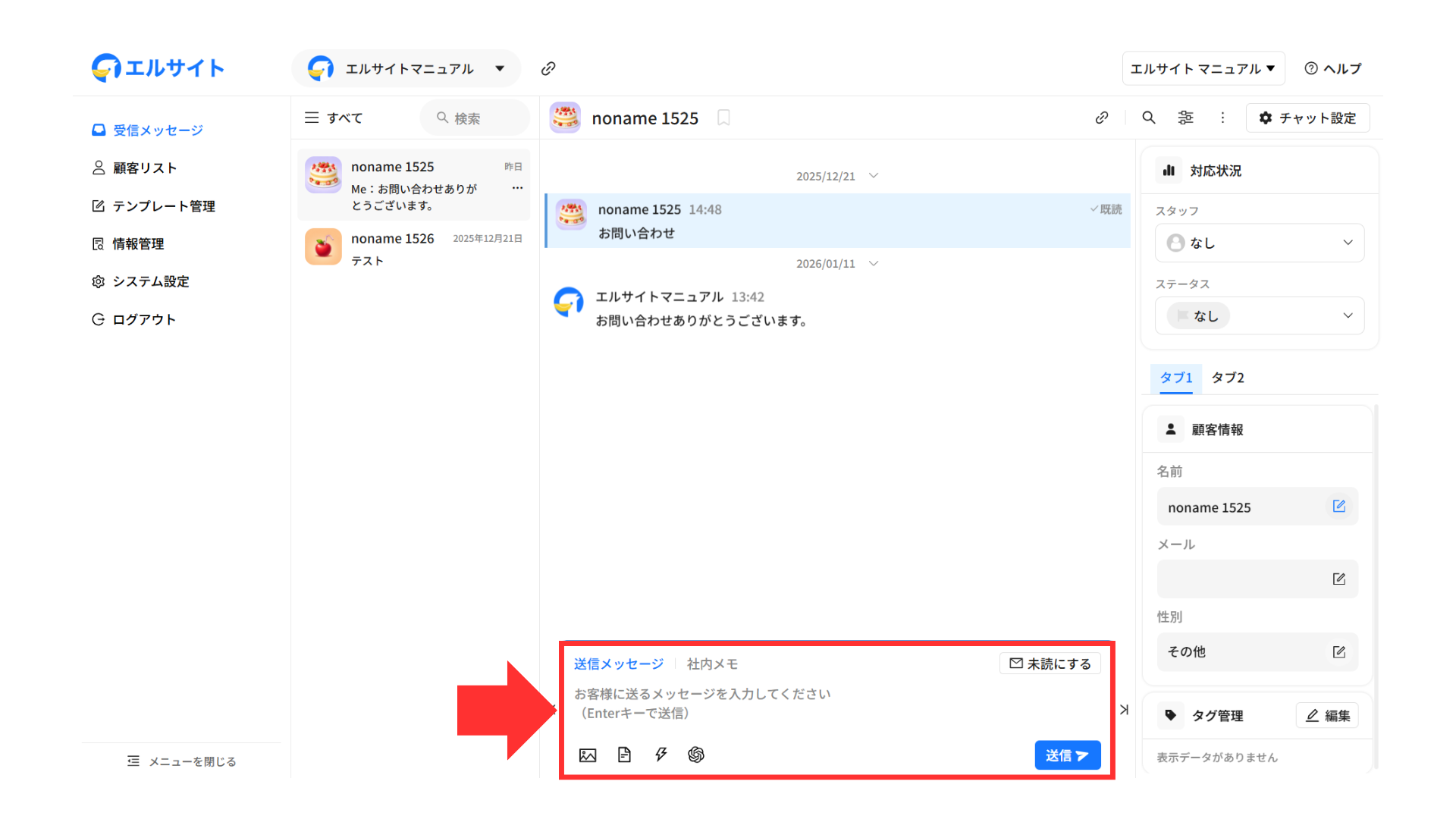
メッセージ送信時には、以下の機能を利用できます。
メディアをアップロード
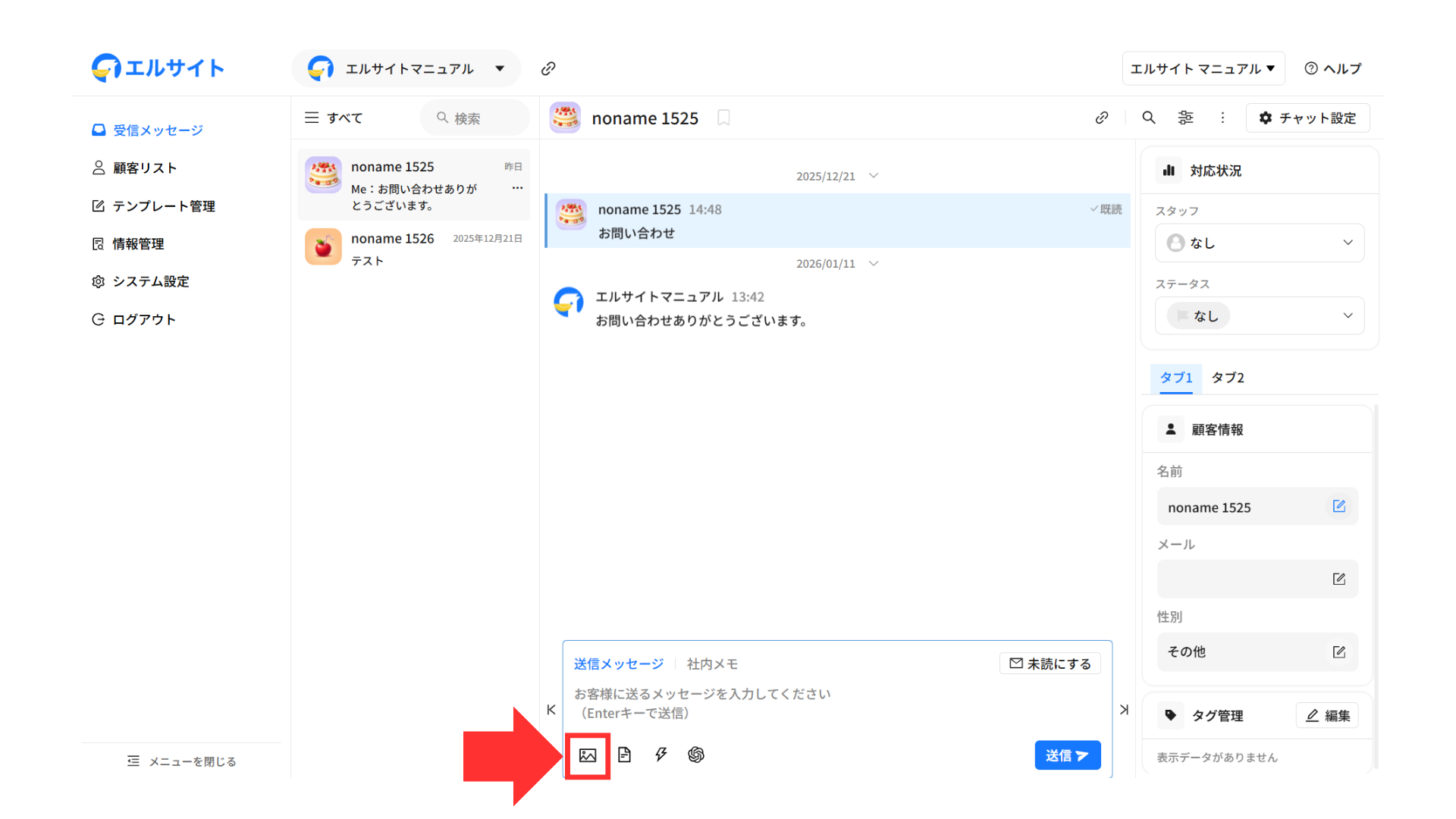
テキスト以外の画像や動画なども送信できます。
テンプレートを送信
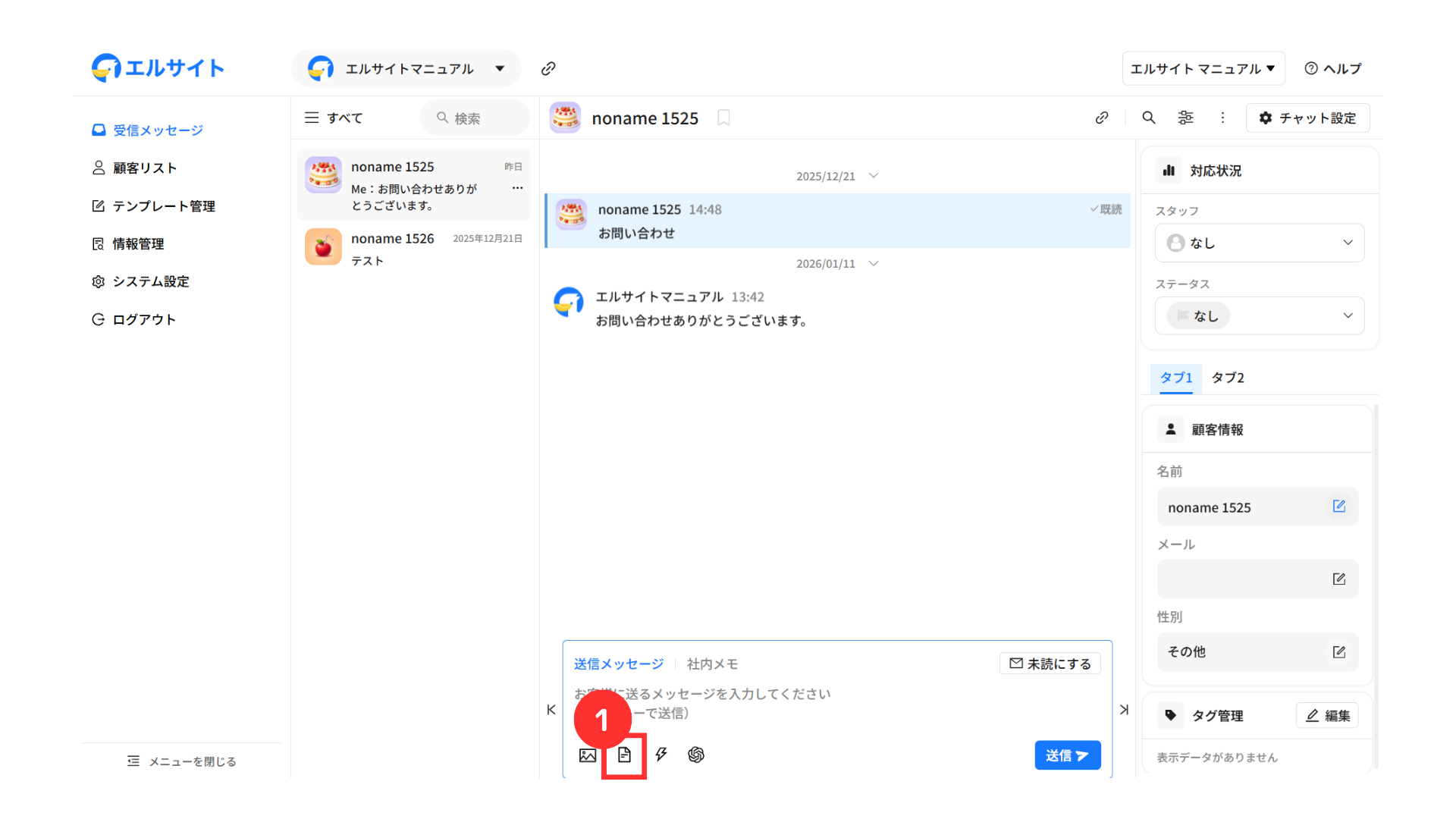
①テンプレートアイコンを選択
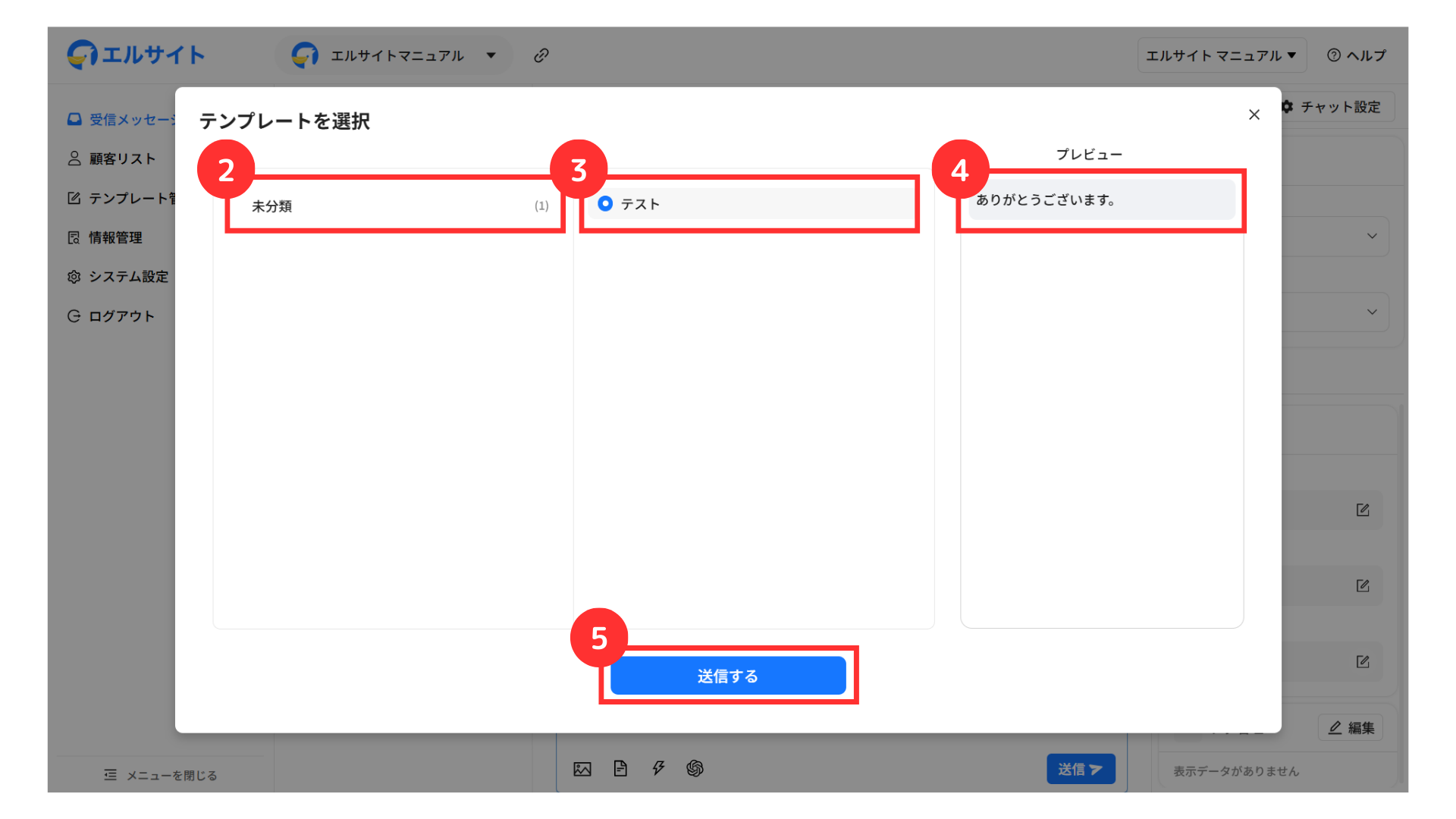
②テンプレートの分類を選択
③ 使用するテンプレートを選択
④プレビュー内容を確認
⑤「送信する」をクリック
アクション設定
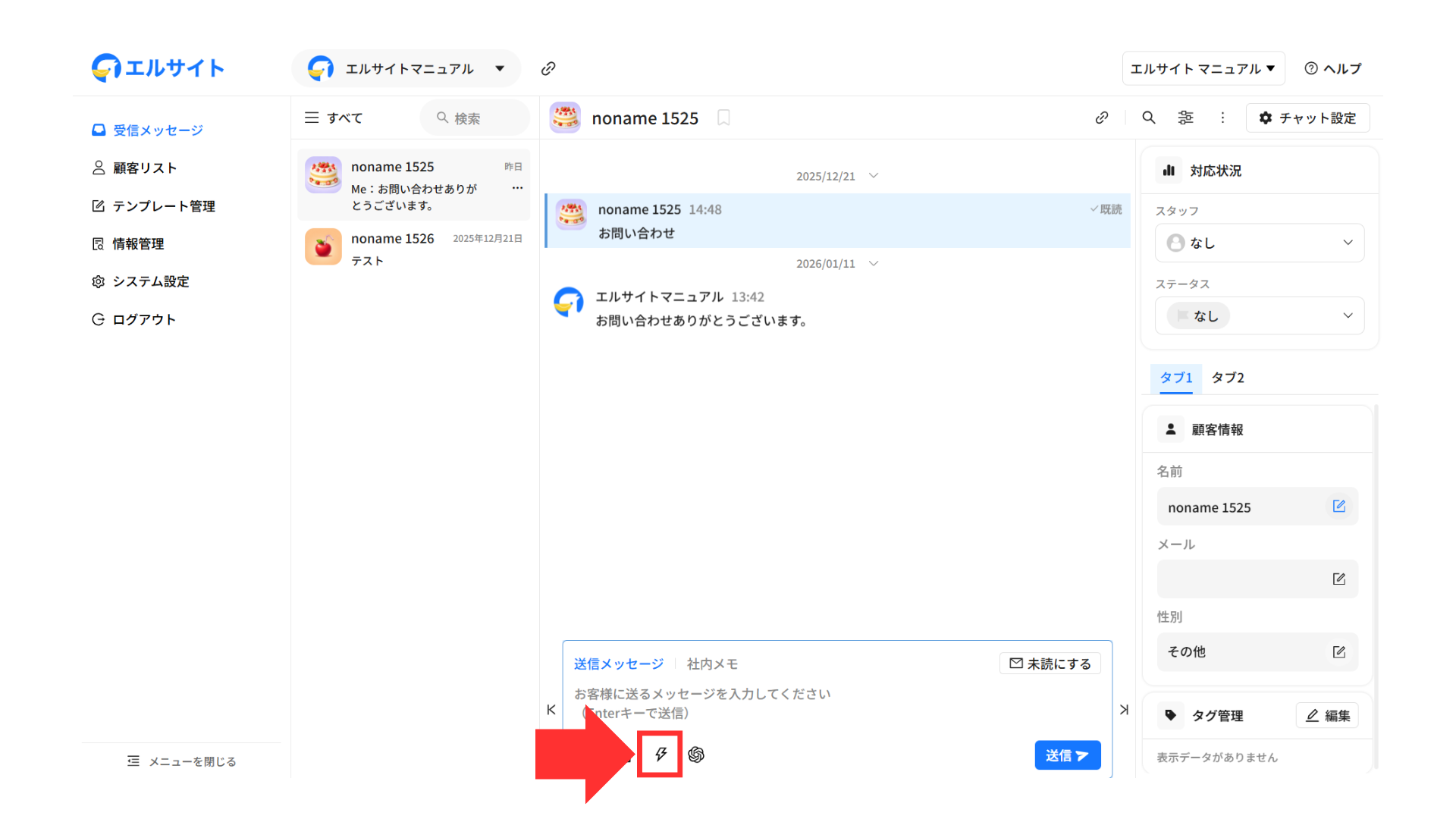
チャット画面からアクション設定を行うことも可能です。
アクション設定に関する詳しい解説はこちらをご覧ください。
社内メモを利用
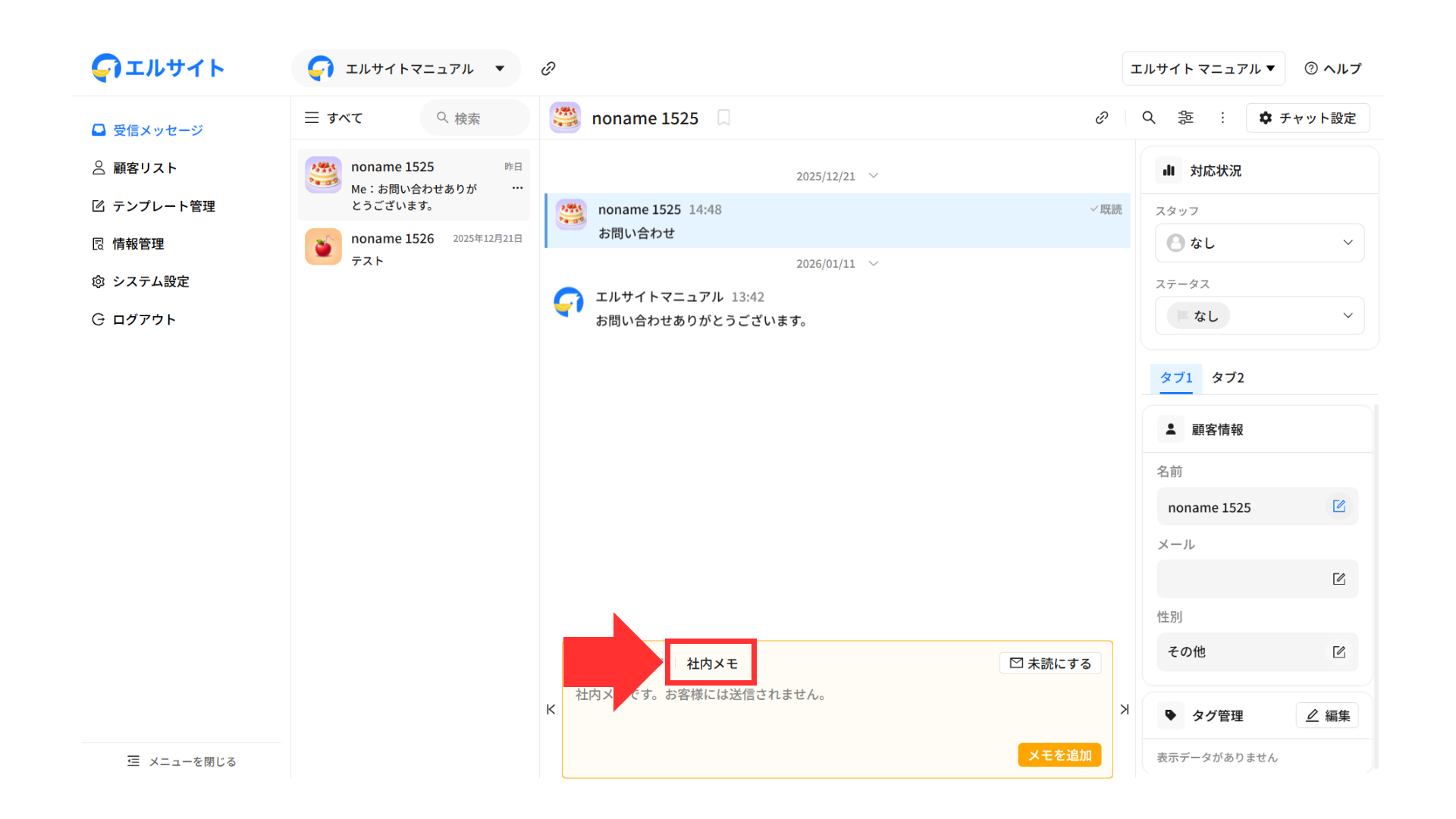
お客様には送信されず、社内共有としてメモできます。
未読・既読に変更
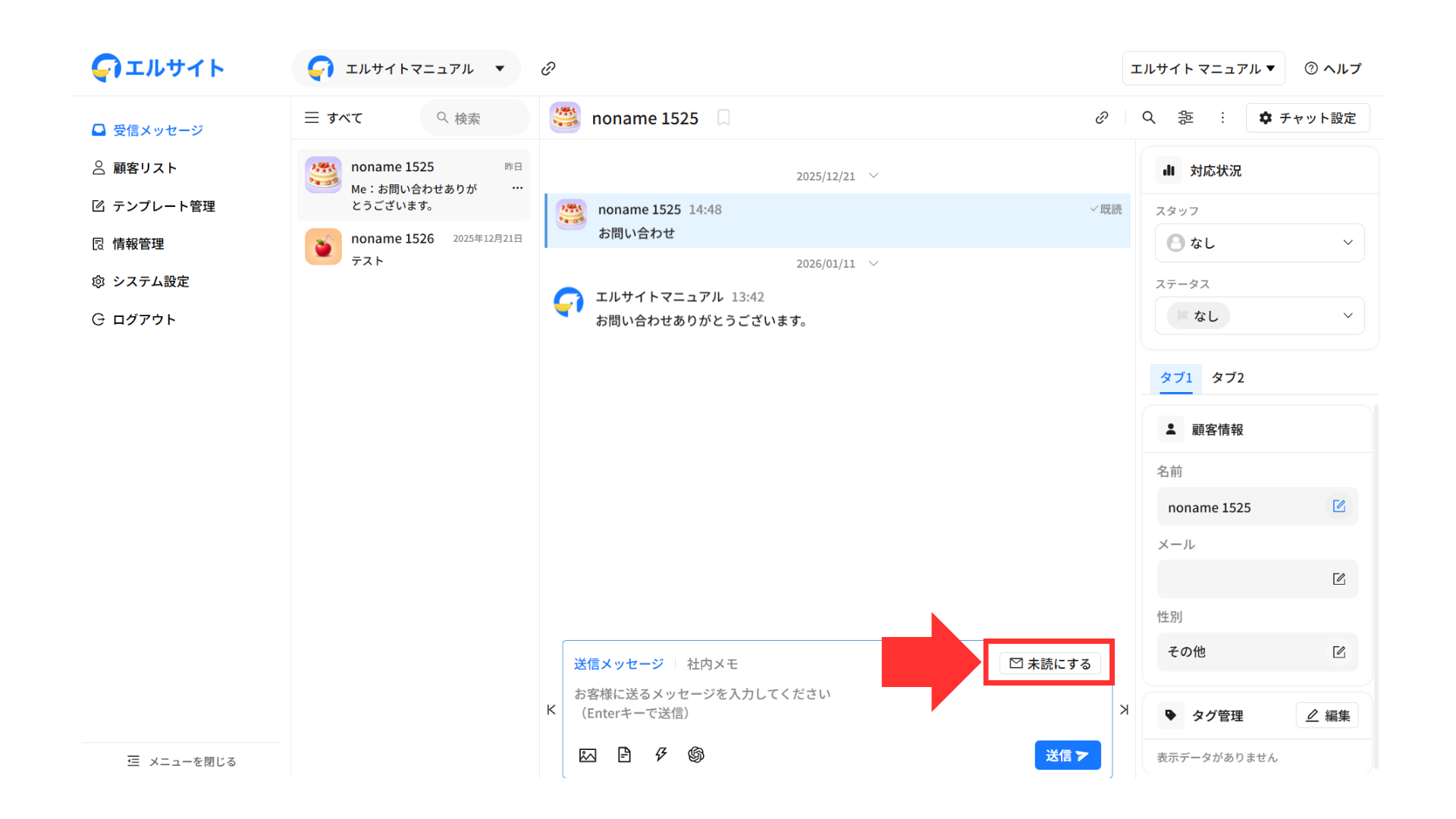
未読・既読のステータスを変更できます。
受信メッセージ一覧
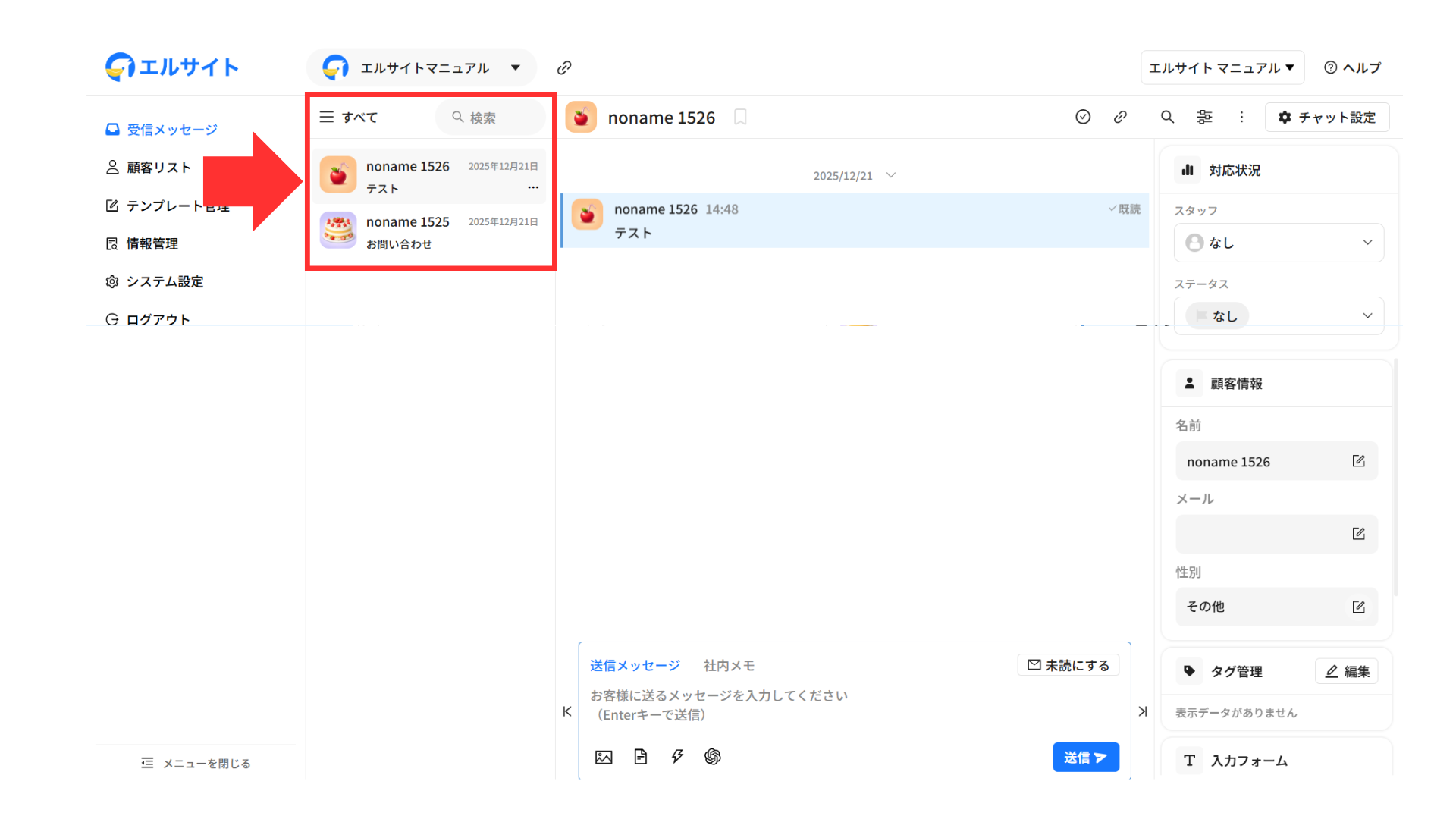
受信メッセージ一覧では、以下の操作が可能です。
絞り込み
受信メッセージ一覧の左上から、表示する受信メッセージを条件で絞り込みます。
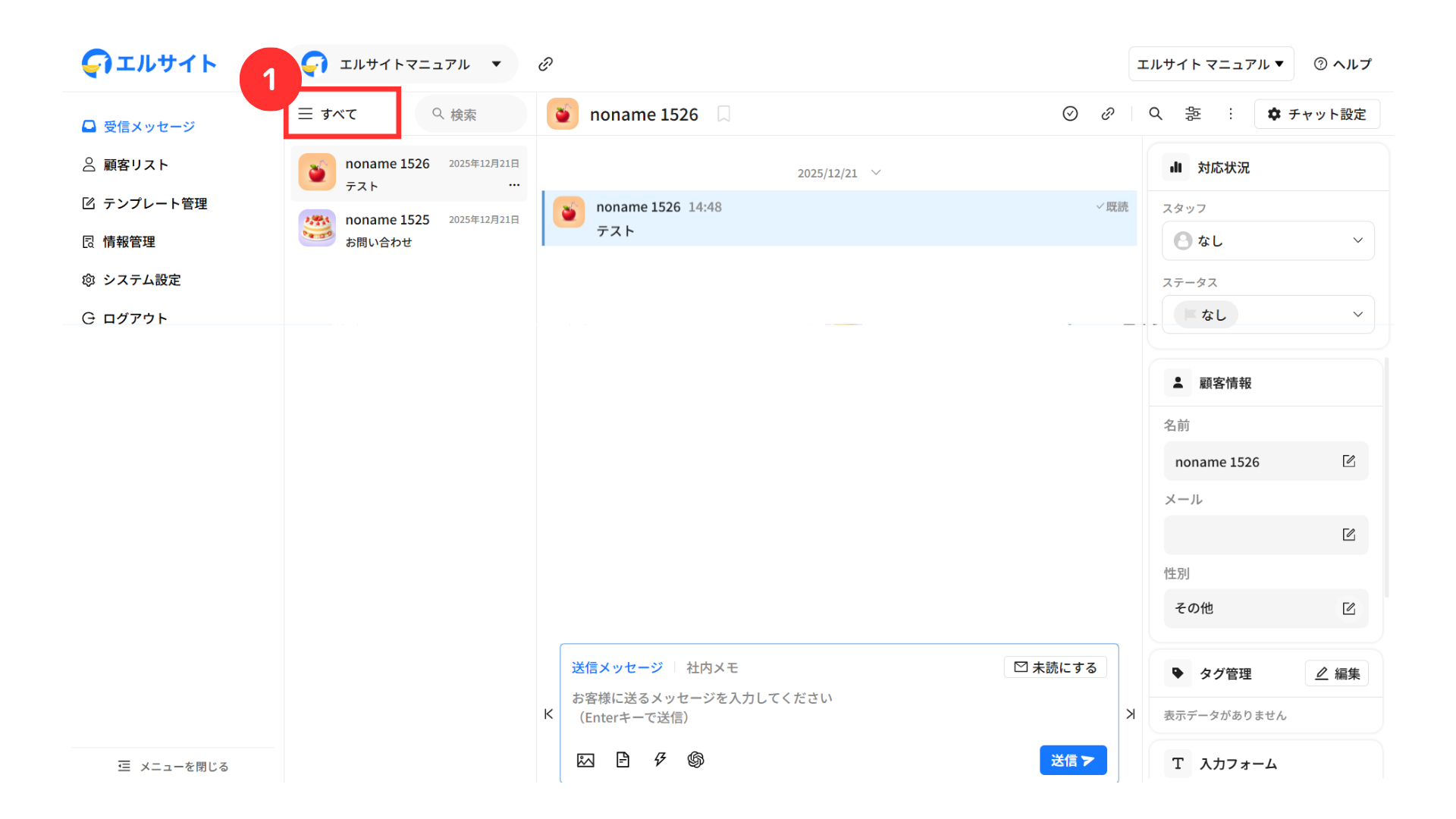
①「すべて」をクリック
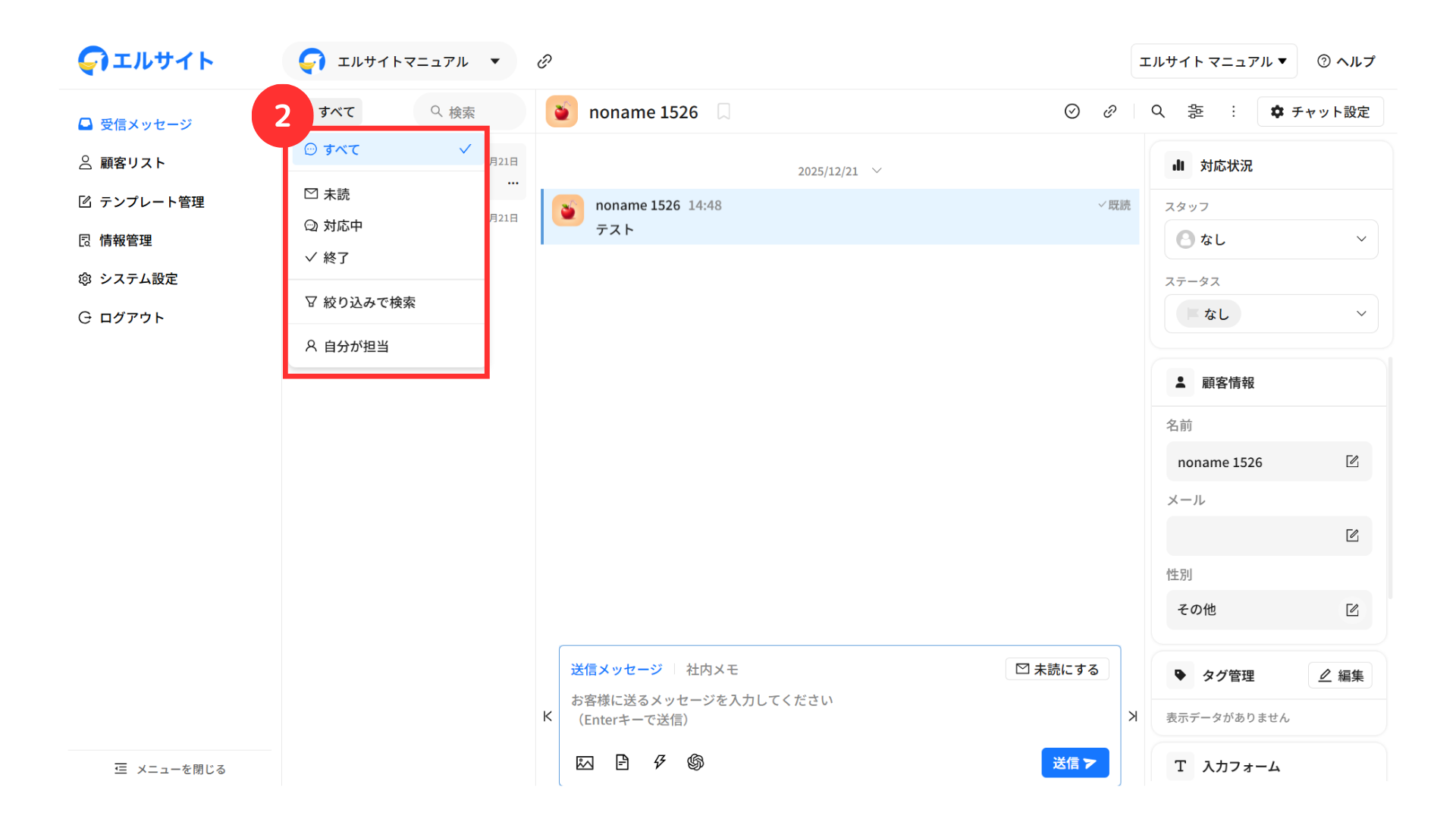
②表示したい条件を選択
以下から、表示したいメッセージの条件を選択できます。
- すべて:すべてのメッセージを表示
- 未読:未確認状態のメッセージのみ表示
- 対応中:対応中ステータスのメッセージを表示
- 終了:対応完了済みのメッセージを表示
- 絞り込みで検索:条件を指定して検索
- 自分が担当:自分が担当者に設定されているメッセージを表示
「絞り込みで検索」に関する詳しい解説はこちらをご覧ください。
顧客名を検索
検索窓で、顧客名を検索することができます。
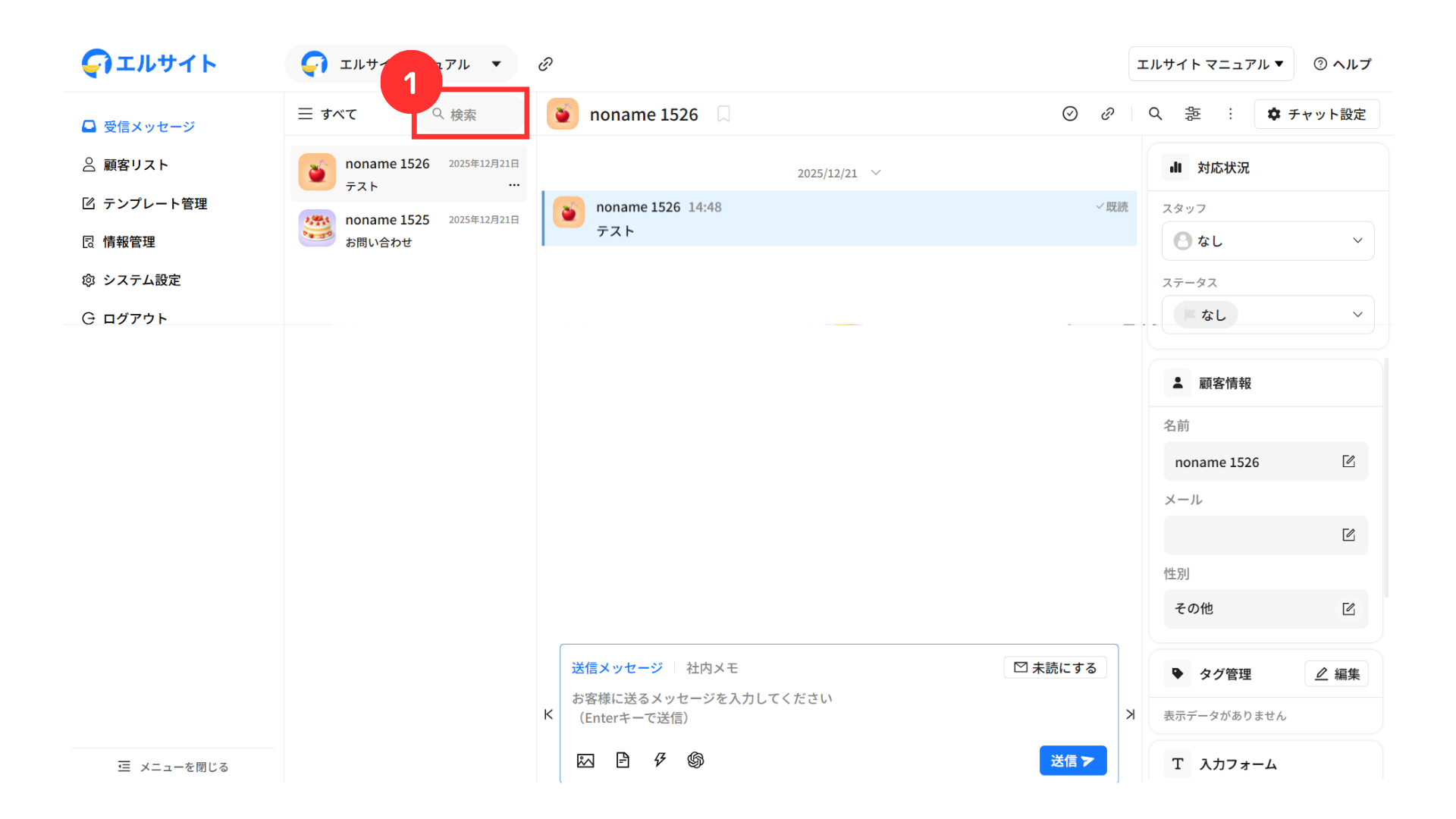
①検索したい顧客名を入力
メッセージ内容の検索はできません。メッセージ内容を検索したい場合はこちらをご覧ください。
アクション設定
アクション設定では、選択した顧客に対して各種操作を実行できます。
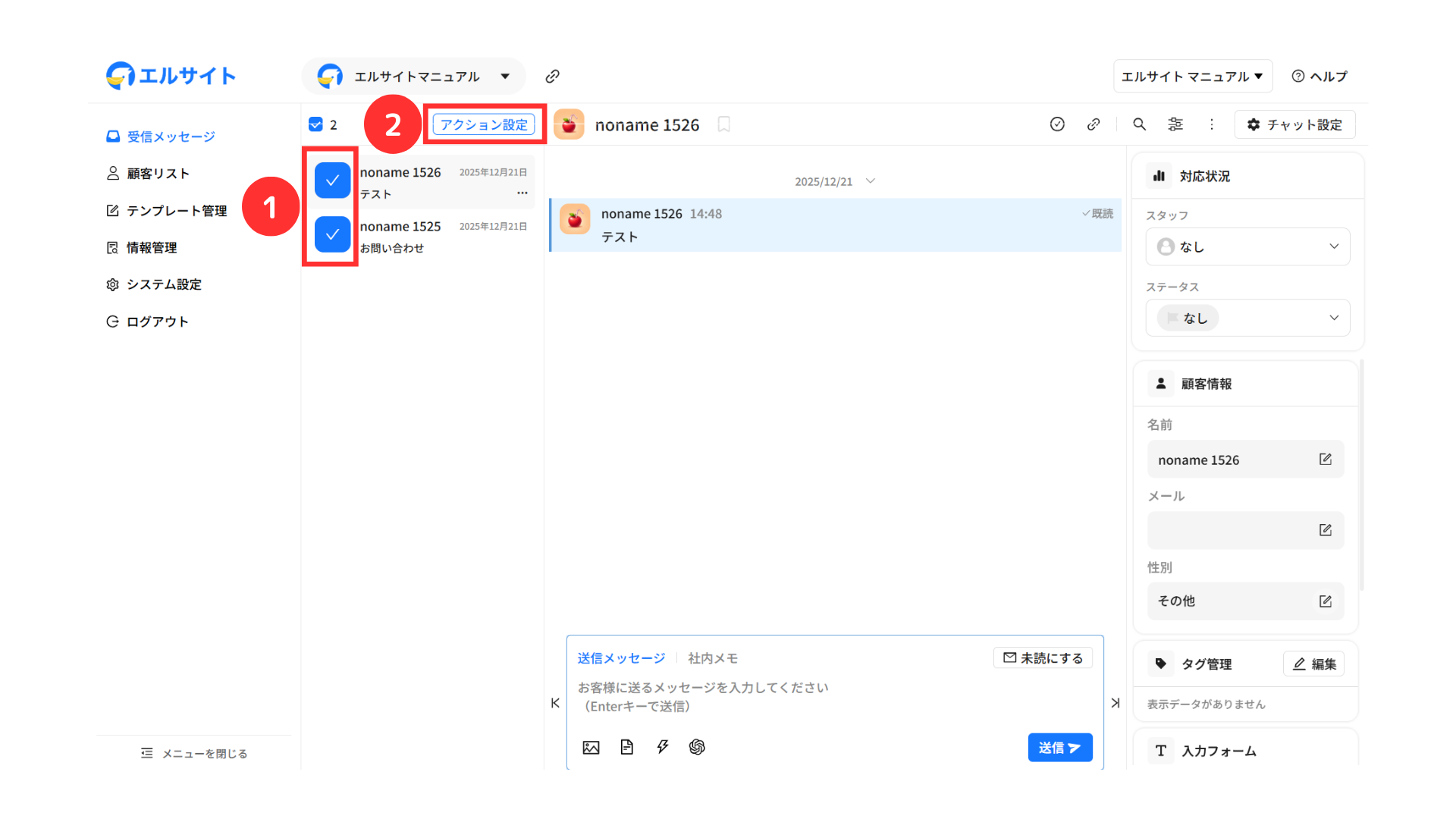
①アクションを実行したい顧客のアイコンを選択
②「アクション設定」をクリック
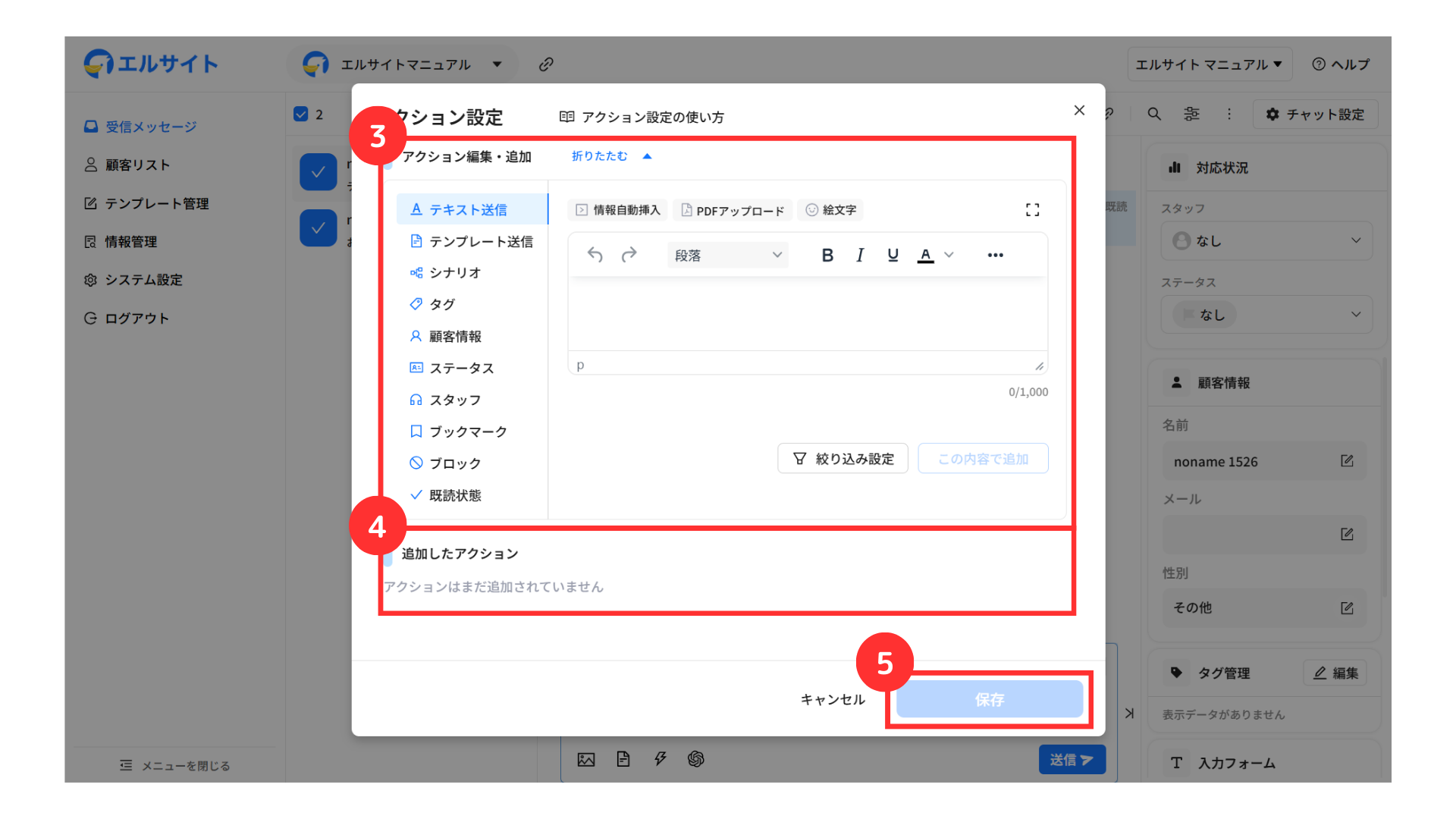
③アクションの編集・追加
④追加したアクション内容を確認
⑤「保存」をクリック
アクション設定に関する詳しい解説はこちらをご覧ください。
顧客ごとの操作
画面上部から、以下の操作が可能です。
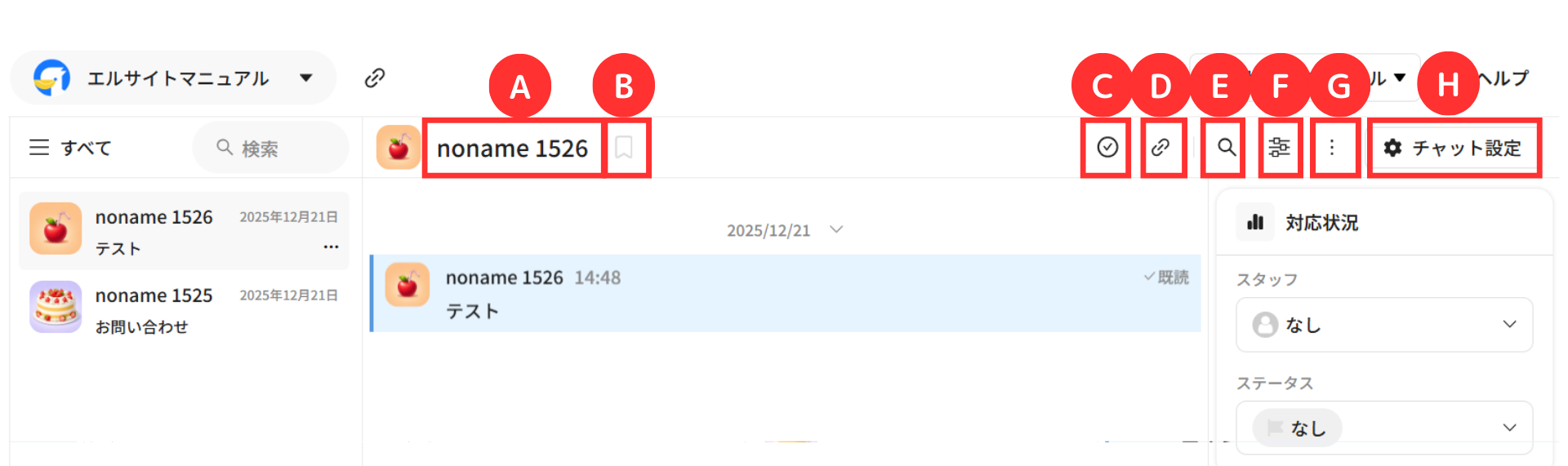
A. 顧客名
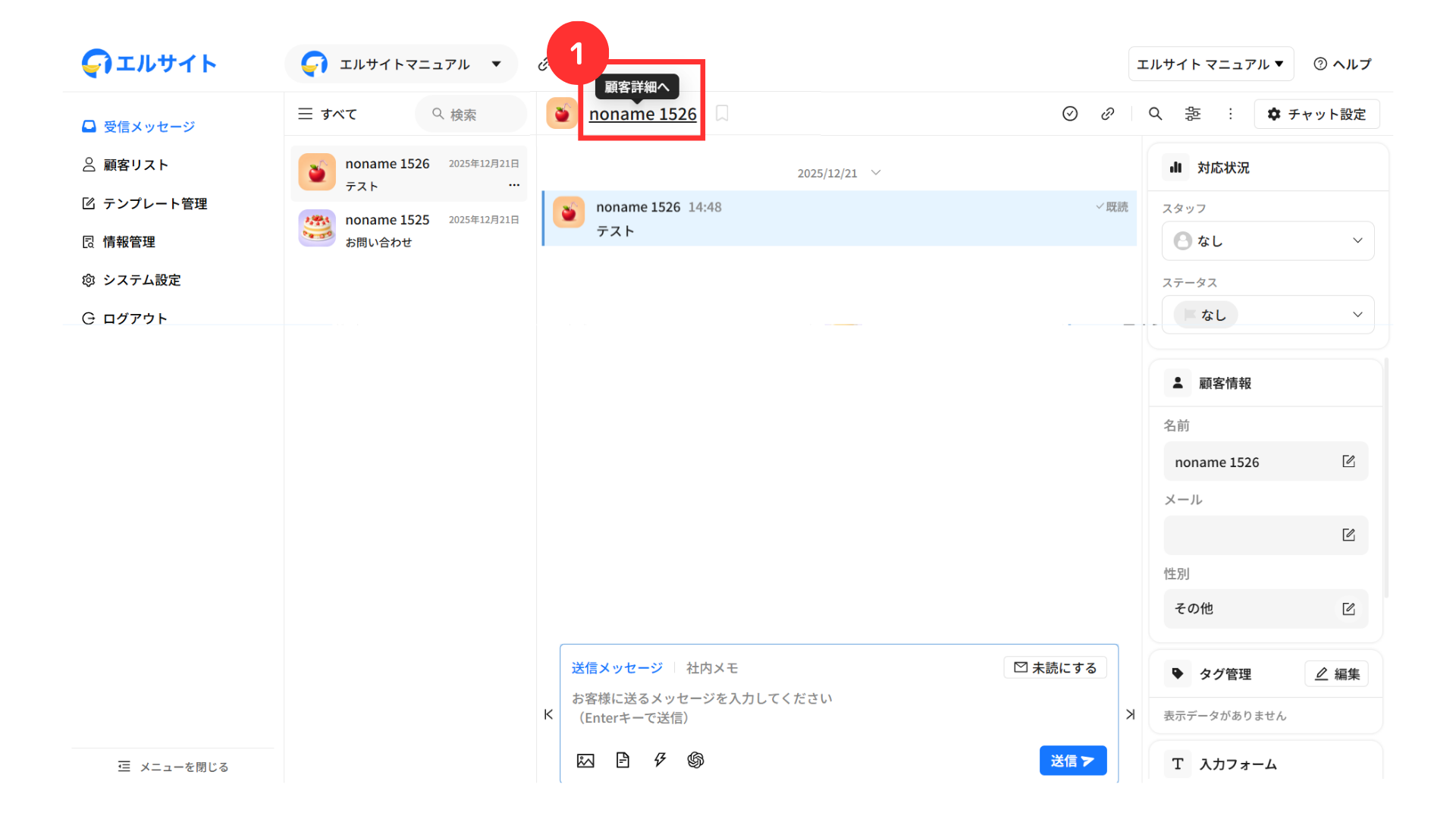
①「顧客名」をクリック
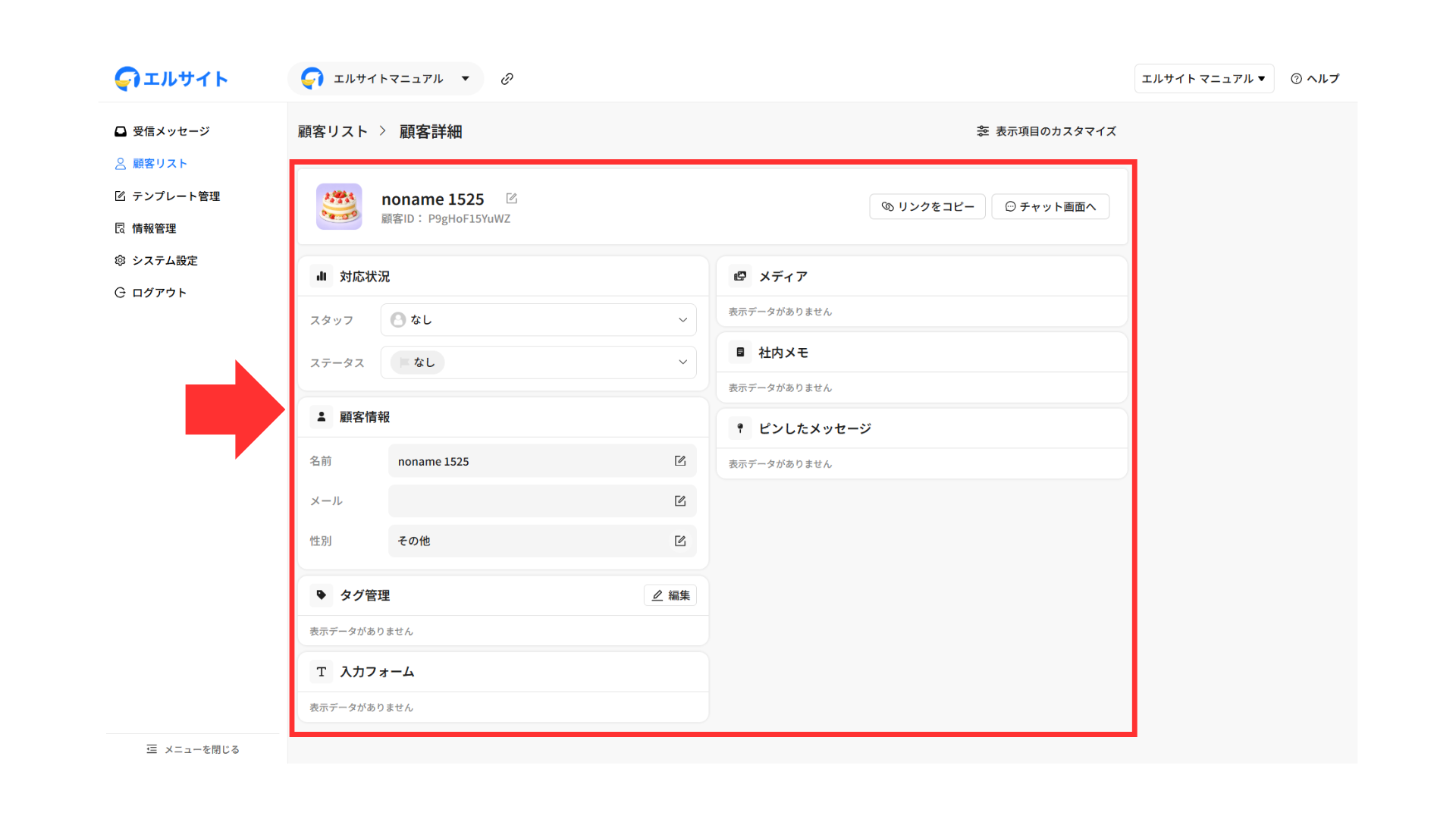
顧客詳細ページから、顧客情報の確認や編集を行うことができます。
初回に表示される顧客名は、システムにより自動で付与された名称です。
B. ブックマーク
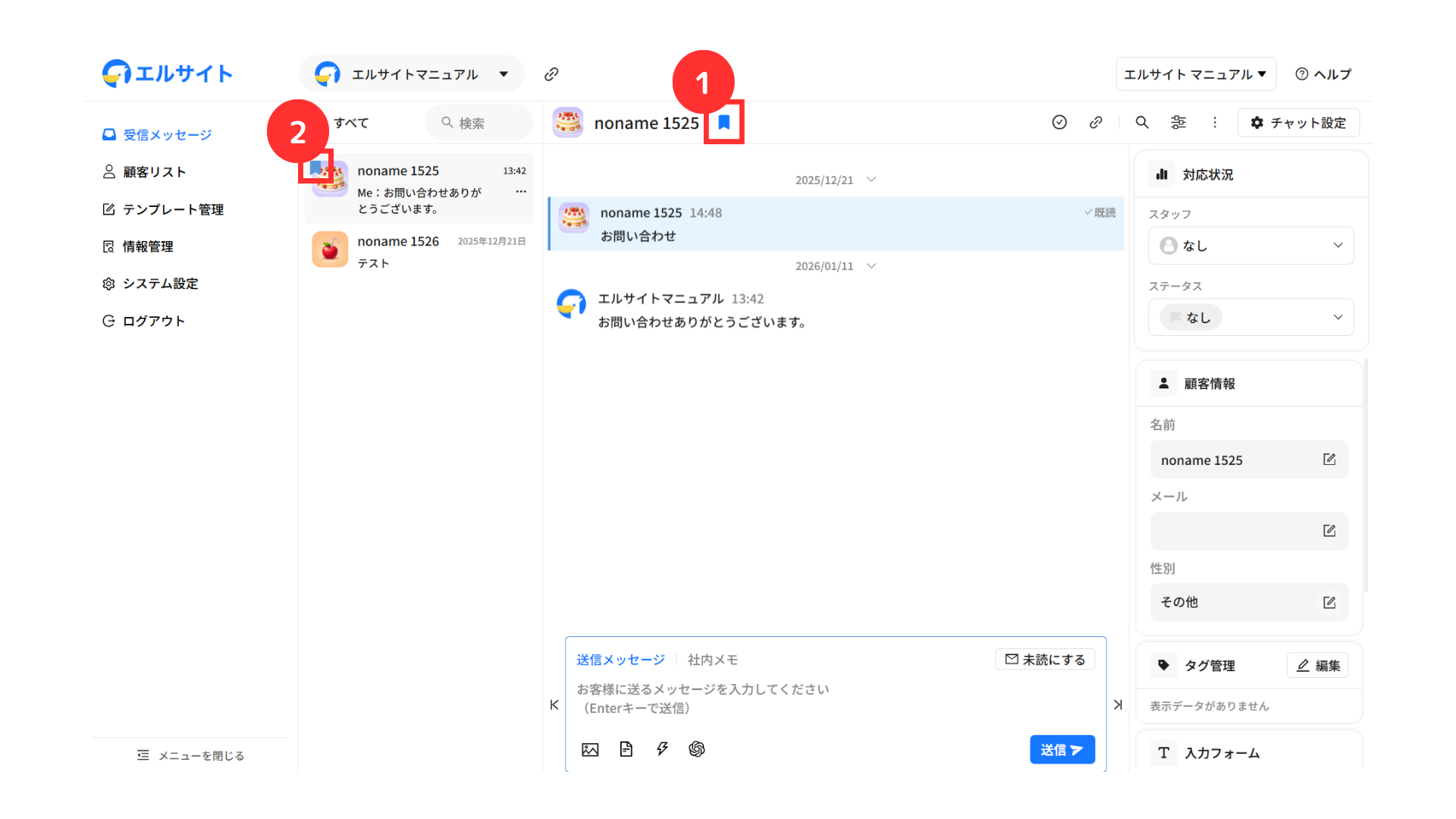
①ブックマークボタンをクリック
②受信メッセージ一覧画面の上部に固定が可能
C. 終了ステータスへ変更
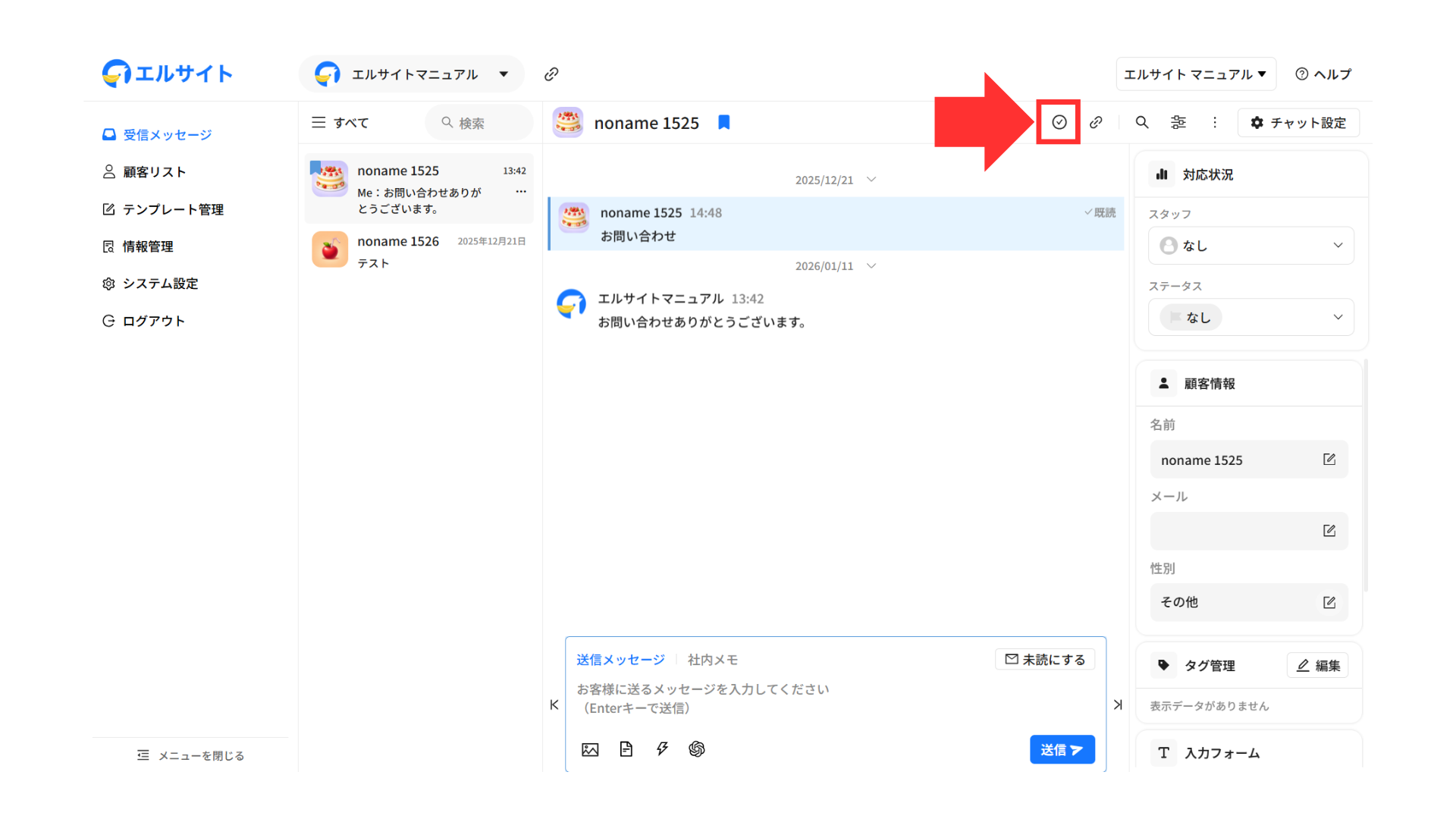
チェックアイコンをクリックすることで、チャットのステータスを終了に変更できます。
D. 共有リンクをコピー
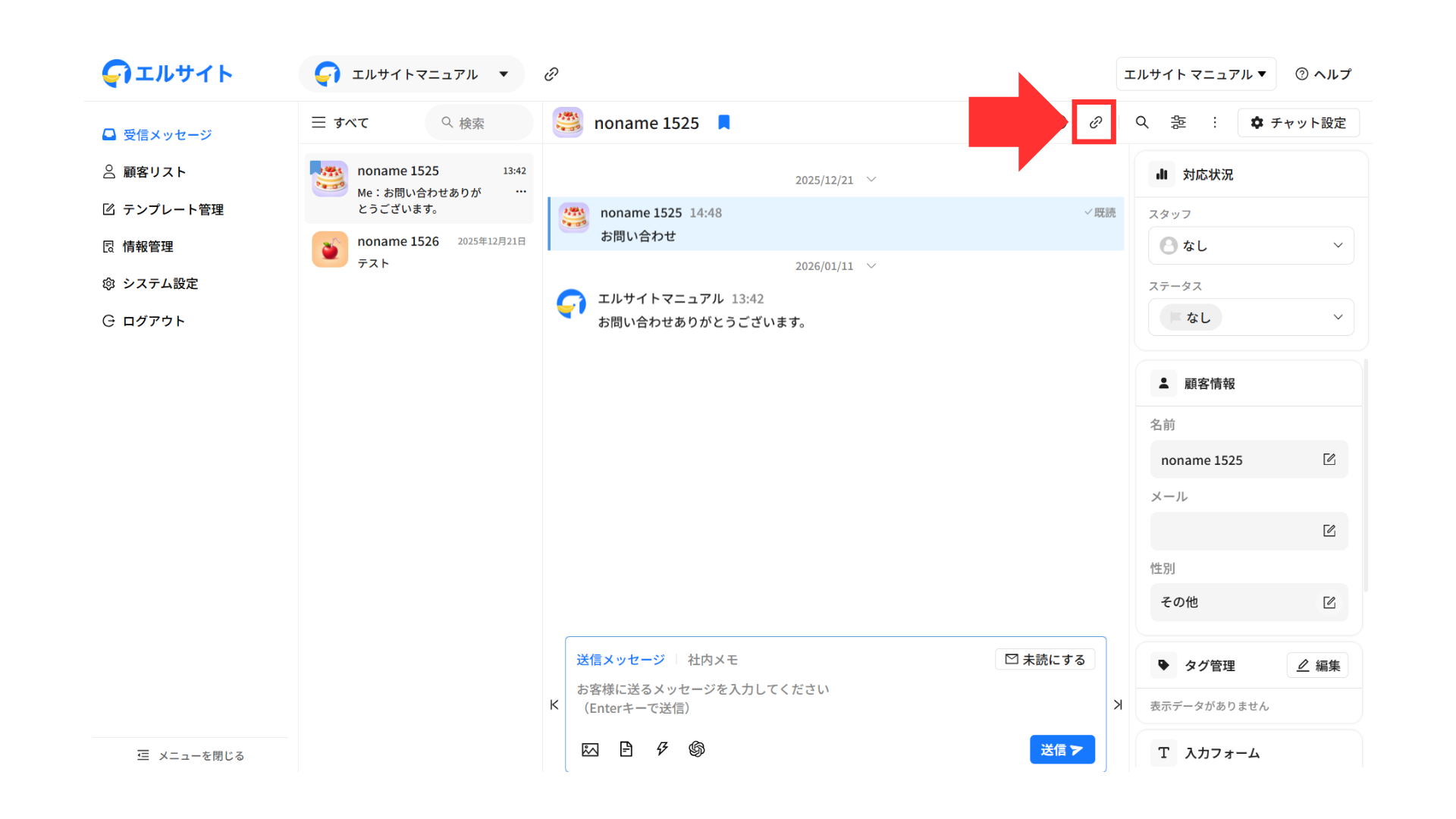
共有リンクアイコンクリックすると、該当チャットのURLをコピーできます。
E. チャット内のキーワード検索
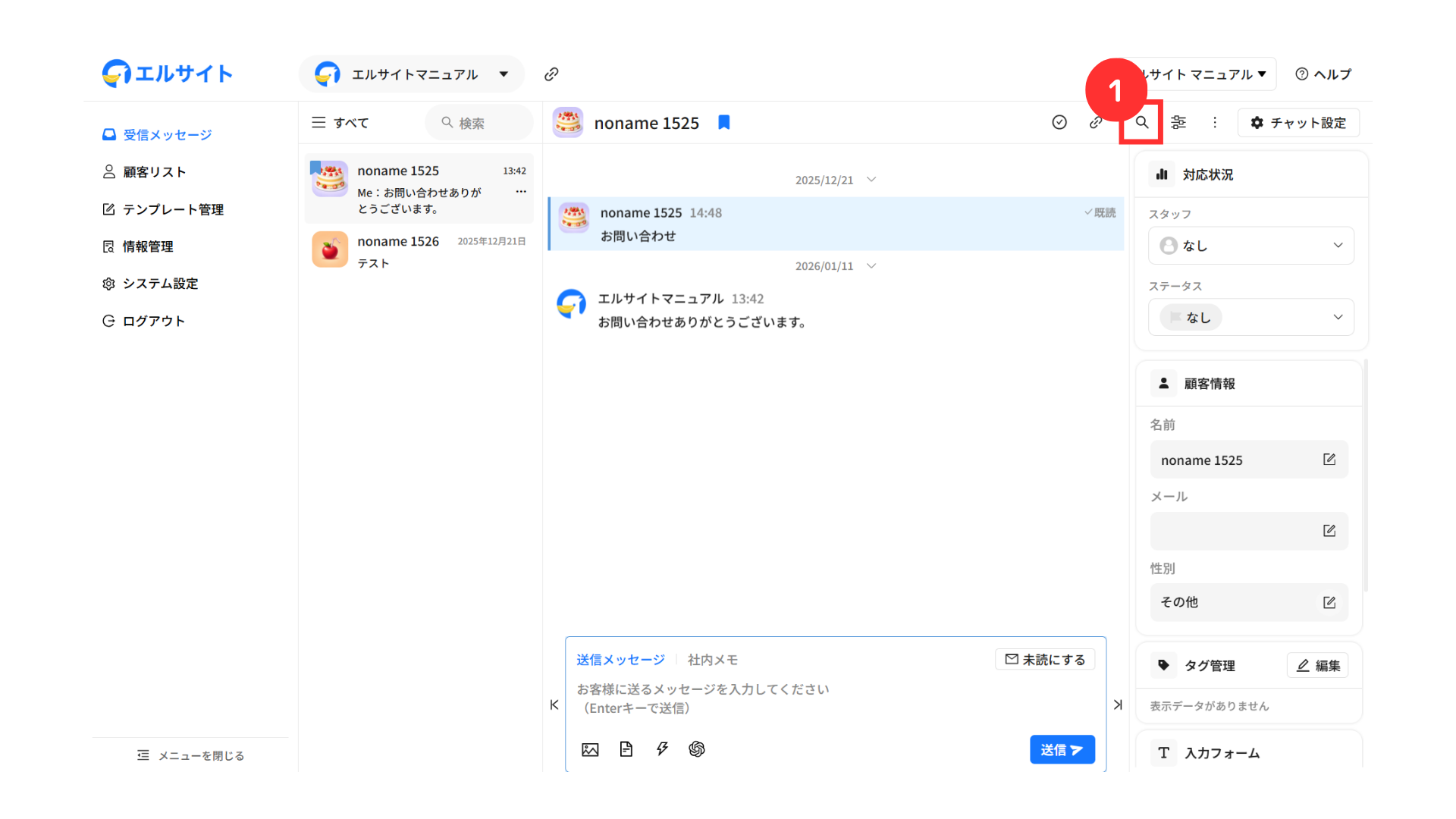
①虫眼鏡アイコンをクリック
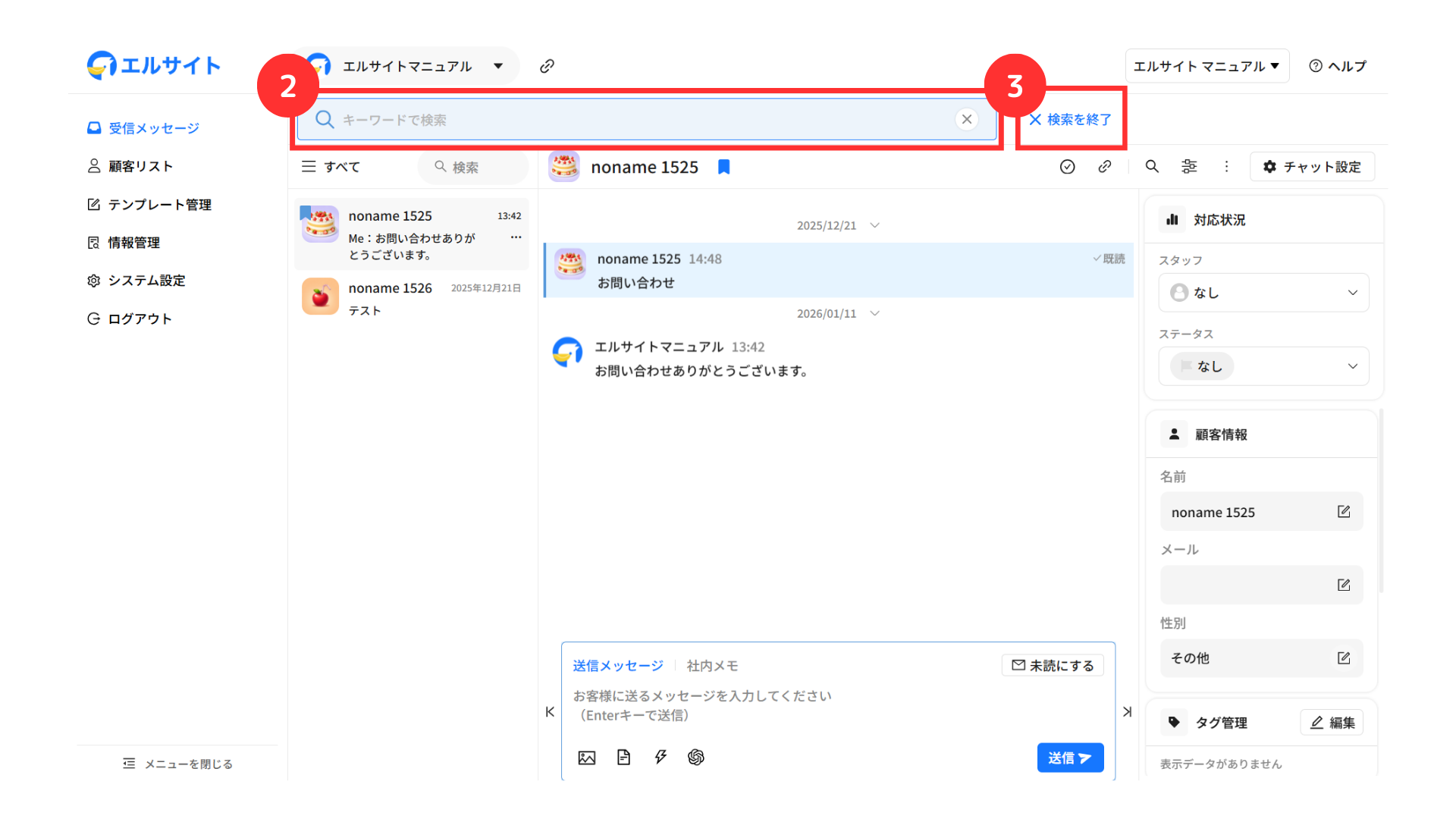
②チャット内で調べたいキーワードを検索
③「×検索を終了」で検索窓を終了
F. 表示項目の設定
表示項目は、用途にあわせて自由に変更できます。
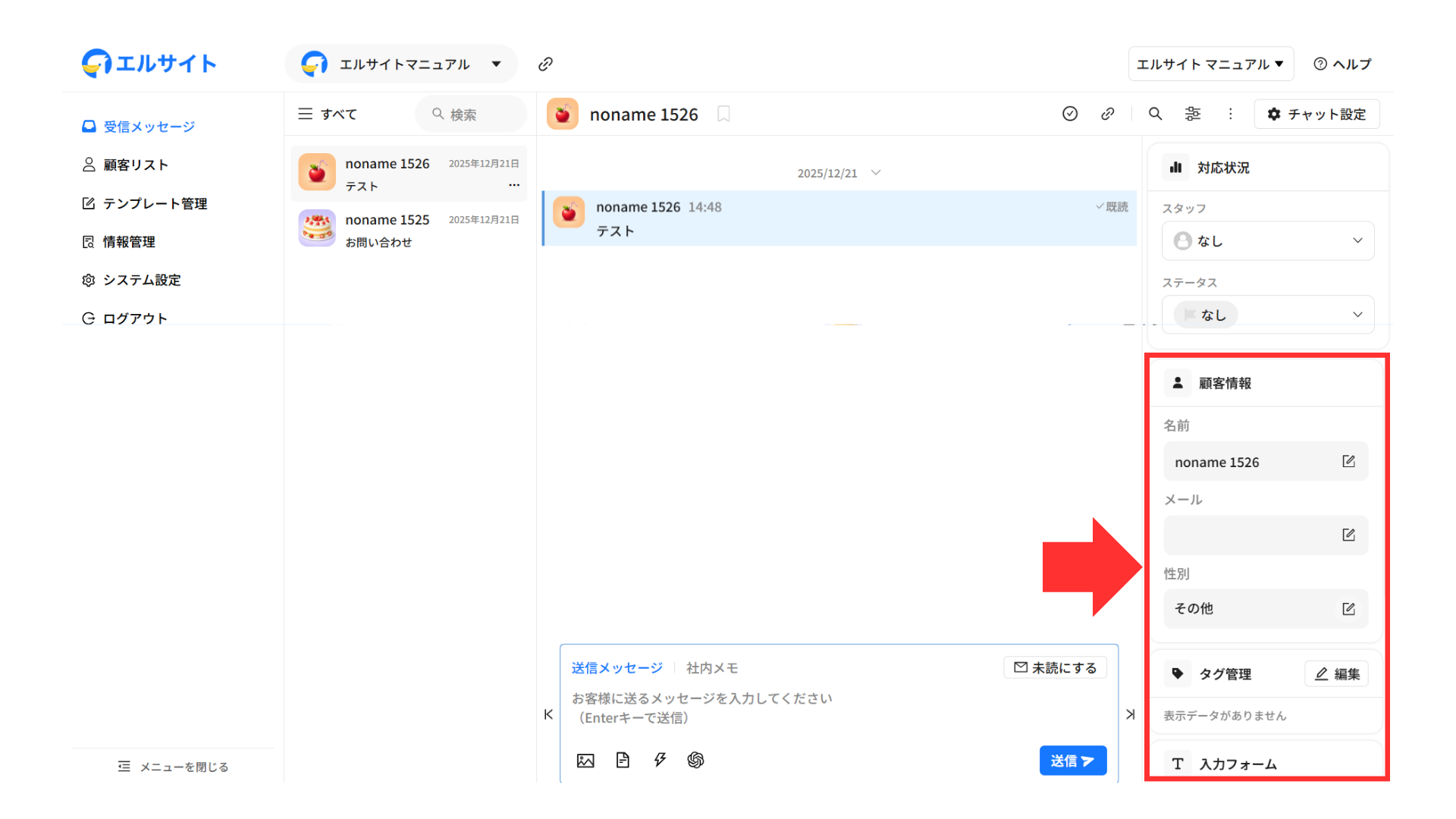
以下で手順を説明します。
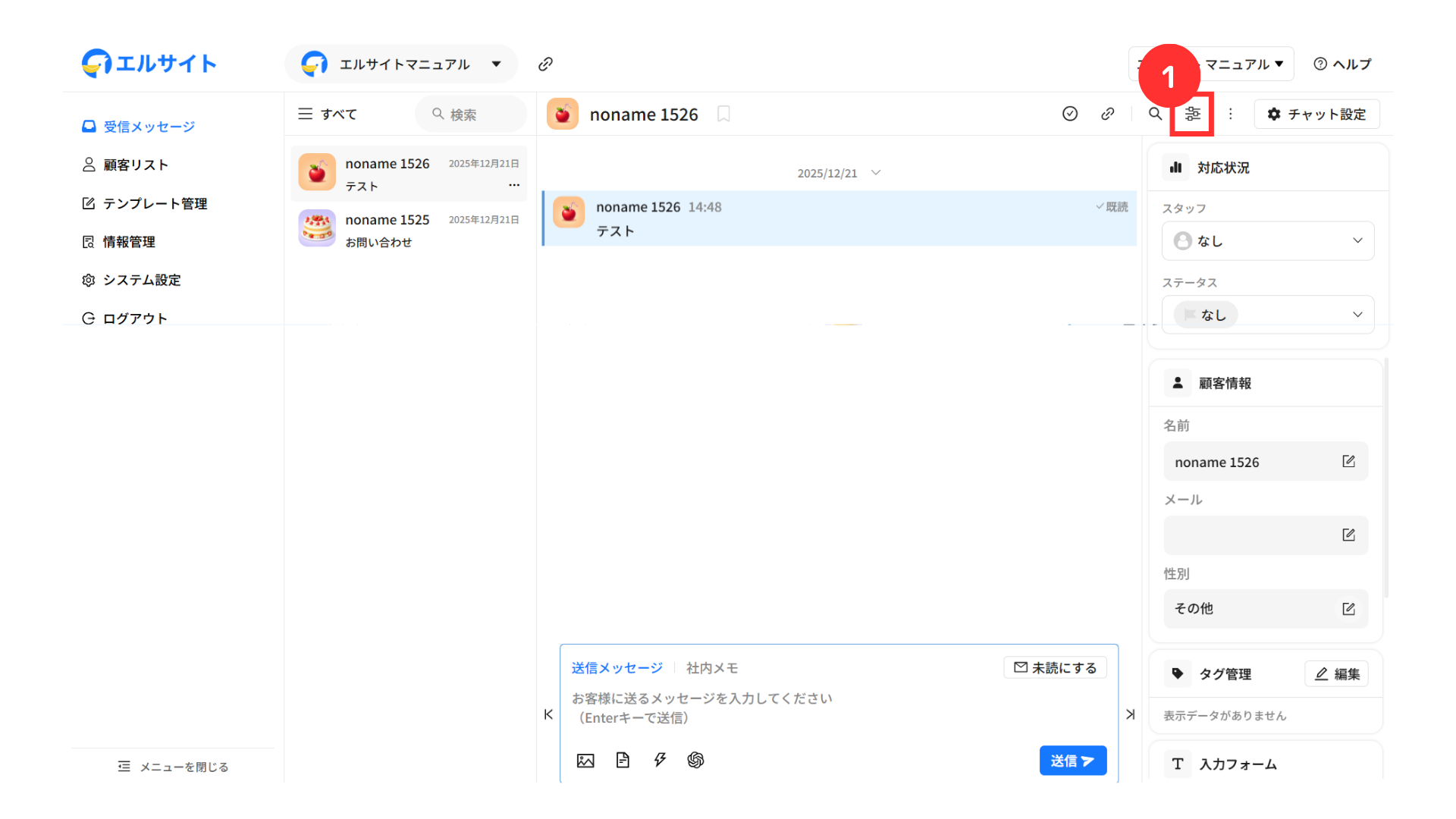
①「表示項目設定アイコン」をクリック
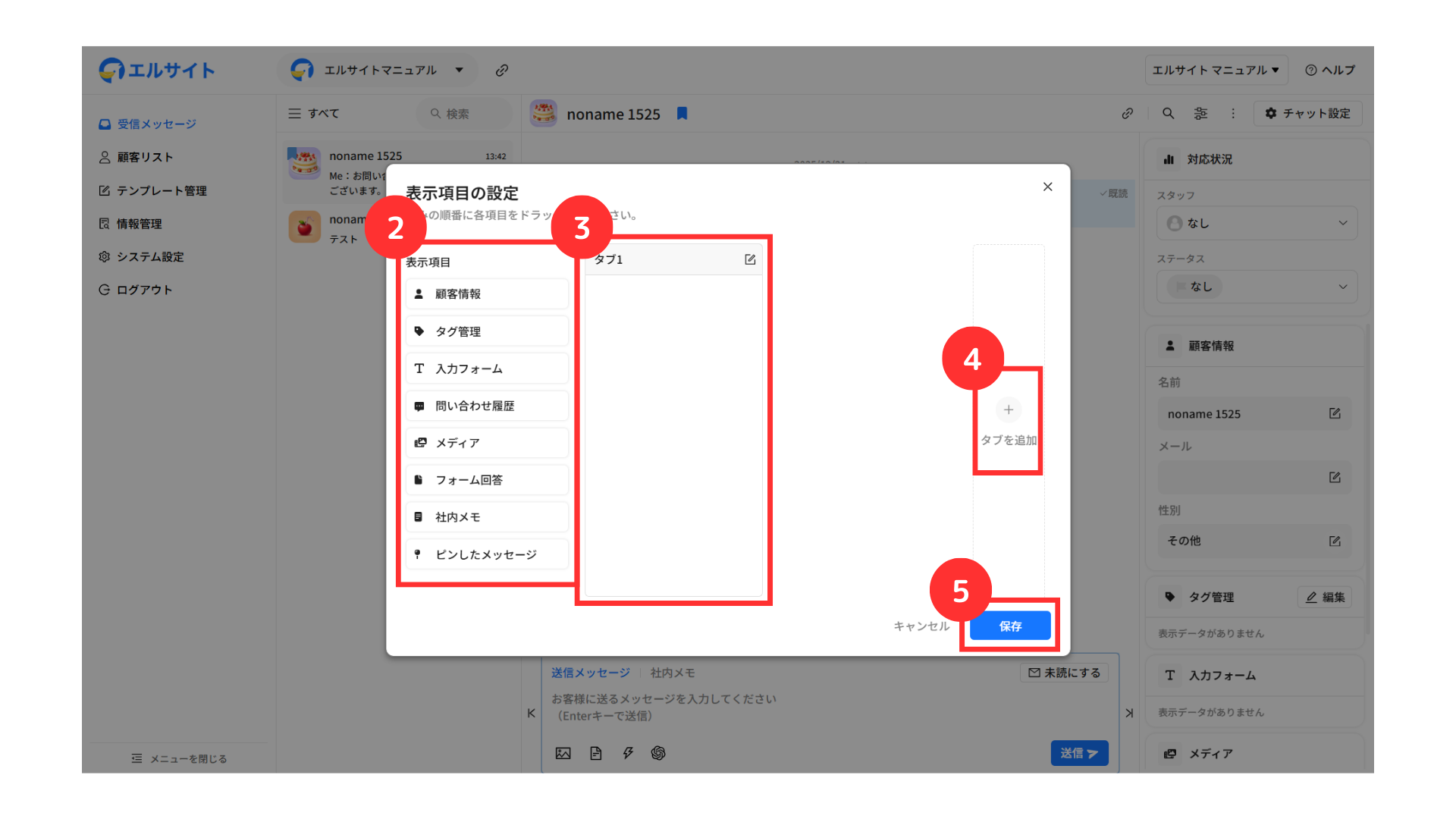
② 表示したい項目を選択
③ 選択した項目を、表示エリアへドラッグ
④ +タブを追加から新しいタブを追加可能
⑤ 「保存」をクリック
表示できる項目は、以下のとおりです。
- 顧客情報
- タグ管理
- 入力フォーム
- 問い合わせ履歴
- メディア
- フォーム回答
- 社内メモ
- ピン止めしたメッセージ
G. 非表示
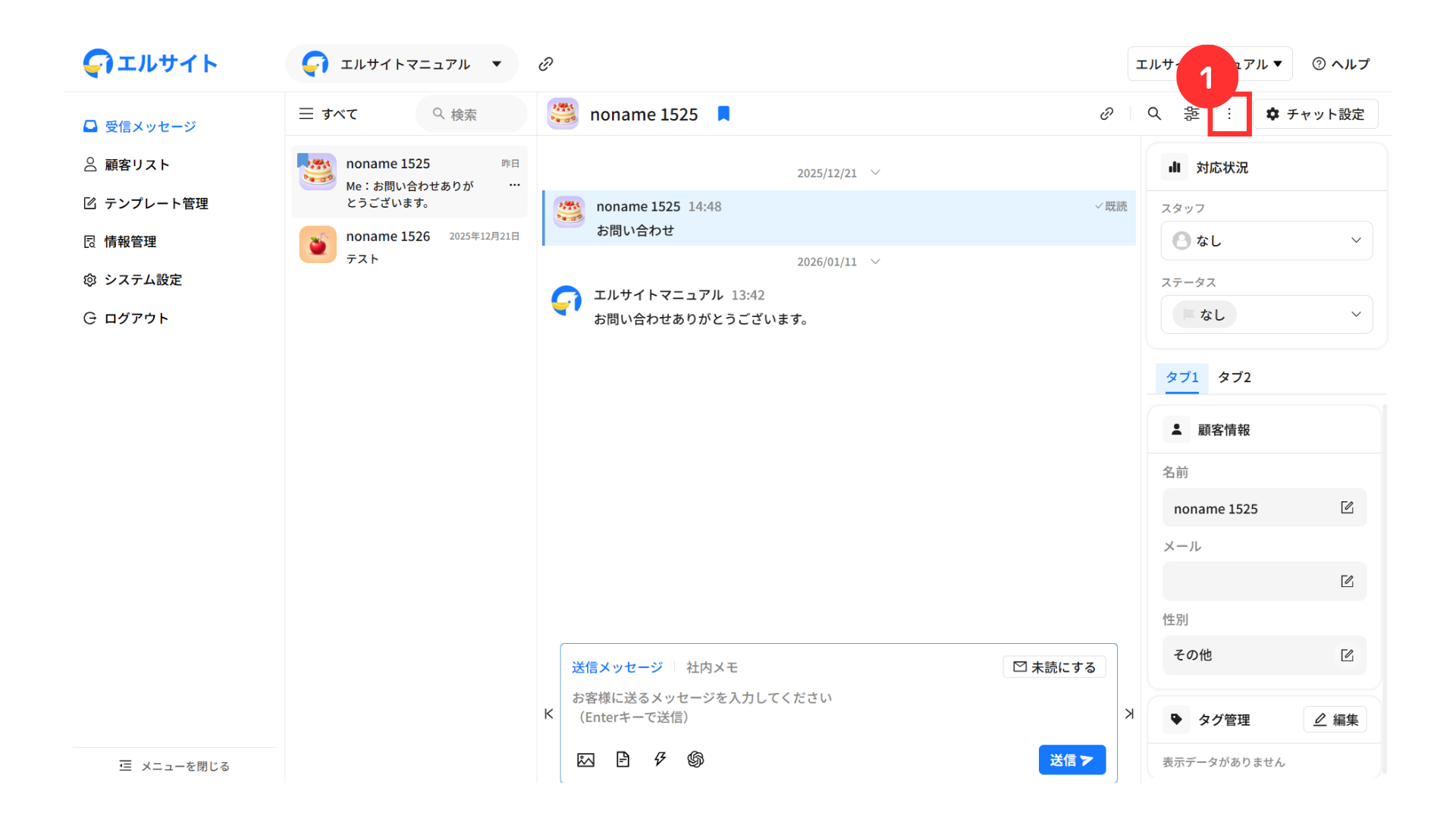
①該当顧客のチャット欄から「三点リーダー」をクリック
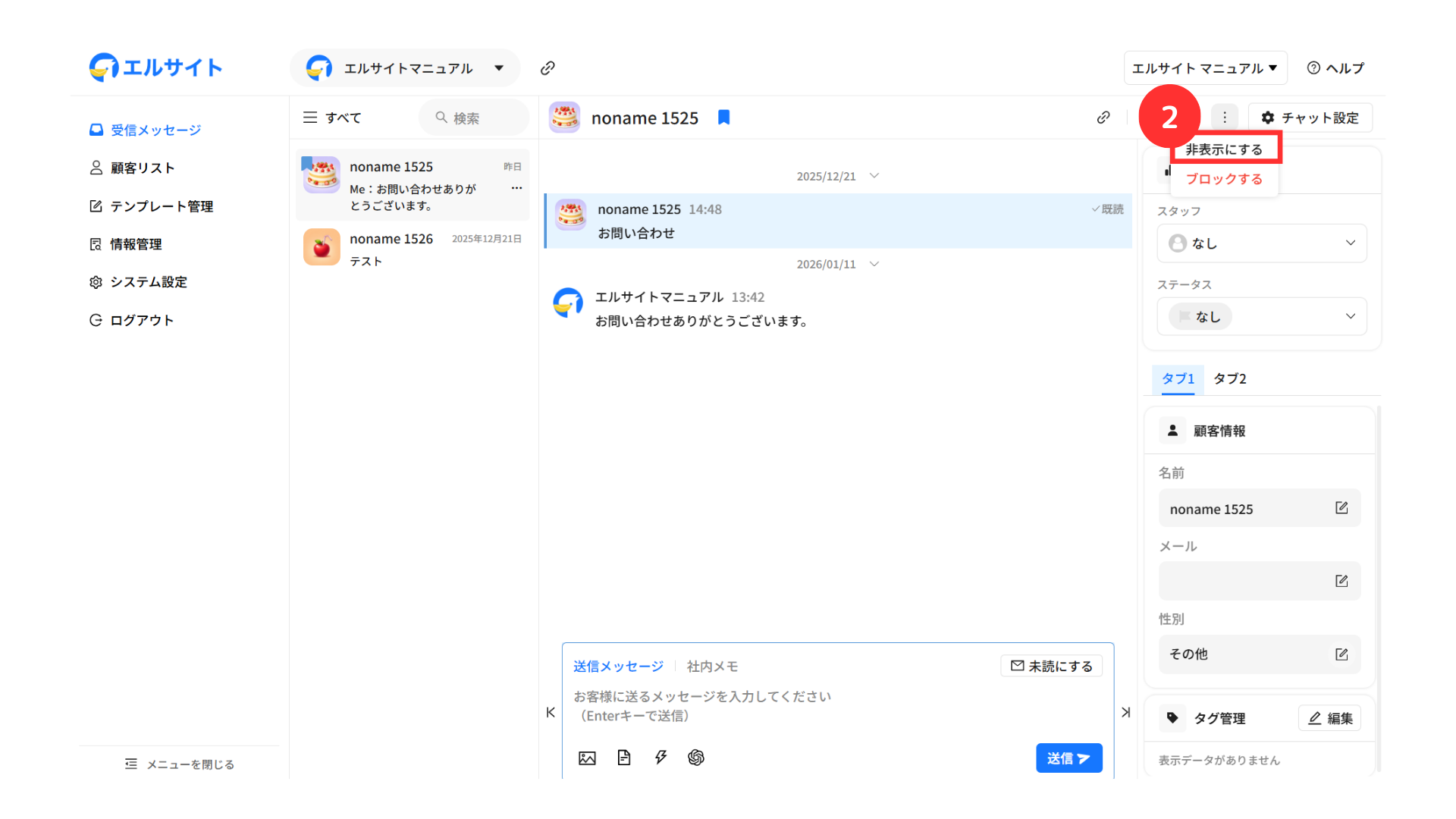
②「非表示にする」をクリック
非表示にした顧客を再表示したい場合
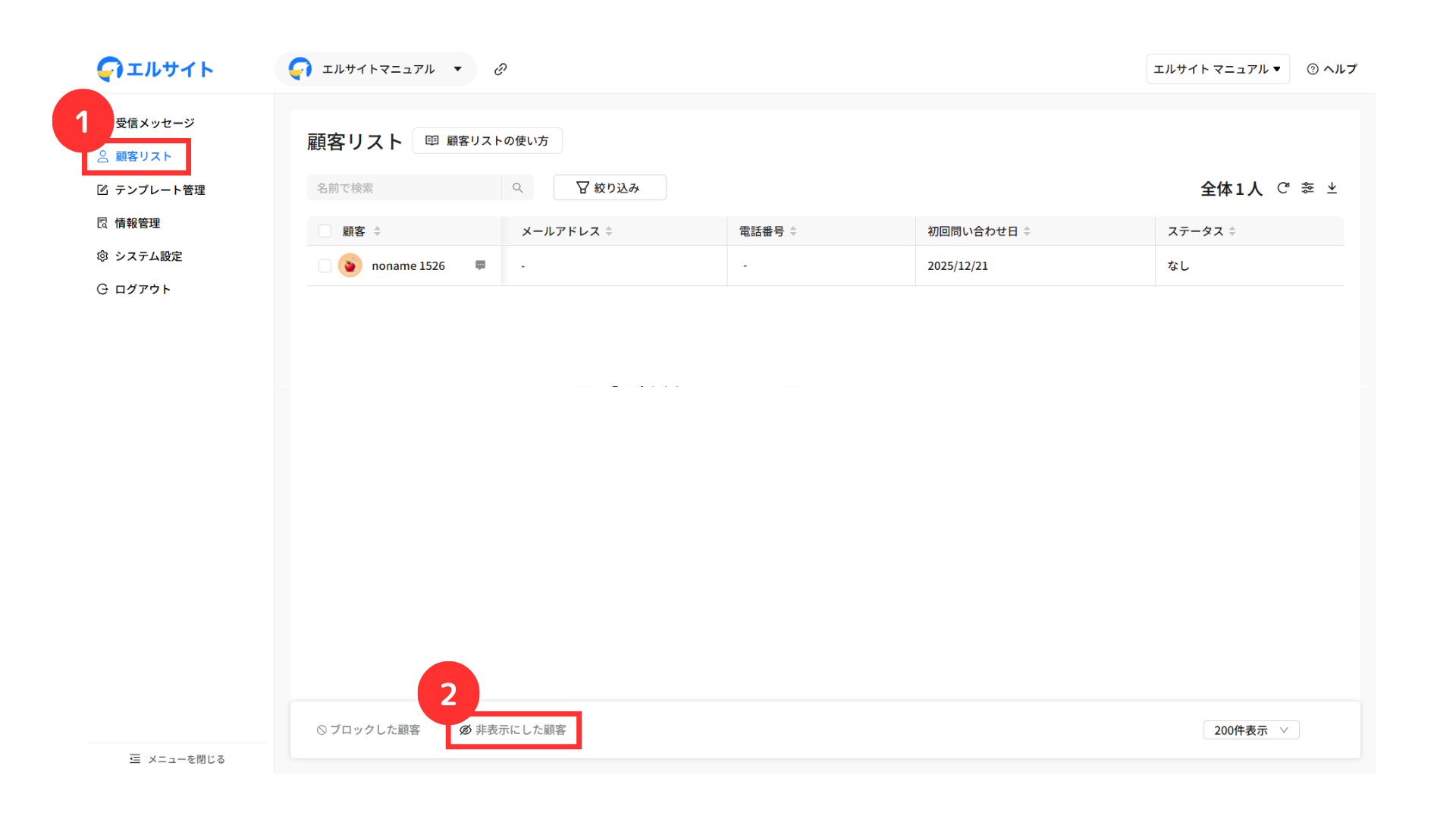
①顧客リストを選択
②「非表示にした顧客」をクリック
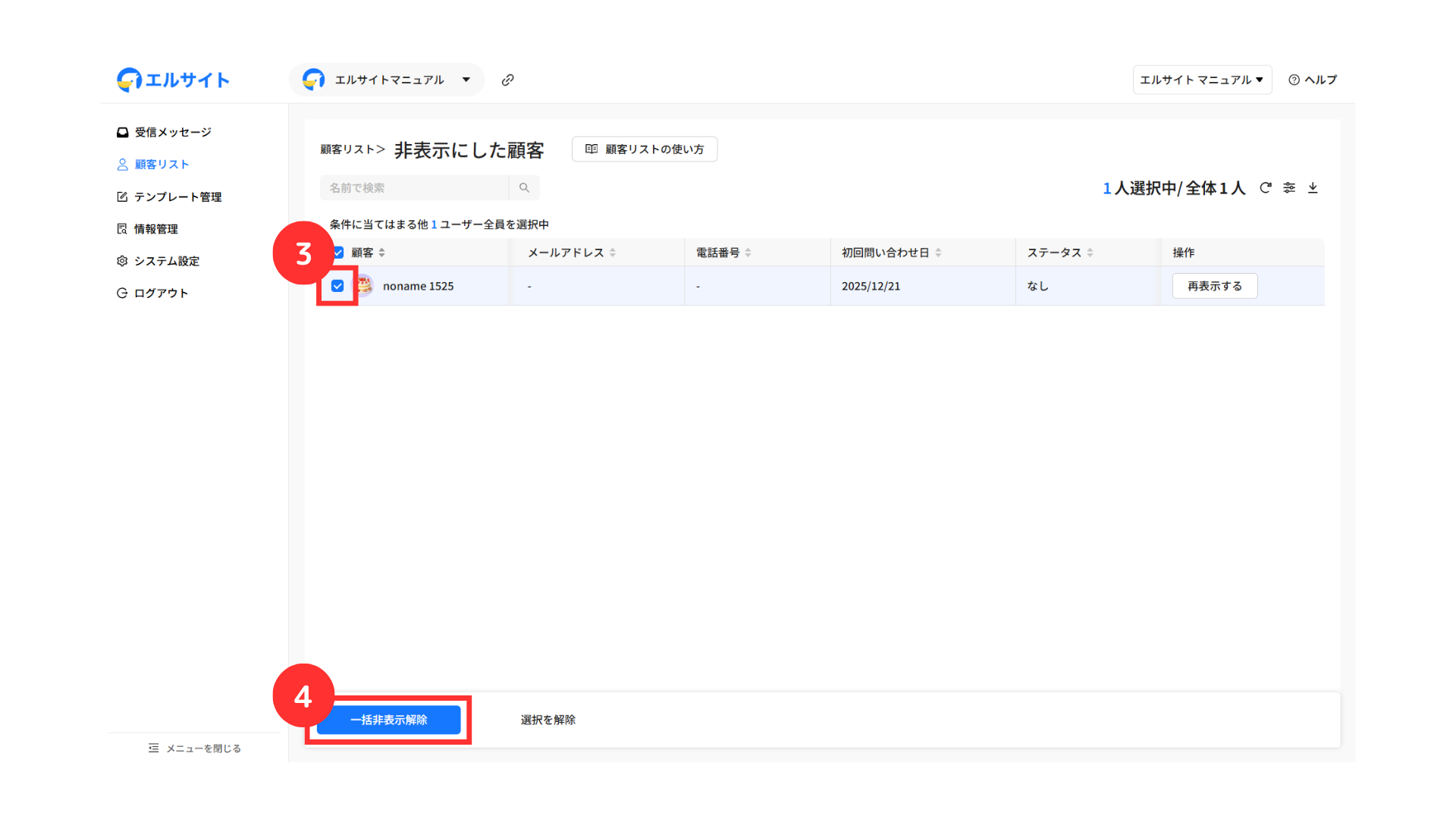
③該当のユーザーを選択
④「一括表示解除」をクリック
G. ブロック
①該当顧客のチャット欄から「三点リーダー」をクリック
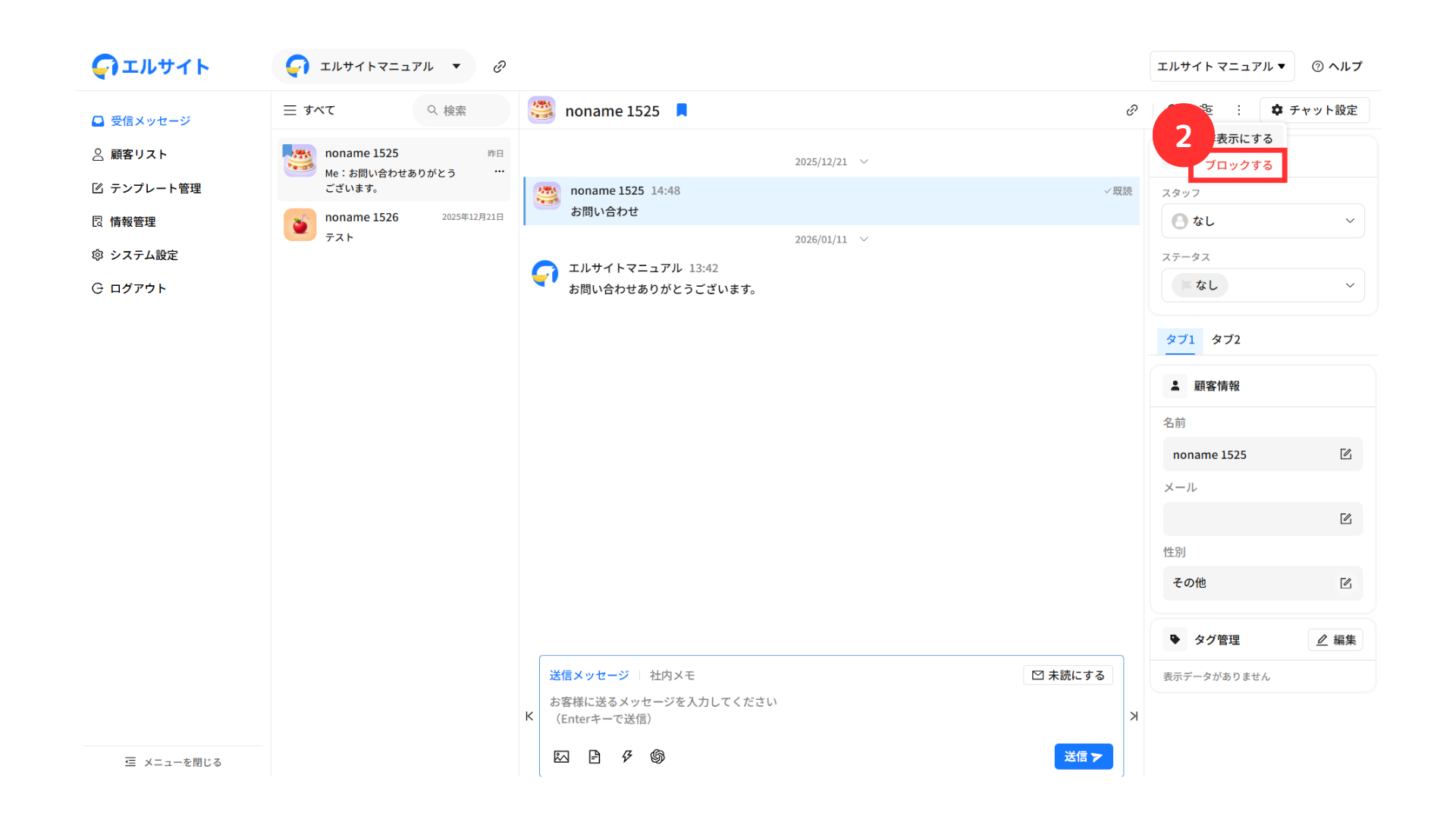
②ブロックするを選択
ブロック解除をしたい場合
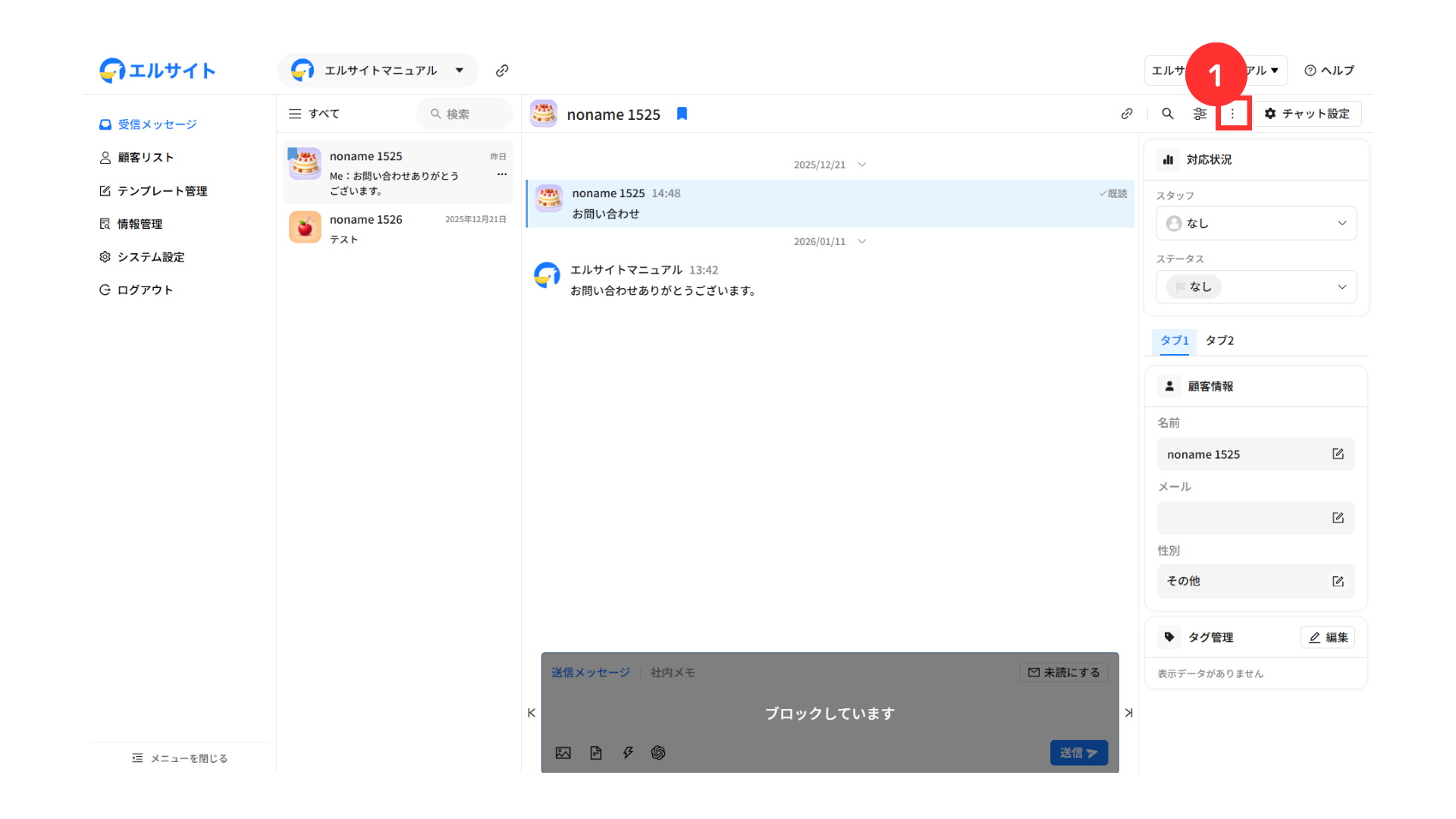
①「三点リーダー」をクリック
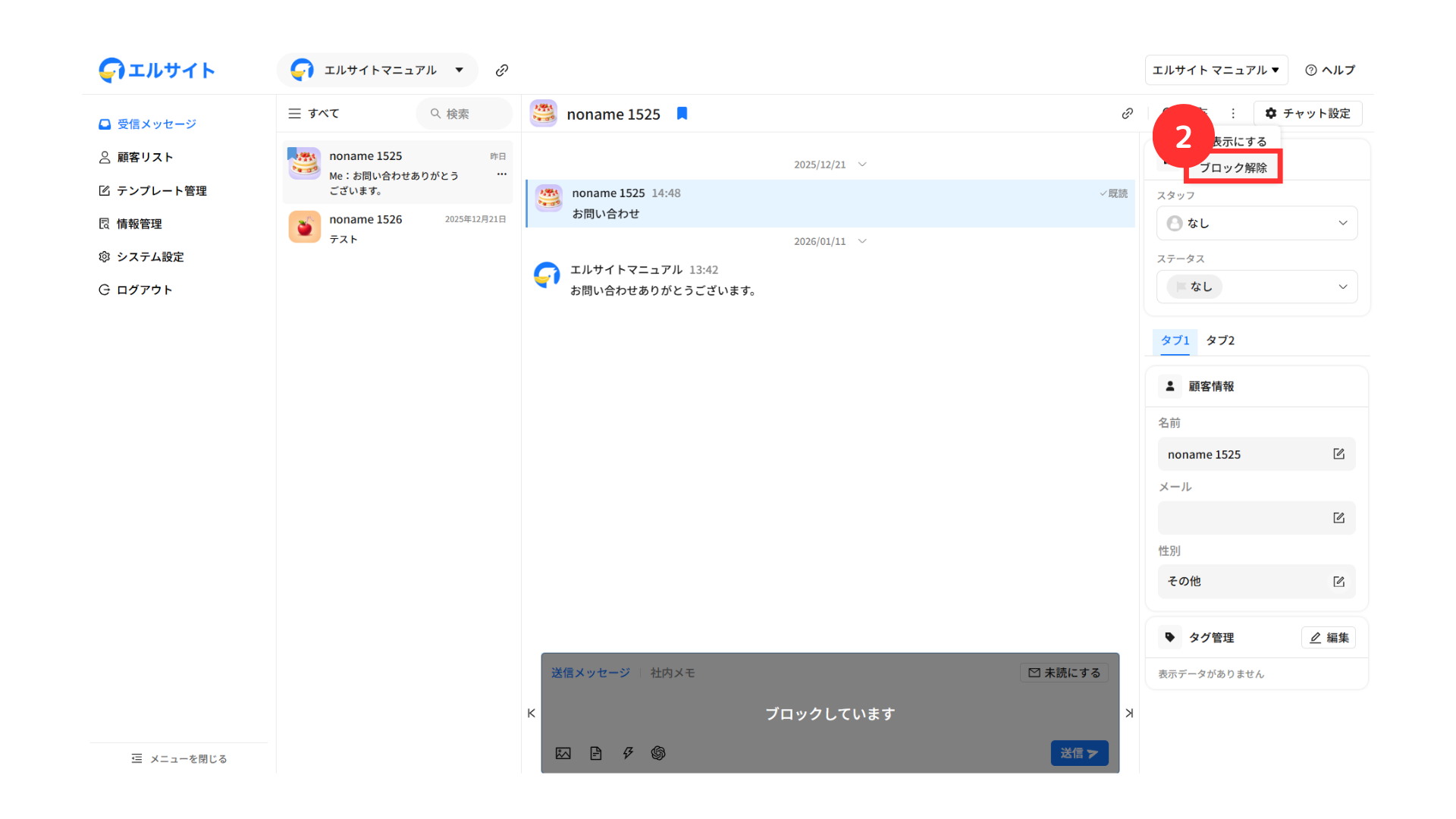
②ブロック解除を選択
H. チャット設定
チャット設定では、顧客対応時のチャット設定や応答時間などの設定が可能です。
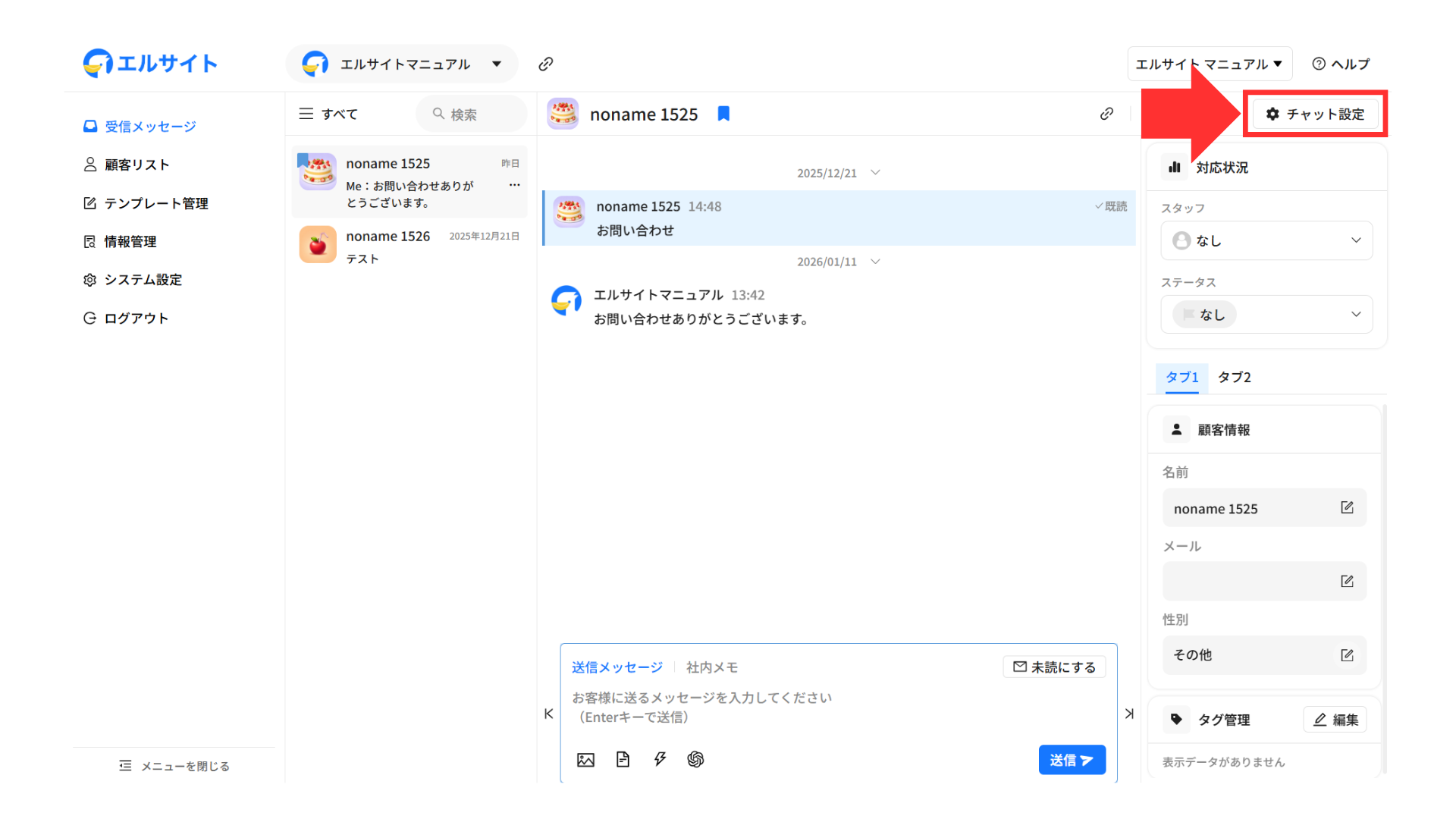
チャット設定に関する詳しい解説はこちらをご覧ください。
チャット画面
選択した顧客とのチャット履歴を確認・操作することができます。
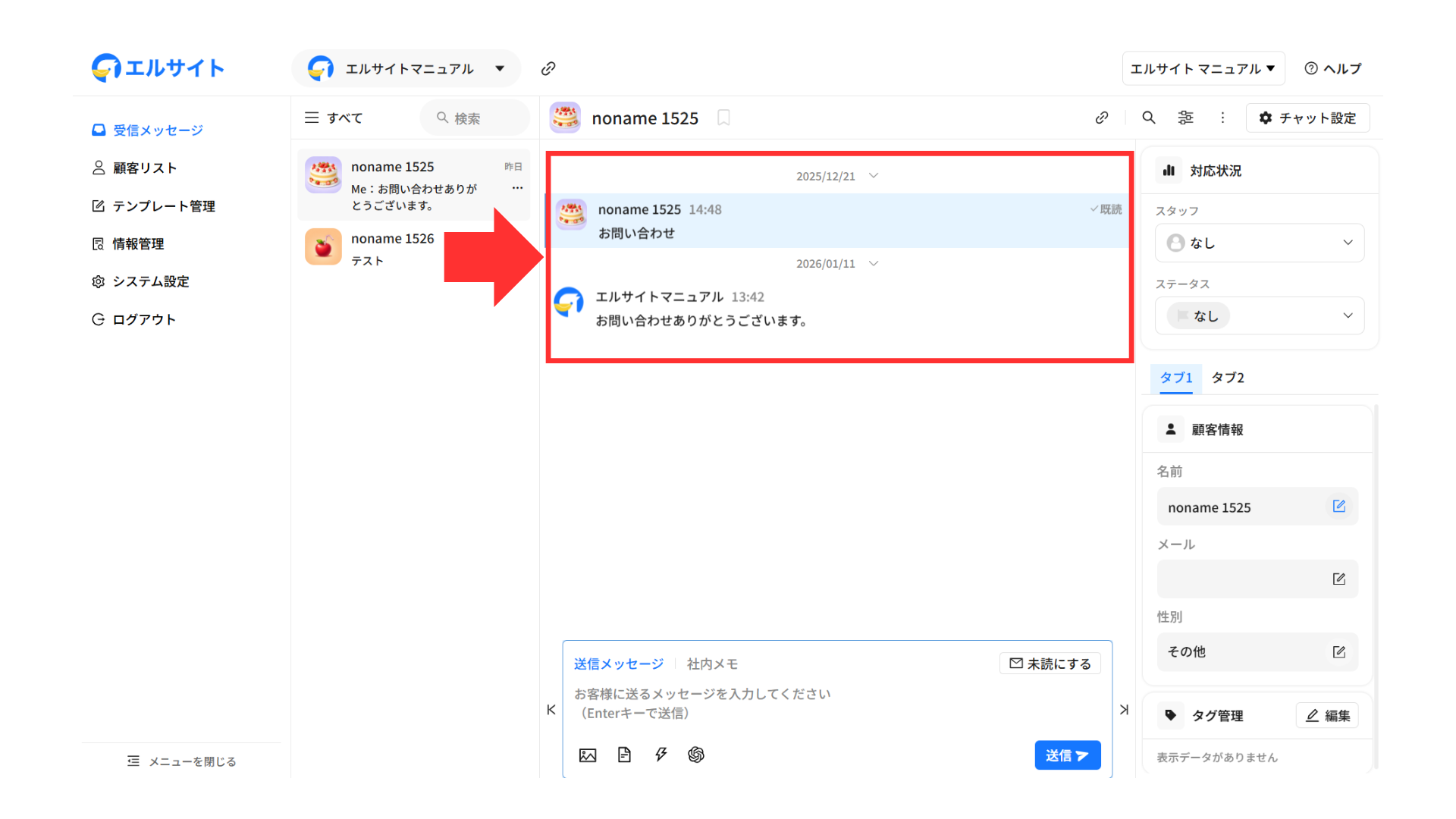
チャット画面では、以下の操作が可能です。
引用返信
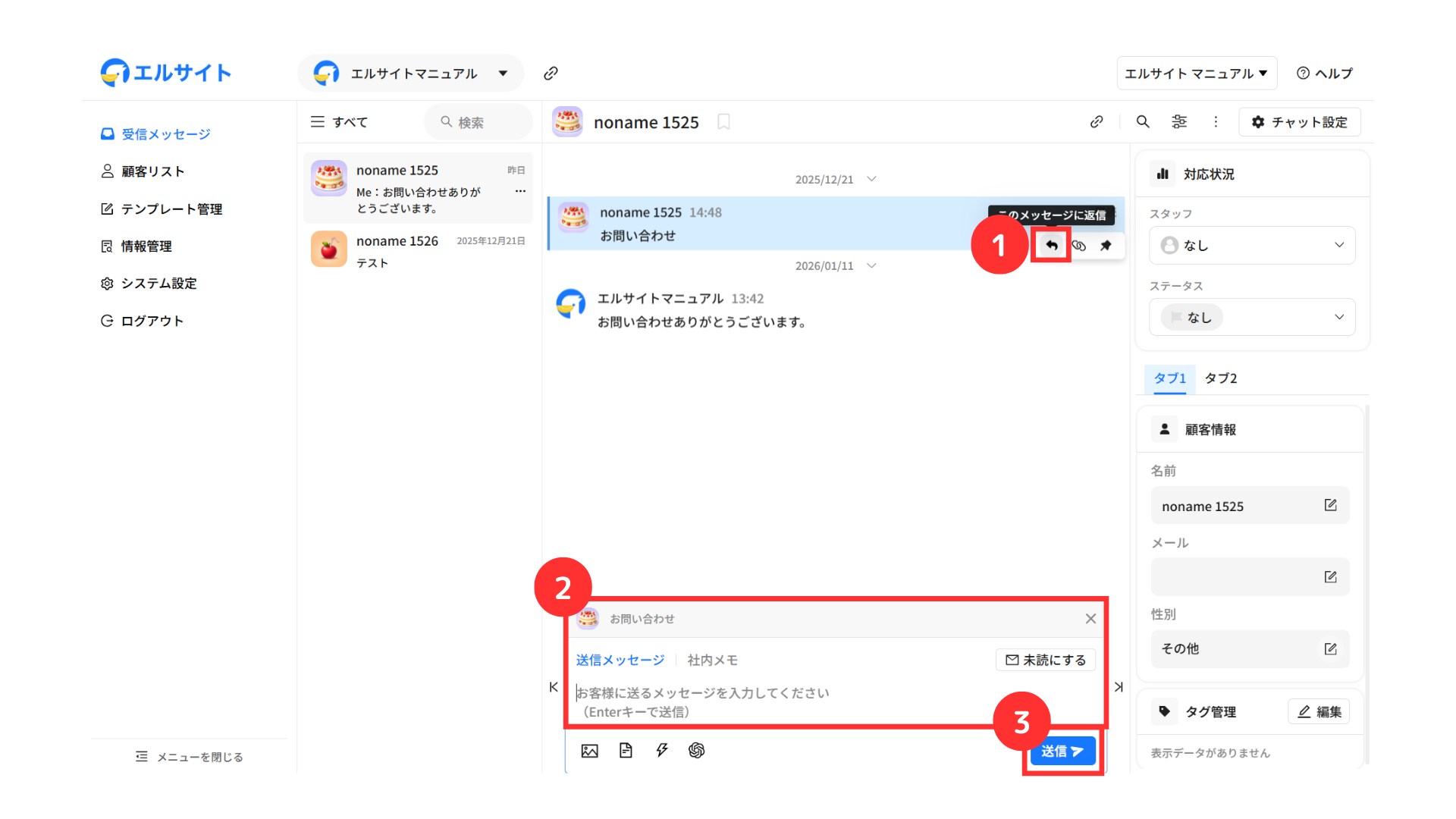
①メッセージにカーソルを合わせて「返信」アイコンをクリック
②返信内容を入力
③「送信」をクリック
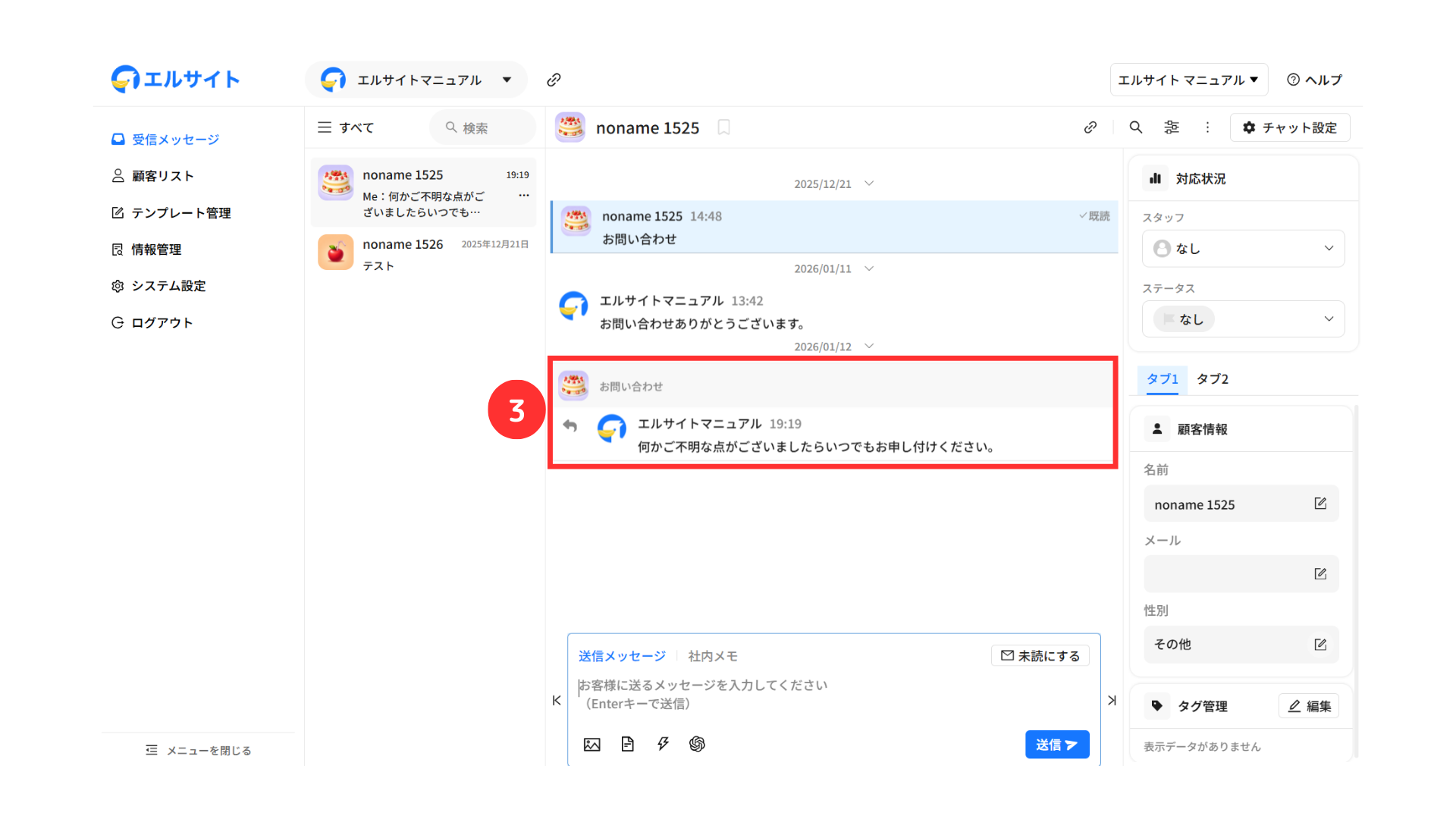
③ 送信した返信内容が確認できる
メッセージリンクをコピー
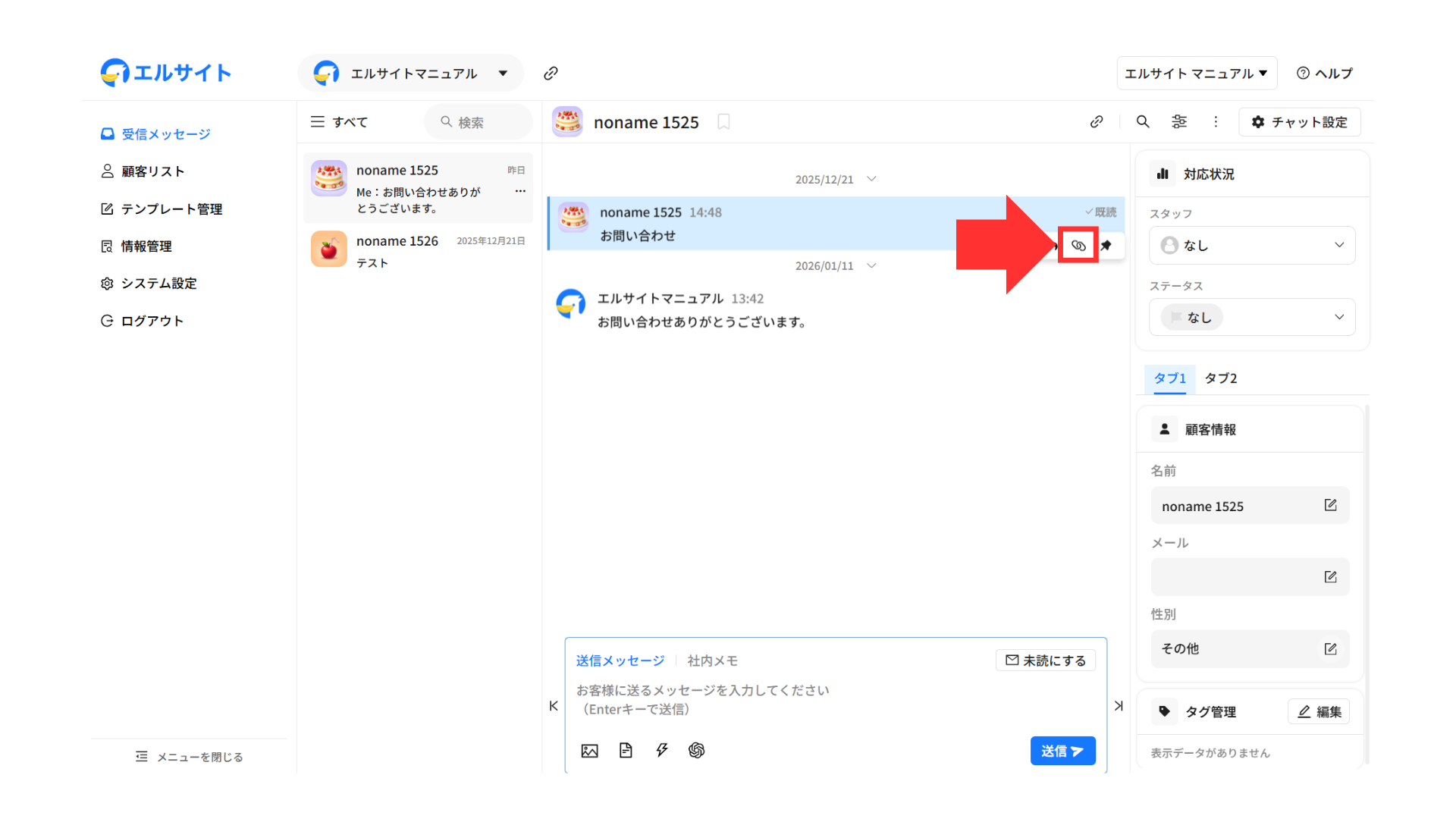
メッセージにカーソルを合わせてクリップアイコンをクリックすると、該当メッセージのリンクがコピーされます。
ピン留め
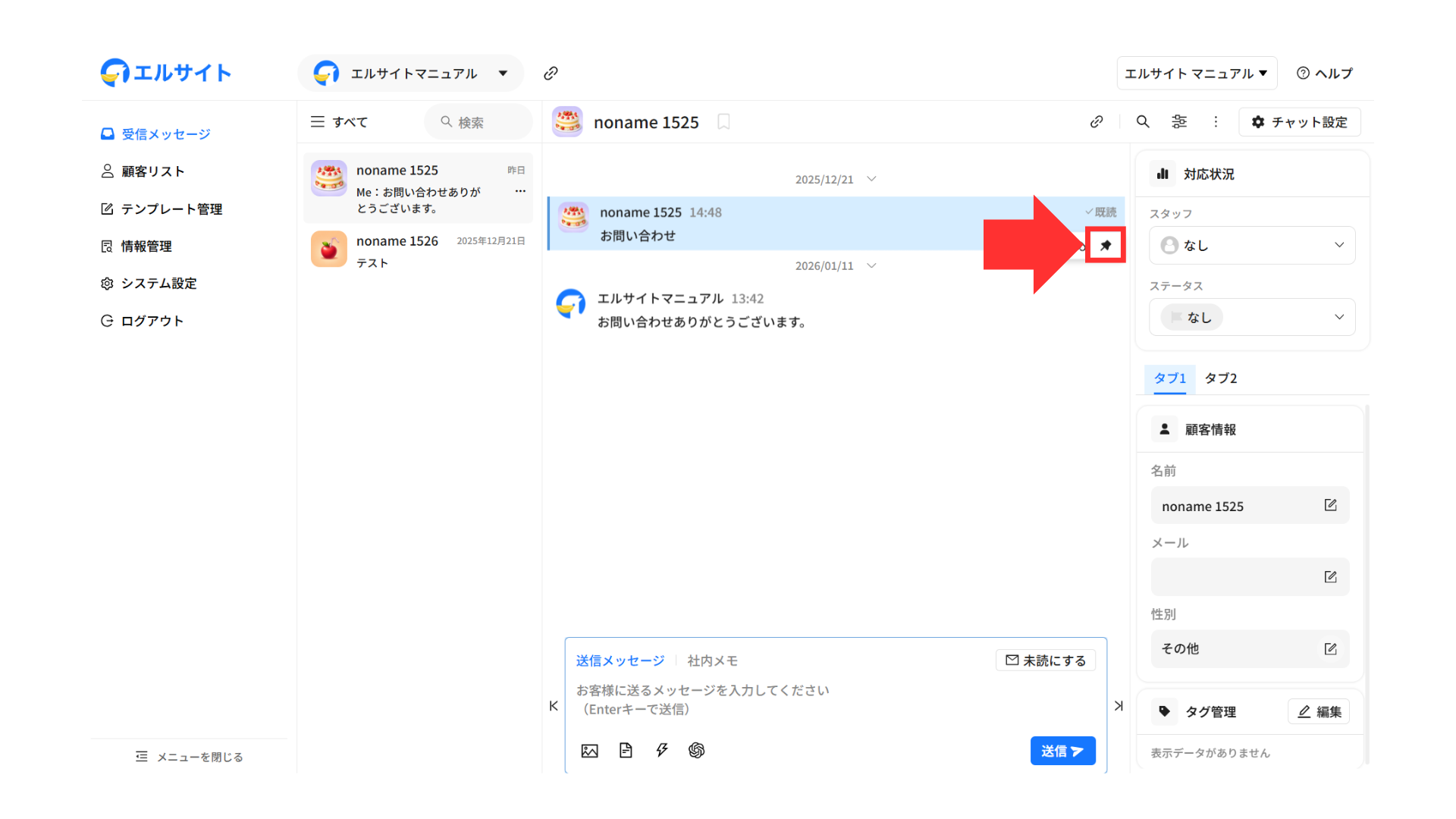
メッセージにカーソルを合わせてピンアイコンをクリックすると、該当のメッセージがピン留めされます。
対応状況の管理
受信メッセージごとに以下の管理ができます。
スタッフの変更
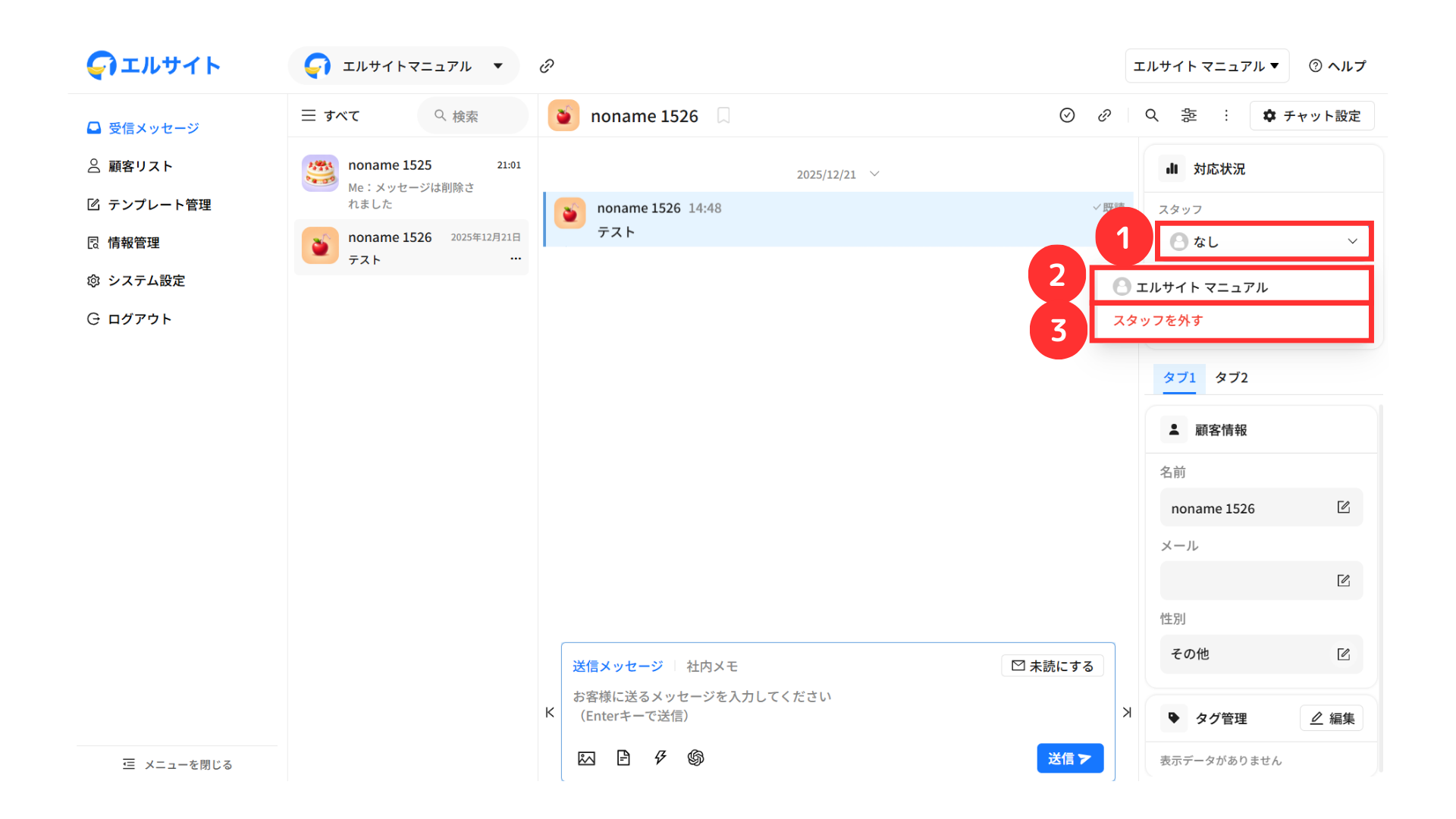
①「スタッフ欄」をクリック
②担当するスタッフを選択
③担当を外す場合は「スタッフを外す」をクリック
ステータスの変更
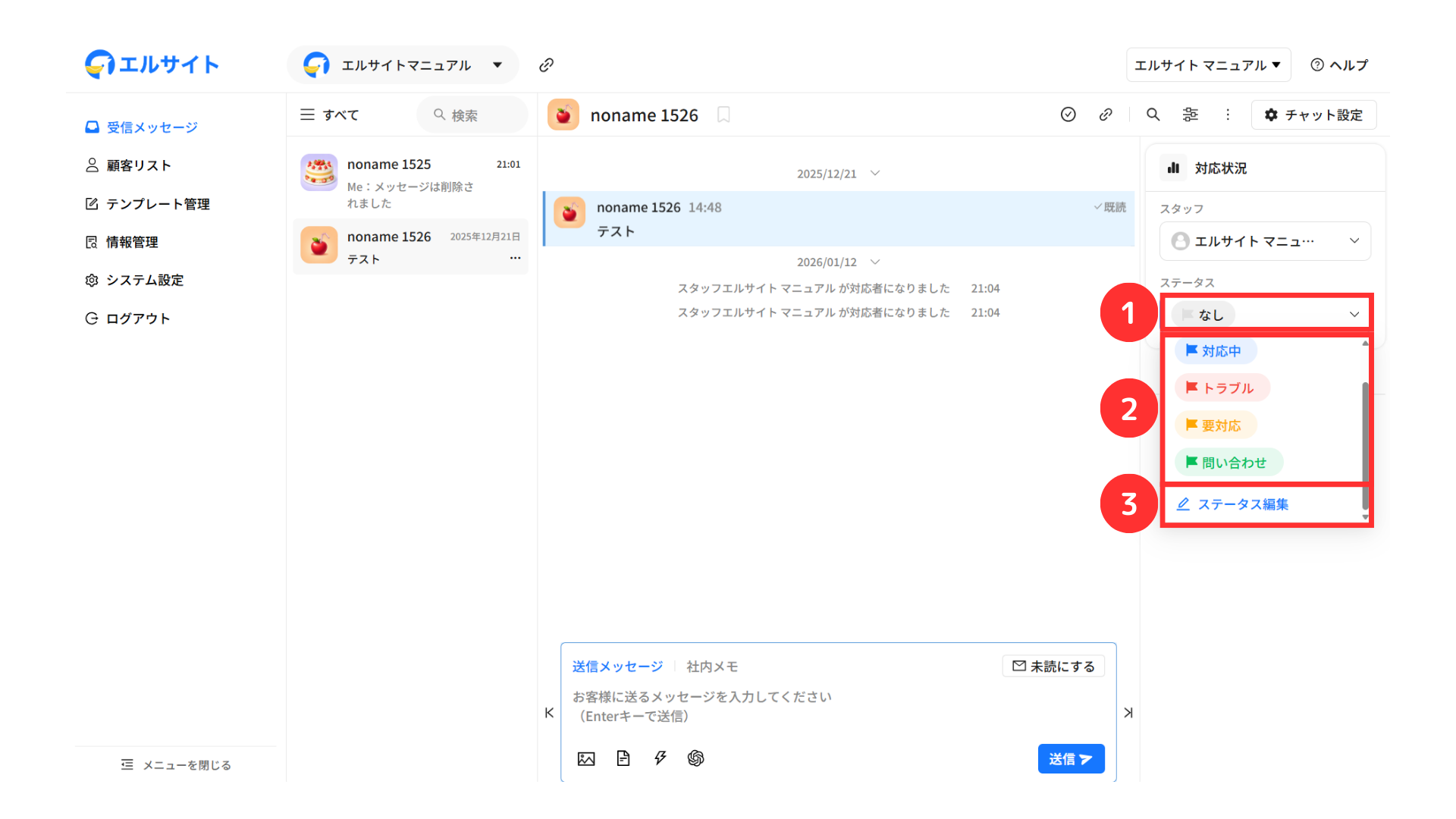
① ステータス欄をクリック
② 設定したいステータスを選択
③ 必要に応じて「ステータス編集」をクリック
顧客情報の確認・編集
メッセージを送信している顧客の情報などをすぐに確認・編集することができます。
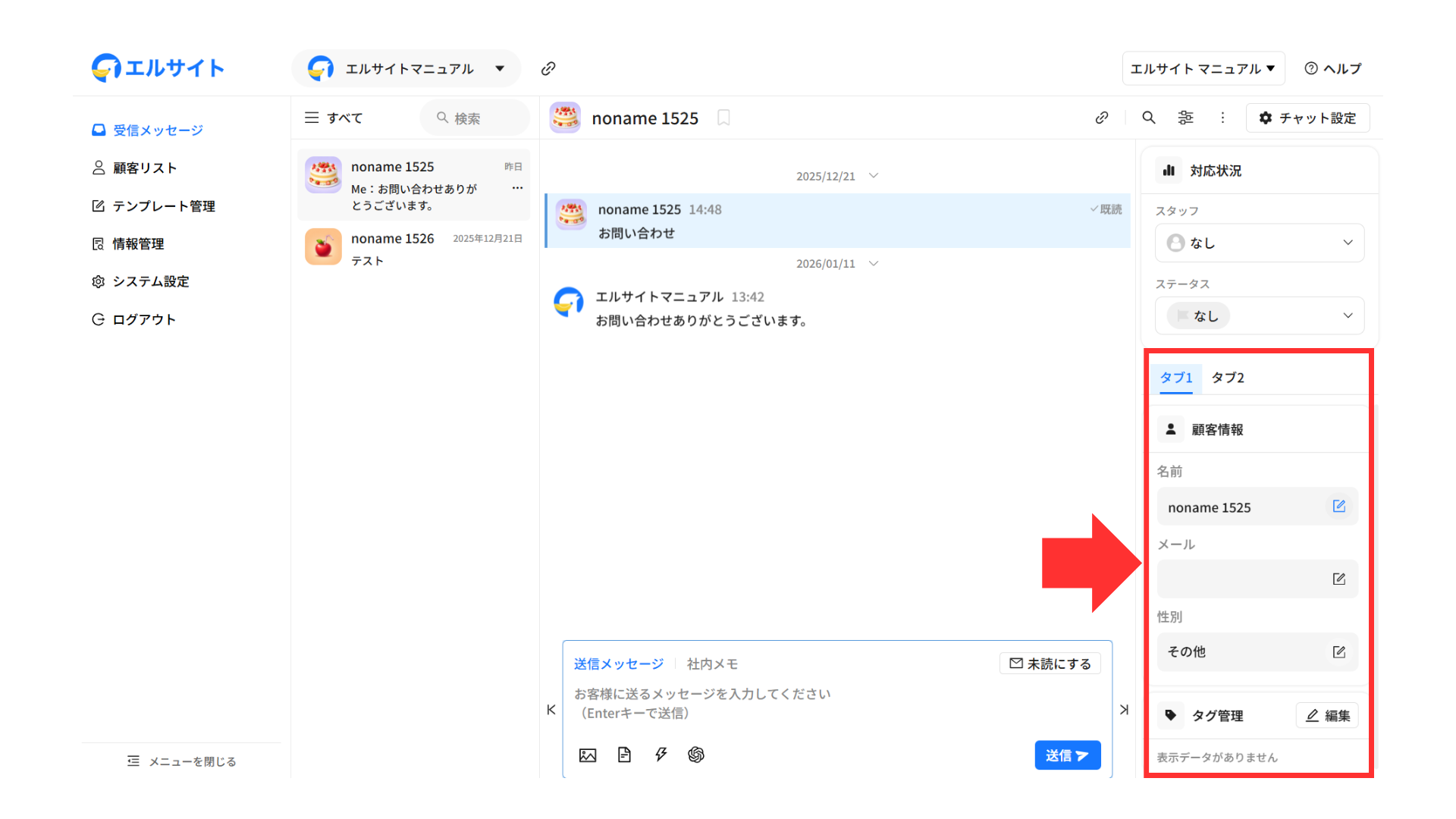
表示項目の修正方法はこちらをご覧ください。
受信メッセージの使い方は以上です。
エルサイトをより有効に活用していただくため、ぜひご活用ください。