
パネルボタンとは
パネルボタンは、テキスト・画像・選択肢を1度のメッセージで送信できます。
テキストや画像は任意で設定が可能なため、様々なパターンで設定が可能です。
チュートリアル動画
パネルボタンの作成方法は、動画で解説をしています。
設定の流れ
設定の流れは、以下の通りです。
順を追って、設定を進めましょう
1.テンプレートを新規作成
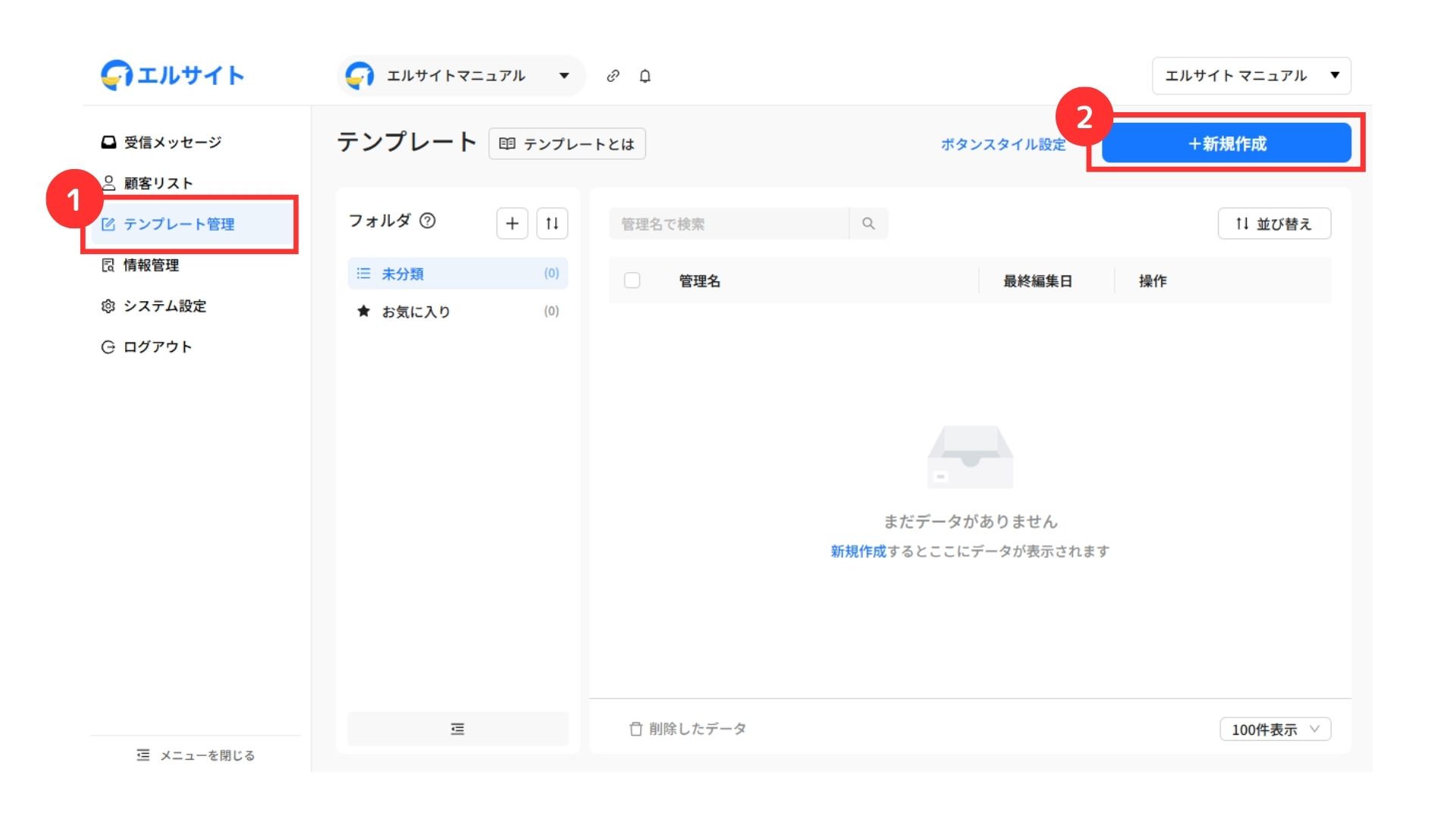
①テンプレート管理を選択
②「+新規作成」をクリック
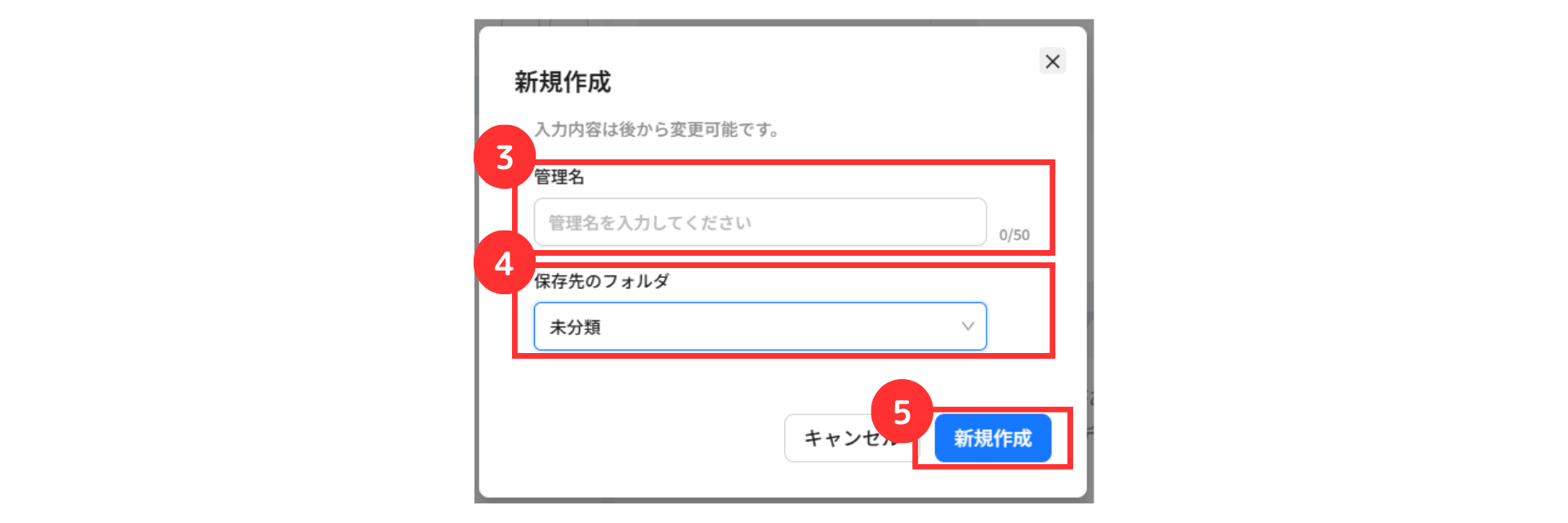
③管理名を入力
④保存先のフォルダを選択
⑤「新規作成」をクリック
管理名は、お客様から見えません。
管理しやすい名前を設定してください。
2.テンプレートを編集
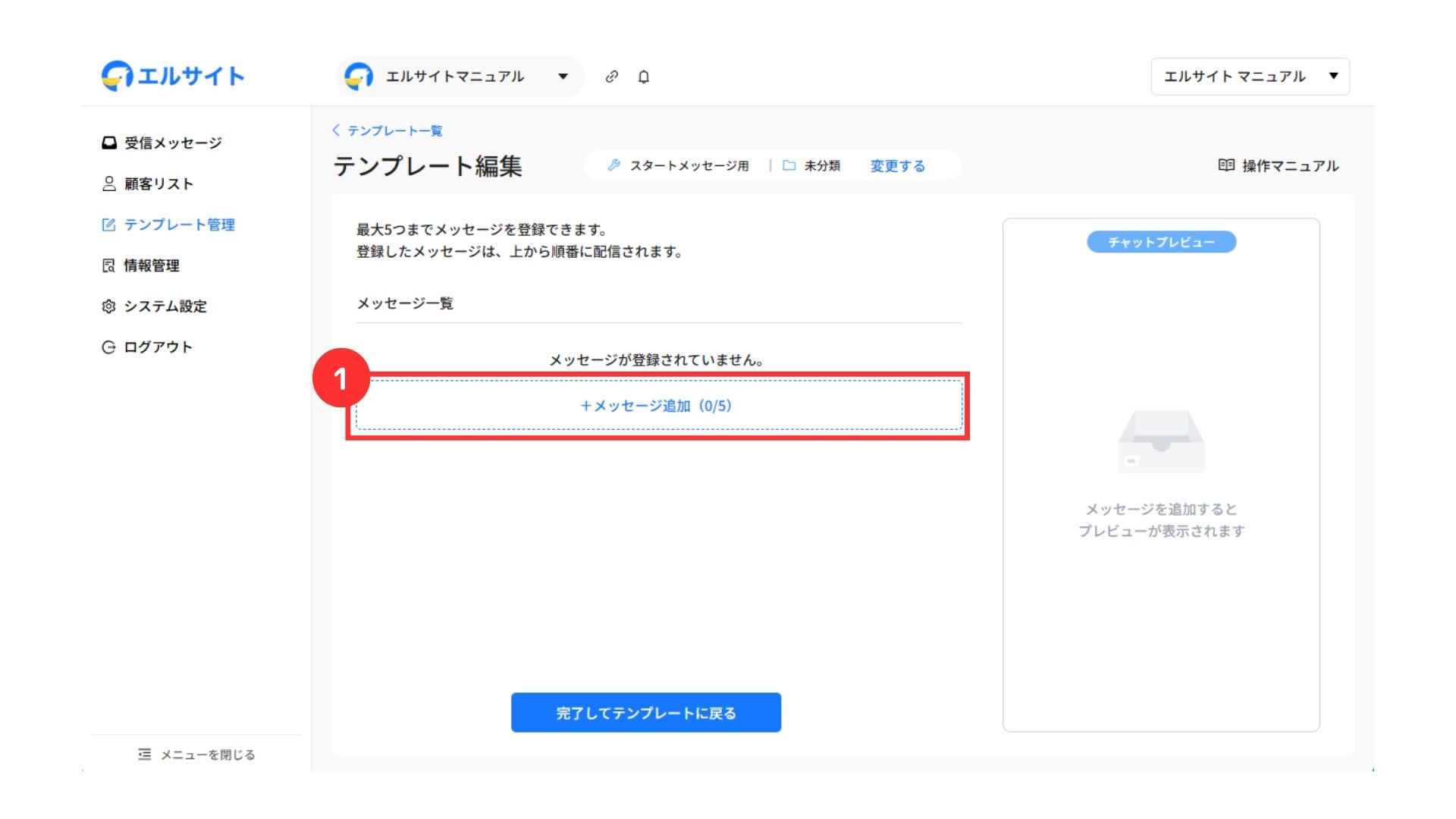
①「+メッセージ追加」をクリック
メッセージは、最大5つまで設定可能です。
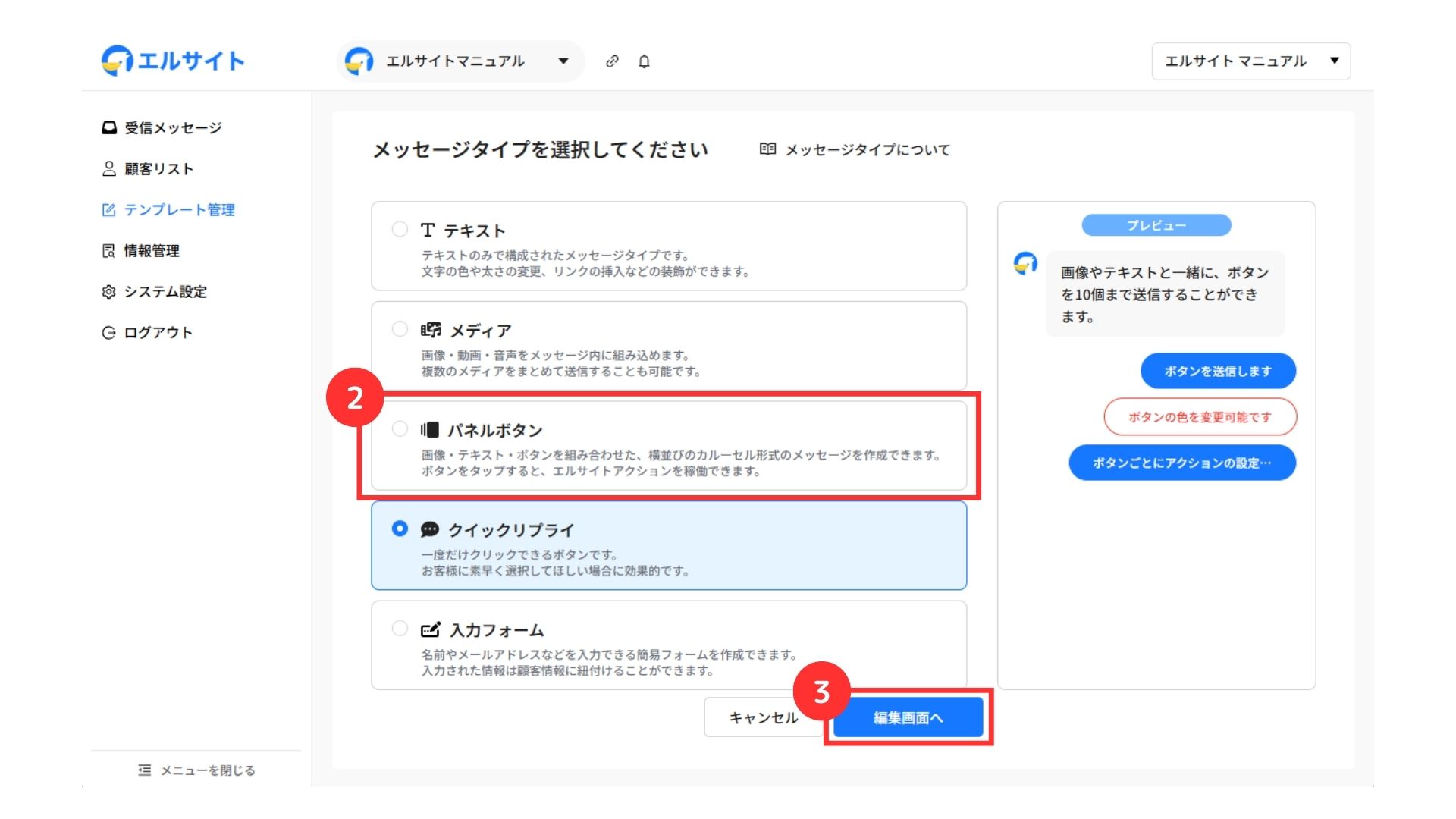
②パネルボタンを選択
③「編集画面へ」をクリック
3.パネルボタンを編集
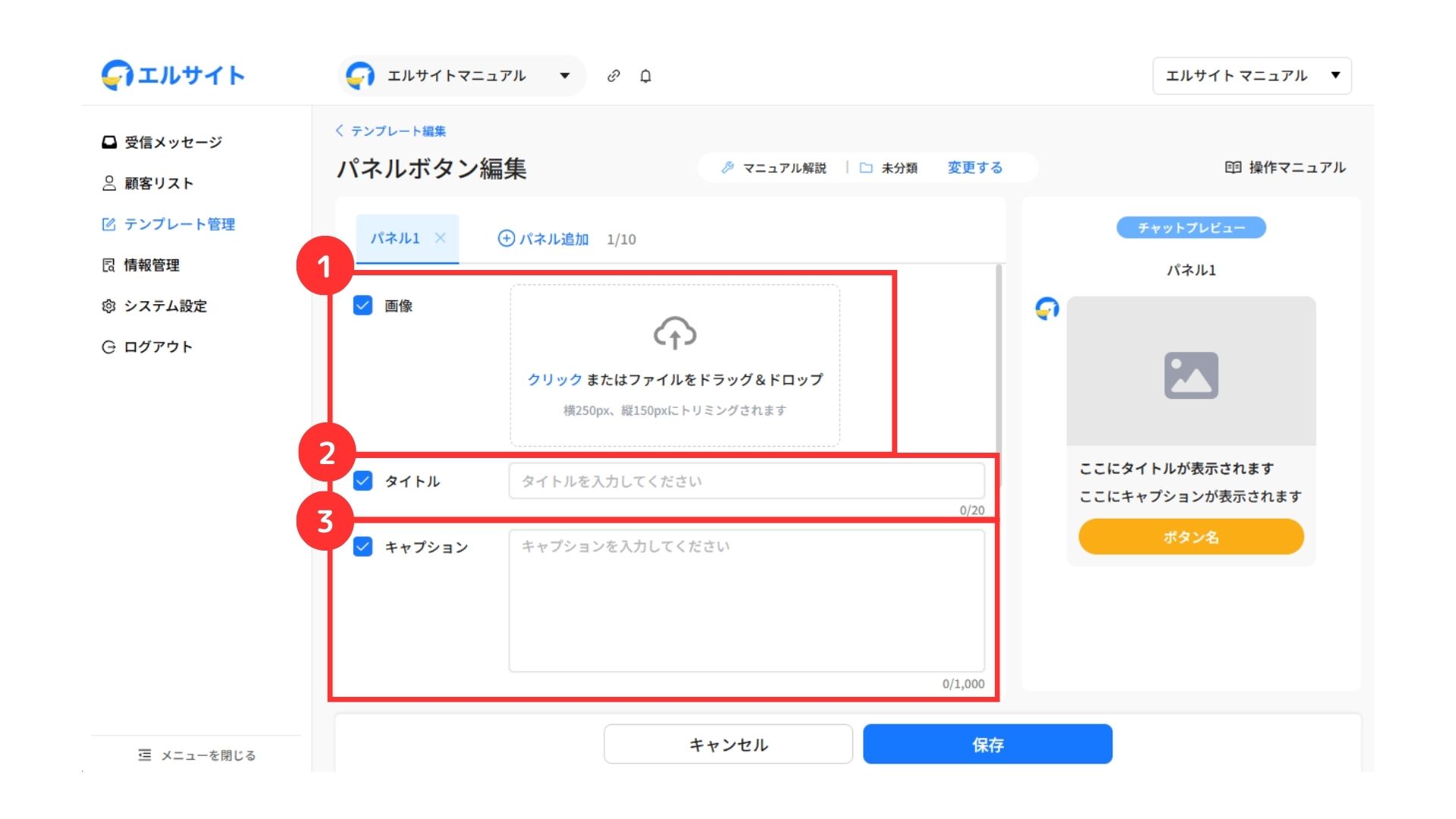
①画像のアップロードが可能
②タイトルを入力
③キャプションを入力
それぞれ表示が不要な場合は、チェックを外してください。
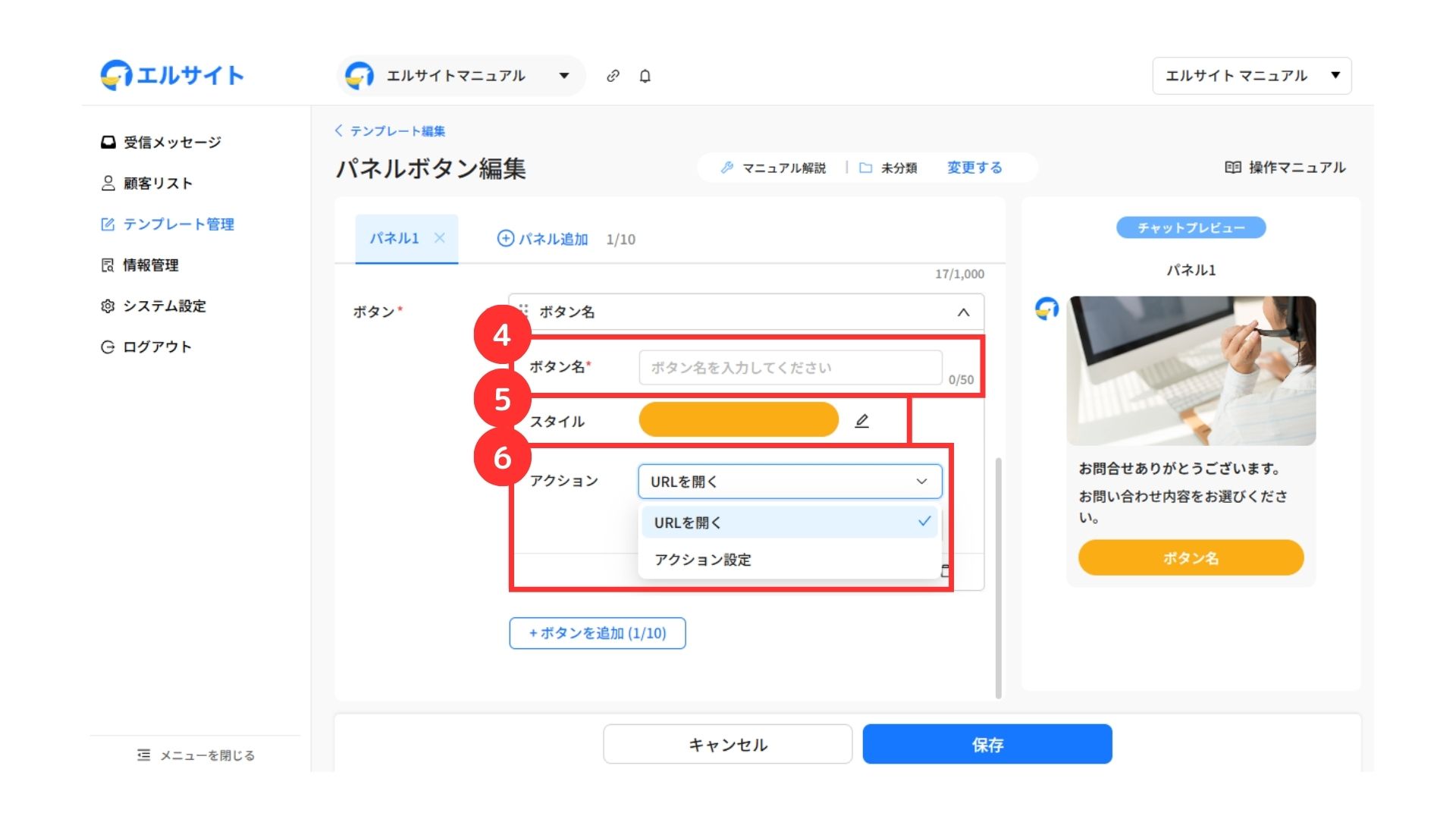
④ボタン名を入力
⑤ボタンのスタイルを設定
⑥アクションを選択
└ URLを開く :指定のURLを開く
アクション設定:様々なアクションを設定
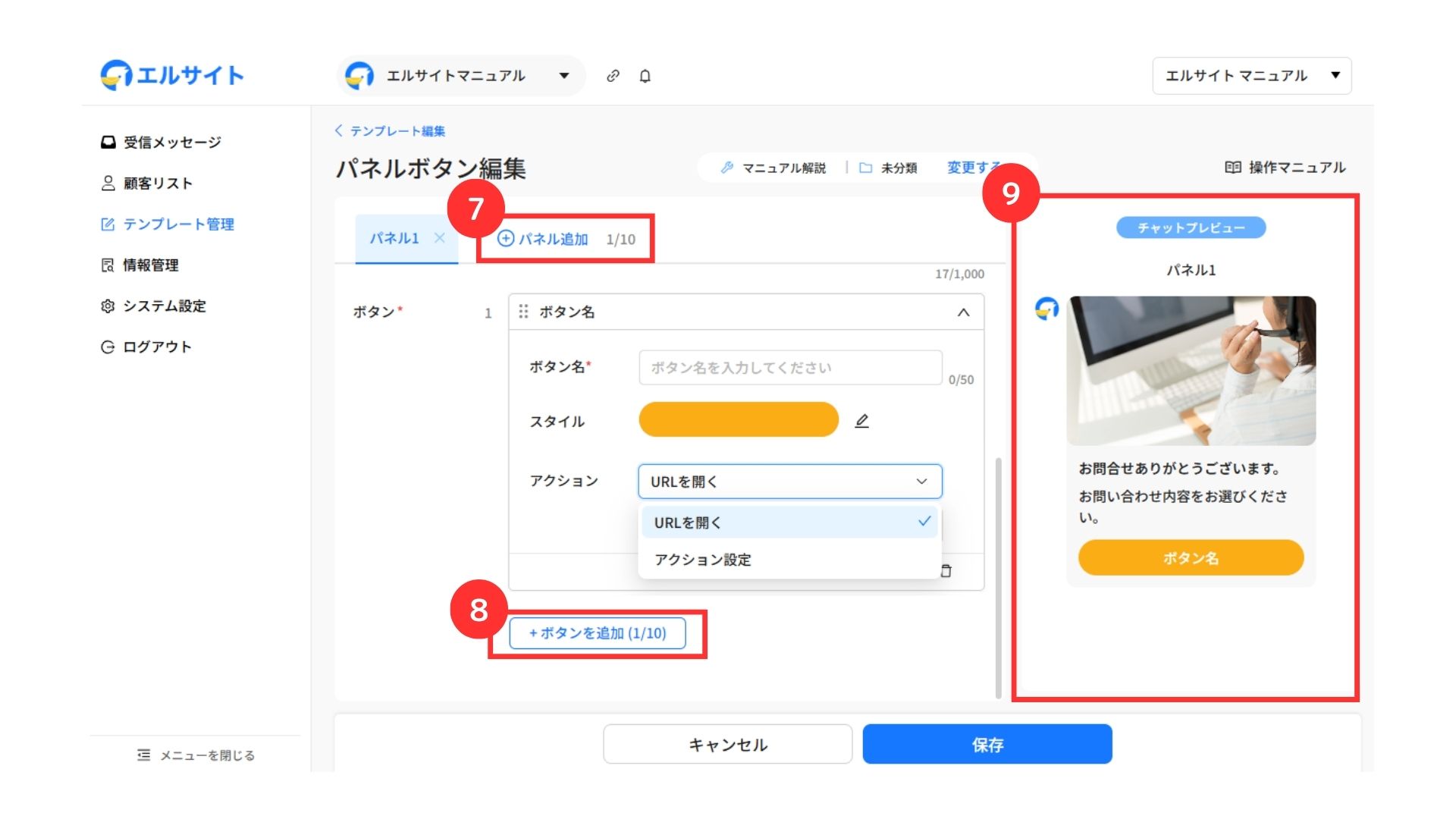
⑦「+パネル追加」からパネルの追加が可能
⑧「+ボタンを追加」からボタンの追加が可能
⑨プレビュー内容を確認
パネルとボタンは最大10個まで追加ができます。
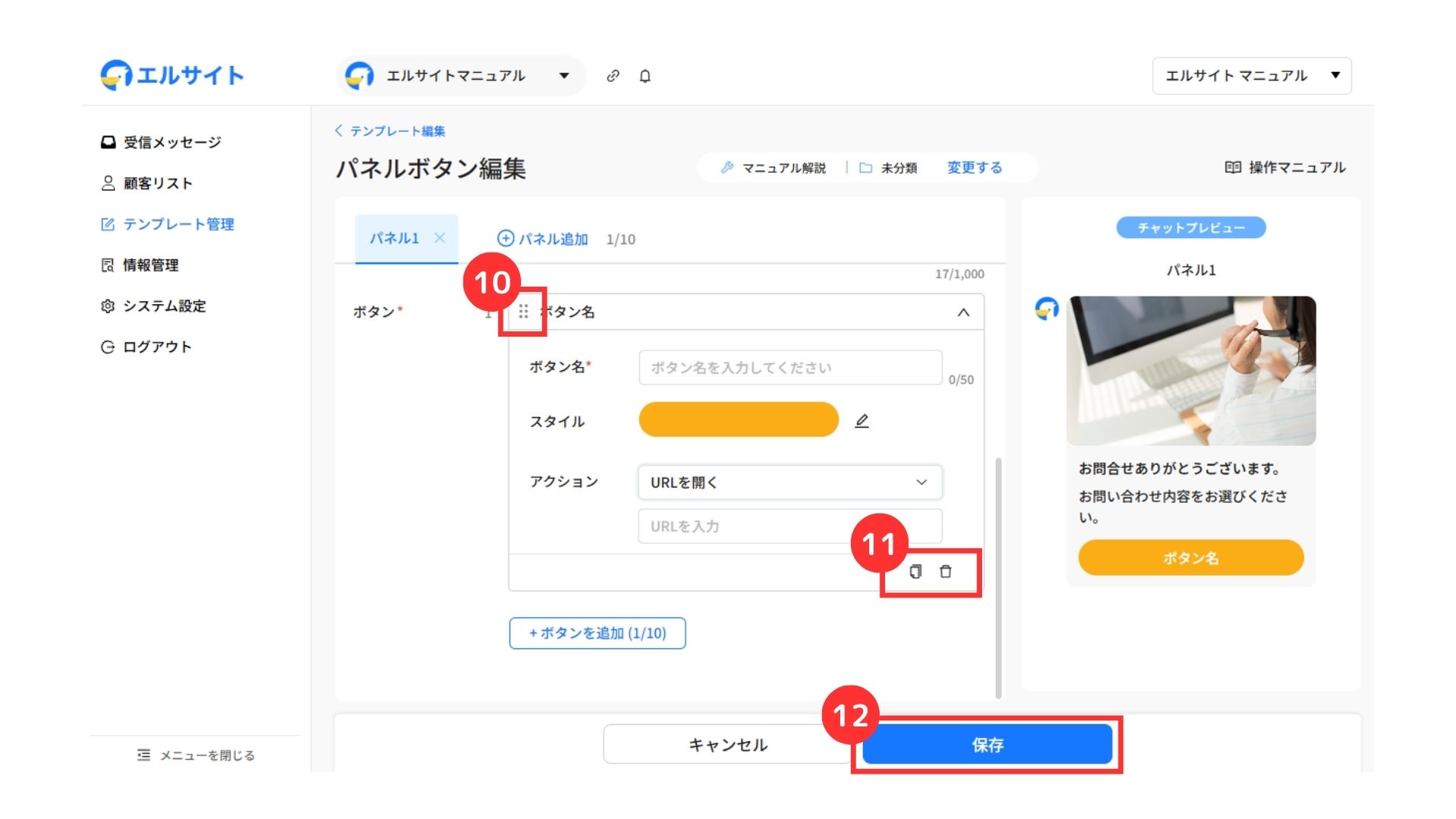
⑩ドラッグ&ドロップでボタンの表示順を変更可能
⑪ボタンの複製・削除が可能
⑫「保存」をクリック
URLを開く
アクションにて、「URLを開く」を選択した場合は以下のとおりです。
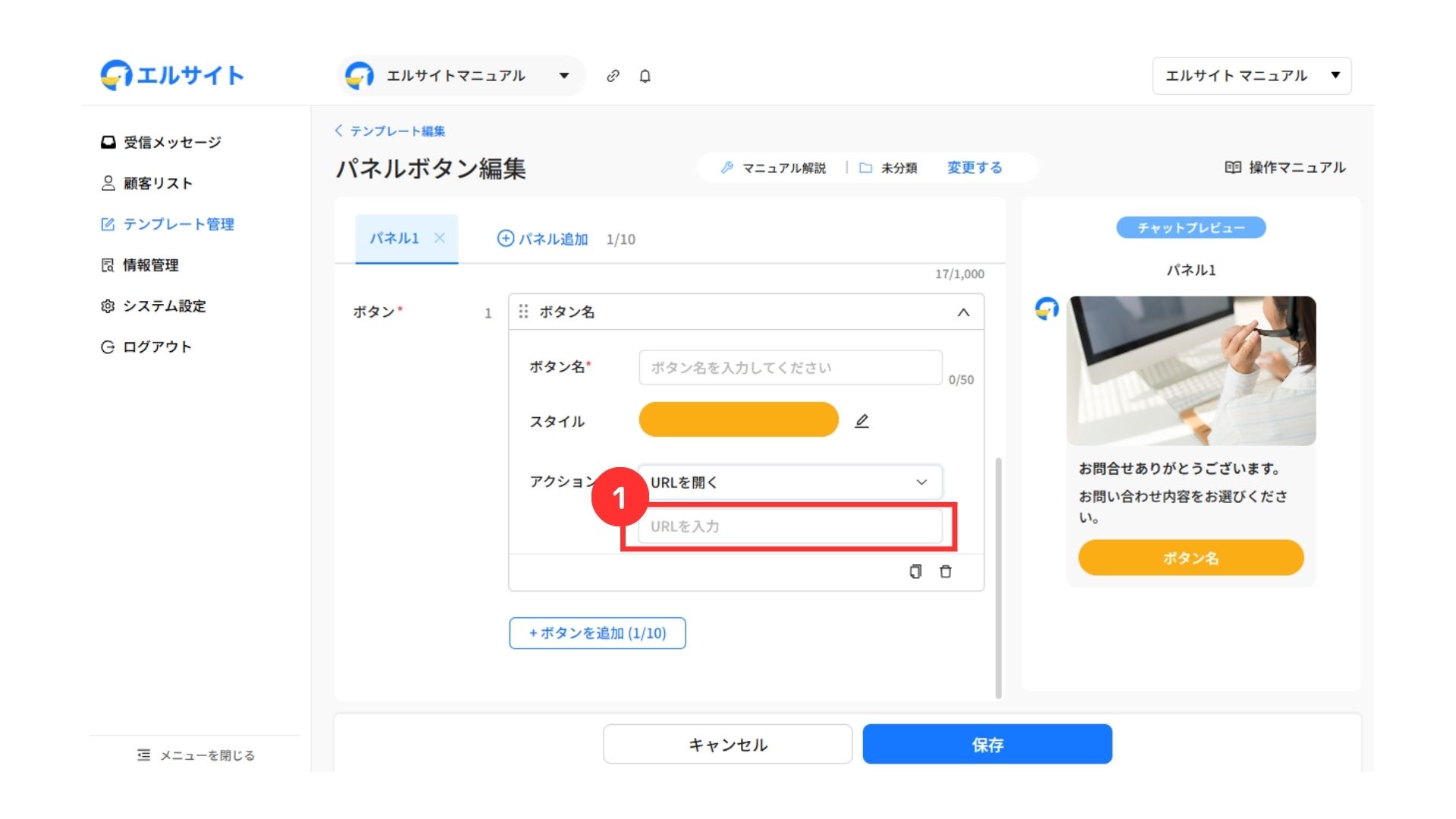
①開きたいURLを入力
アクション設定
アクションにて、「アクション設定」を選択した場合は以下のとおりです。
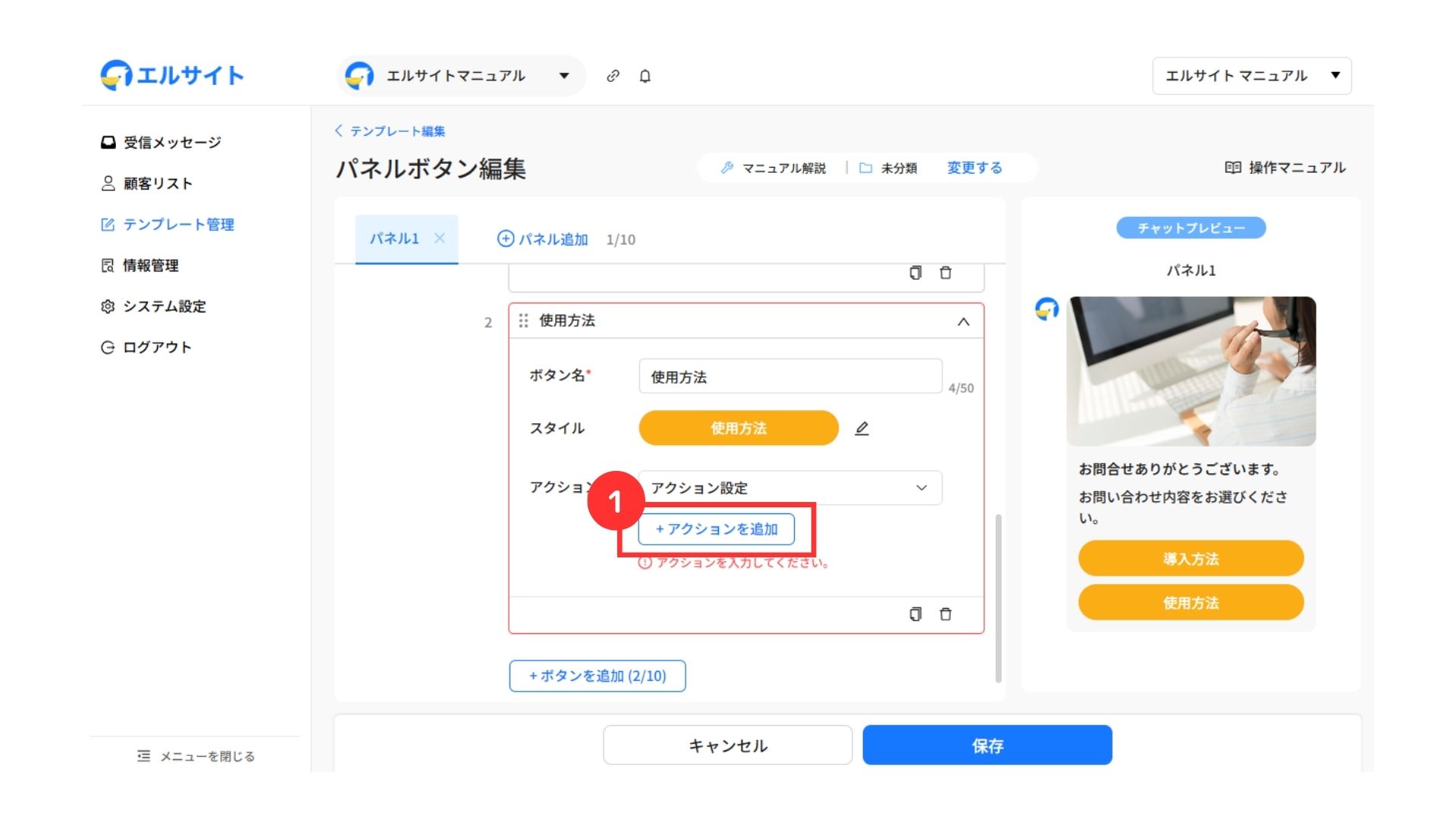
①「+アクションを追加」をクリック
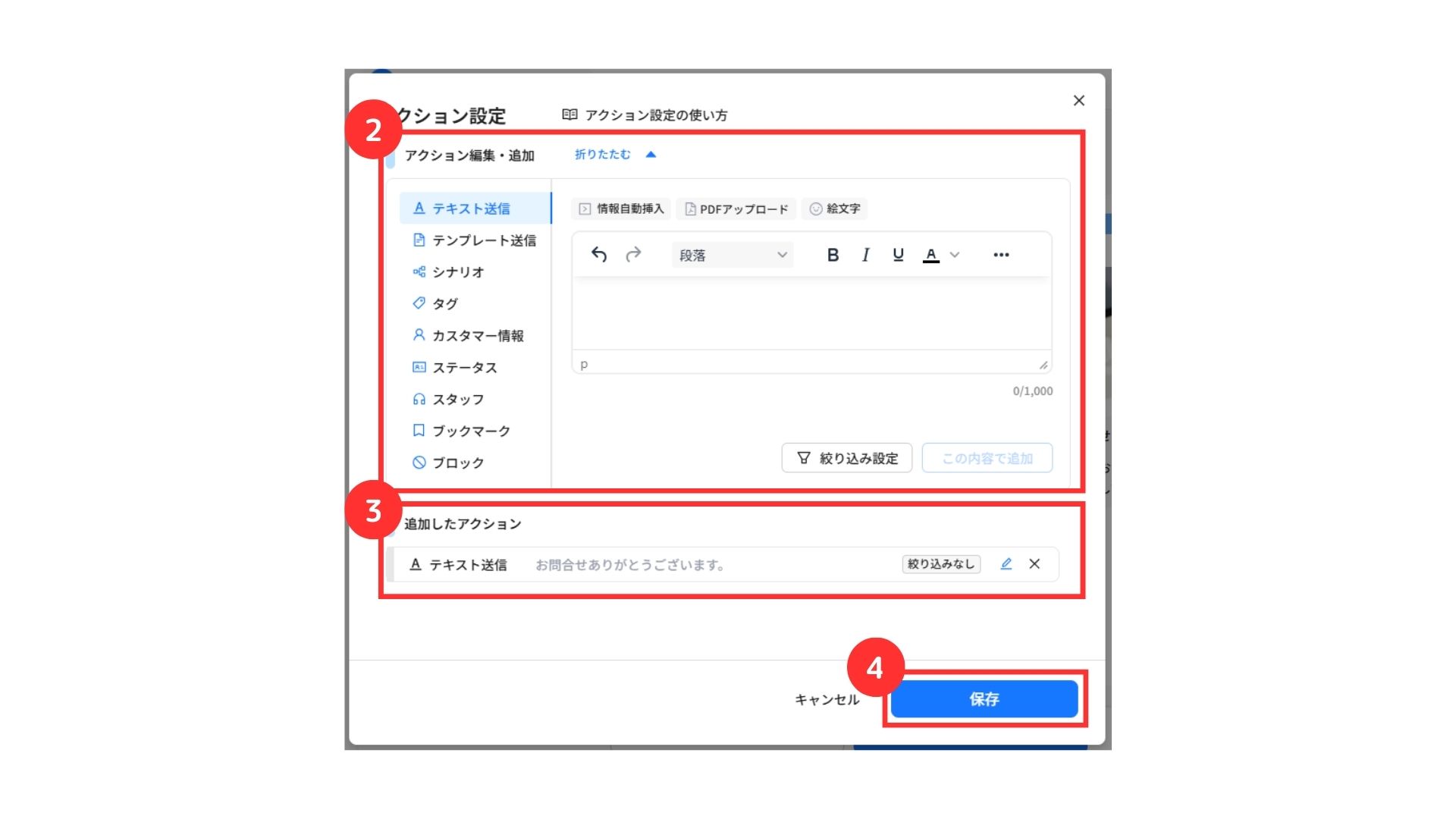
②追加したいアクションを選択
③追加したアクションを確認
④「保存」をクリック
パネルボタンの解説は、以上です。
他にもさまざまなメッセージタイプを作成できるので、ぜひお試しください。