
この記事では、エルサイトの自動応答テストの使い方を解説します。
自動応答テストとは
エルサイトの自動応答テストでは、指定条件で稼働するメッセージを事前に確認できます。
配信前に内容をチェックできるため、意図しない返信や設定の重複を防ぐことが可能です。
自動応答テストは確認のみを行う機能です。
テストを実行しても、実際のユーザーへメッセージが送信されることはありません。
自動応答テストの流れ
自動応答テストは、大まかに以下の手順で行います。
それでは、操作方法を説明します。
自動応答テスト画面の表示
管理画面へログイン後、以下の手順で自動応答テスト画面を開きます。
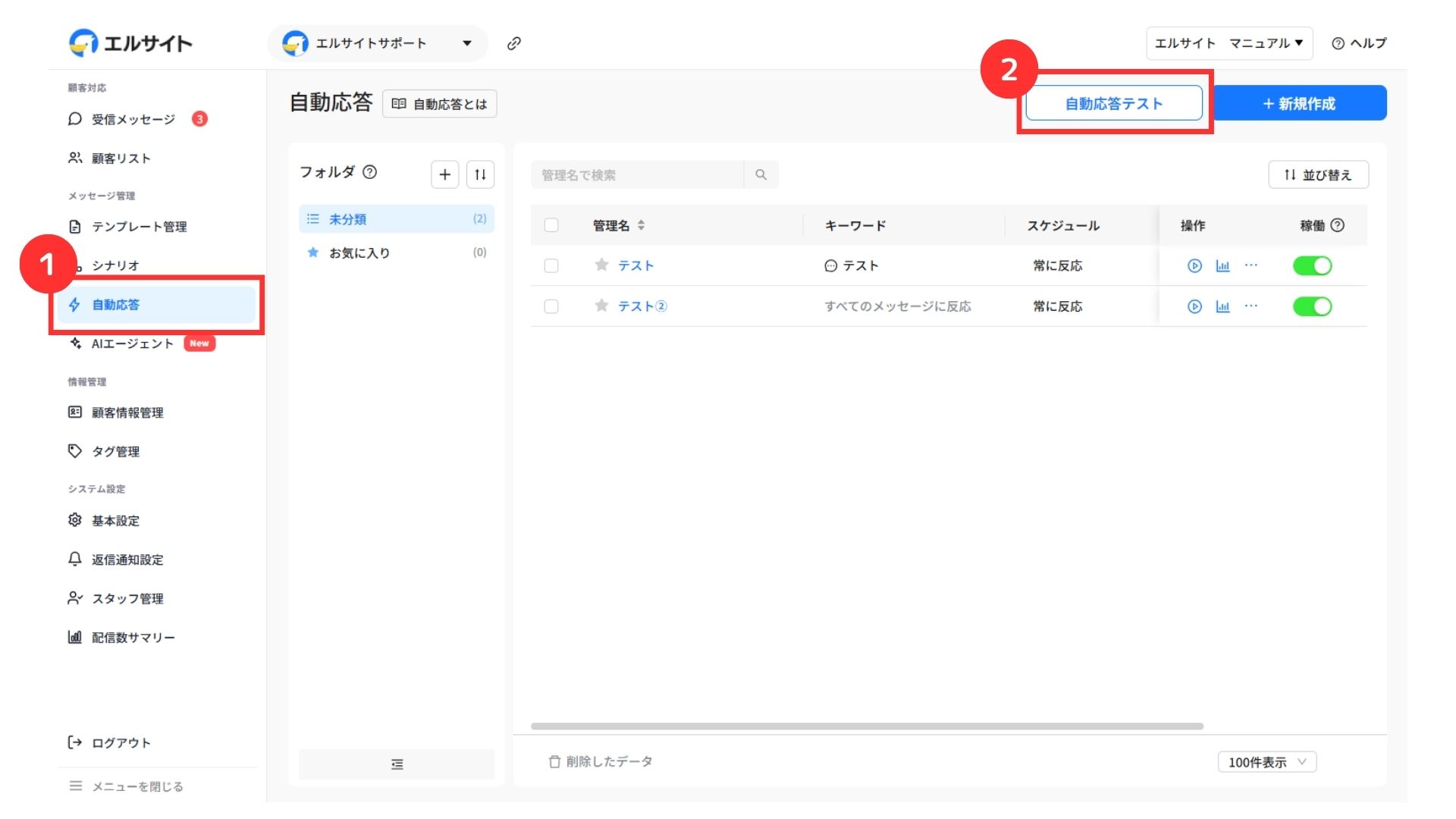
① 自動応答を選択
② 「自動応答テスト」をクリック
テスト条件の設定
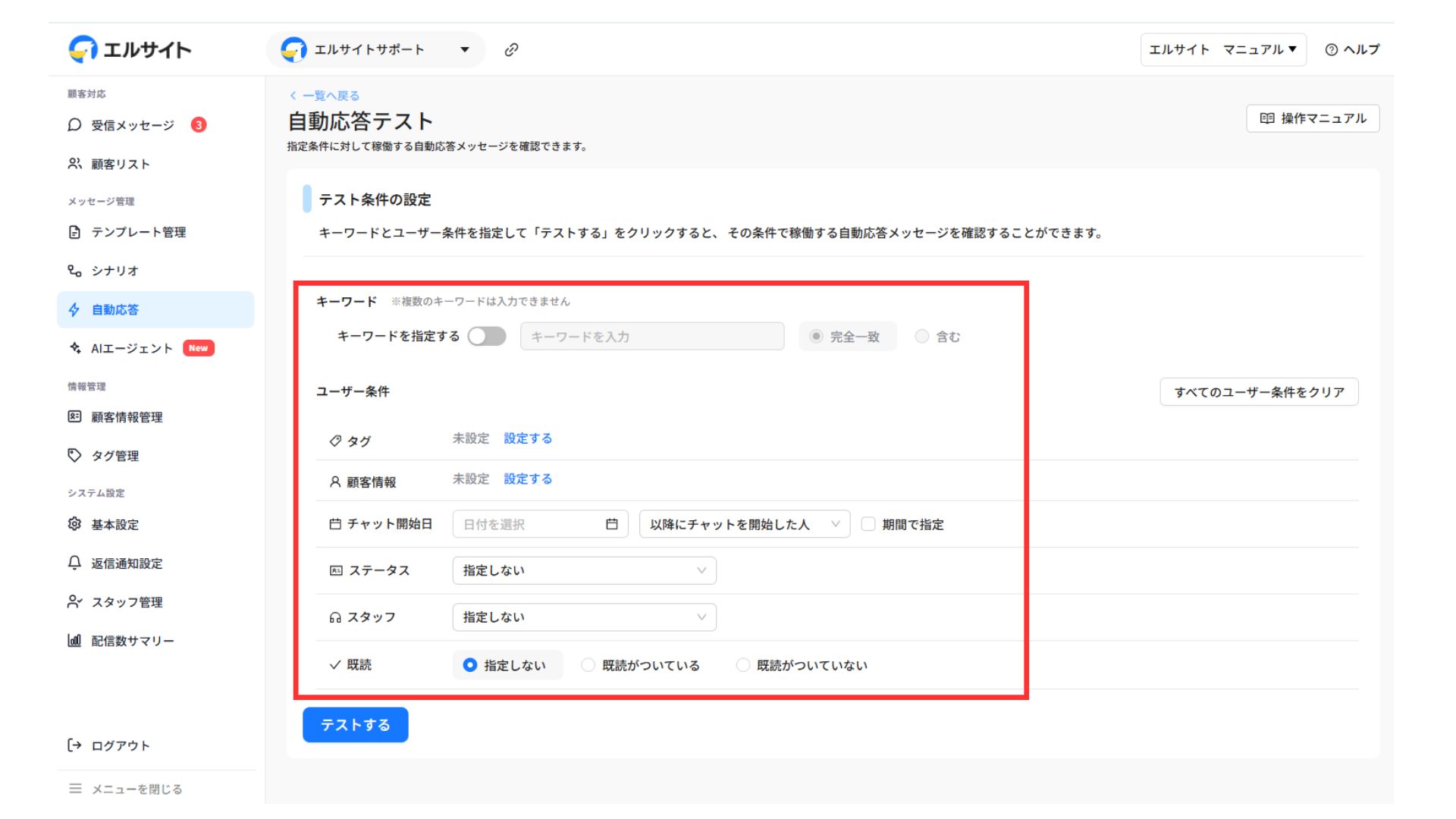
「テスト条件の設定」では、キーワードとユーザー条件を指定します。
指定した条件で稼働する自動応答メッセージが、テスト結果として表示されます。
キーワードの設定
ユーザーが送信するキーワードを想定して指定します。
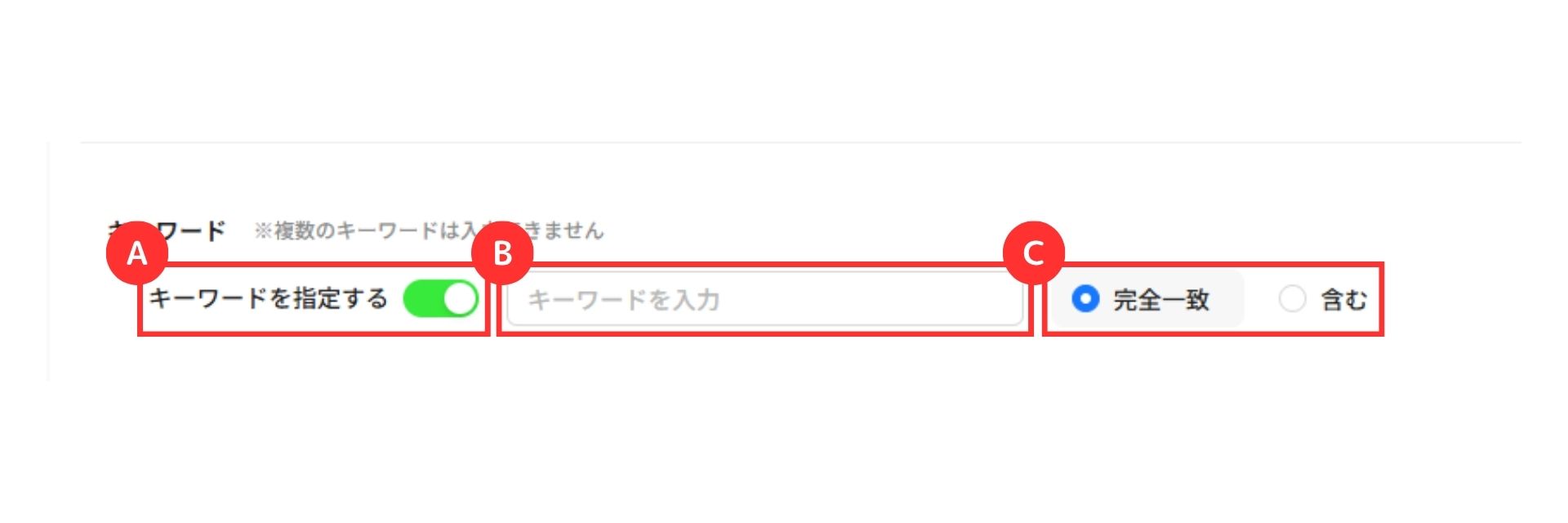
| 記号 | 項目 | 設定内容 |
|---|---|---|
| A | キーワードを指定する | ON:キーワードを指定したテストが可能 OFF:キーワードの指定がないテストが可能 |
| B | キーワードを入力 | テストしたいキーワードを入力 |
| C | 一致条件 | 「完全一致」または「含む」から選択 |
一致条件の違い
一致条件は、「完全一致」と「含む」から選択が可能です。
使い分けは、以下をご確認ください。

複数のキーワードを同時に入力することはできません。
複数のキーワードをテストしたい場合は、キーワードごとにテストが必要です。
ユーザー条件の設定
自動応答を稼働させる対象ユーザーの条件を指定します。
設定できる条件は、以下のとおりです。
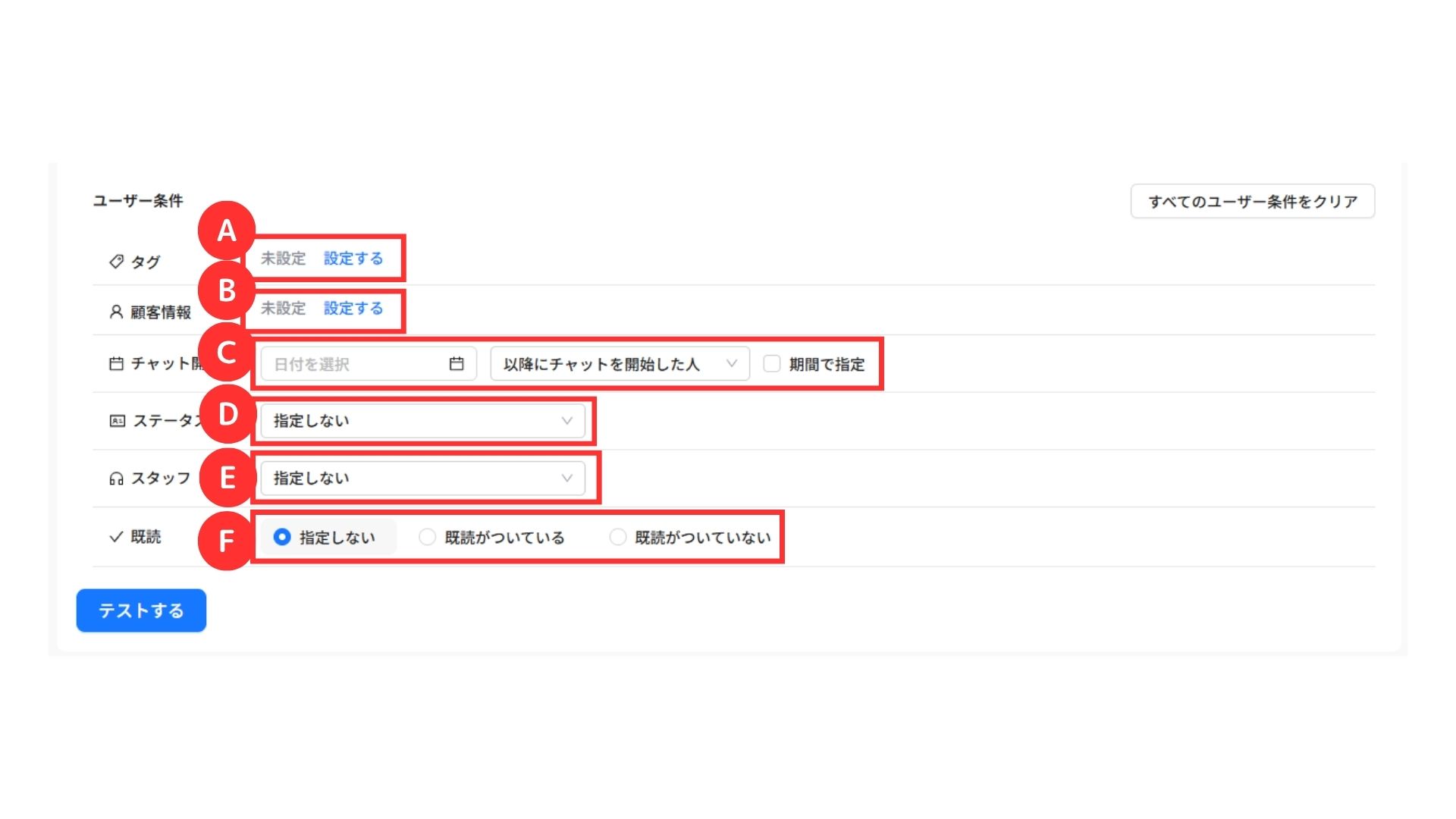
| 記号 | 項目 | 設定内容 |
|---|---|---|
| A | タグ | 「設定する」からフォルダーから対象のタグを指定 未設定の場合は「未設定」と表示 |
| B | 顧客情報 | 「設定する」からフォルダーより顧客情報の項目と値を指定 未指定の場合は「未設定」と表示 |
| C | チャット開始日 | 日付と条件を指定 「期間で指定」を選択の場合は、開始日〜終了日での指定が可能 |
| D | ステータス | 対応状況のステータスを選択 初期値は「指定しない」 |
| E | スタッフ | 担当スタッフを選択 初期値は「指定しない」 |
| F | 既読 | 「指定しない」「既読がついている」「既読がついていない」から選択 |
条件を指定しない項目は、絞り込みの対象になりません。
以下の流れでテストを行うと、条件ごとの稼働内容を確認しやすくなります。
STEP1: ユーザー条件を指定せず、キーワードのみでテストを実施
STEP2: STEP1のキーワードにユーザー条件を1つずつ追加してテストを実施
ユーザー条件のクリア
設定したユーザー条件をまとめて初期状態に戻せます。
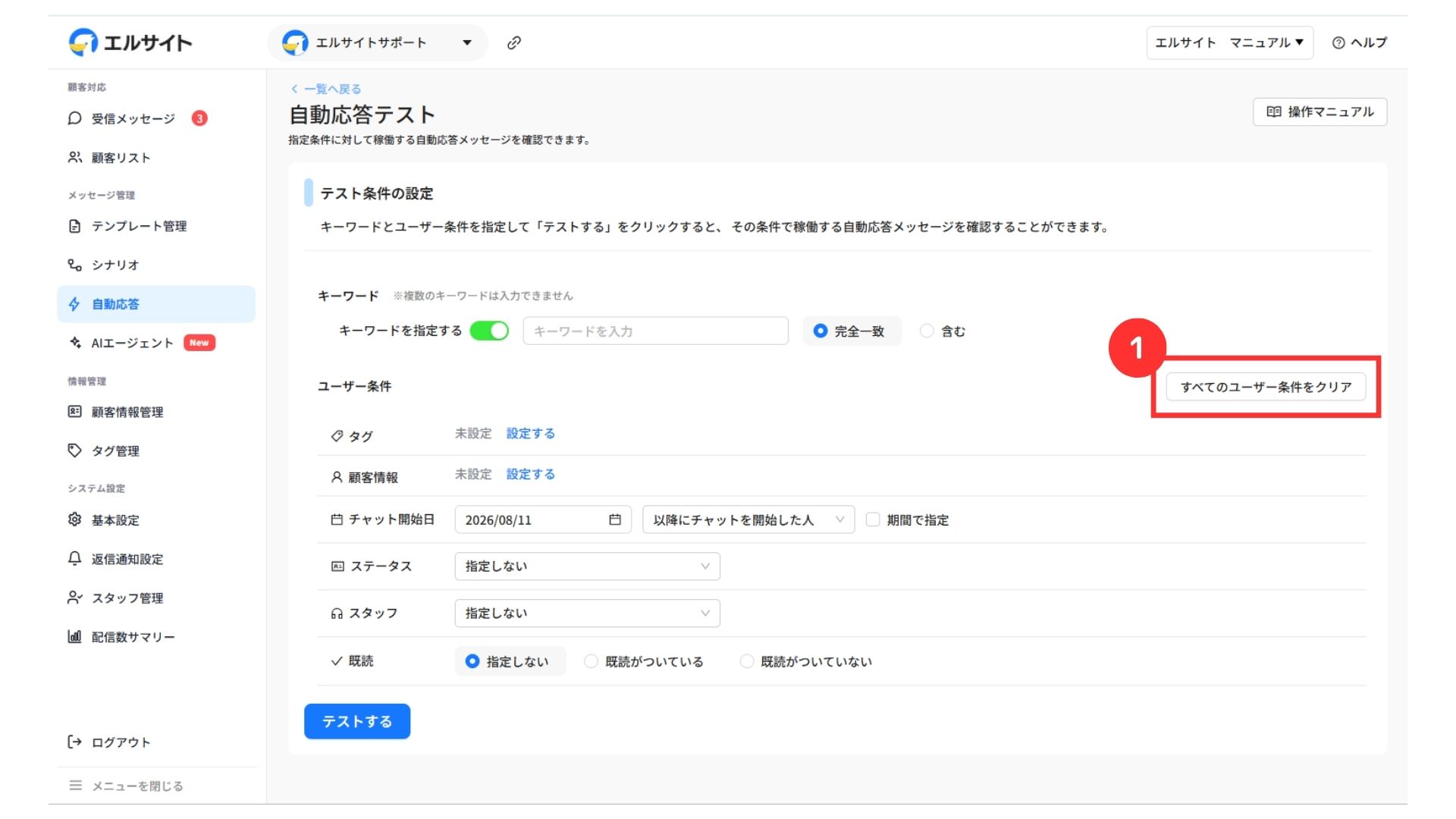
① 「すべてのユーザー条件をクリア」をクリック
テストの実行
条件の設定が完了したら、テストを実行します。
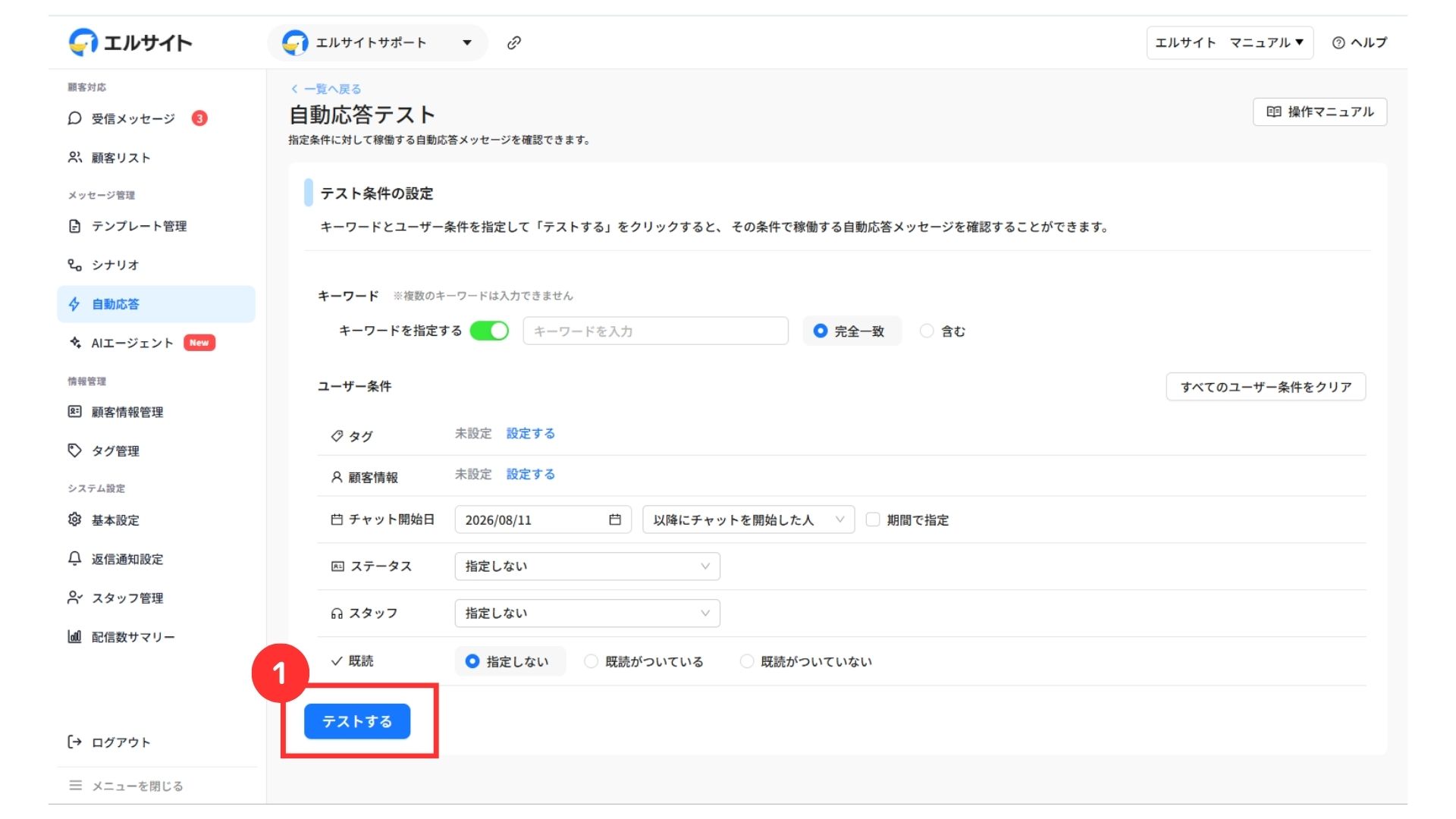
① 「テストする」をクリック
テスト結果の確認方法
「テスト結果」画面には、指定したキーワードとユーザー条件で稼働する自動応答が表示されます。
確認の手順は、自動応答にキーワードが設定されているかどうかで異なります。
キーワード設定がある場合
指定した条件で稼働する自動応答が一覧で表示されます。
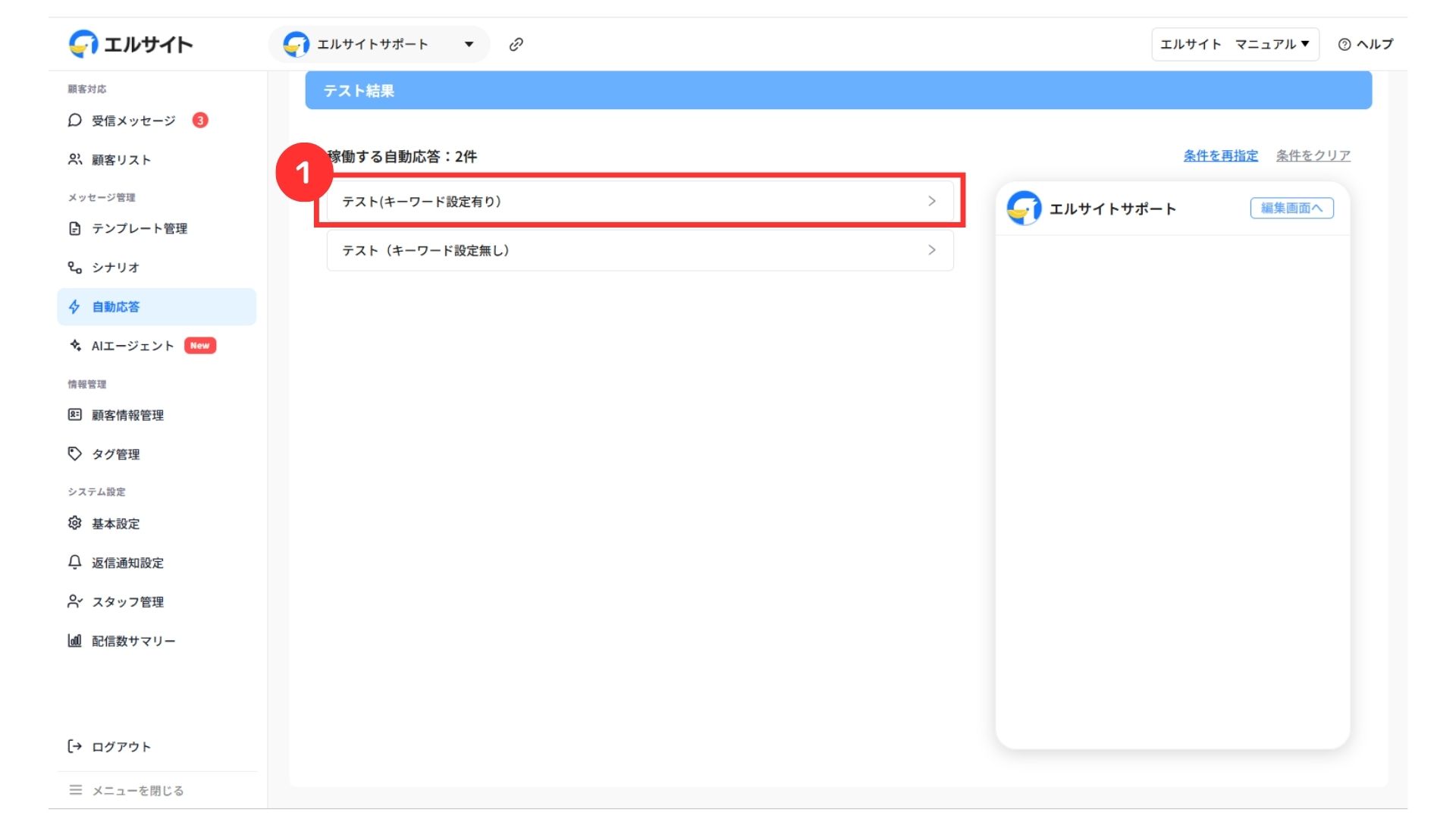
① 内容を確認したい自動応答を選択
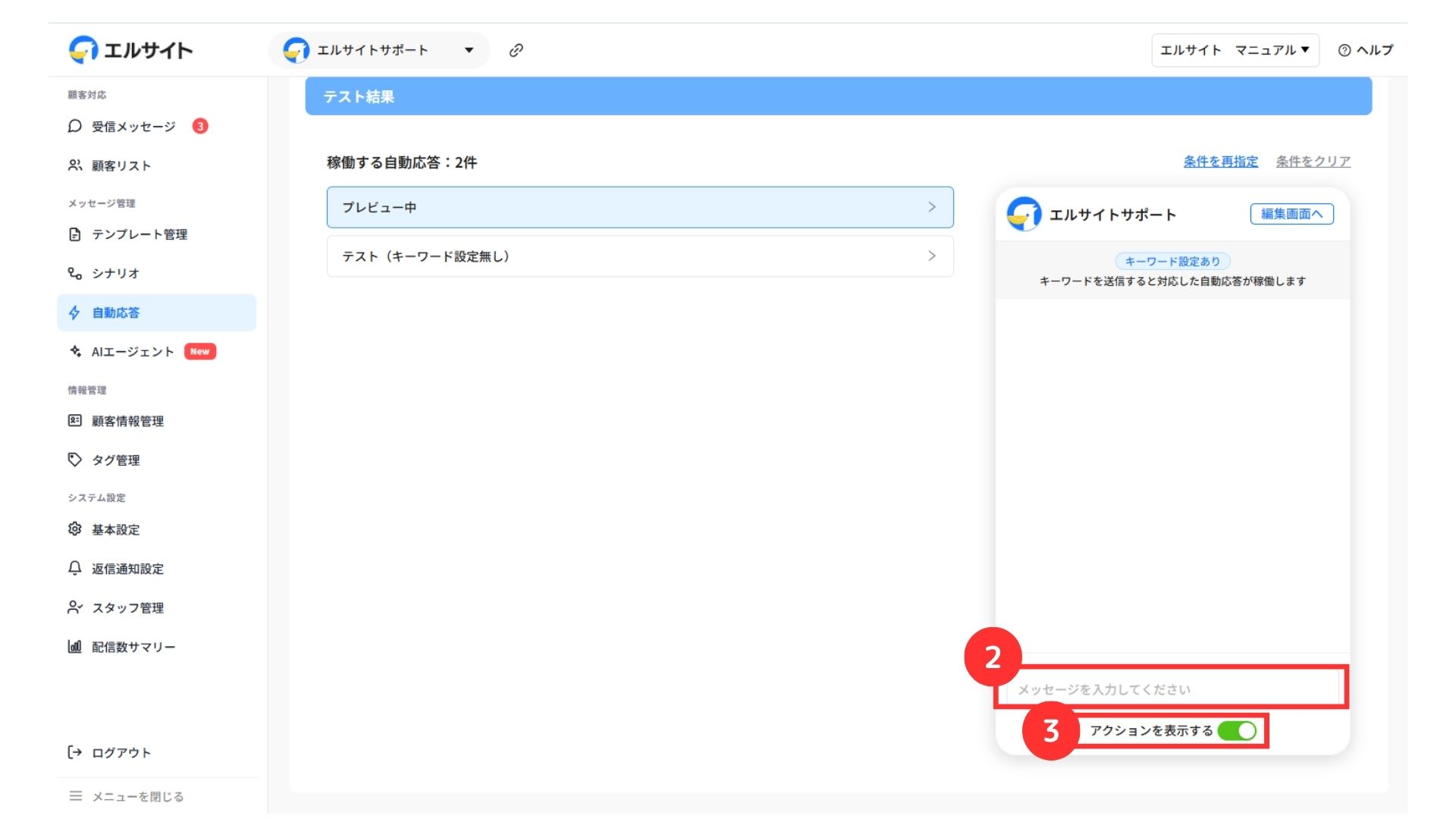
② テストしたい内容を入力し送信
③ 任意で「アクションを表示する」をONに変更
キーワードを送信すると、対応した自動応答が稼働します。
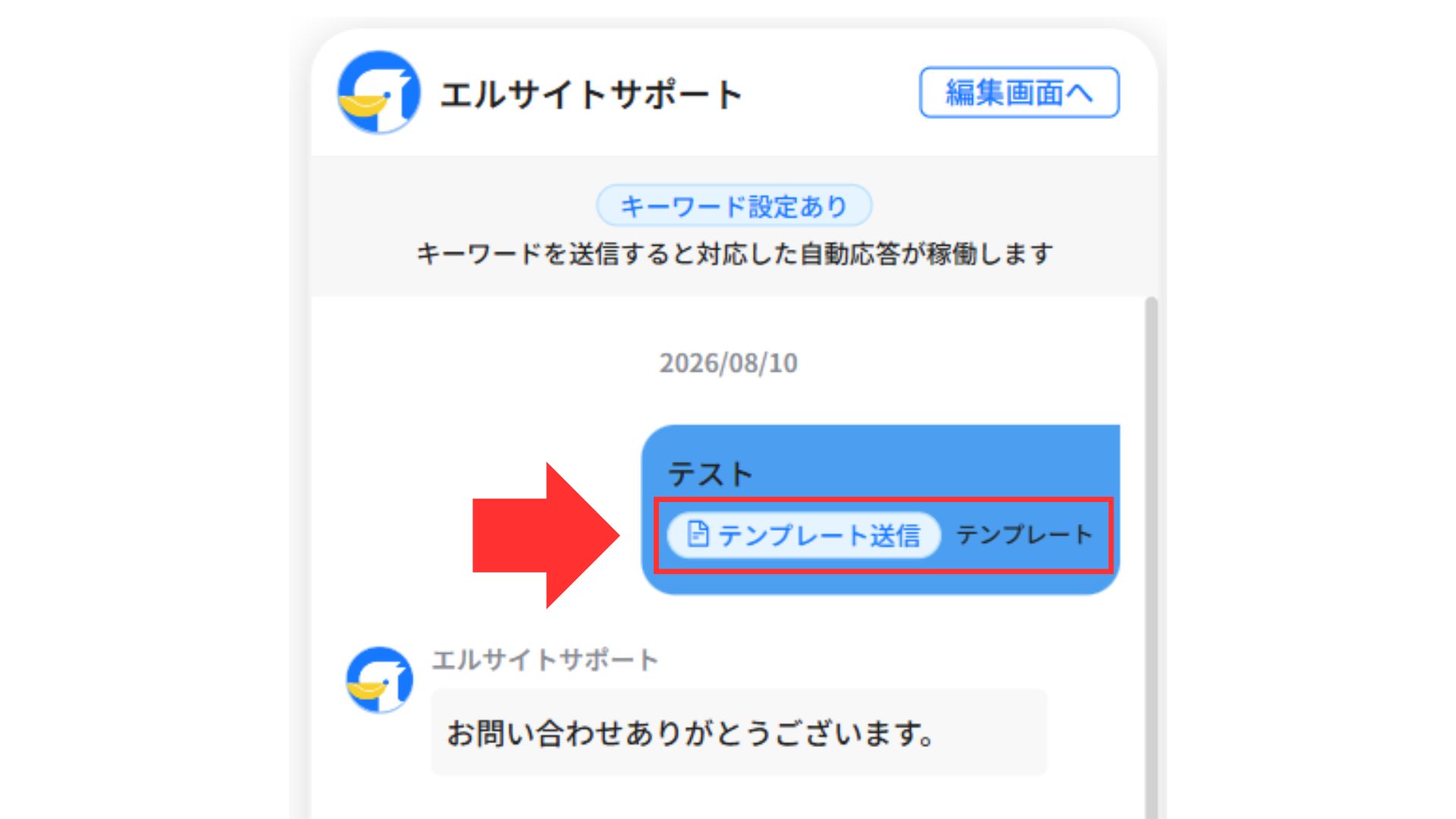
「アクションを表示する」をONにした場合、メッセージ送信時に表示されるアクションを確認できます。
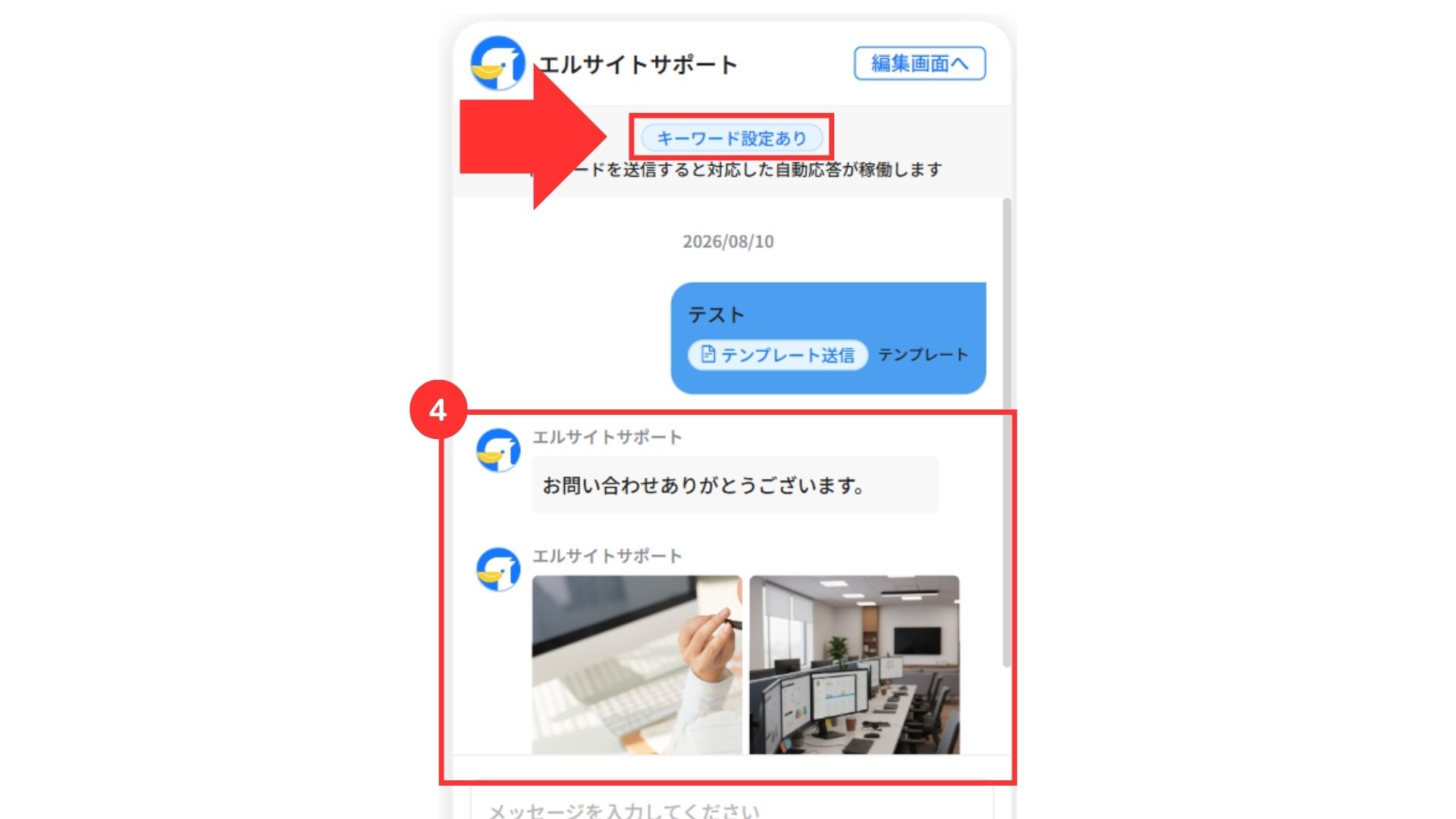
④ プレビュー画面が表示
プレビュー画面の上部には「キーワード設定あり」のラベルが表示されます。
キーワード設定がない場合
キーワードの設定をしなかった場合のプレビューが確認できます。
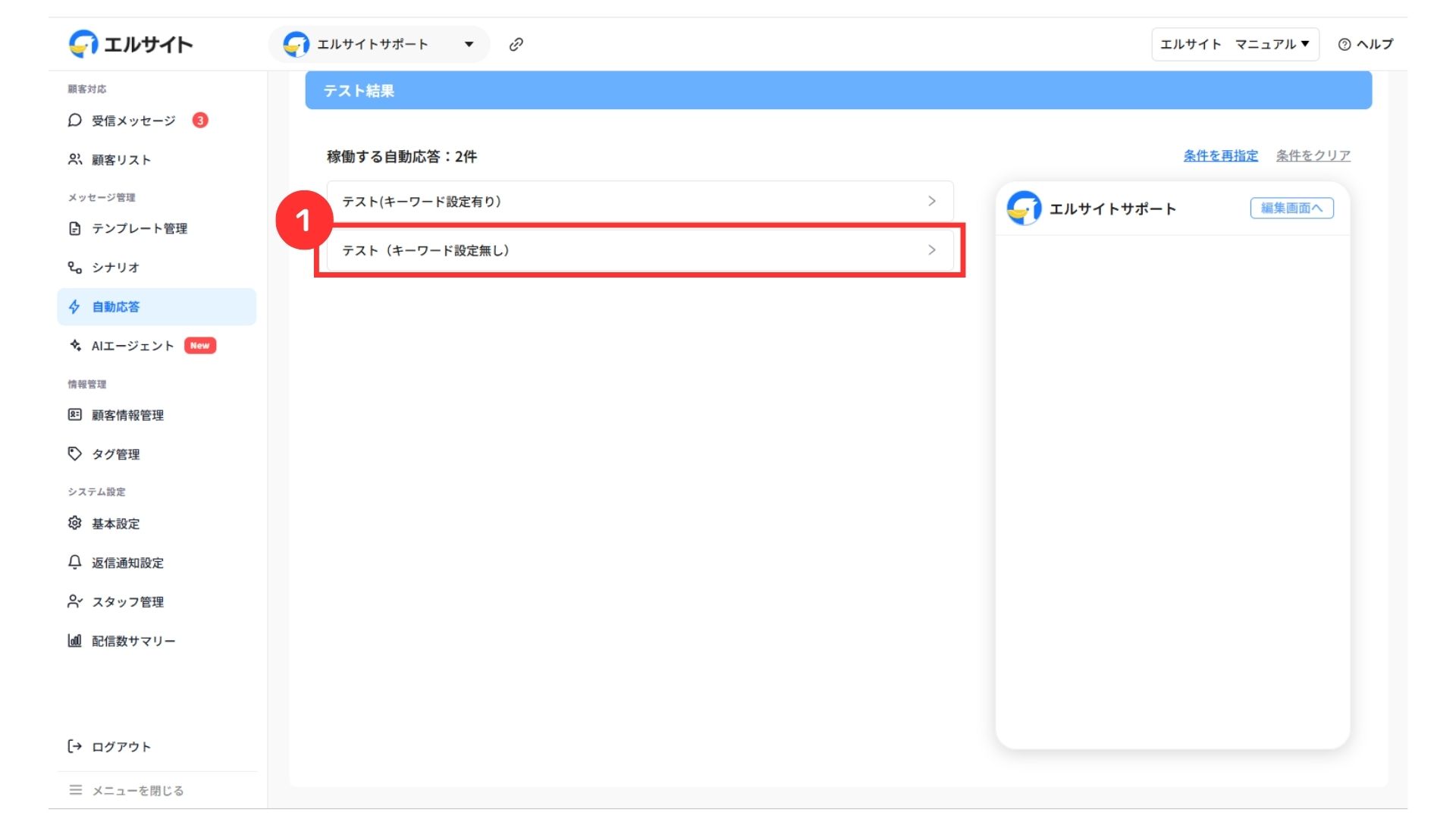
① 内容を確認したい自動応答を選択
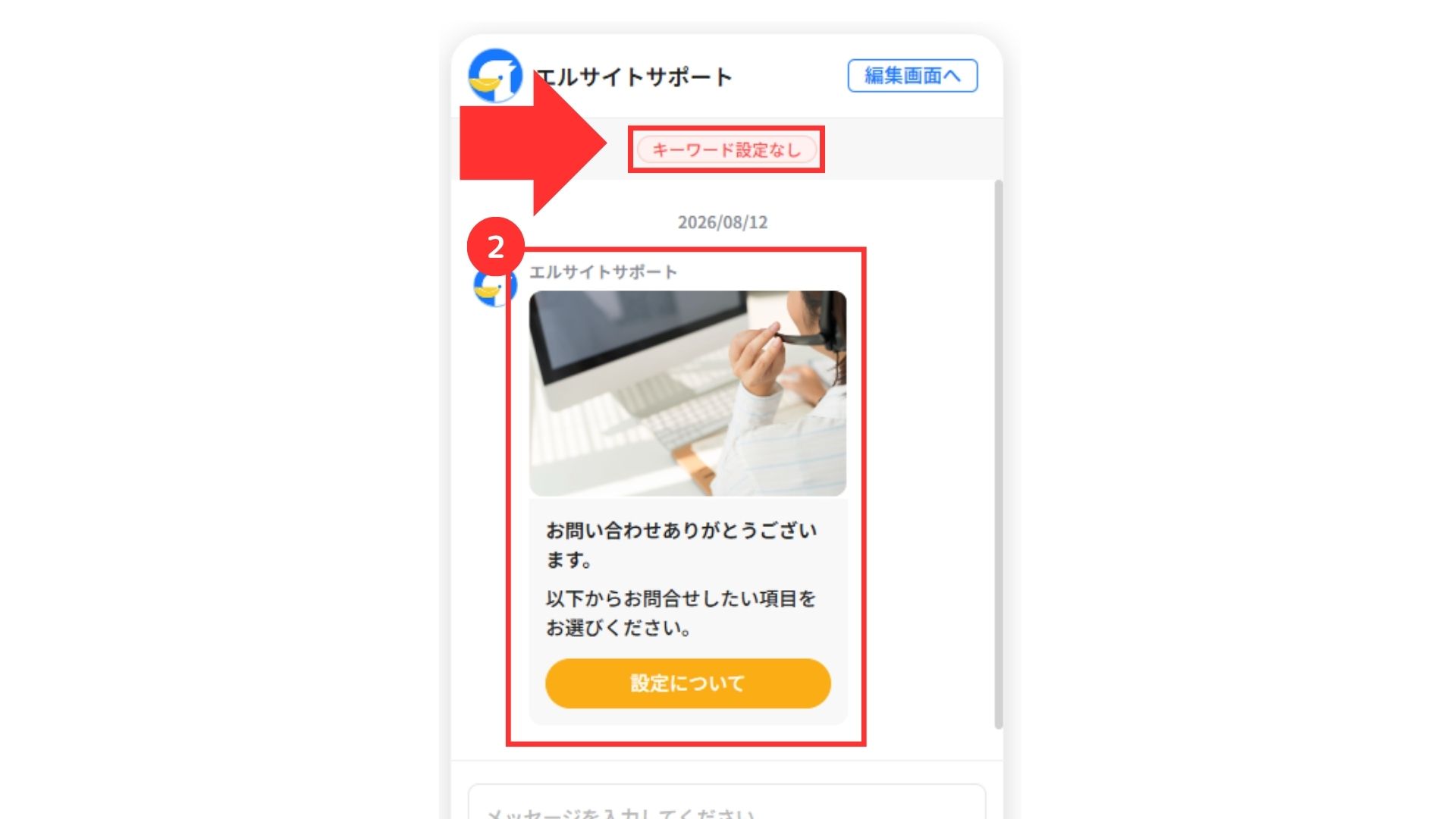
② プレビュー画面が表示
プレビュー画面の上部には「キーワード設定なし」のラベルが表示されます。
条件を変更して再テスト
条件を変えて稼働内容を確認したい場合は、条件の変更が可能です。
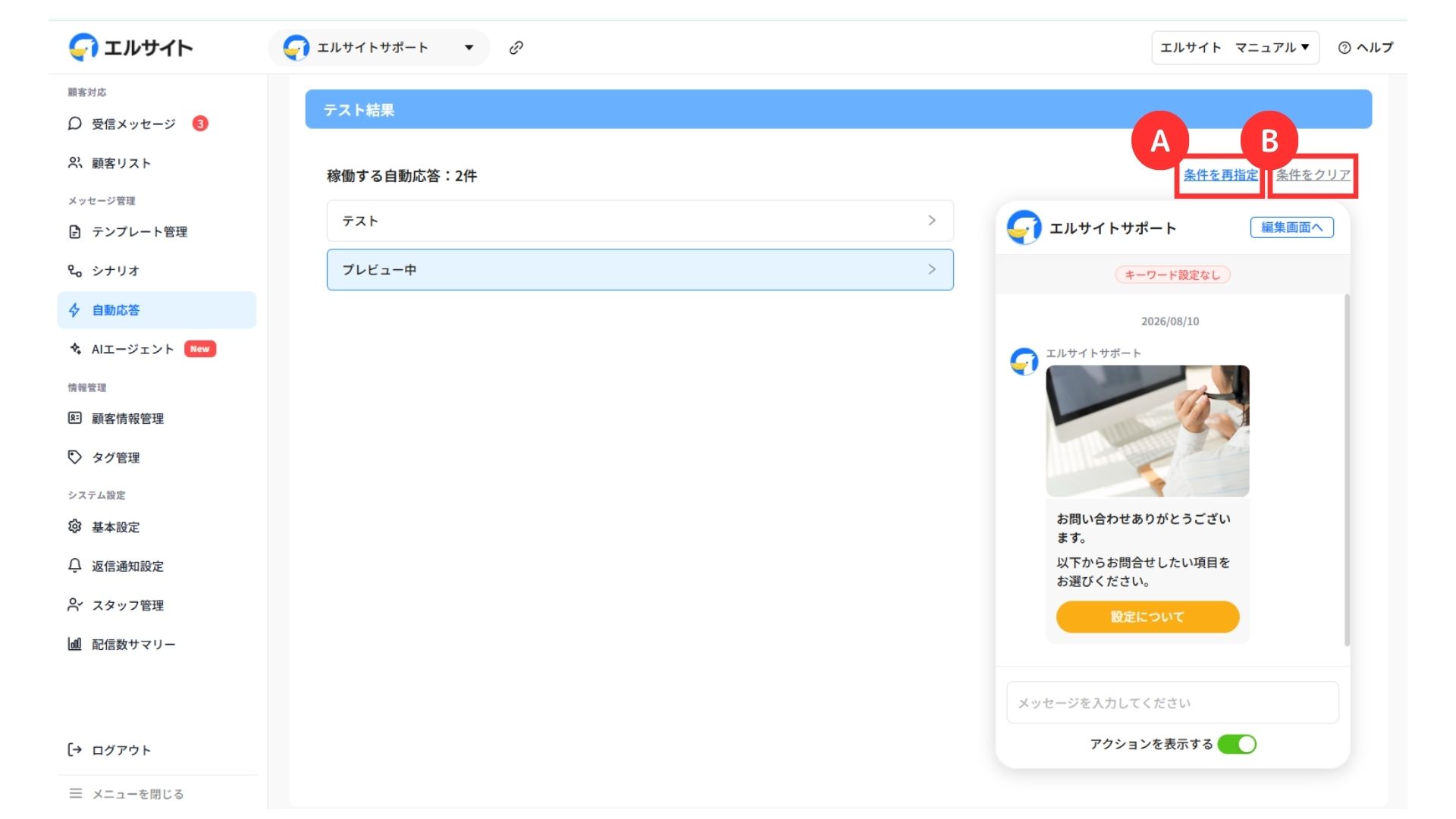
| 記号 | 項目 | 内容 |
|---|---|---|
| A | 条件を再指定 | テスト条件の変更や再指定が可能 |
| B | 条件をクリア | 指定したキーワードとユーザー条件を初期状態に戻す |
想定どおりの結果にならない場合
表示された内容が想定どおりでない場合は、以下をご確認ください。
- 一致条件が「完全一致」「含む」のどちらになっているか
→「完全一致」の場合、キーワードと送信内容が一字一句同じ場合のみ稼働します。
キーワードを含んだ文章でも稼働させたい場合は「含む」に変更してください。 - 自動応答の対象ユーザー設定と、テストのユーザー条件が一致しているか
→自動応答で設定した絞り込み条件に当てはまらないユーザーには稼働しません。
条件が設定通りになっているかを見直してください。 - 自動応答のスケジュール設定で、曜日・時間・期間が稼働対象になっているか
→設定した曜日や時間帯以外では稼働しません。
稼働させたい曜日や時間帯が含まれているかをご確認ください。 - 自動応答が稼働中の状態になっているか
→停止中の自動応答は、条件が一致していても稼働しません。
自動応答の一覧画面から稼働中になっているかをご確認ください。
設定内容を修正する場合は、自動応答画面から変更し、再度テストを実行してください。
自動応答テストの使い方についての解説は以上となります。
自動応答設定後の確認作業に、ぜひご活用ください。
関連記事
関連記事①
自動応答の使い方
関連記事②
自動応答の設定方法
関連記事③
テンプレート機能の使い方
関連記事④
アクション設定の使い方