
MCP接続を活用することで、ClaudeやChatGPTなどのAIがエルサイトのデータへ直接アクセス可能になります。
「先月の配信結果を教えて」と話しかけるだけで、AIが自動的にデータを取得・回答するため、管理画面でのデータを確認や集計の手間が軽減されます。
MCPとは
MCP(Model Context Protocol)とは、AIと外部ツールをつなぐ仕組みです。
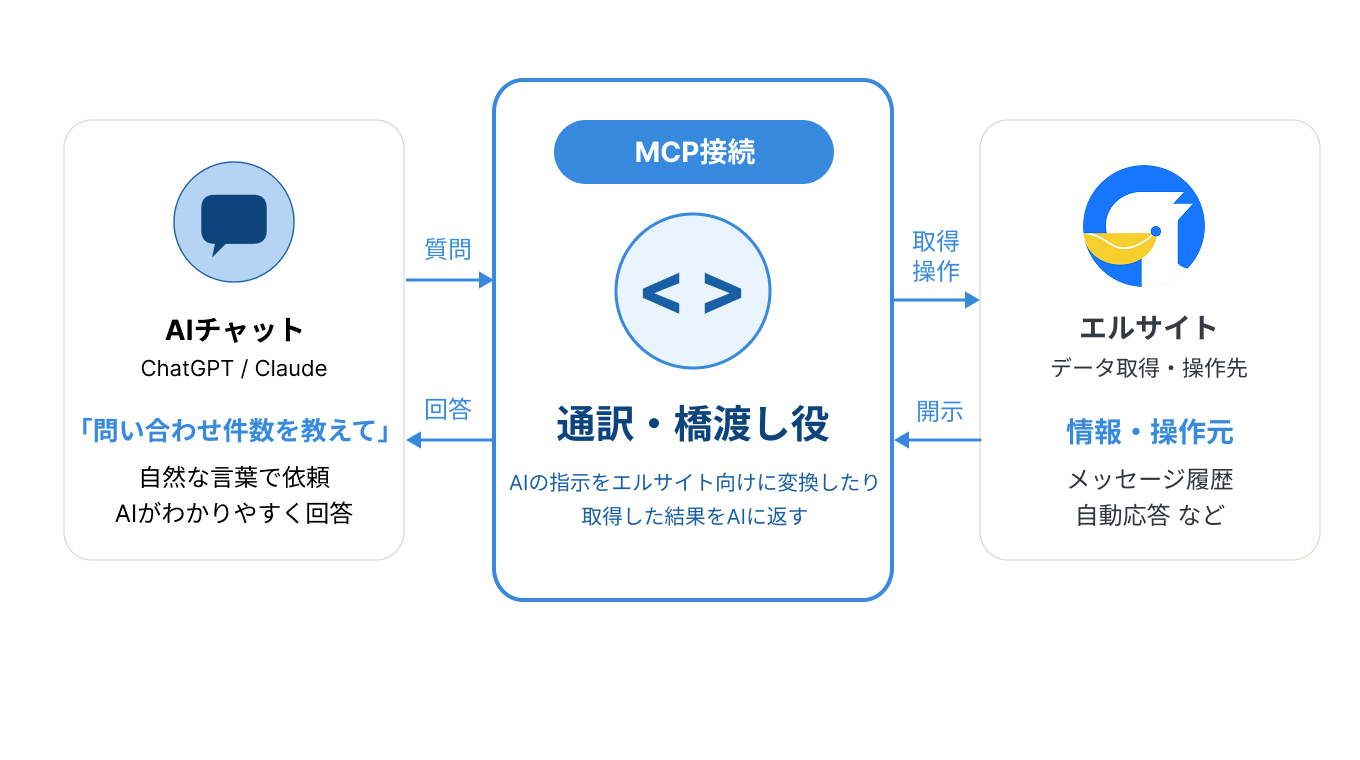
スマートフォンにアプリを追加すると新しいことができるのと同じで、MCPを使うとAIに「エルサイトを見る・操作する」能力を追加できます。
従来のAIは、あらかじめ学習した知識をもとに回答するだけでした。
MCPを使うと、AIがリアルタイムでエルサイトのデータに直接アクセスして回答できるようになります。
たとえば、AIに話しかけるだけで次のようなことが実行可能です。
- 「今週のチャット問い合わせ件数を教えて」
- 「先月、一番多かった質問トップ5は?」
- 「タグ別にユーザー数を集計して」
管理画面を開いて数字を探す手間がなくなり、AIへの一言で必要なデータを確認できます。
具体的な活用方法
エルサイトのMCP接続では、6カテゴリ・全13種類のツールを取得できます。
たとえば、次のような使い方が可能です。
- 顧客対応分析
指示文:「今週チャットで一番多かった質問トップ5を教えて」
結果例:チャット履歴を自動集計し、頻出質問をランキング表示
→ FAQページや自動応答シナリオの改善ポイントを特定 - 離脱ポイントの特定
指示文:「チャットの途中で離脱した人が多いステップはどこ?」
結果例:会話フローごとの離脱率を可視化
→ シナリオの改善箇所を即特定し、コンバージョン率を改善 - 時間帯別の接客最適化
指示文:「曜日・時間帯ごとのチャット利用数を出して」
結果例:アクセスが集中する時間帯をグラフ化
→ 有人対応のシフトや自動応答の切り替えタイミングを最適化
接続方法
ここでは、下記2つのAIによる接続手順について解説します。
初回接続以降は、AIのチャット画面から指示するだけでエルサイトの情報へアクセスが可能です。
接続を始める前に
MCP接続を始める前に、以下の2つをご用意ください。
- エルサイトのアカウント
- ChatGPT/Claudeのアカウント
エルサイトのアカウントをまだお持ちでない方は、こちらからアカウントの作成が出来ます。
ChatGPTで接続する
ChatGPTで接続する場合は、以下の手順で行います。
まずは、ChatGPTへログインをしてください。
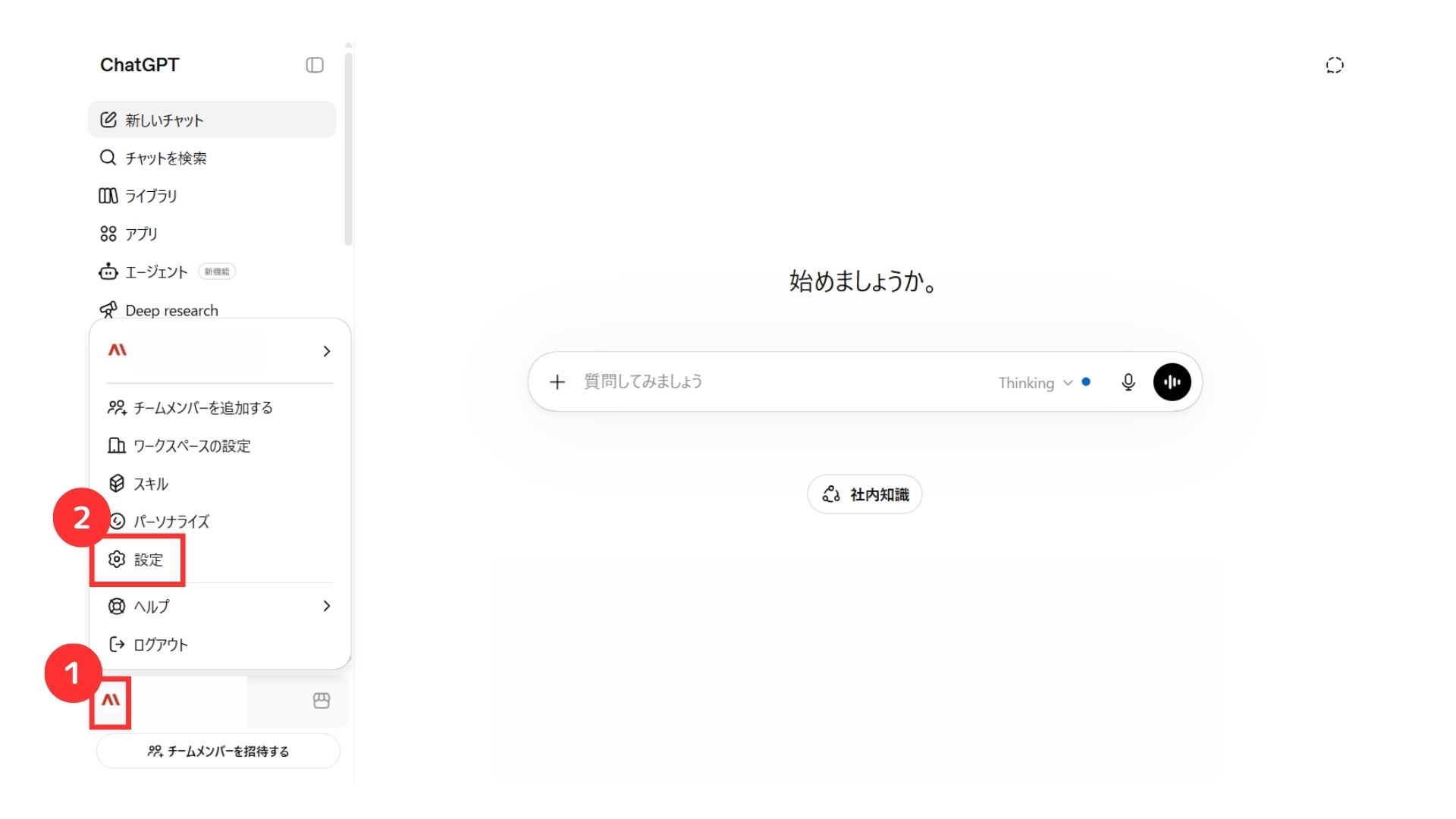
① アカウントアイコンをクリック
② 設定を選択
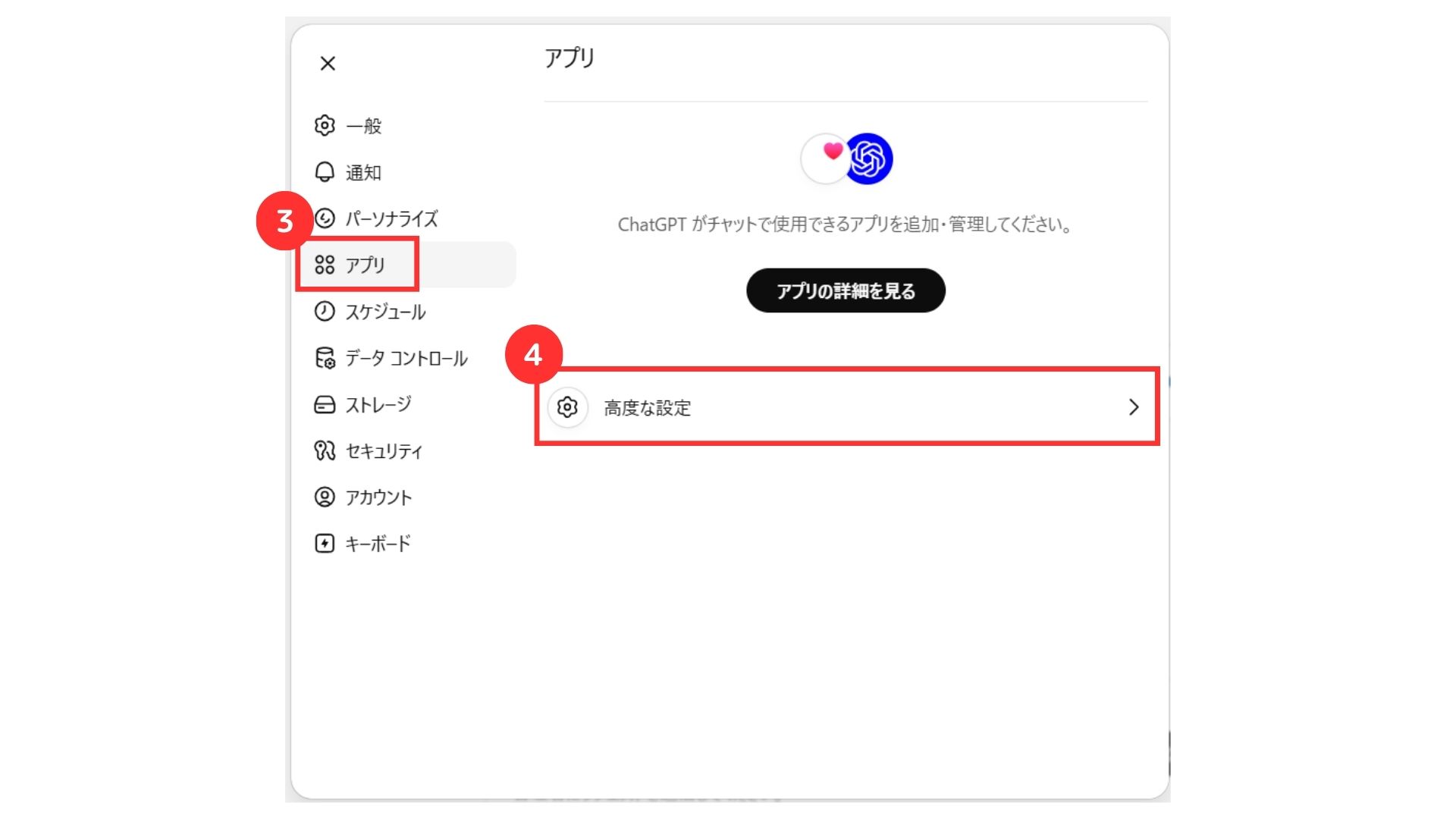
③ アプリを選択
④ 「高度な設定」をクリック
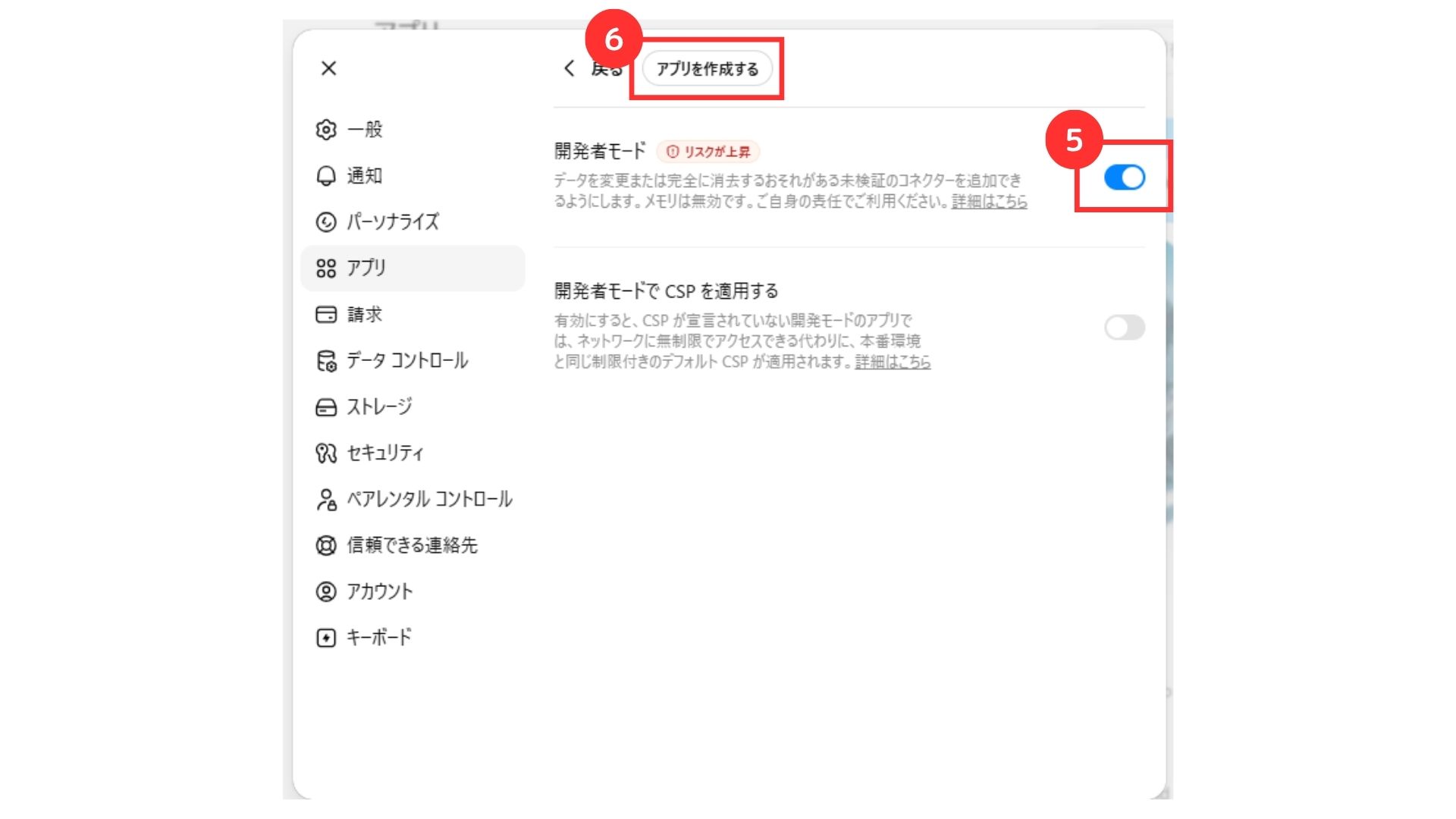
⑤ 開発者モードをオン
⑥ 「アプリを作成する」をクリック
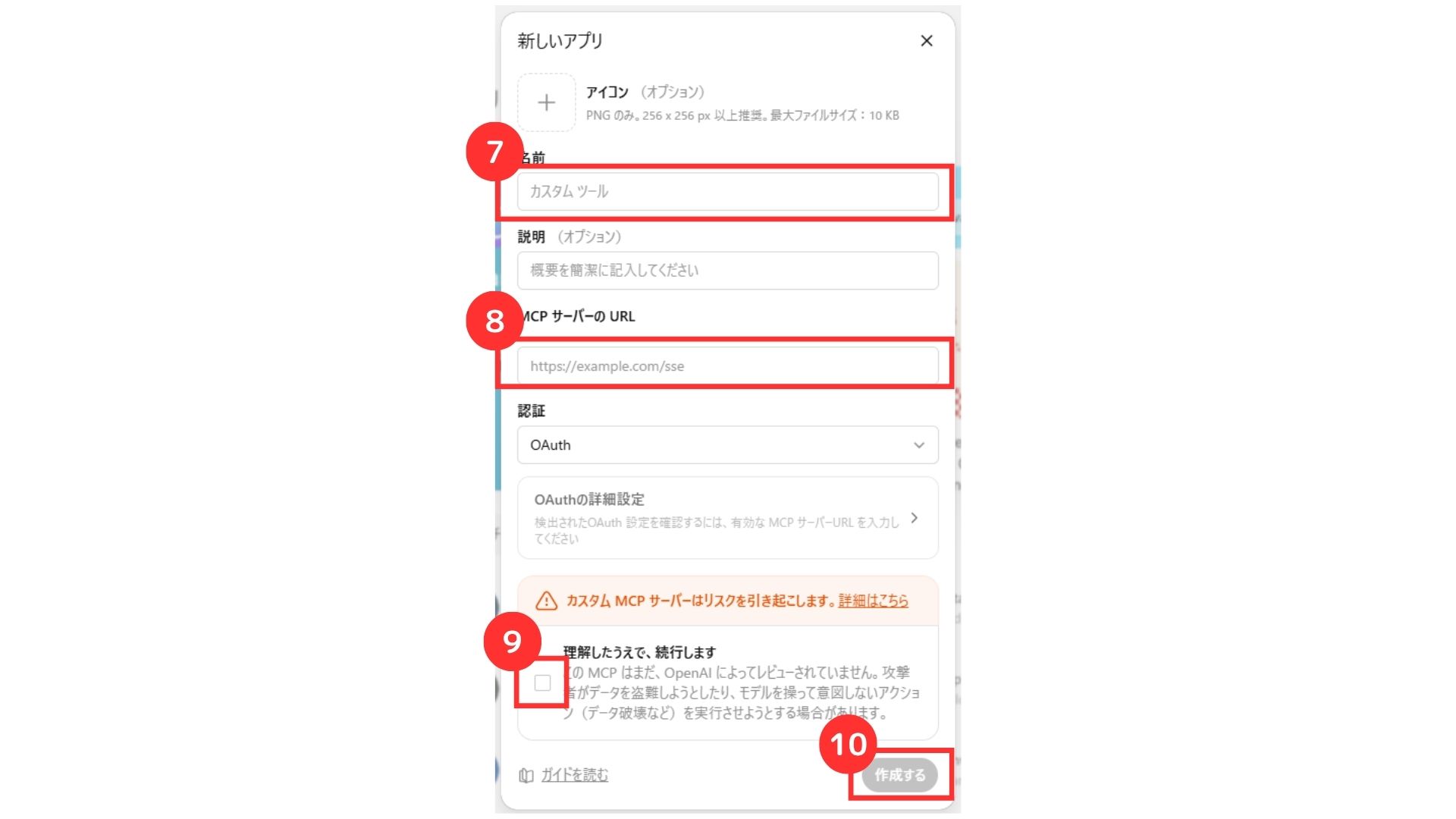
⑦ 「エルサイト」と入力
⑧ MCPサーバーのURLへ「https://mcp.lsite.jp/mcp」を入力
⑨ チェックを入れる
⑩ 「作成する」をクリック
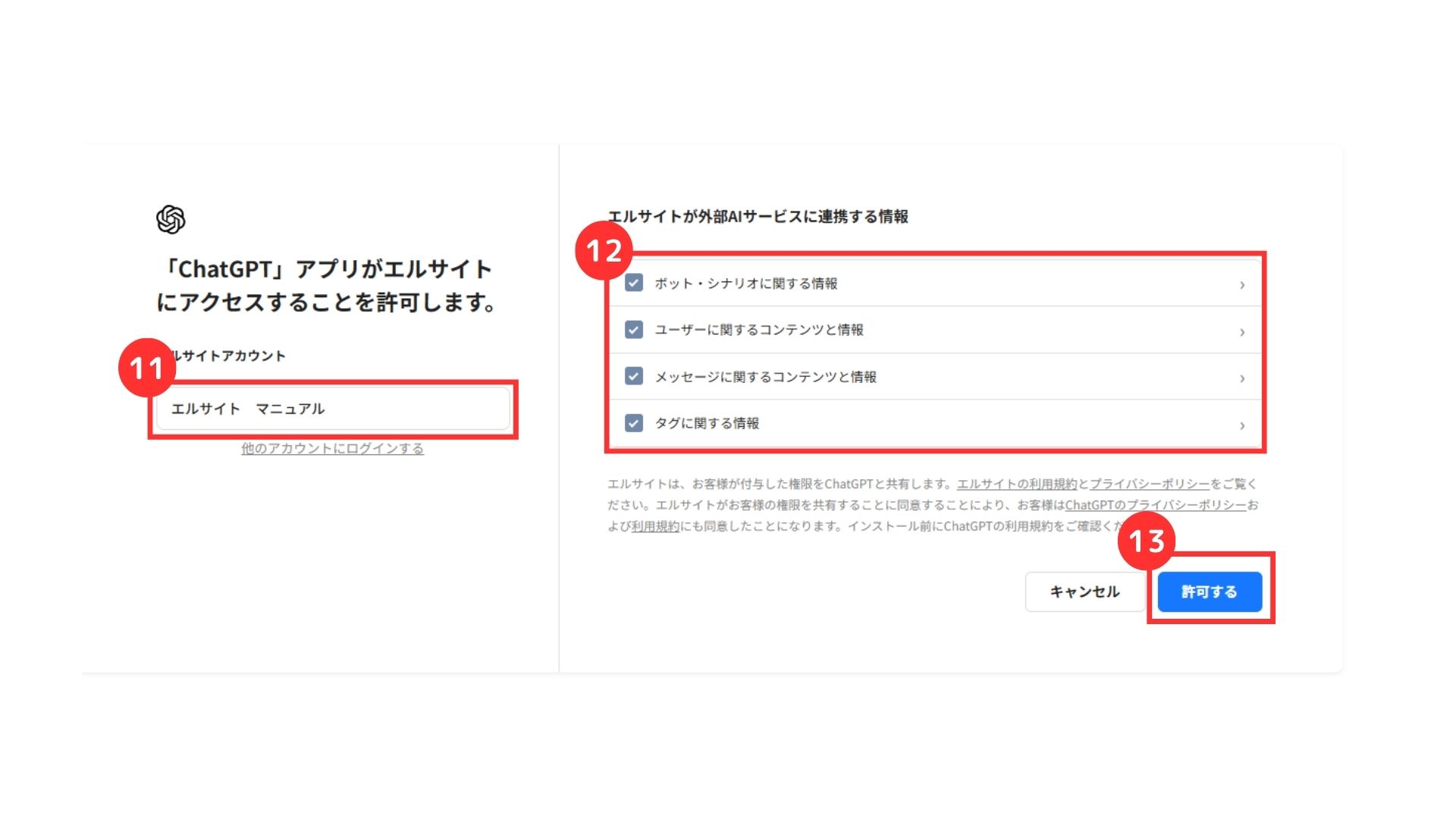
⑪ 接続したいエルサイトアカウントを確認
⑫ 連携する情報にチェック
⑬ 「許可する」をクリック
ChatGPTでの接続は、これで完了です。
Claudeで接続する
Claudeで接続する場合は、以下の手順で行います。
まずは、Claudeへログインをしてください。
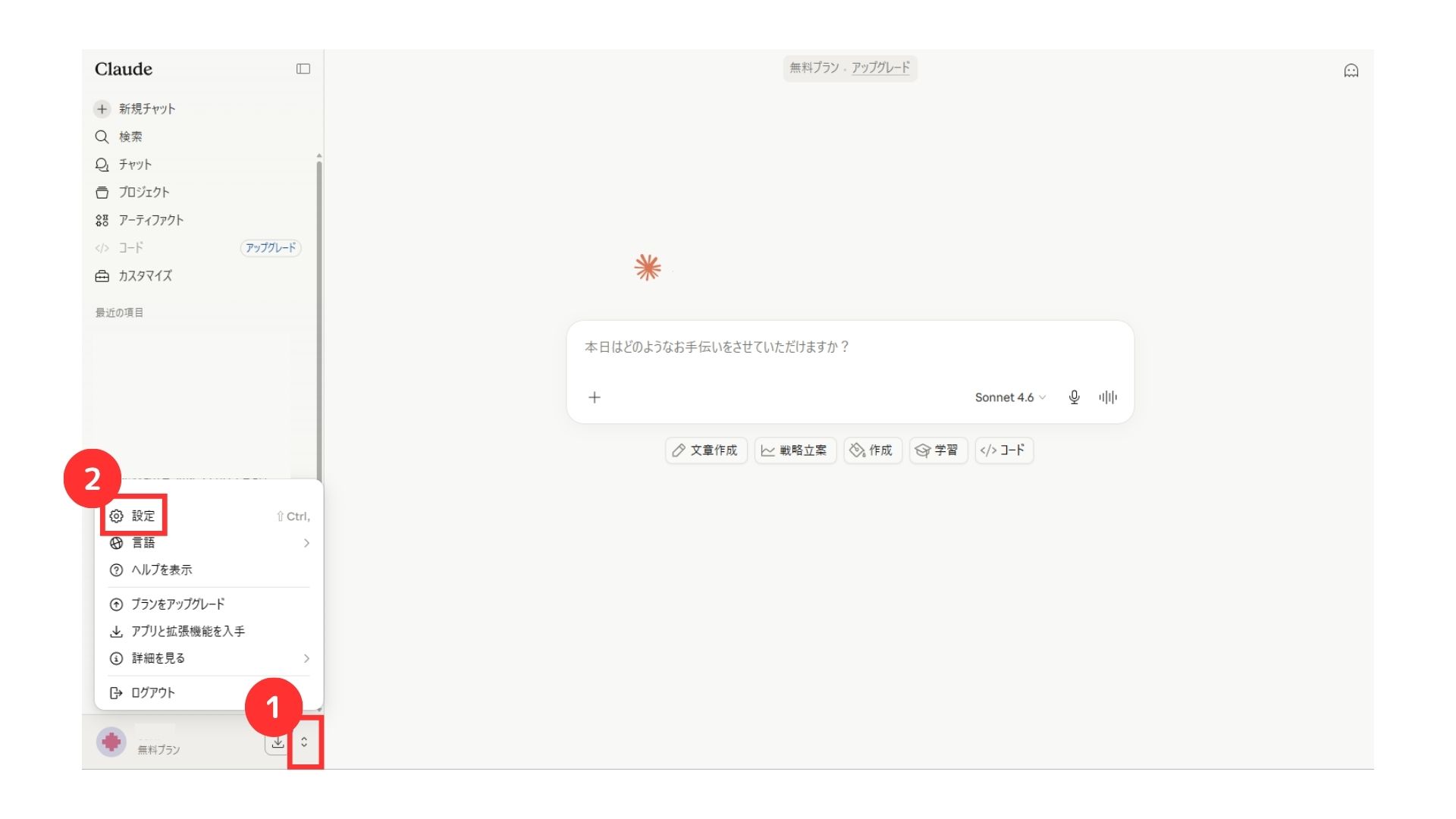
①上下の矢印をクリック
②「設定」を選択
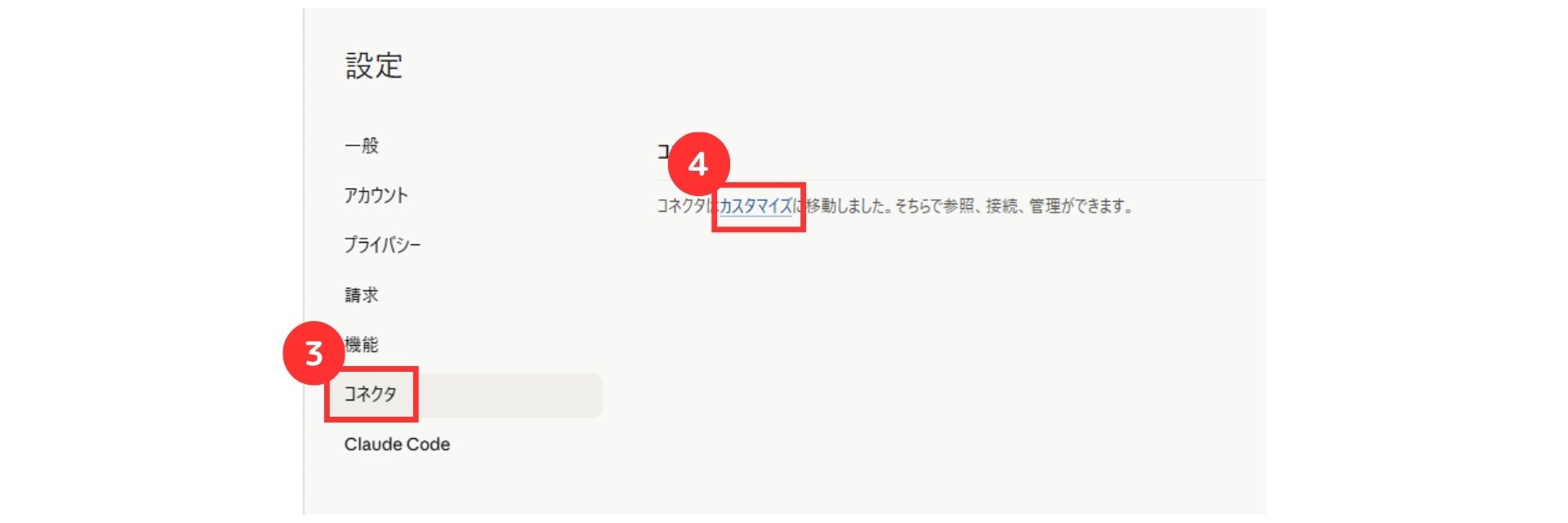
③ コネクタを選択
④「カスタマイズ」をクリック
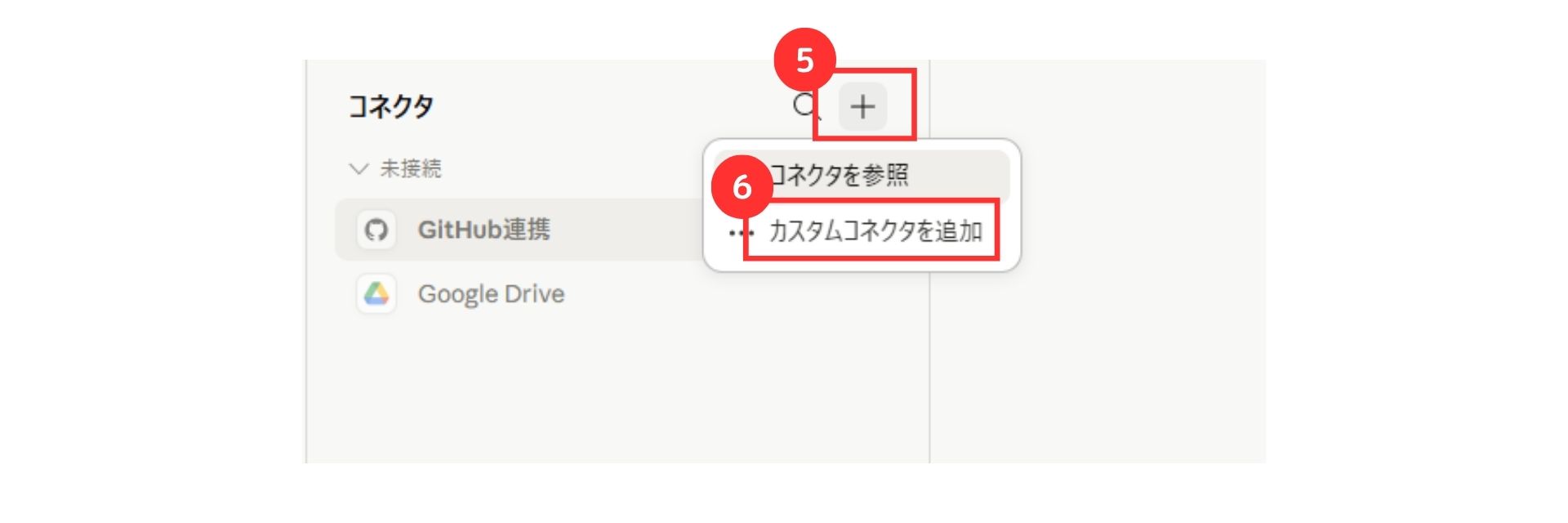
⑤ 「+」を選択
⑥ 「カスタムコネクタを追加」を選択
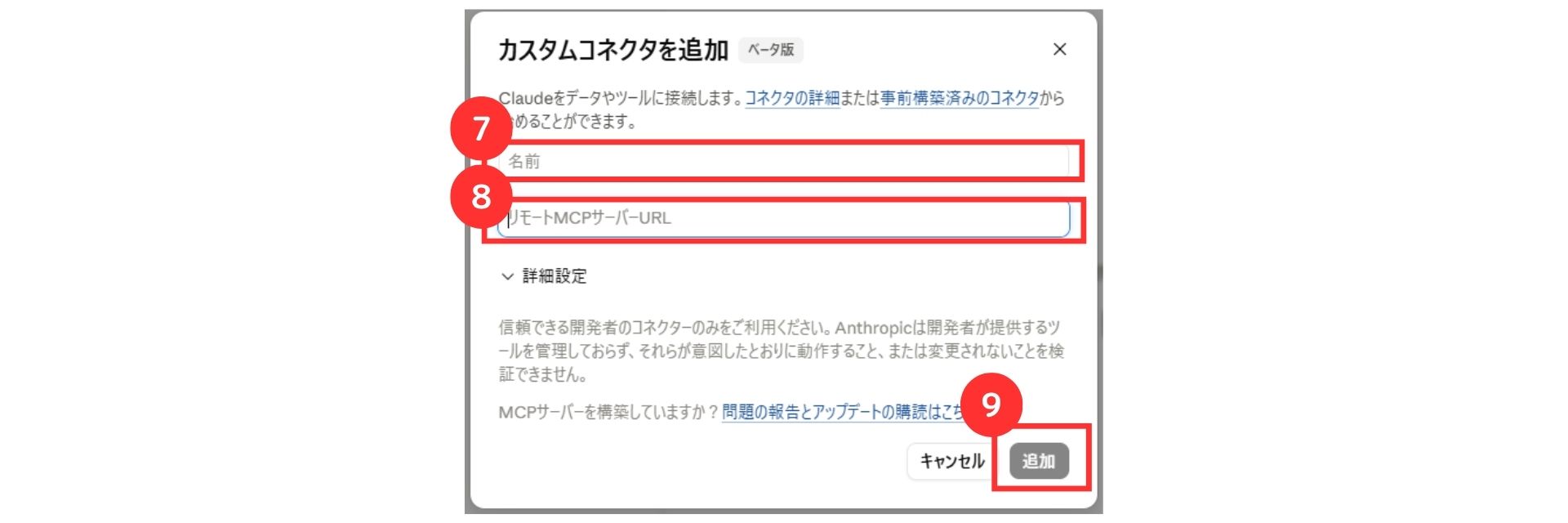
⑦ 「エルサイト」と入力
⑧ リモートMCPサーバーURLに「https://mcp.lsite.jp/mcp」を入力
⑨ 「追加」をクリック
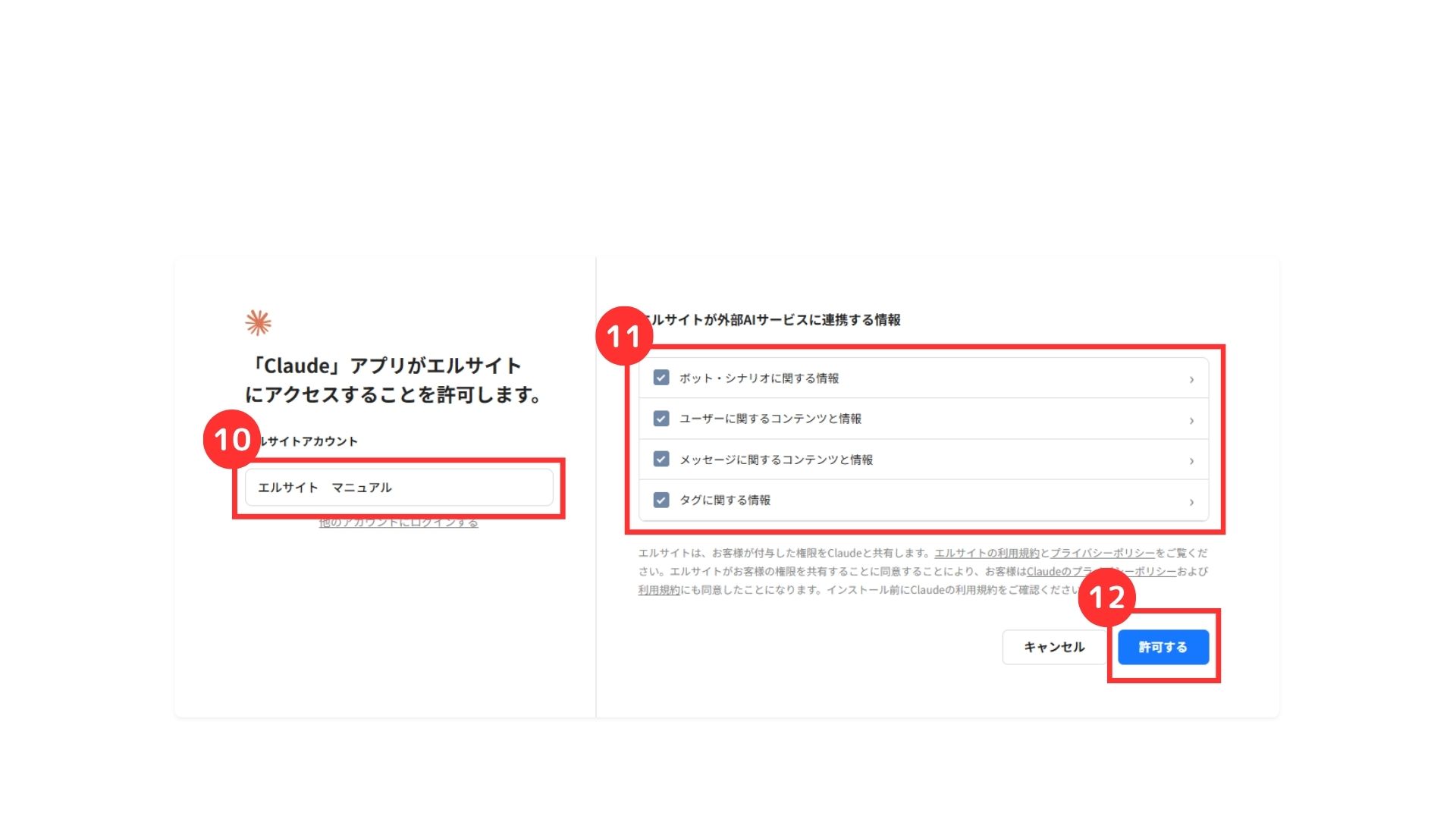
⑩ 接続したいエルサイトアカウントを確認
⑪ 連携する情報にチェック
⑫ 「許可する」をクリック
Claudeでの接続も、これで完了です。
接続確認
続いて、接続できているかを確認していきましょう。
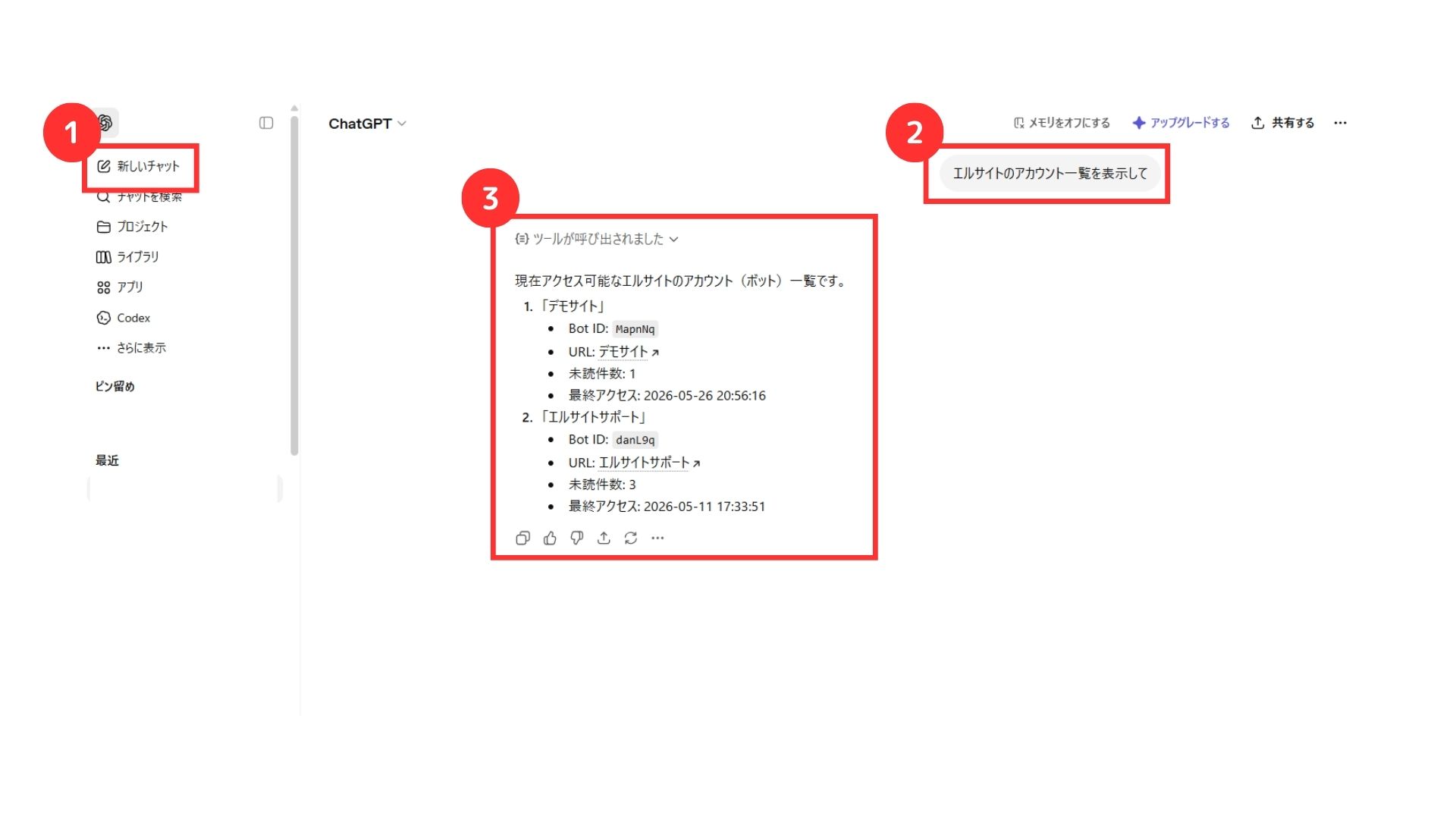
①「+新しいチャット」をクリック
②「エルサイトのアカウント一覧を表示して」と入力
③ アカウント情報が表示されれば接続完了
Claudeでも同様の手順で接続確認が可能です。
MCP接続機能の使い方解説は、以上となります。
日々の運用効率化にぜひお役立てください。