
この記事では、自動応答の設定方法を解説します。
自動応答とは
エルサイトの自動応答は、ユーザーがキーワードを送信した際、自動で返信を行える機能です。
自動応答を設定することで、夜間や休日でも取りこぼしがなく、人の手を介さないスムーズな対応が可能です。
設定の大まかな流れ
自動応答は、大まかに以下の手順で設定します。
それでは、設定方法を説明します。
フォルダーの新規作成
新規作成
まずは、以下の手順で自動応答の新規作成を行います。
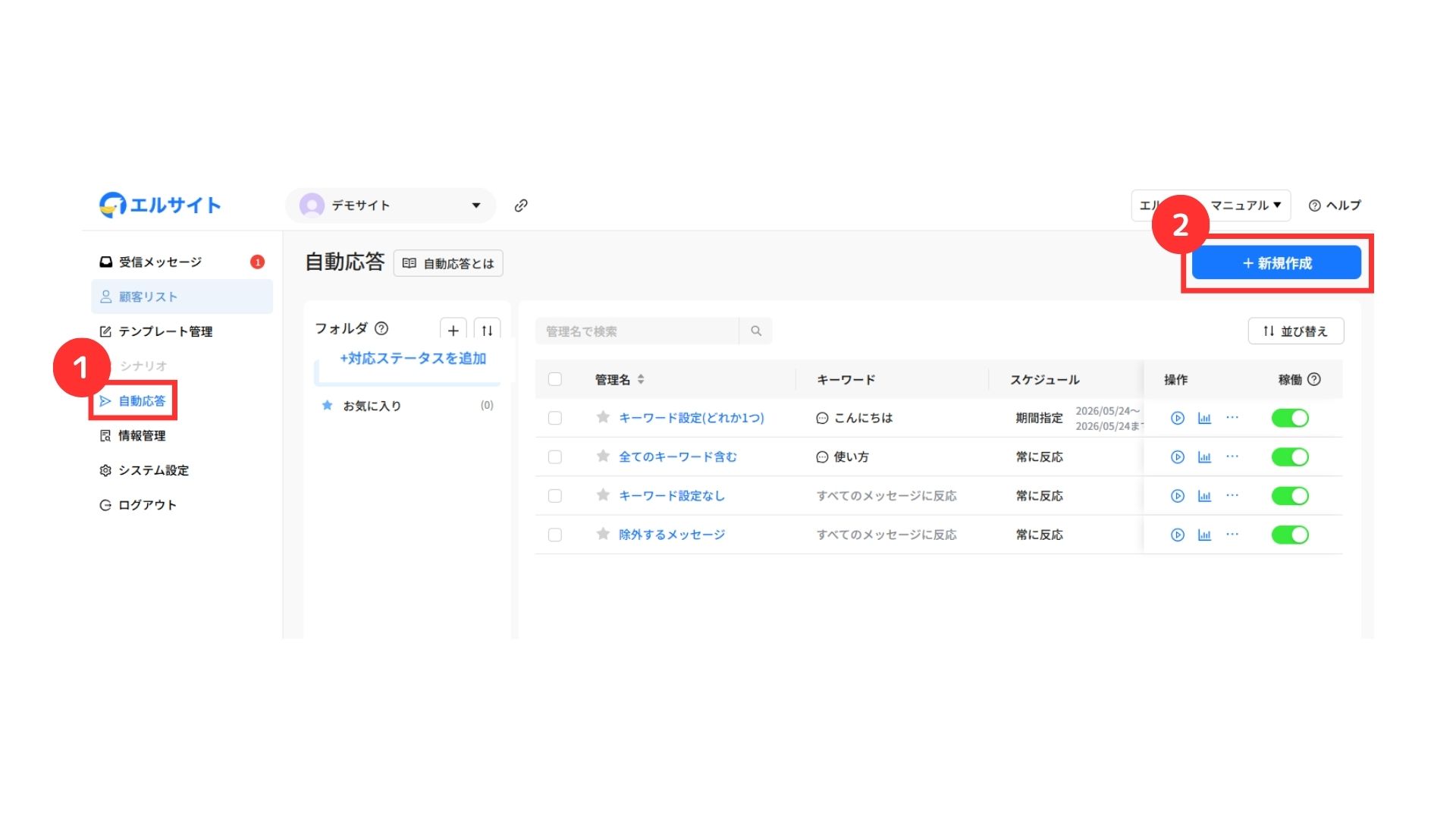
① 自動応答を選択
②「+新規作成」をクリック
管理名やフォルダーの指定
管理しやすい管理名やフォルダーを指定します。
管理名は、管理画面内のみで表示され、ユーザーからは確認できません。
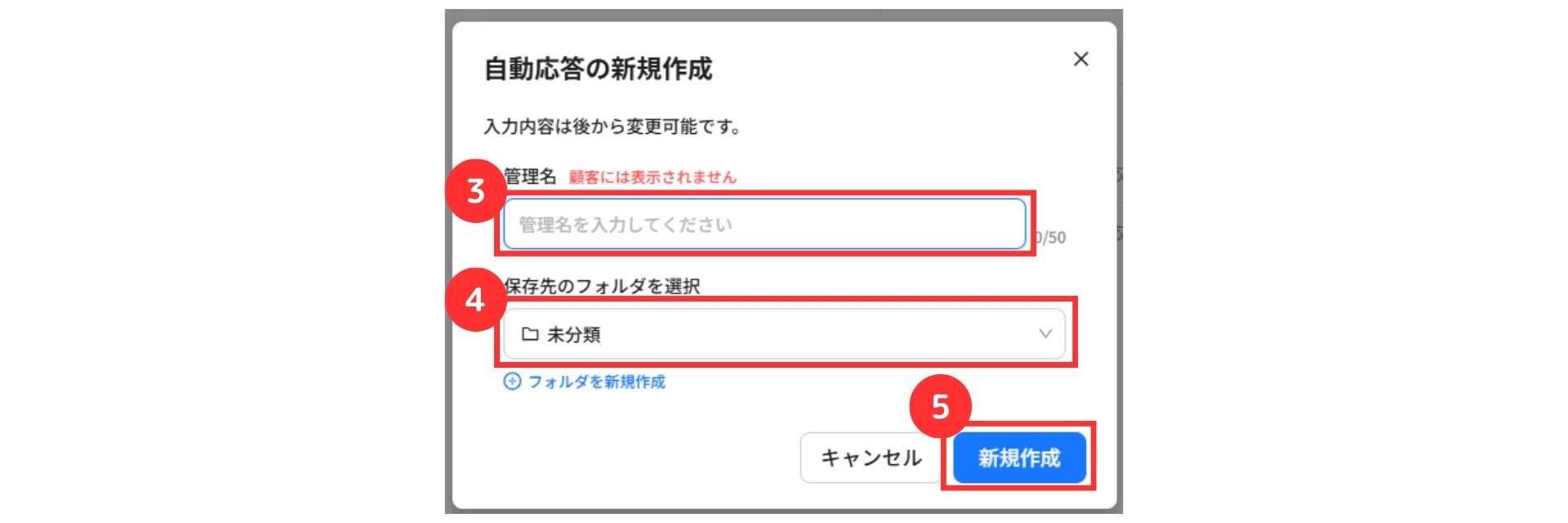
③ 管理名の入力
④ 保存先のフォルダーを選択
⑤「新規作成」をクリック
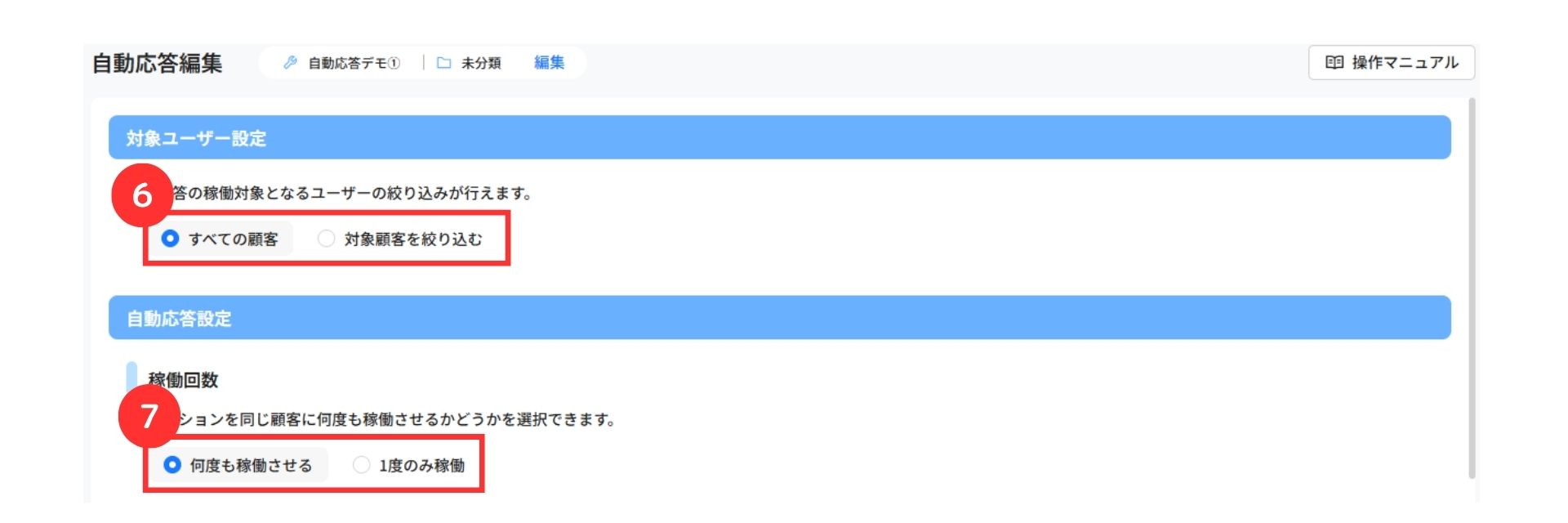
⑥ 対象ユーザーを選択
└ 詳細は絞り込みを参照
⑦ 稼働回数を設定
└ 何度も稼働させる:ユーザーがコメント送信の度に稼働
1度のみ稼働:初回のコメントのみ稼働
対象ユーザー設定
自動応答を稼働させる、対象ユーザーの絞り込みの設定を行います。
すべての顧客に稼働させる
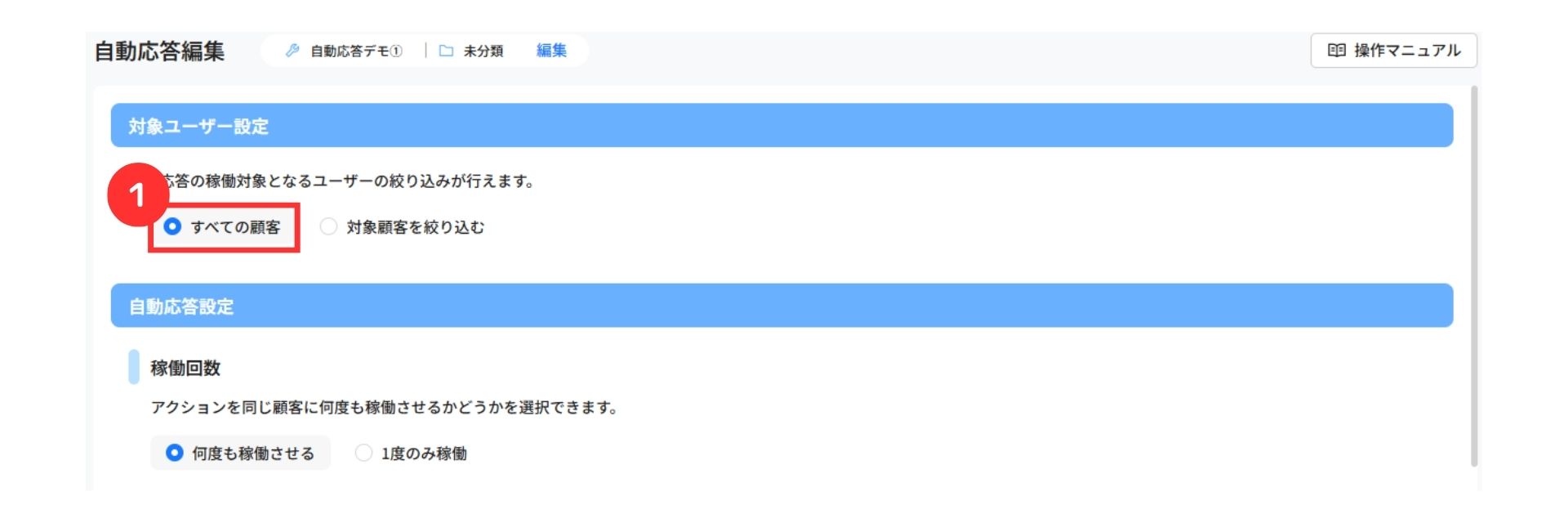
①「すべての顧客」を選択
対象顧客を絞り込んで稼働させる
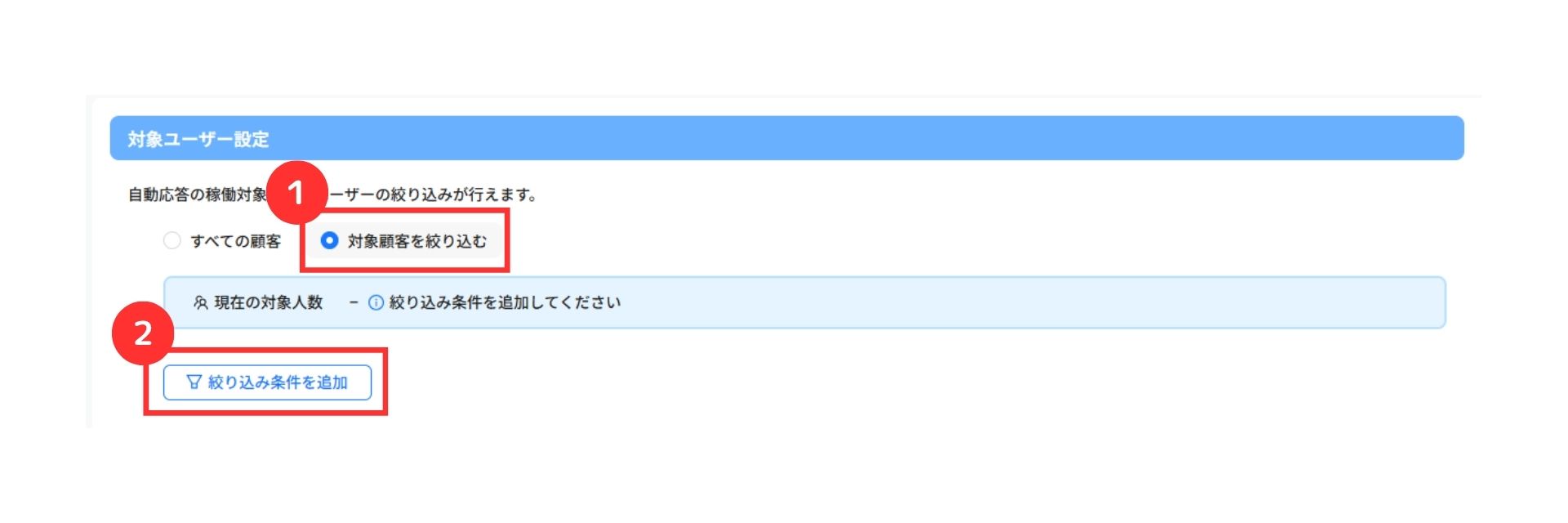
① 対象顧客を絞り込むを選択
②「絞り込み条件を追加」をクリック
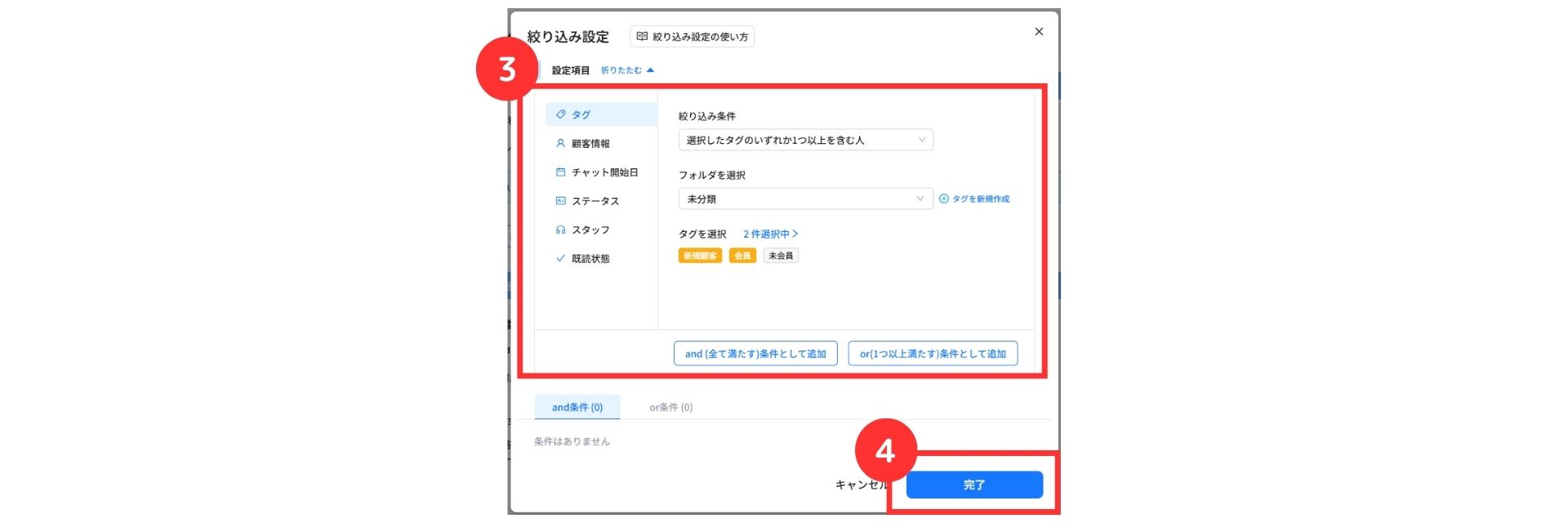
③ 絞り込む条件を選択
④「完了」をクリック
絞り込み設定の詳細は、下記マニュアルをご参照ください。
アクション設定
自動応答を稼働させた際のアクション内容を設定します。
キーワード設定
自動応答を稼働させるキーワードを指定します。
全てのコメントに反応する場合
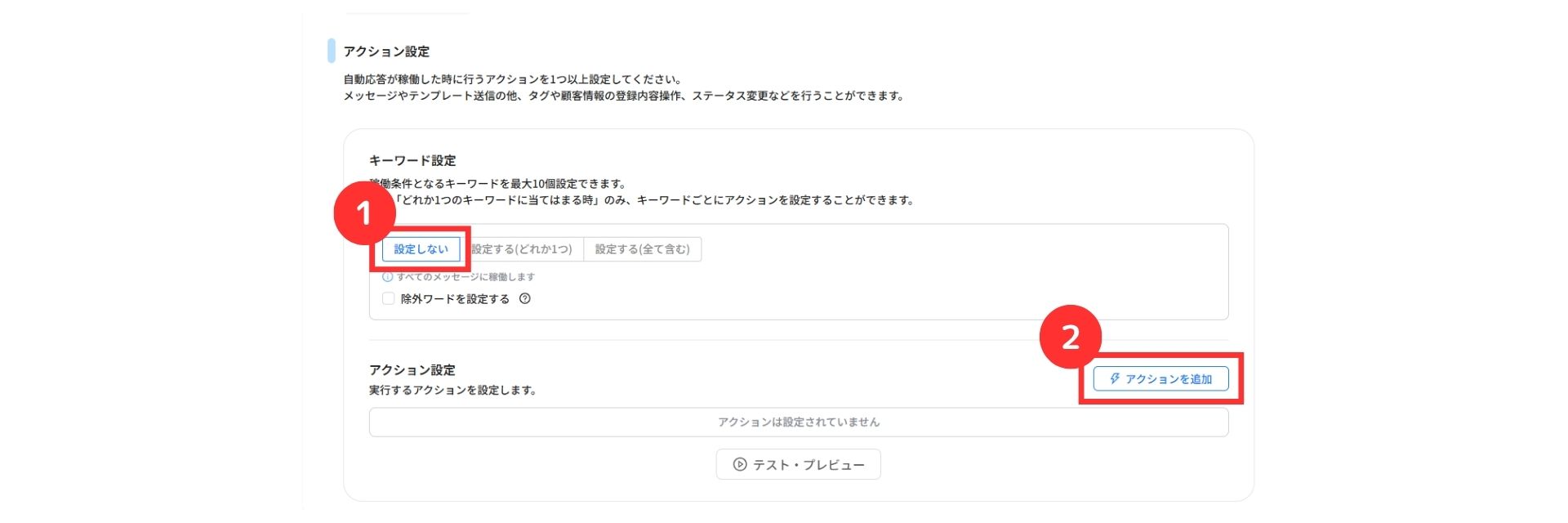
① 設定しないを選択
②「アクションを追加」をクリック
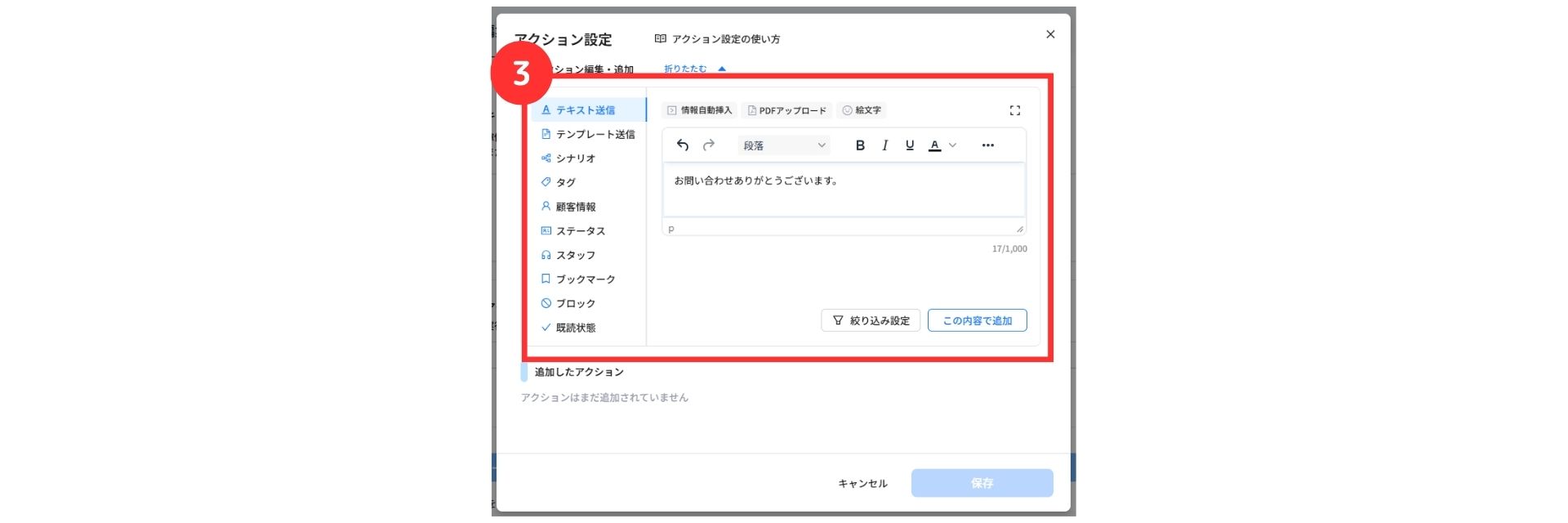
③ アクションを追加する
└ 新しくメッセージを作成/作成済みテンプレートから選択
「この内容で追加」をクリック
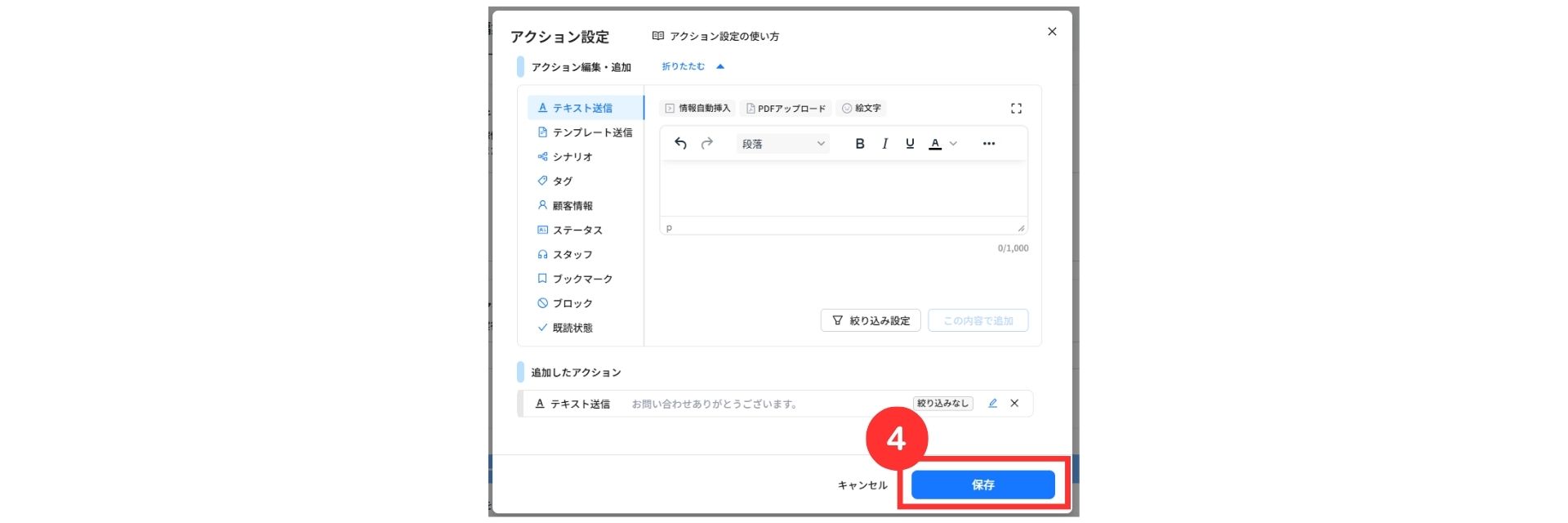
④「保存」をクリック
アクション設定の使い方の詳細は下記マニュアルをご覧ください。
「除外ワードを設定する」を選択する場合
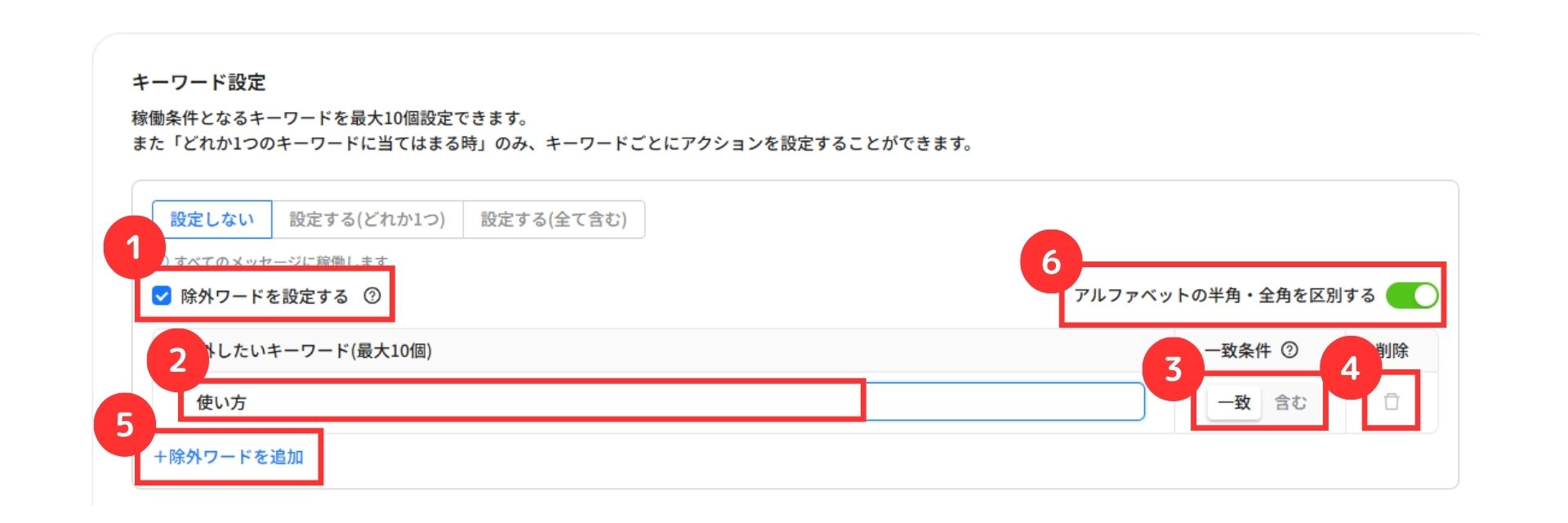
①「除外ワードを設定する」にチェック
② 除外したいワードを入力
③ 一致条件を選択
④ 削除したい場合はこちらから可能
⑤「+除外ワードを追加」から除外キーワードの追加が可能
⑥ アルファベットの半角・全角の区別が必要な場合はONに変更
一致条件は、「一致」と「含む」から選択が可能です。
使い分けは、こちらをご確認ください。

「どれか1つのキーワードに当てはまるときに反応」を選択する場合
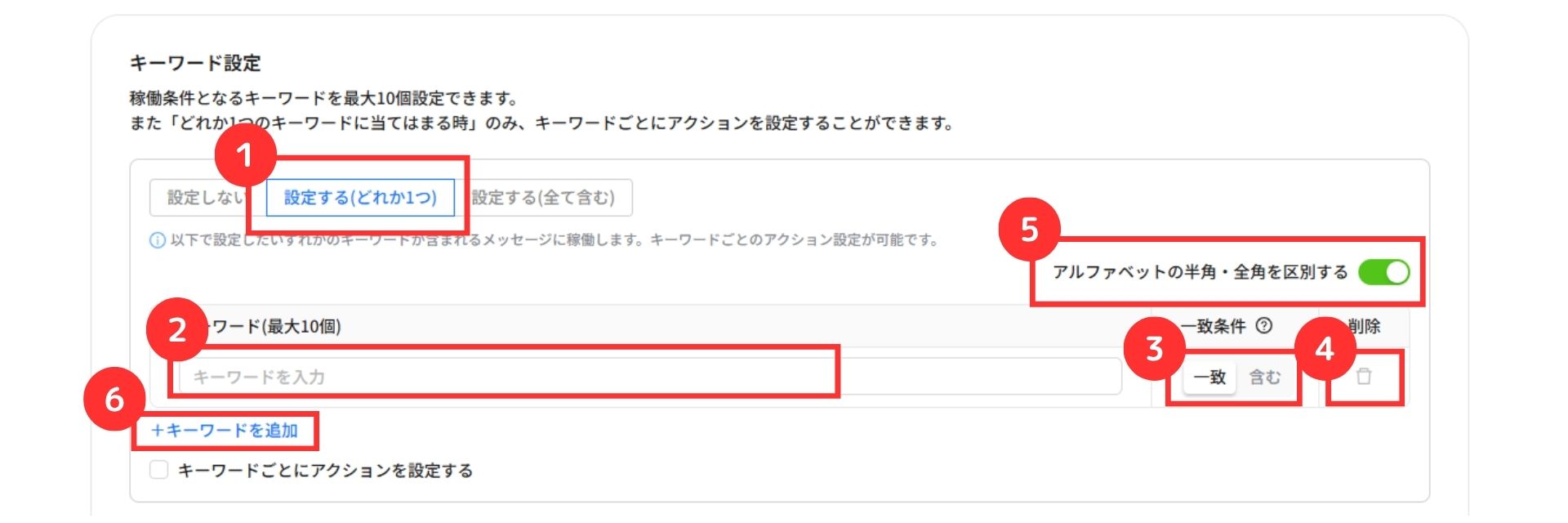
①「設定する(どれか1つ)」を選択
② キーワードを入力
③ 一致条件を選択
④ 削除したい場合はこちらから可能
⑤ アルファベットの半角・全角の区別が必要な場合はONに変更
⑥「+キーワードを追加」からキーワードの追加が可能
一致条件は、「一致」と「含む」から選択が可能です。
使い分けは、こちらをご確認ください。

キーワードごとにアクションを設定する
「どれか1つのキーワードに当てはまる時」のみ、キーワードごとにアクションを設定ができます。
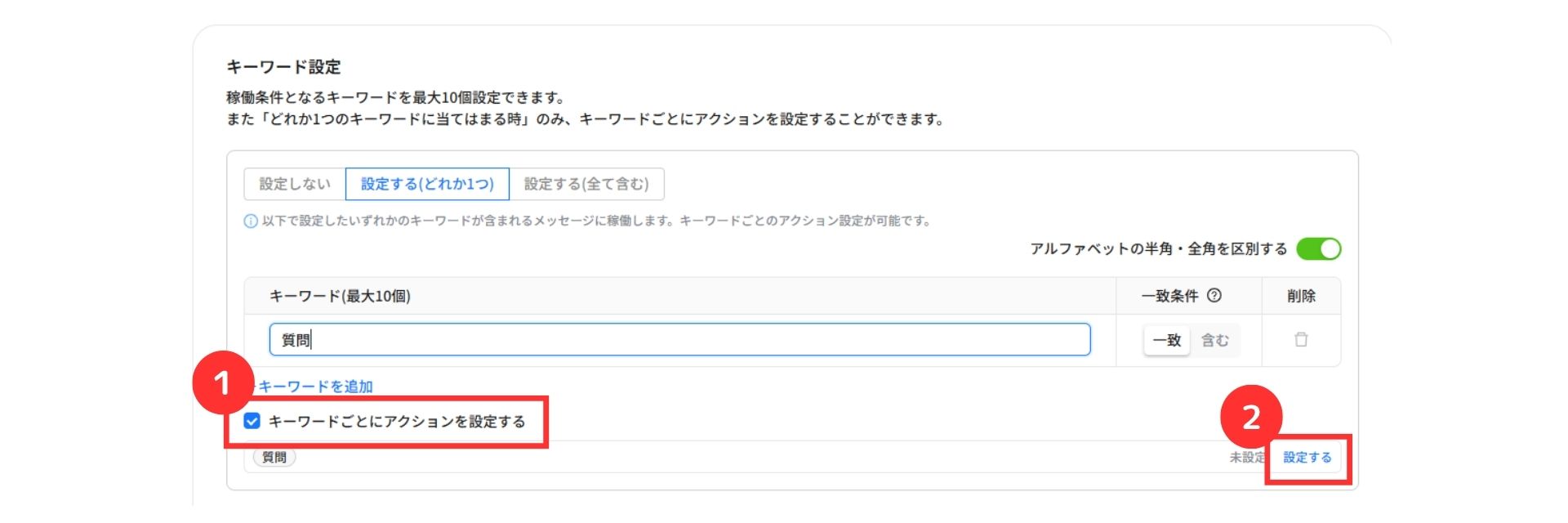
①「キーワードごとにアクションを設定する」へチェックを入れる
②「設定する」をクリック
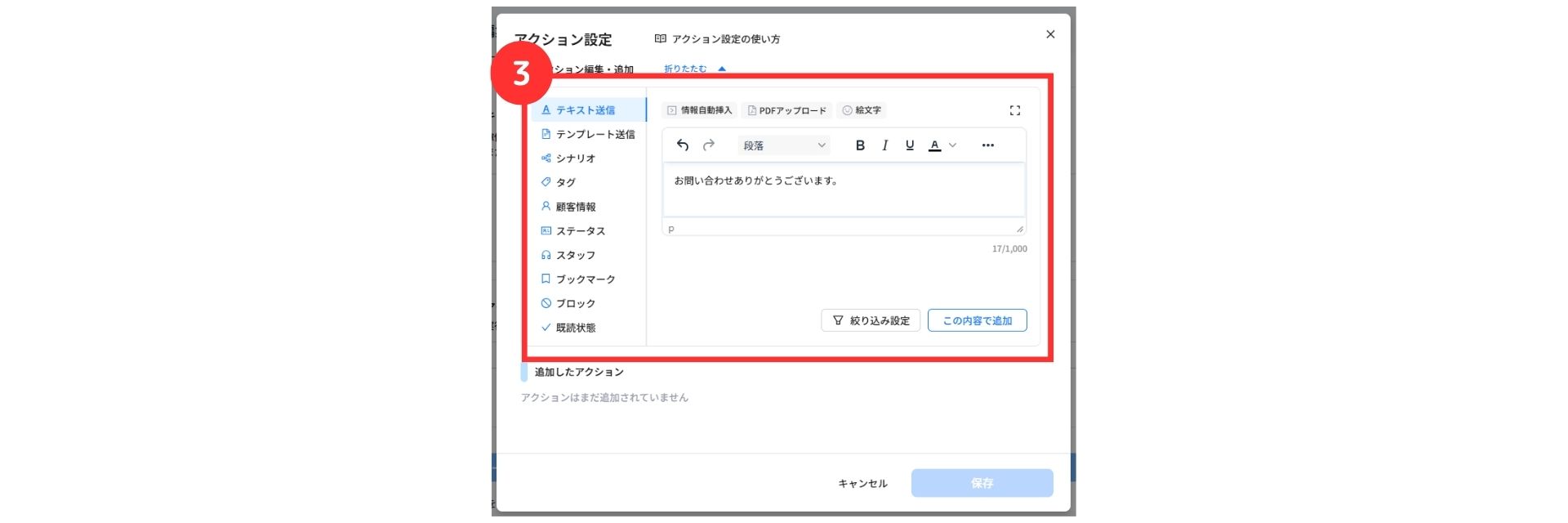
③ アクションを追加する
└ 新しくメッセージを作成/作成済みテンプレートから選択
「この内容で追加」をクリック
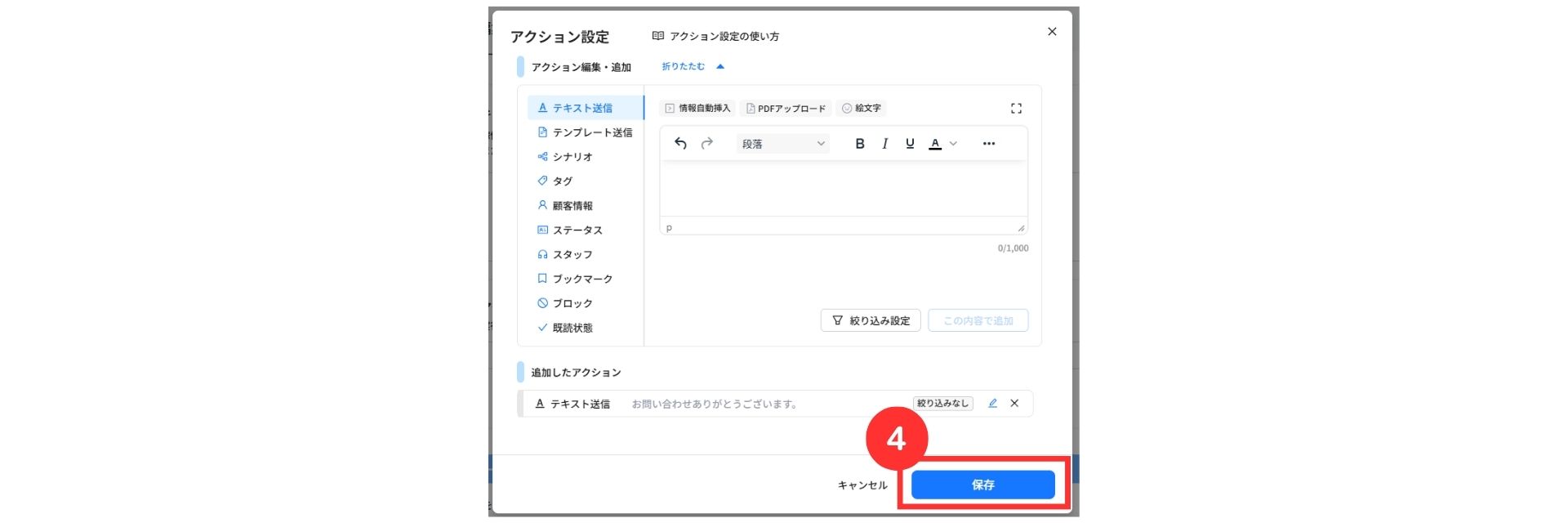
④「保存」をクリック
「全てのキーワードが含まれている場合のみ反応」を選択する場合
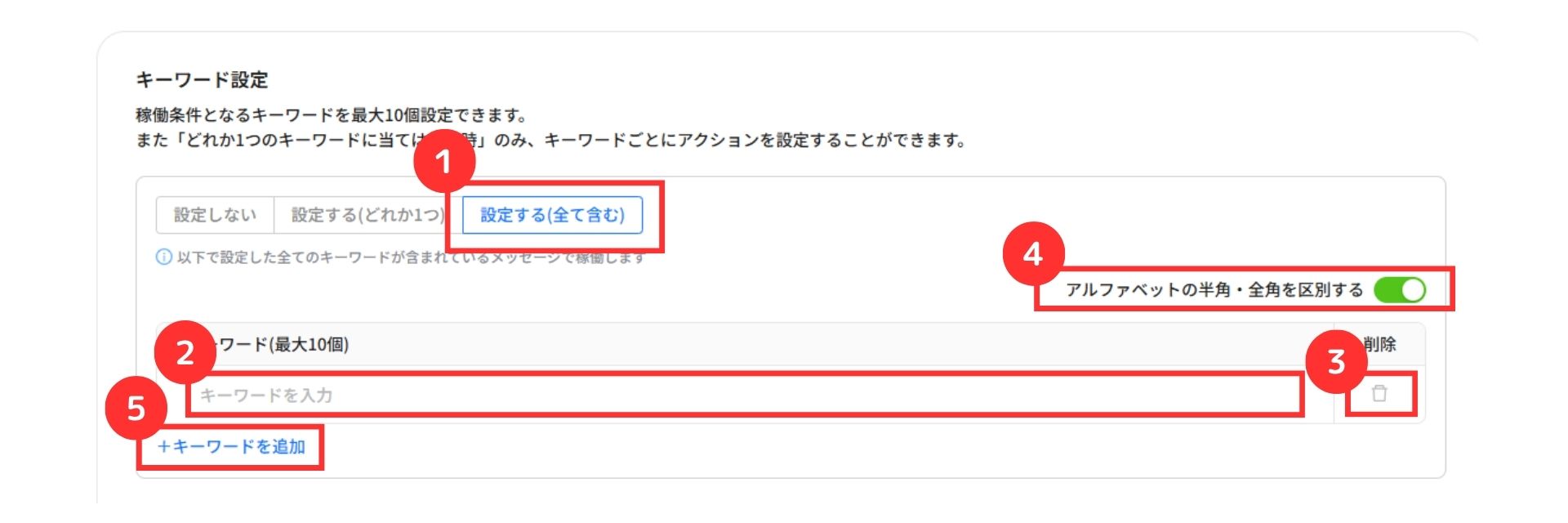
①「設定する(すべて含む)」を選択
② キーワードを入力
③ 削除したい場合はこちらから可能
④ アルファベットの半角・全角の区別が必要な場合はONに変更
⑤「+キーワードを追加」からキーワードの追加が可能
アクション設定
自動応答を稼働させた際のアクション内容を設定します。
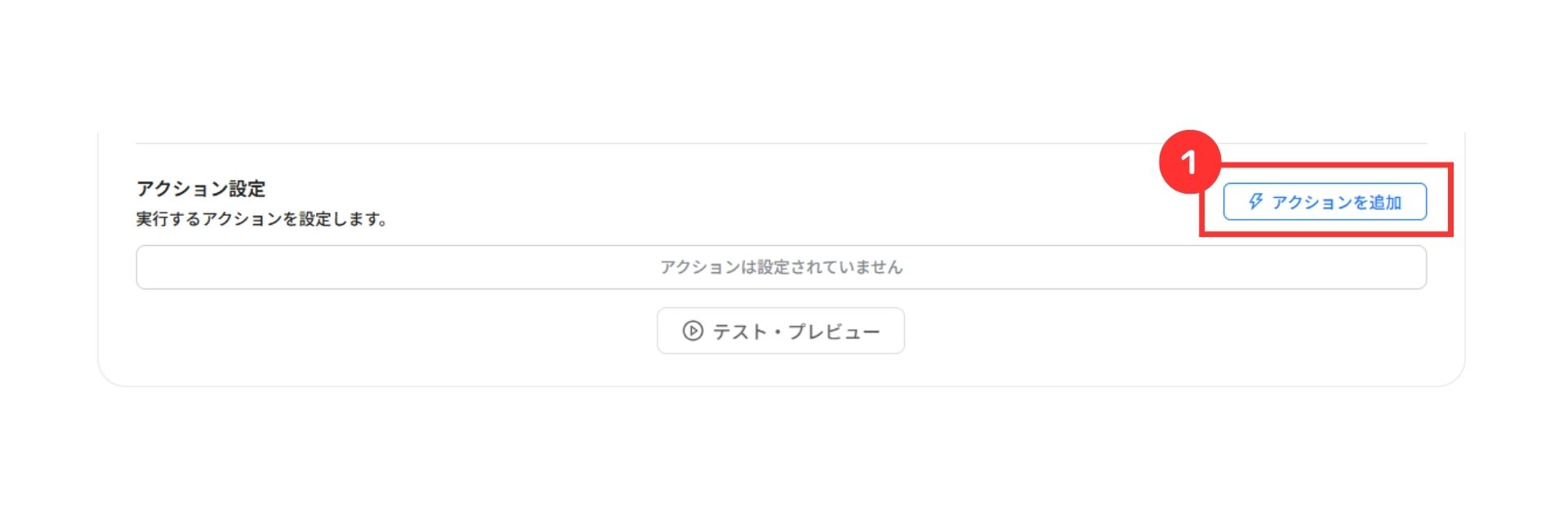
①「アクションを追加」をクリック
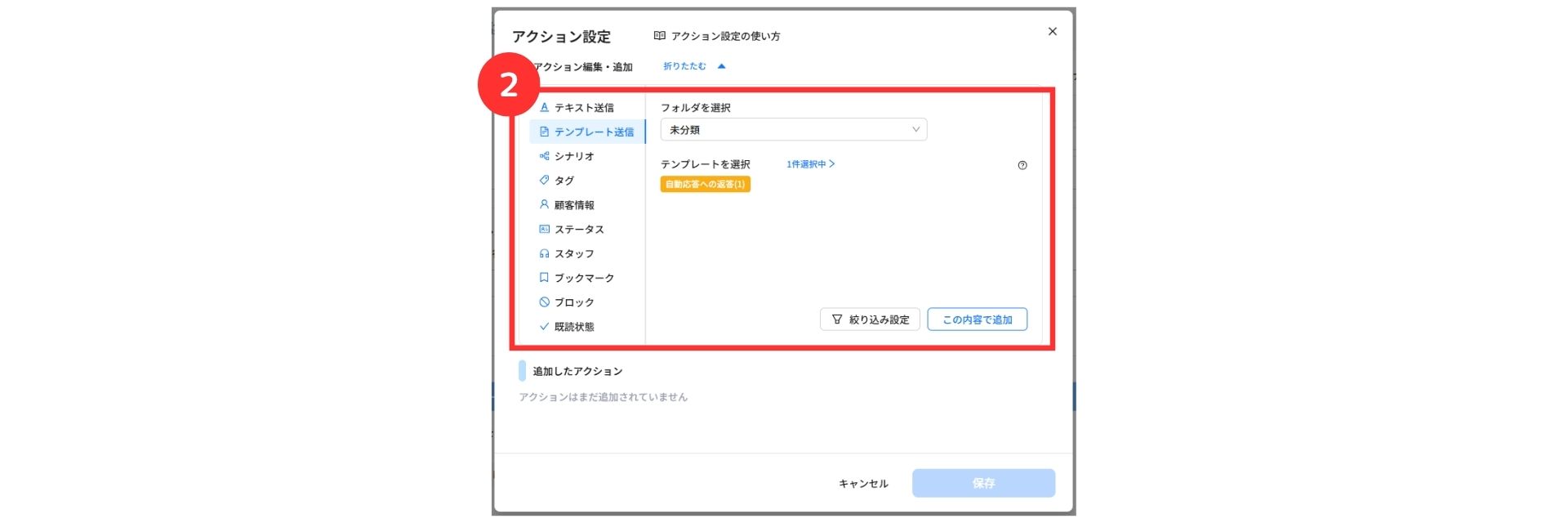
② 任意のアクションを追加する
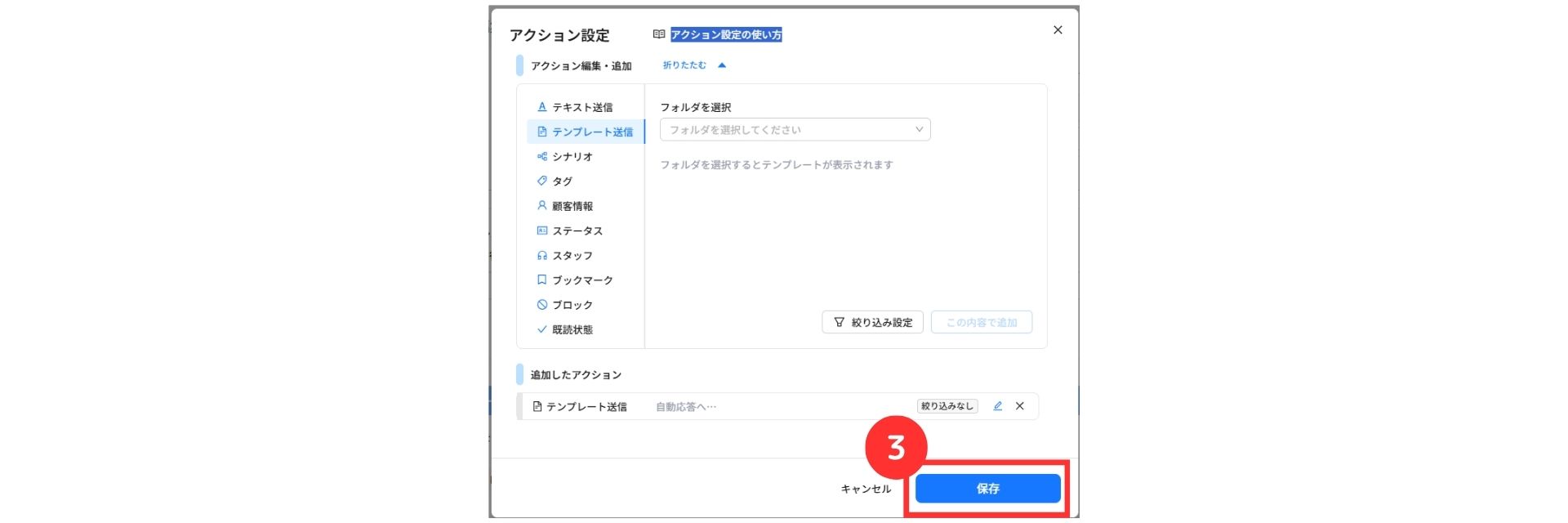
③「保存」をクリック
テンプレート作成の詳細は、下記マニュアルをご参照ください。
スケジュール設定
自動応答を稼働させるタイミングの指定ができます。
内容によっては返信を遅らせることで、手作業で対応していると感じてもらいやすくなります。
即時稼働
即時稼働を選択した場合、ユーザーのコメント送信時に自動応答が稼働します。
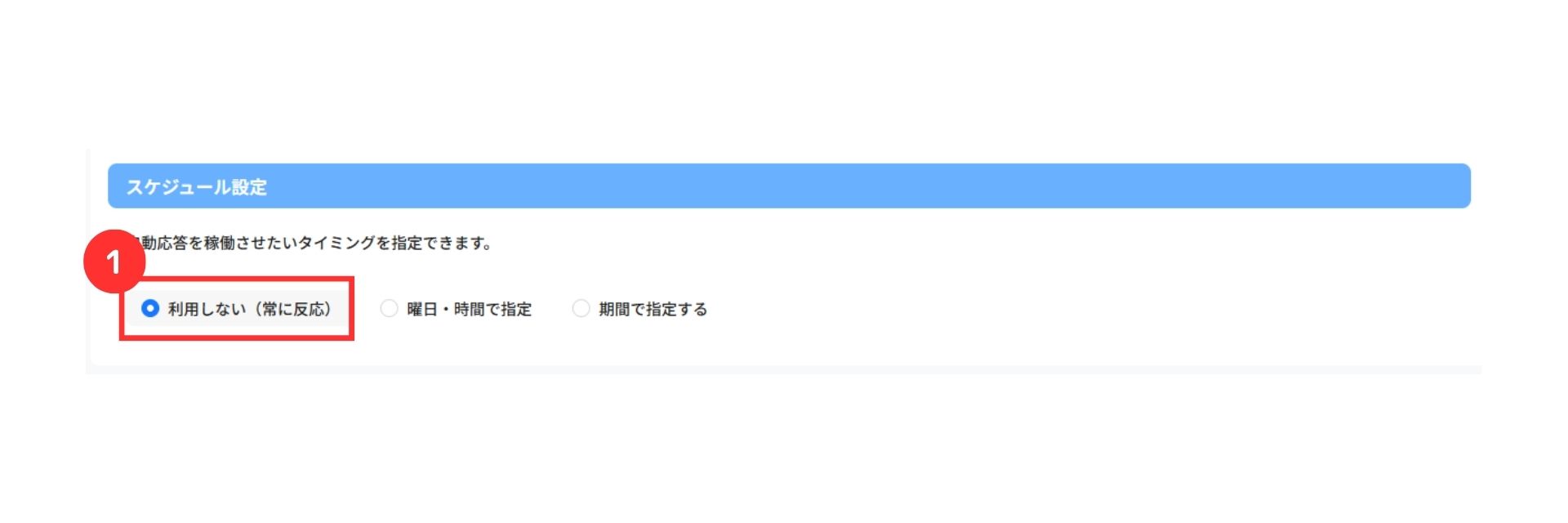
①「利用しない(常に反応)」を選択
曜日・時間で指定
曜日・時間での設定が可能です。
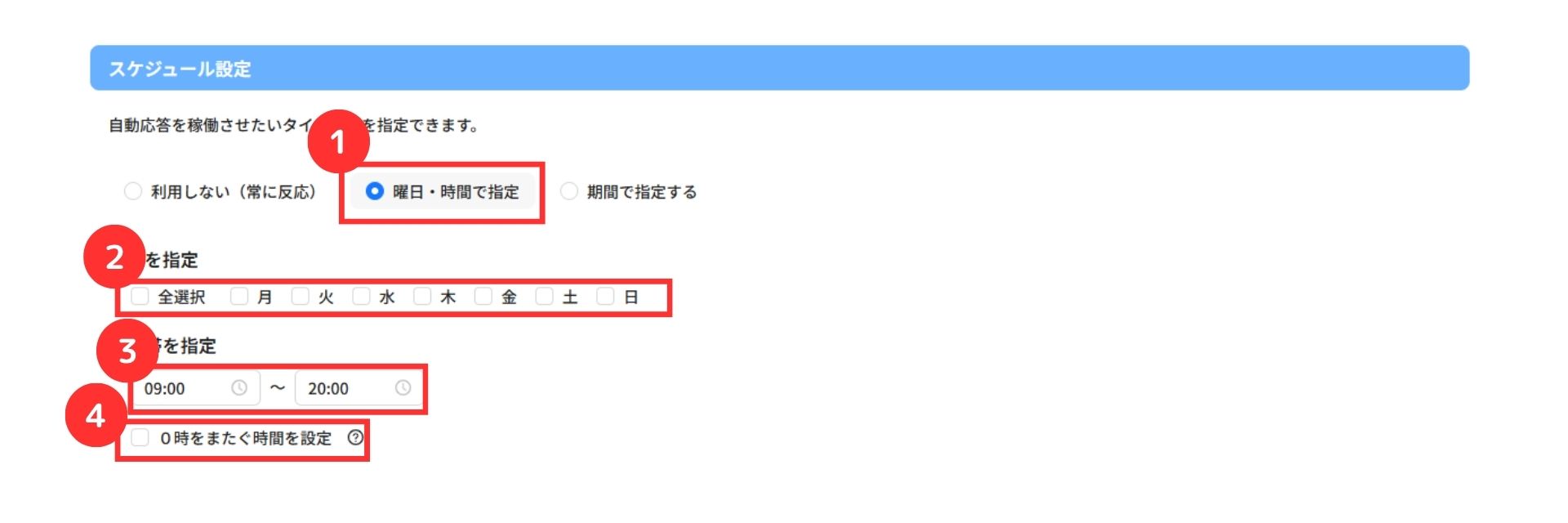
①「曜日・時間で指定」を選択
② 稼働させたい曜日にチェック
③ 稼働させたい時間帯を指定
④ 0時をまたぐ時間を設定したい場合はチェックを入れる
20:00~翌日5:00など0時をまたぐ際には、④の箇所にチェックを入れてください。
チェックをがない場合、システムが「終了時刻が開始時刻より前」と判断してエラーになります。
期間で指定する
自動応答を稼働させたい期間を指定できます。
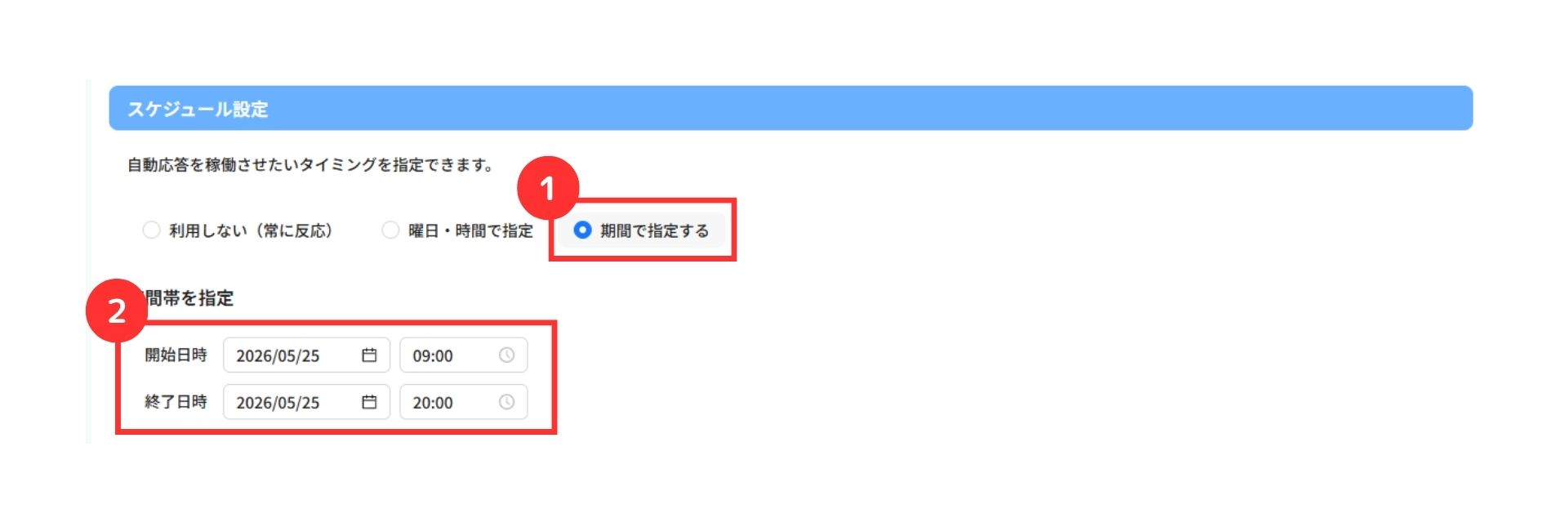
①「期間で指定する」を選択
② 期間を指定
保存
すべての設定が完了したら、設定内容を保存します。
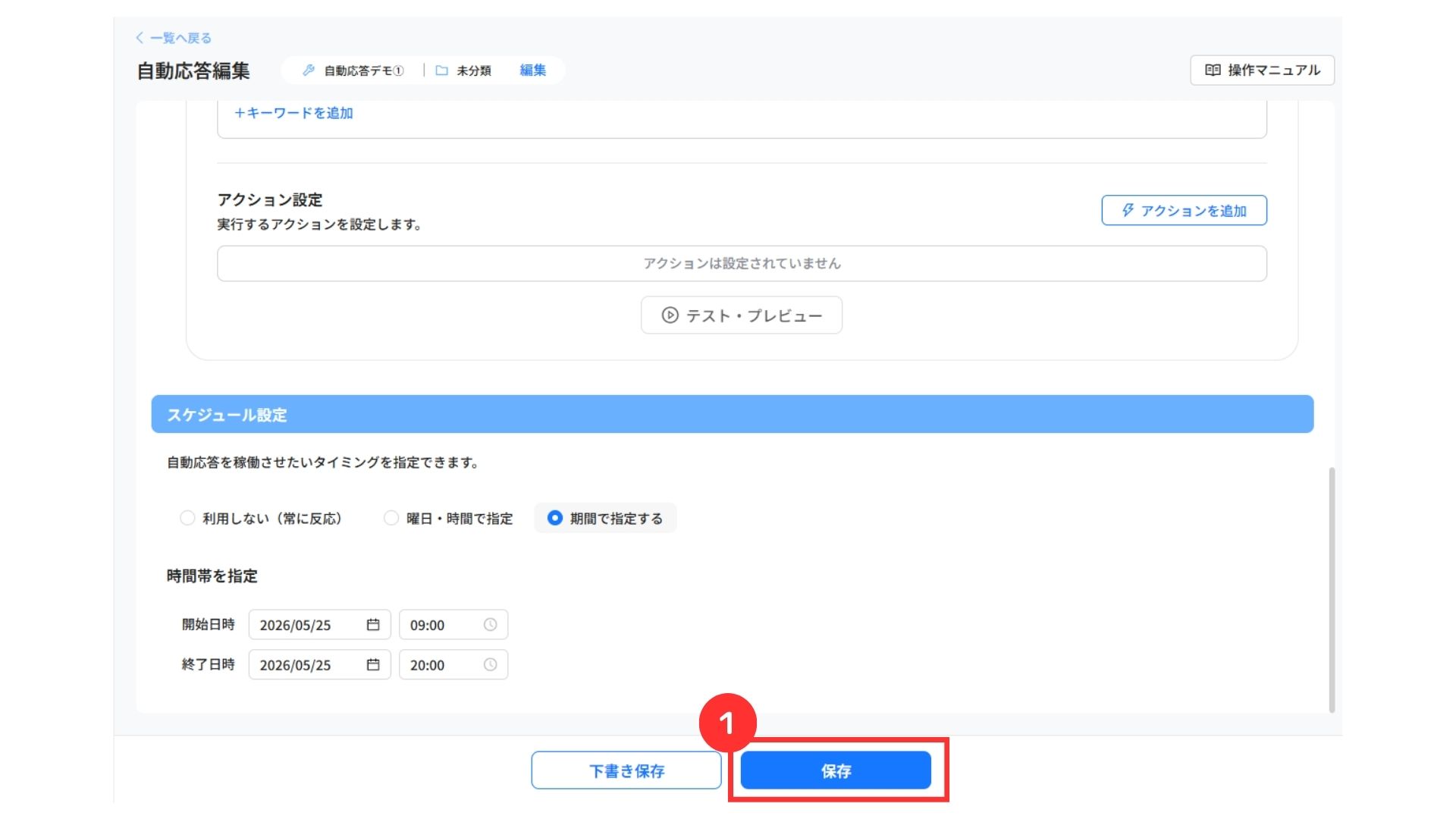
① すべての設定が終わったら「保存」をクリック
自動応答機能の使い方についての解説は以上となります。
ユーザー対応の品質向上に、ぜひご活用ください。
関連記事
関連記事①
自動応答機能の使い方
関連記事②
絞り込み機能の使い方
関連記事③
テンプレート機能の使い方
関連記事④
アクション設定の使い方