
この記事では、エルサイトの自動応答の使い方を解説します。
自動応答とは
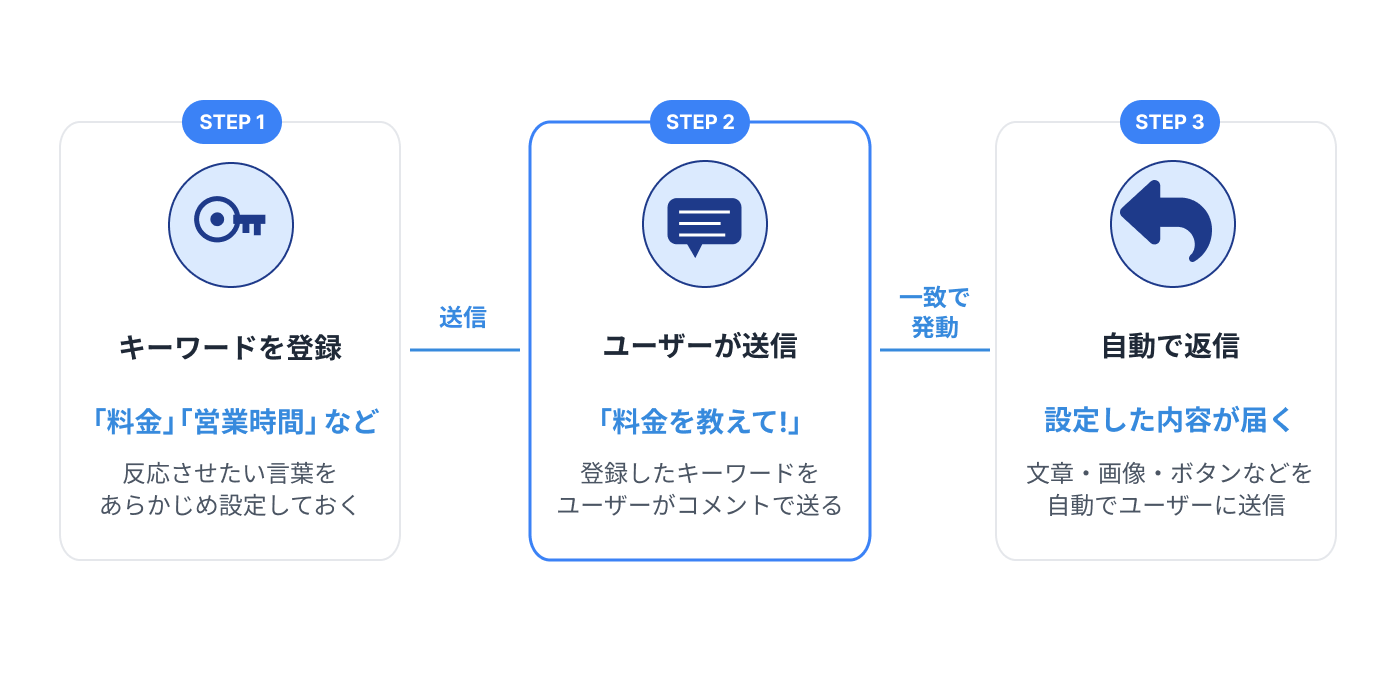
エルサイトの自動応答は、ユーザーがキーワードを送信した際、自動で返信を行える機能です。
自動応答を設定することで、夜間や休日でも取りこぼしがなく、人の手を介さないスムーズな対応が可能です。
メリット
- 対応工数を削減
→よくある質問や定型的な問い合わせに自動で返答できるため、スタッフが同じ対応を繰り返す手間がなくなります。空いたリソースをより重要な業務に集中できます。 - 24時間いつでも即時対応が可能
→夜間や休日など、スタッフが不在の時間帯でもユーザーの問い合わせに即座に対応できます。返信の遅れによる離脱や機会損失を防ぐことができます。 - ユーザーの興味に合わせた案内
→キーワードごとに違う返信を設定できます。たとえば「クーポンが欲しい人にはクーポンを配る」「商品が気になる人には商品ページを案内する」といった使い分けが可能です。
設定の大まかな流れ
自動応答は、大まかに以下の手順で設定します。
- 「新規作成」より設定を行う
- 稼働条件や稼働内容を設定
- 稼働スケジュールを設定
- 稼働テスト(任意)
設定は下記マニュアルから確認できます。
プレビューの確認方法
プレビューの確認する方法は、以下のとおりです。
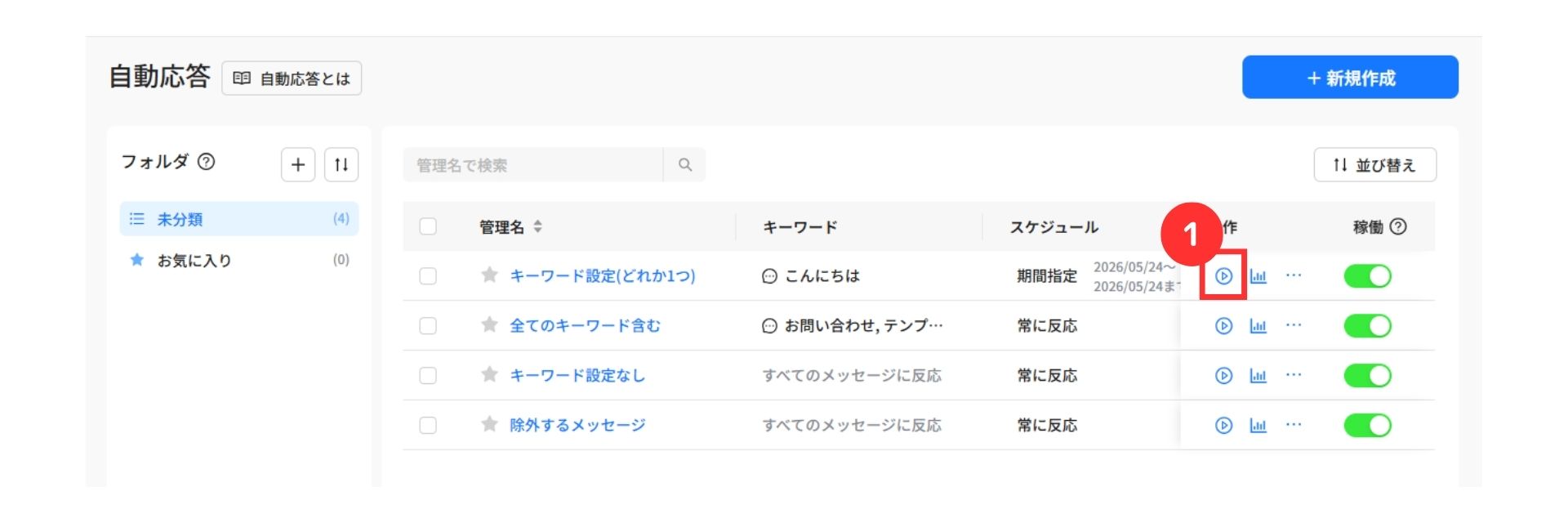
①「プレビューアイコン」をクリック
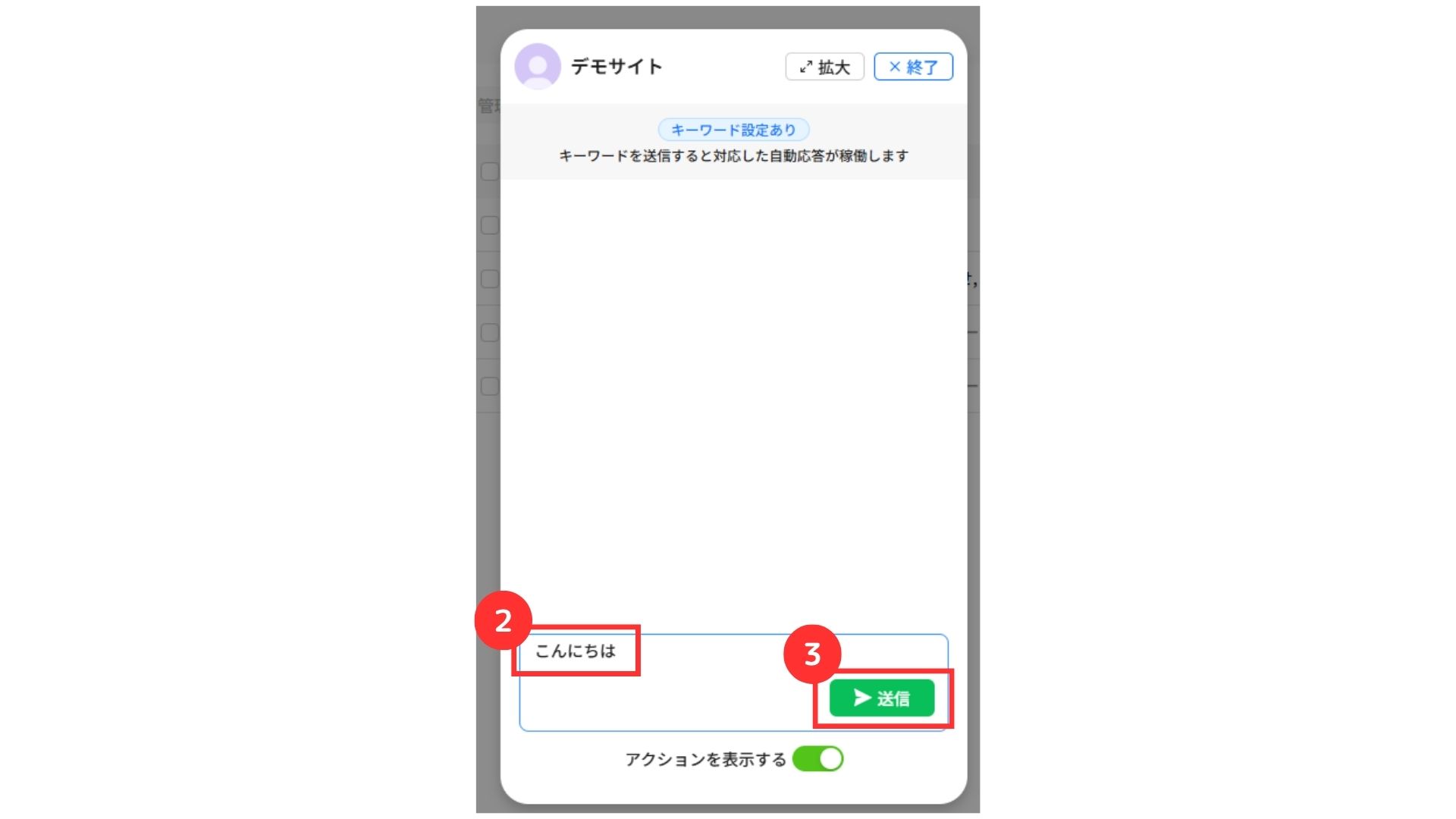
② 設定したキーワードを入力
③「送信」をクリック
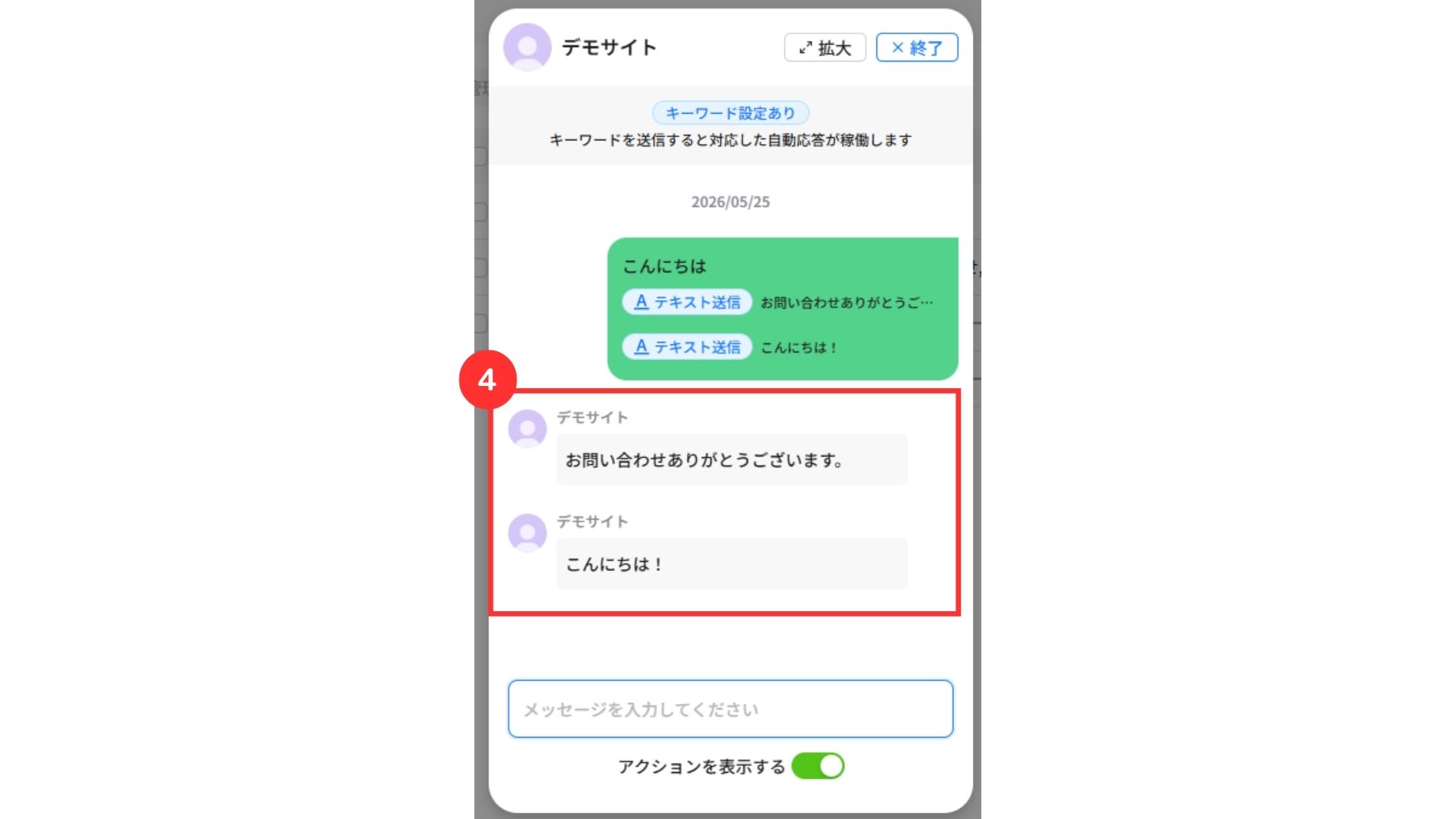
④ 設定した自動応答の内容が確認可能
詳細データの確認
詳細データは、以下から確認ができます。
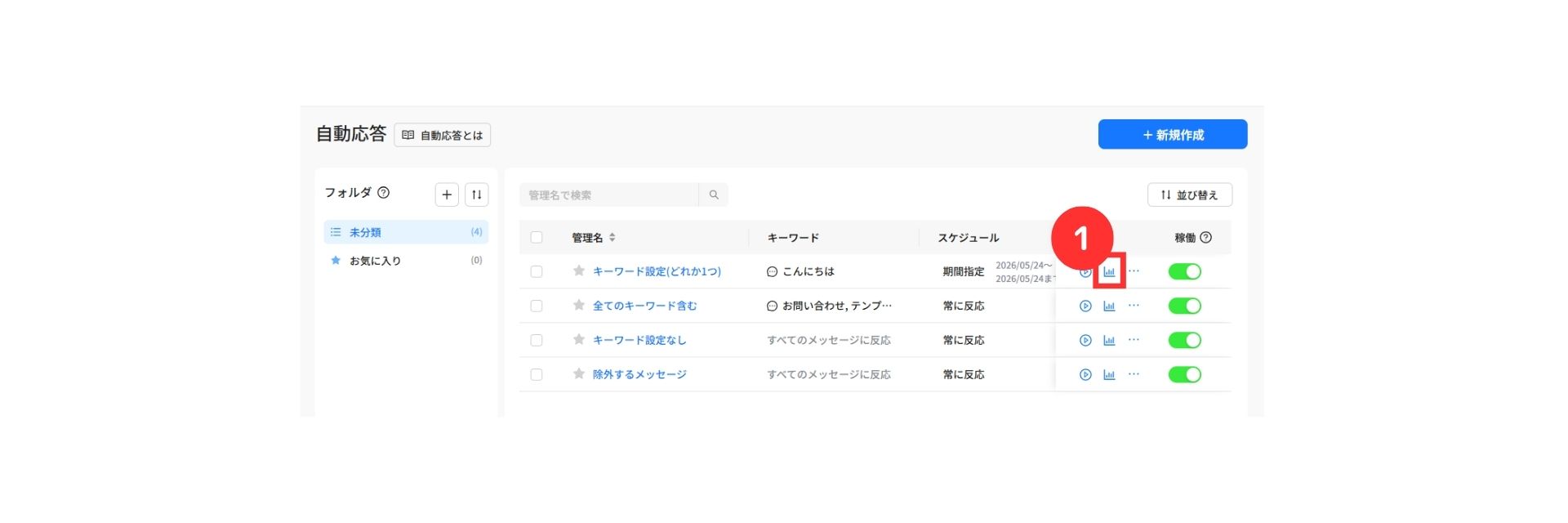
①「グラフアイコン」をクリック
詳細データでは、以下の内容が確認できます。
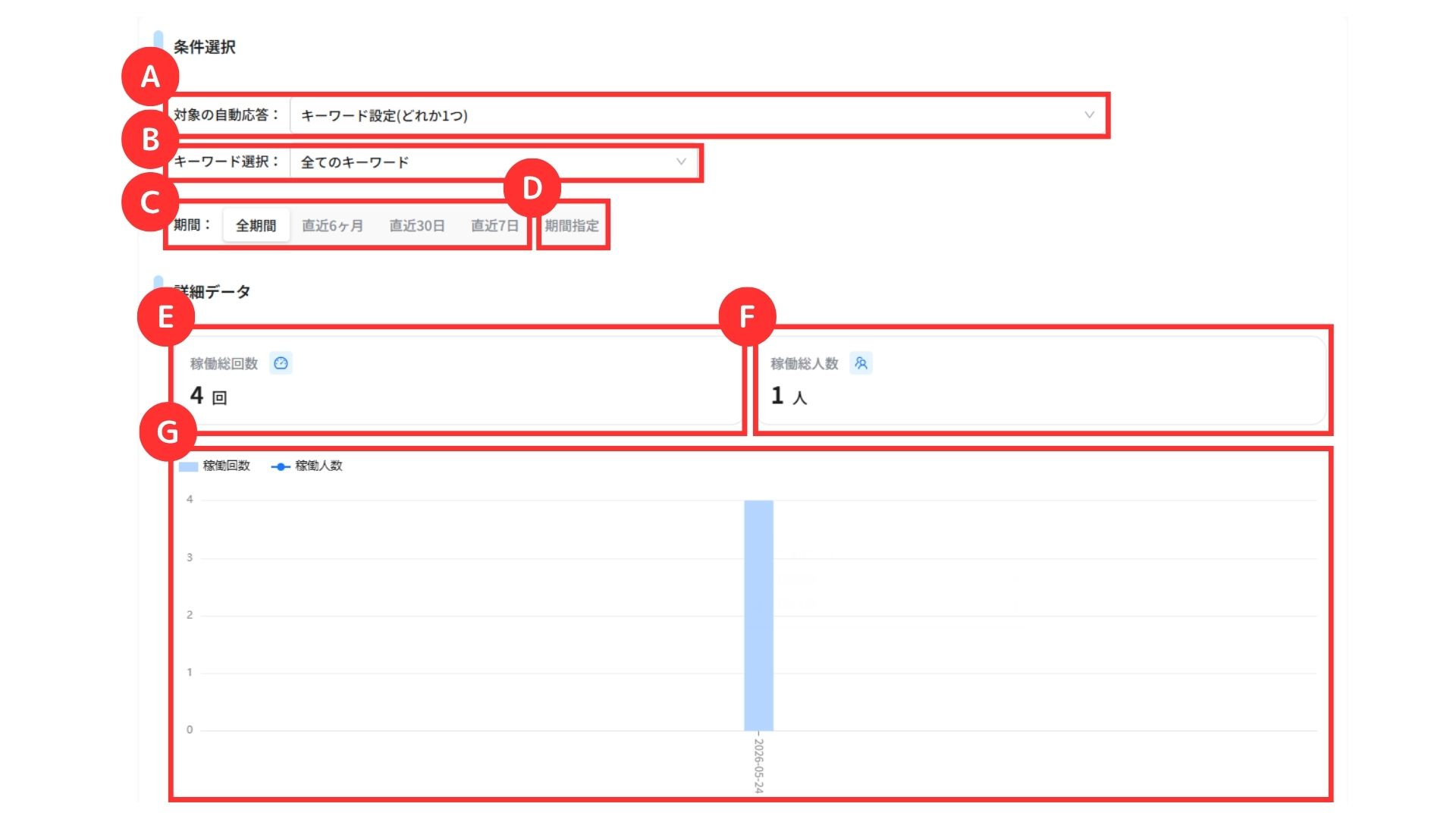
| A | 対象の自動応答 |
| B | キーワード選択 |
| C | 表示期間の選択 ・全期間 ・直近6ヶ月 ・直近30日 ・直近7日 |
| D | 期間の指定 |
| E | 自動応答の稼働総回数 |
| F | 自動応答の稼働総人数 |
| G | 表示期間の稼働回数と人数のグラフ |
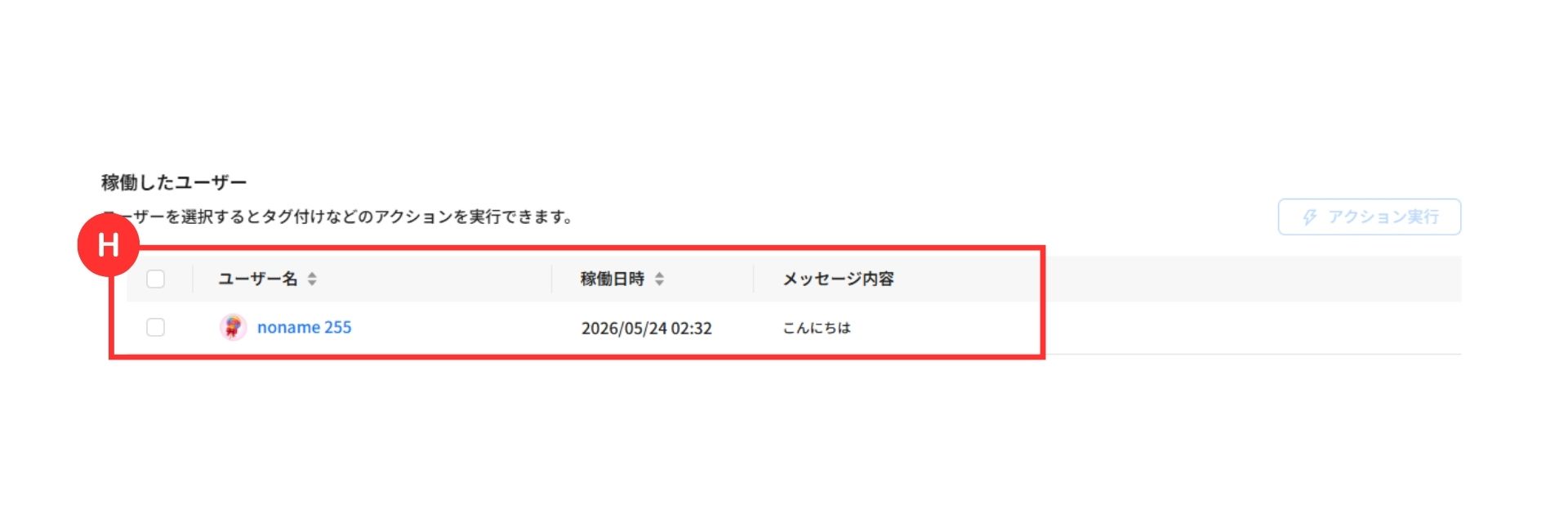
| H | 稼働させたユーザーの詳細情報 ・ユーザー名 ・稼働日時 ・メッセージ内容 |
作成した自動応答の管理
作成した自動応答ごとに、以下4つの操作が可能です。
- 管理名変更
- フォルダー移動
- 複製
- 削除
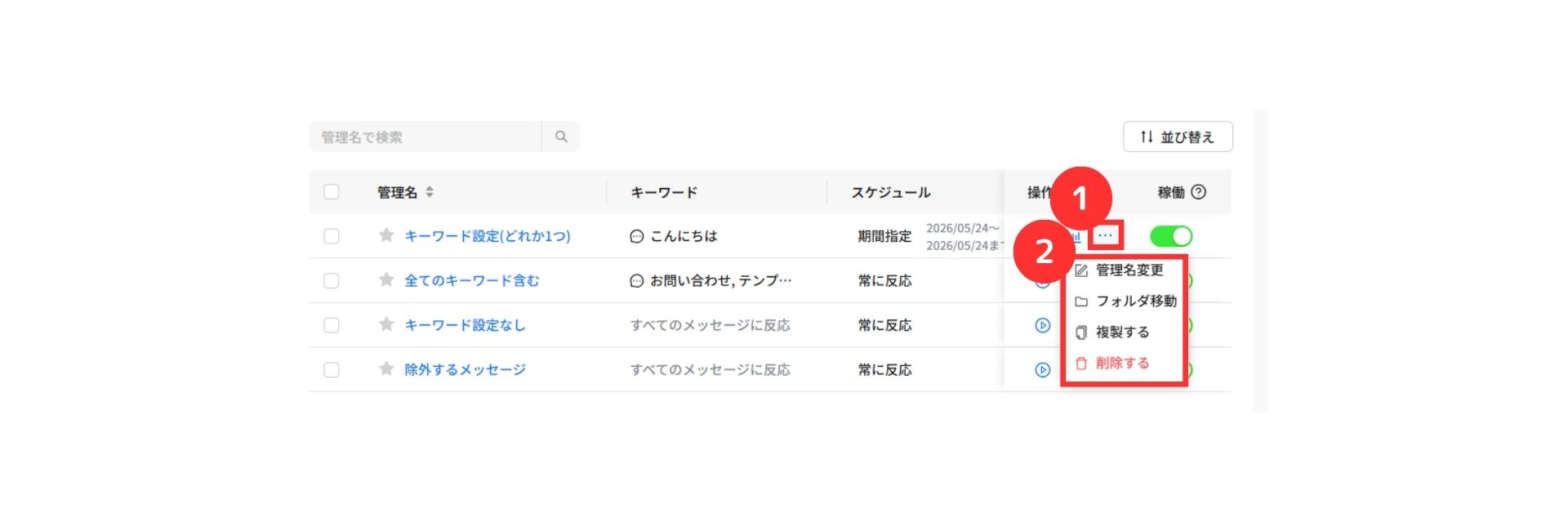
①「三点リーダー」をクリック
② 操作したい内容を選択
削除したデータは、削除した日時から90日以内であれば復元が可能です。
削除したデータの復元方法
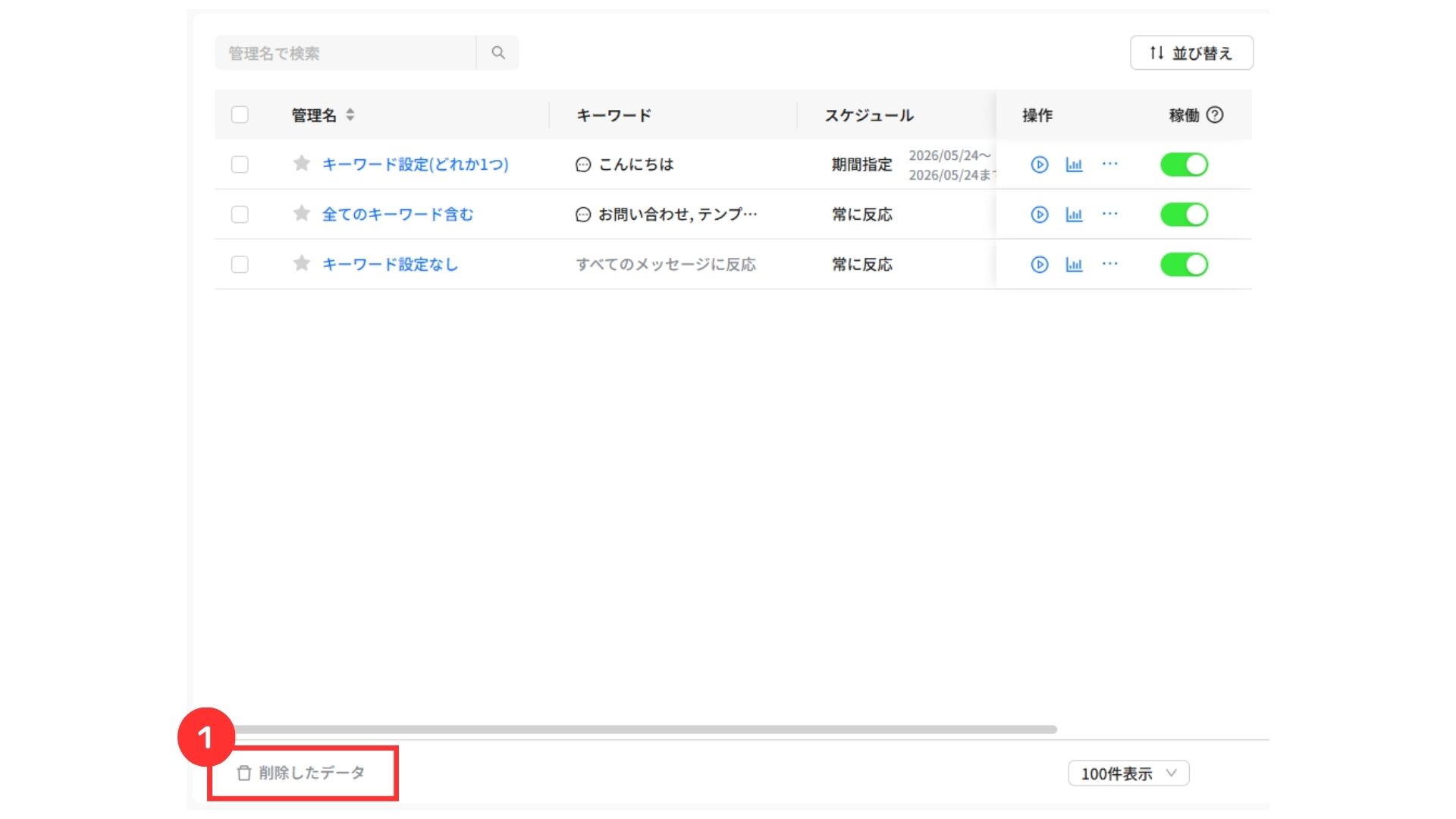
①「削除したデータ」をクリック
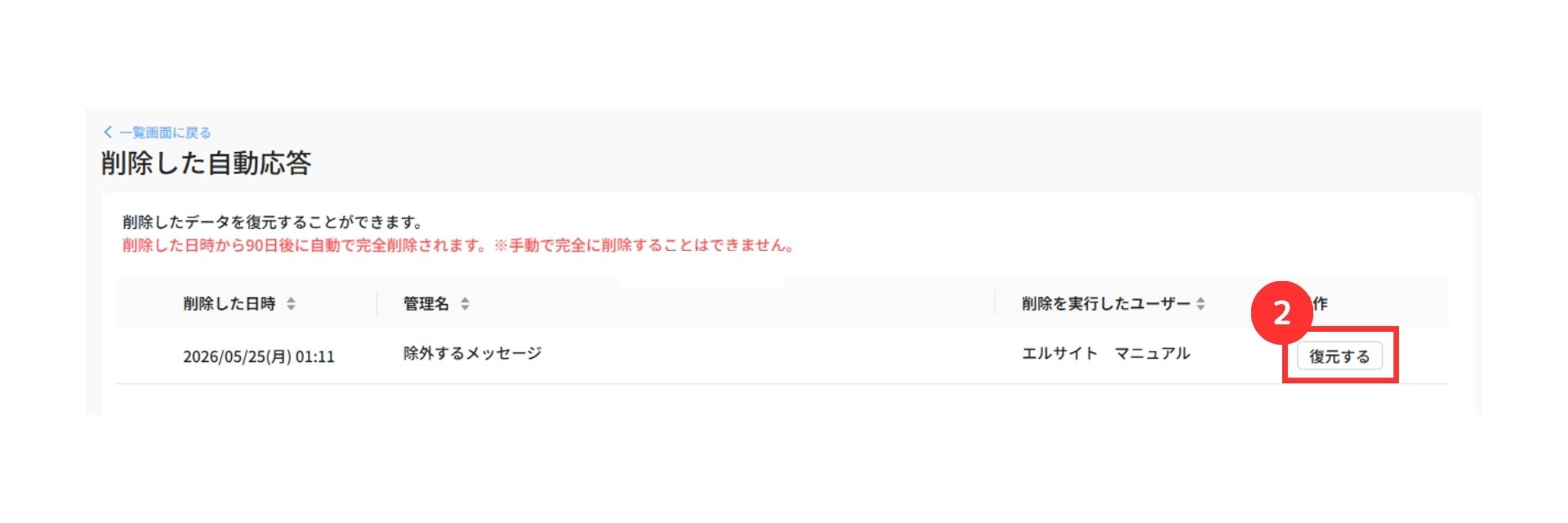
②復元するを選択
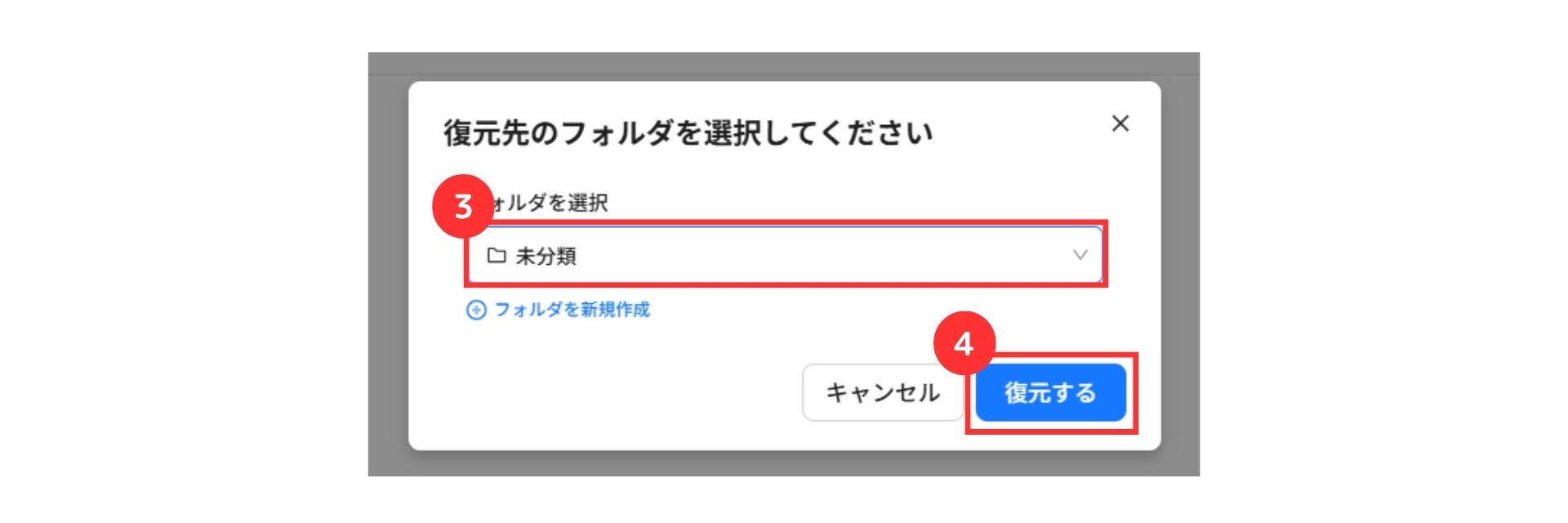
③ 復元先のフォルダーを選択
④「復元する」をクリック
自動応答機能の使い方解説は、以上となります。
自動応答の具体的な設定手順は、別記事「自動応答の設定方法」で詳しく解説しています。
あわせてご覧ください。
関連記事
関連記事①
自動応答の設定方法
関連記事②
絞り込み機能の使い方
関連記事③
テンプレート機能の使い方
関連記事④
アクション設定の使い方