
通知設定とは
通知機能では、お客様からのお問い合わせなどユーザーとのやり取りを、好きなタイミングで通知として受け取れます。
通知先を選べるため、場所や運営スタイルに合わせて、最適な形で確認と対応が可能です。
通知を受け取れる媒体は、以下の通りです。
- PCデスクトップ
- ChatWork(チャットワーク)
今回は、ChatWork通知の設定方法を解説します。
PCデスクトップで通知を受けたい場合は、こちらのマニュアルよりご確認ください。
ChatWork通知について
ChatWorkアカウントで通知を受け取ることができます。
個人でもグループでも情報共有できるため、連絡の抜け漏れを防止できます。
ChatWork通知の設定方法
設定手順は、以下のとおりです。
通知設定前の準備
ChatWork通知を利用するためには、以下のChatWorkアカウントが必要になります。
- 通知送信用のサブアカウント
- 通知受信用のメインアカウント
ChatWorkアカウントは、どちらもフリープランでご利用いただけます。
ChatWorkアカウントの新規作成はこちら。
1.通知設定を開く

① 管理画面右上メニュー「登録名▼」をクリック
② マイページを選択
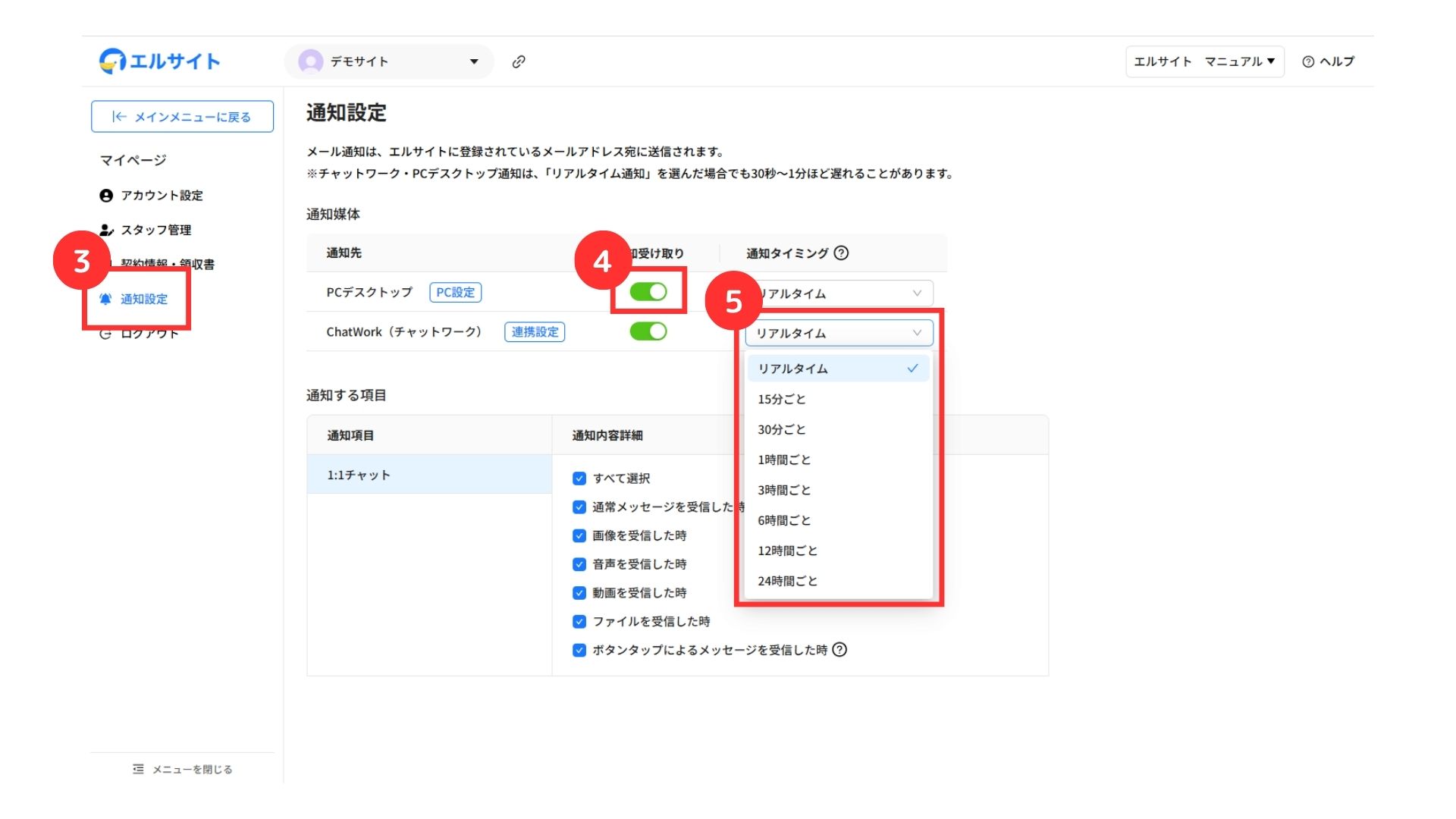
③ 画面左側の「通知設定」をクリック
④ ChatWorkの通知受け取りをチェック
⑤ 通知のタイミングを選択
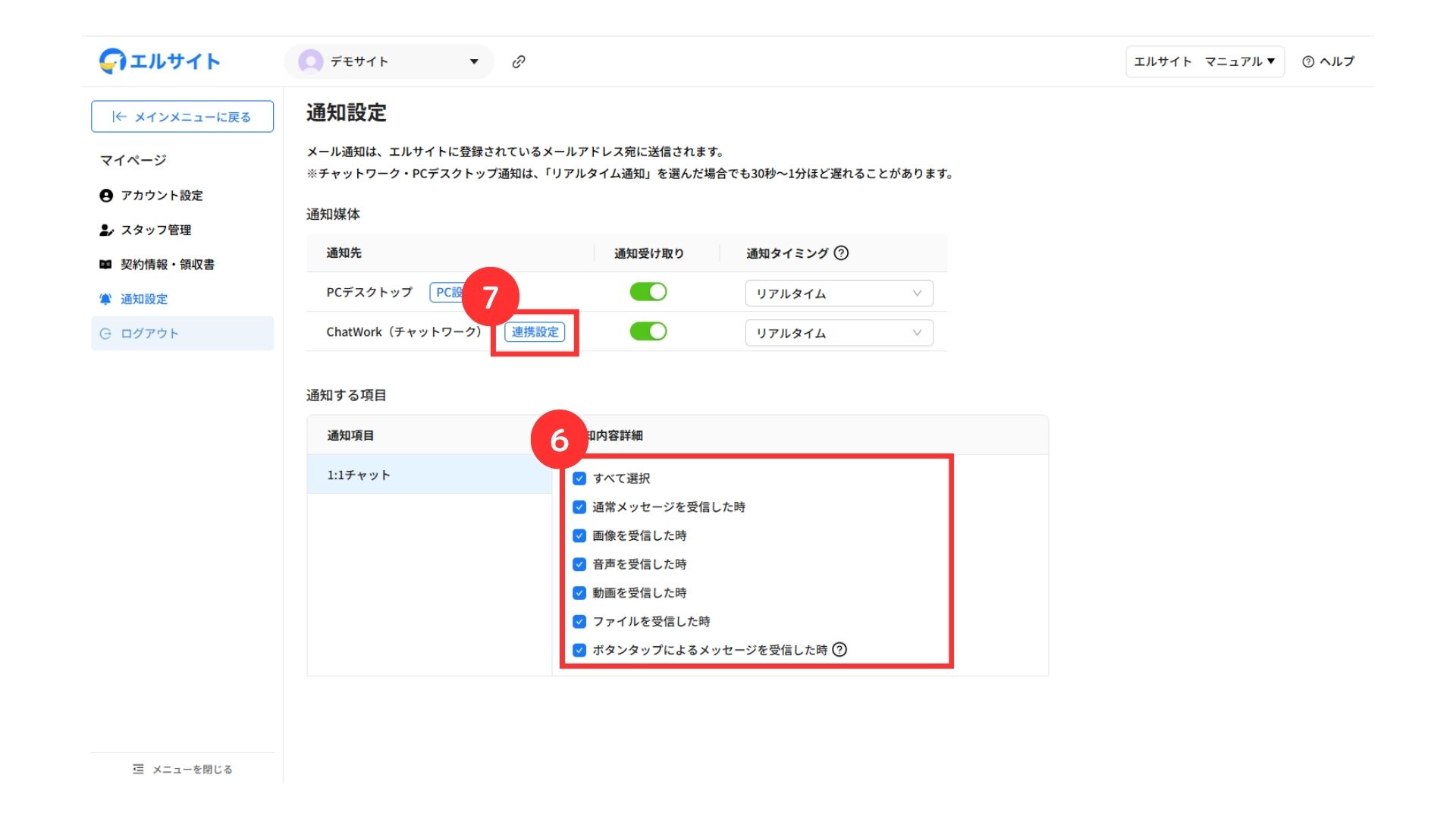
⑥ 通知を受け取る項目を選択
⑦「連携設定」をクリック
2.事前準備
事前に、ChatWorkアカウントの準備が必要です。
アカウントの準備が完了したら、連携設定を行います。
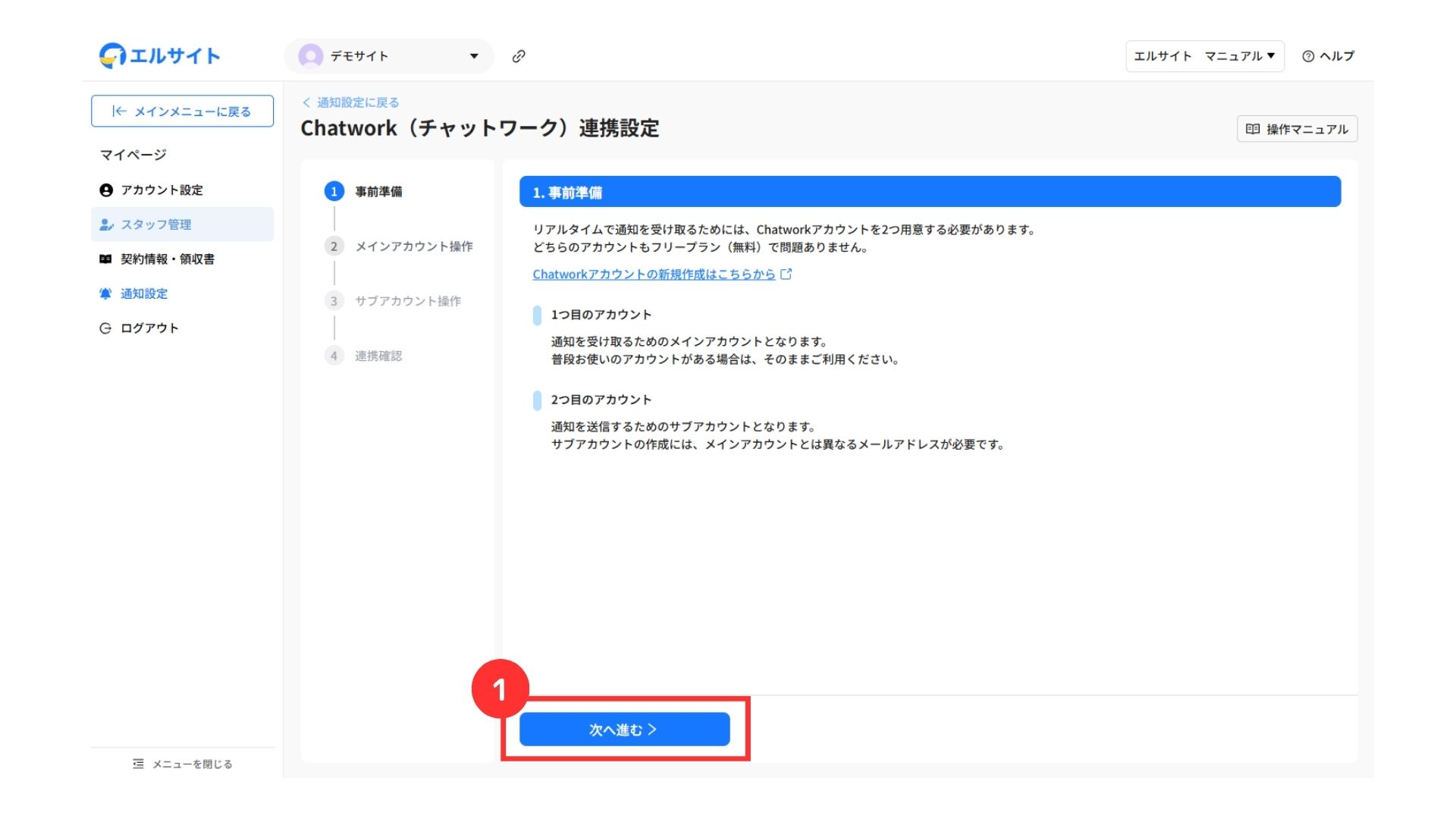
①「次へ進む」をクリック
3.メインアカウントで操作
まずは、ChatWorkのメインアカウントにログインします。
設定操作は、ChatWorkメインアカウントとエルサイトを別タブで同時に開いて進めてください。
メインアカウントでChatWorkにログインする
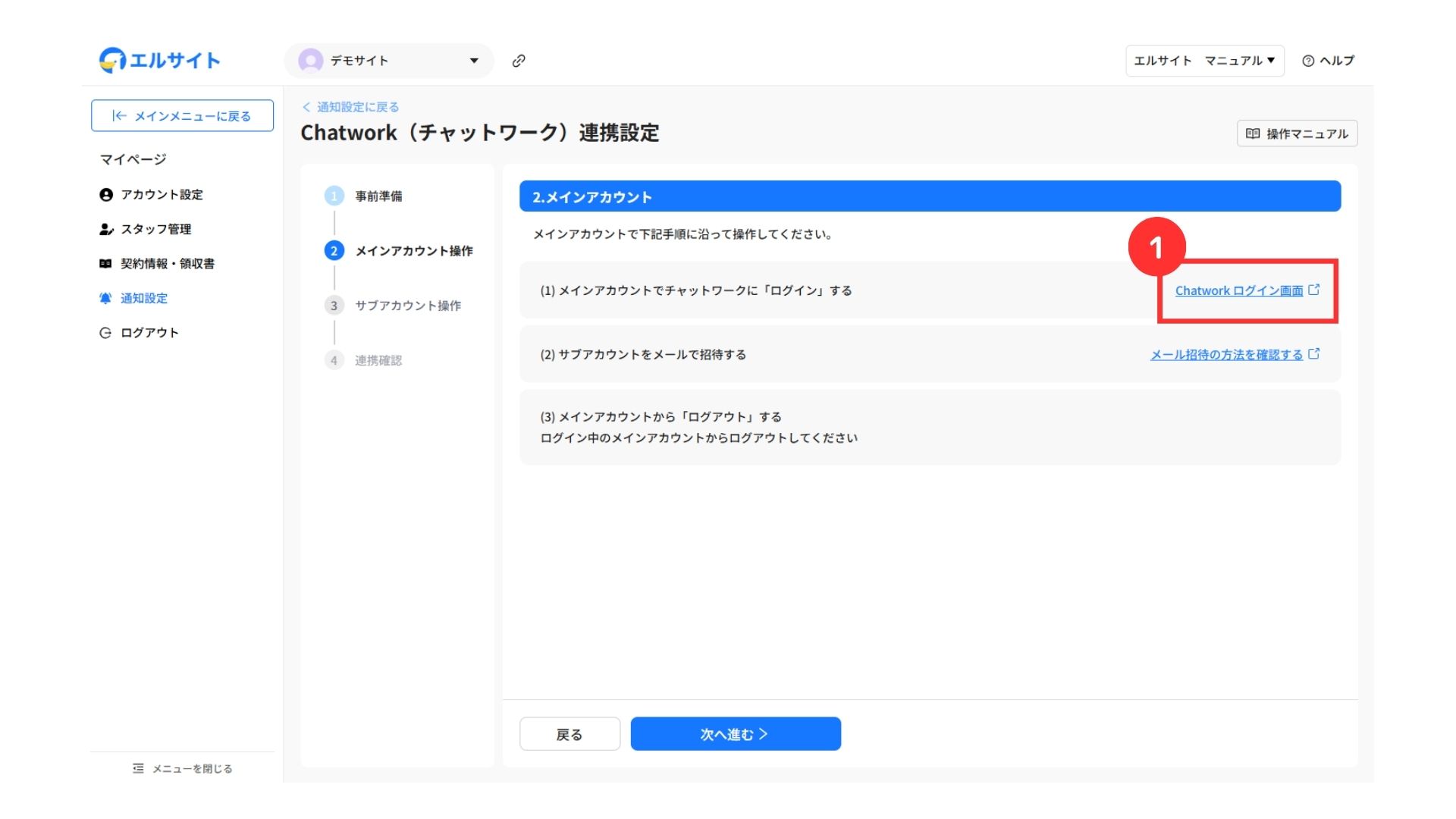
①「ChatWorkログイン画面」をクリック
サブアカウントをメールで招待する
続いて、サブアカウントに対して招待メールを送信します。
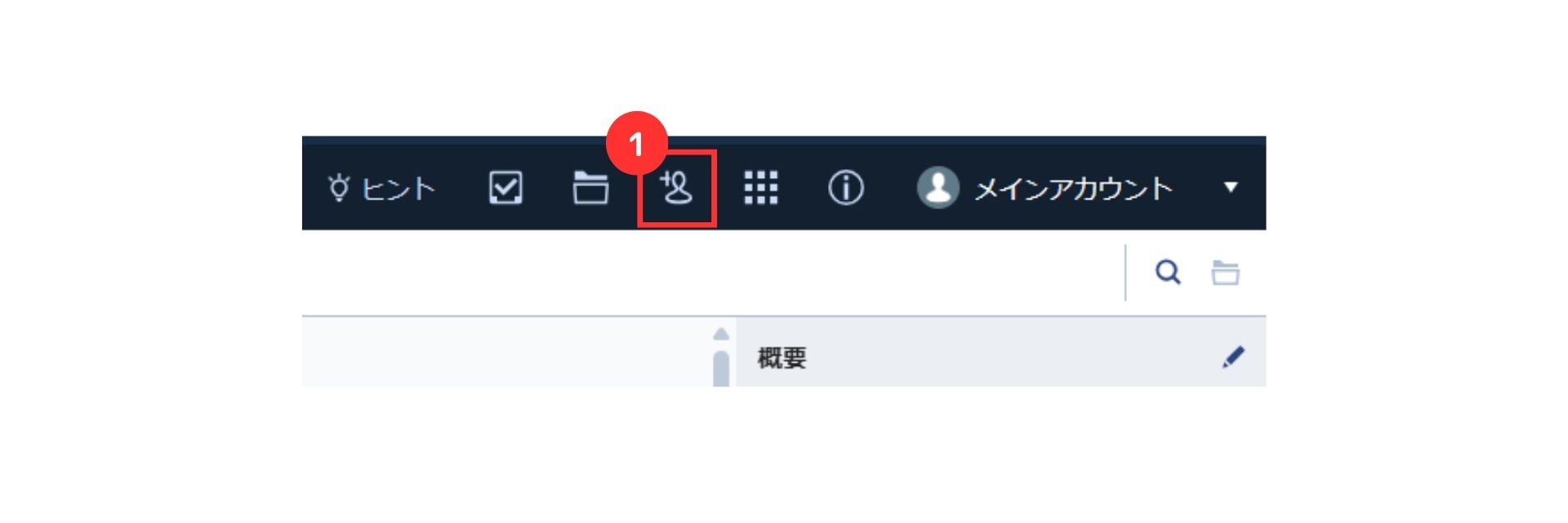
①「コンタクト管理」のアイコンをクリック
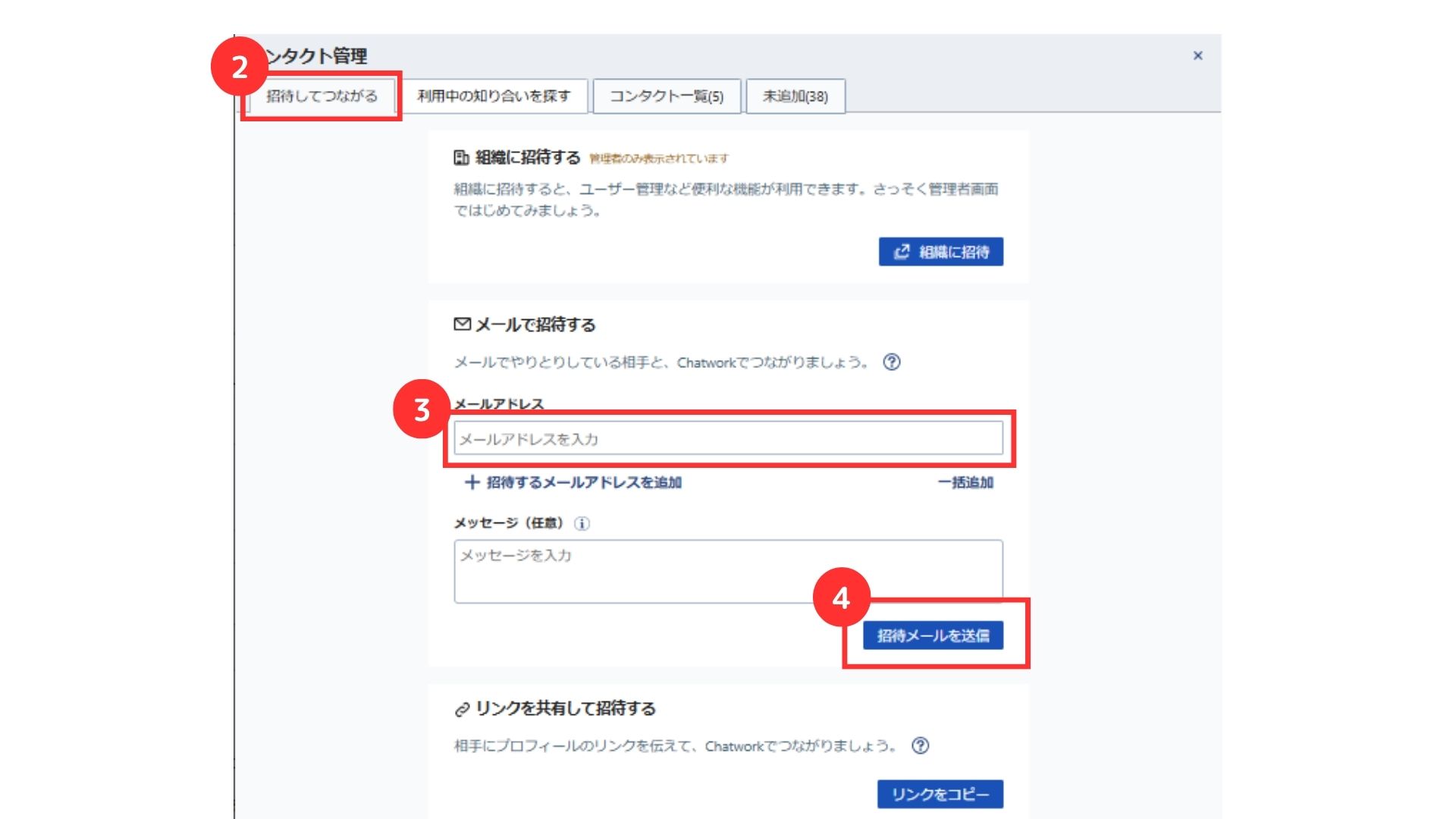
②「招待してつながる」のタブをクリック
③サブアカウントの登録メールアドレスを入力
④「招待メールを送信」をクリック
メインアカウントからログアウト
招待メールの送信が完了したら、メインアカウントからログアウトをしてください。
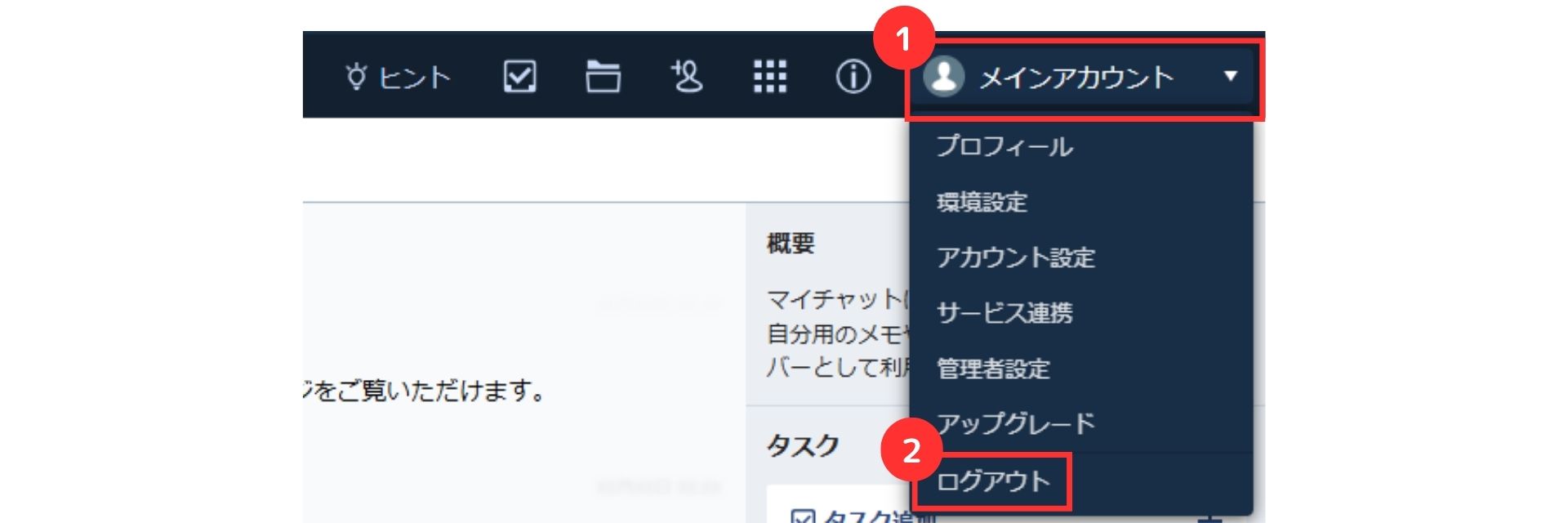
①管理画面の右上の「アカウント名」をクリック
②「ログアウト」をクリック
ChatWorkからログアウトができたら、エルサイト管理画面に戻ります。
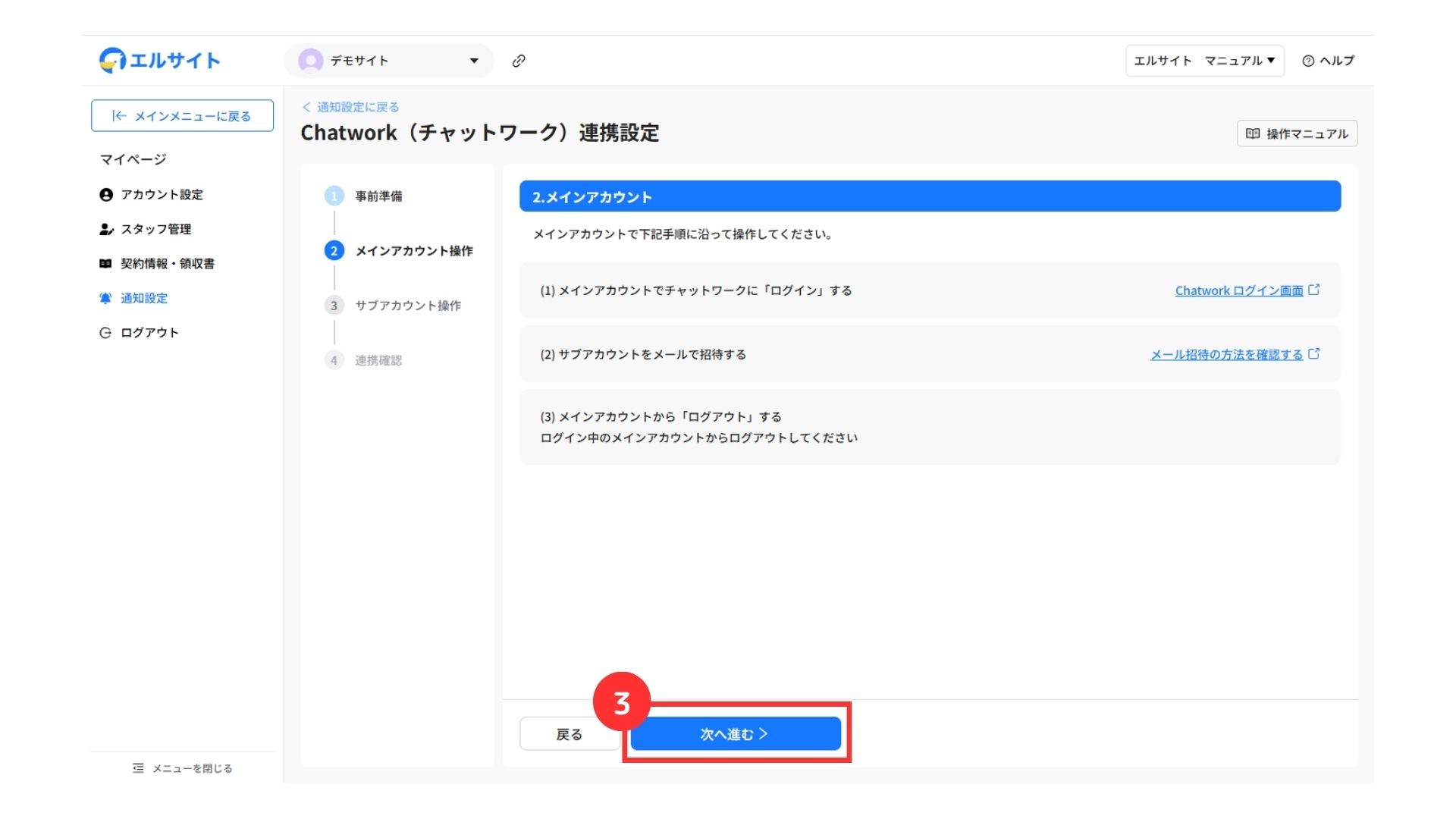
③「次へ進む」をクリック
4.サブアカウントでの操作
次に、ChatWorkのサブアカウントにログインします。
先ほどと同様に、ChatWorkサブアカウントとエルサイトを別タブで同時に開いて進めてください。
サブアカウントでChatWorkにログインする
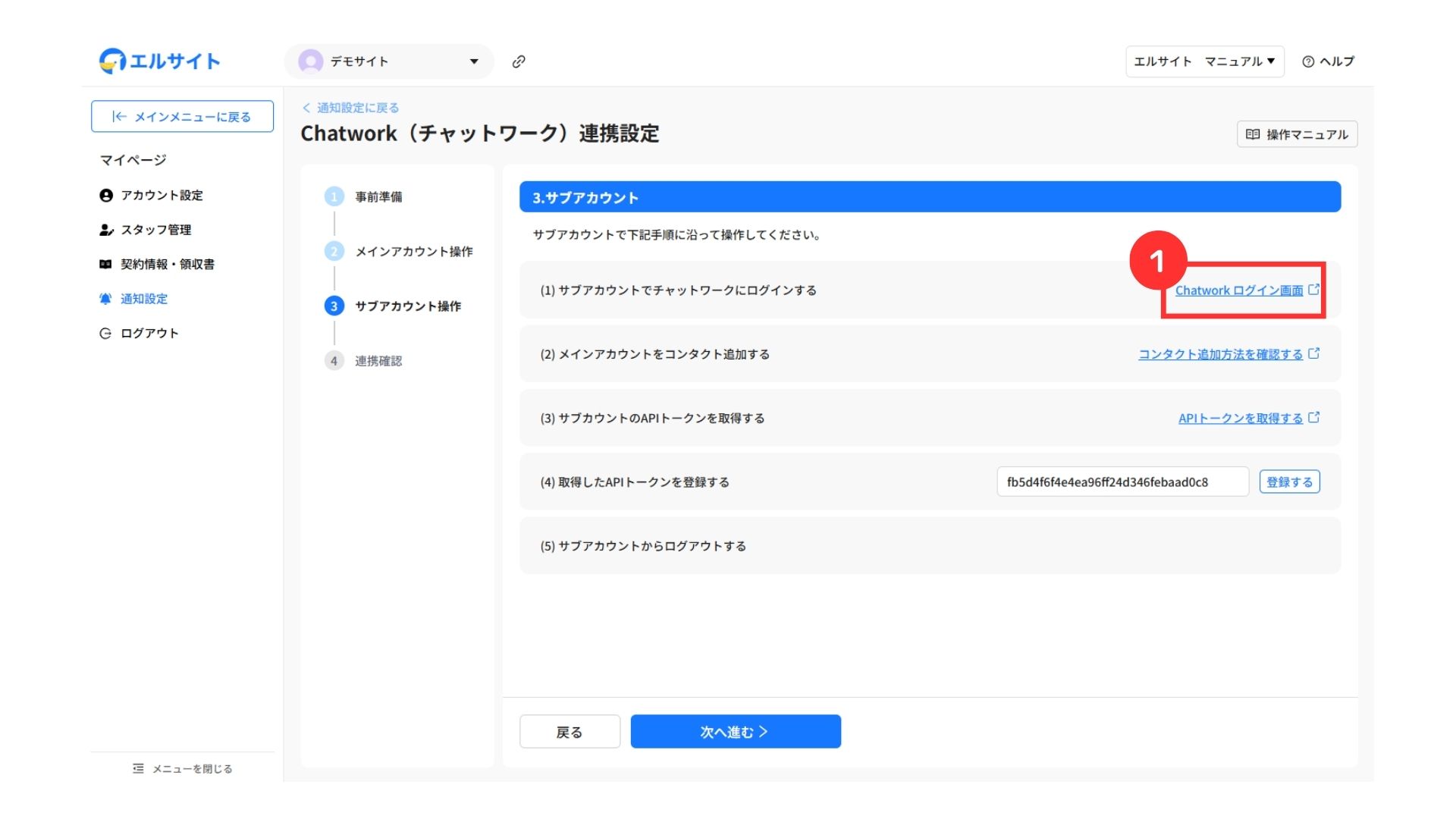
①「ChatWorkログイン画面」をクリック
メインアカウントをコンタクト追加する
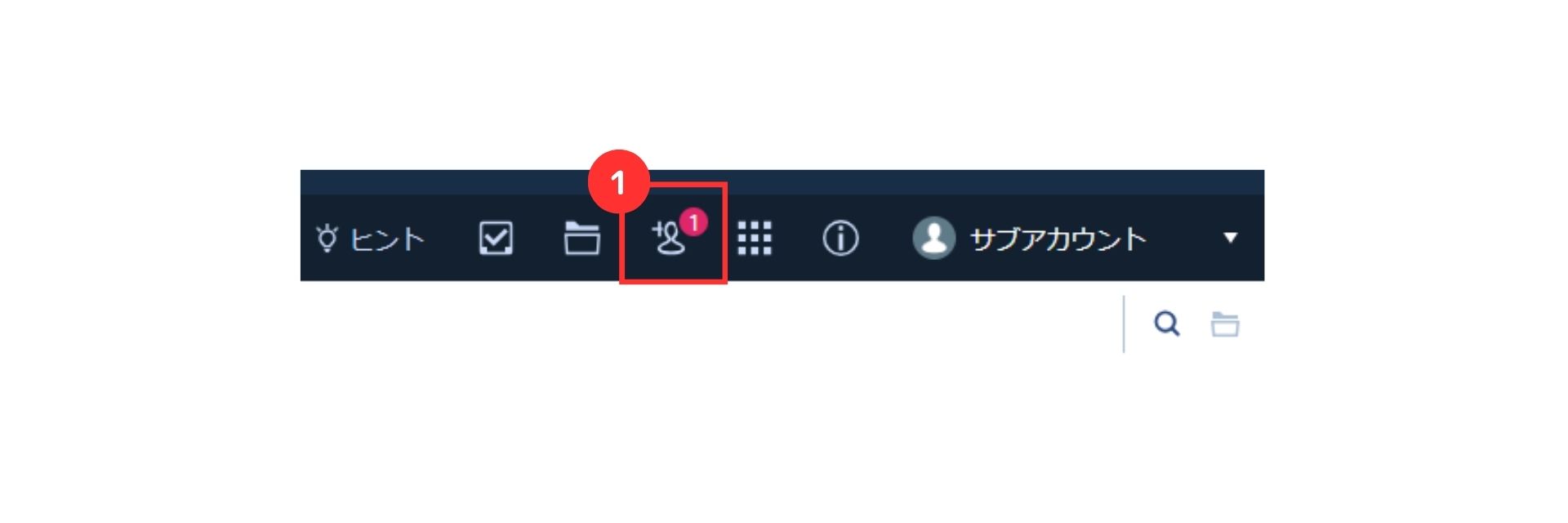
①「コンタクト管理」のアイコンをクリック
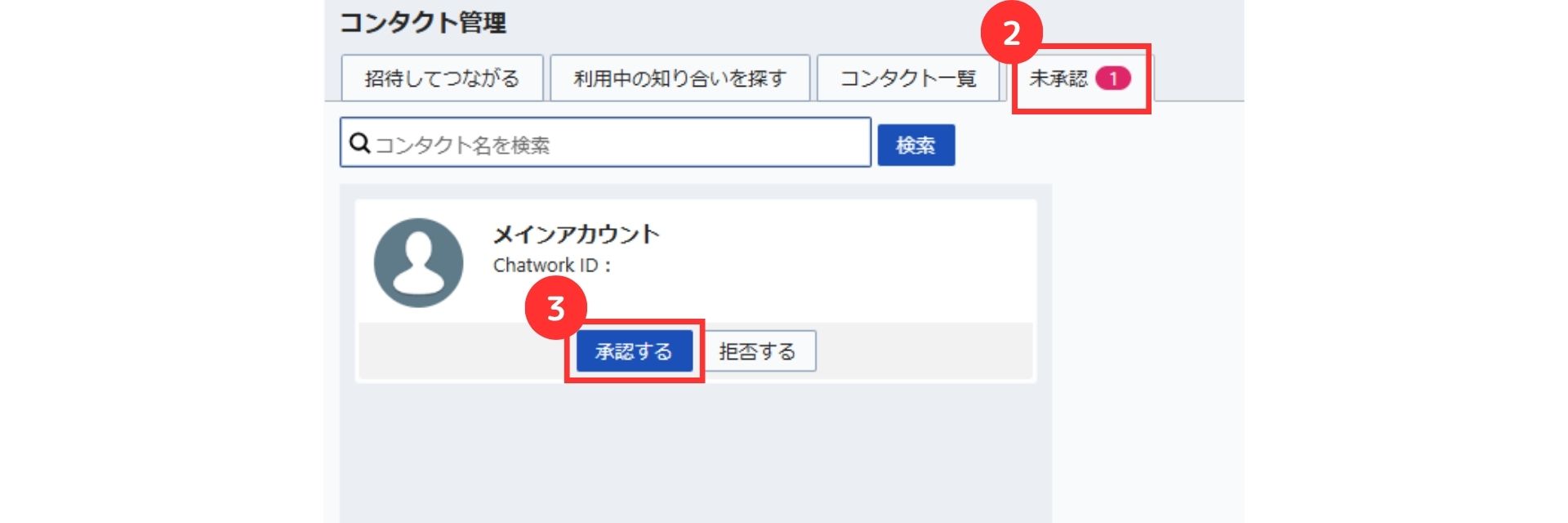
② 未承認タブを選択
③「承認する」をクリック
APIトークン設定
次に、サブアカウントのAPIトークン(外部サービスと連携するための認証キー)をエルサイトに設定します。
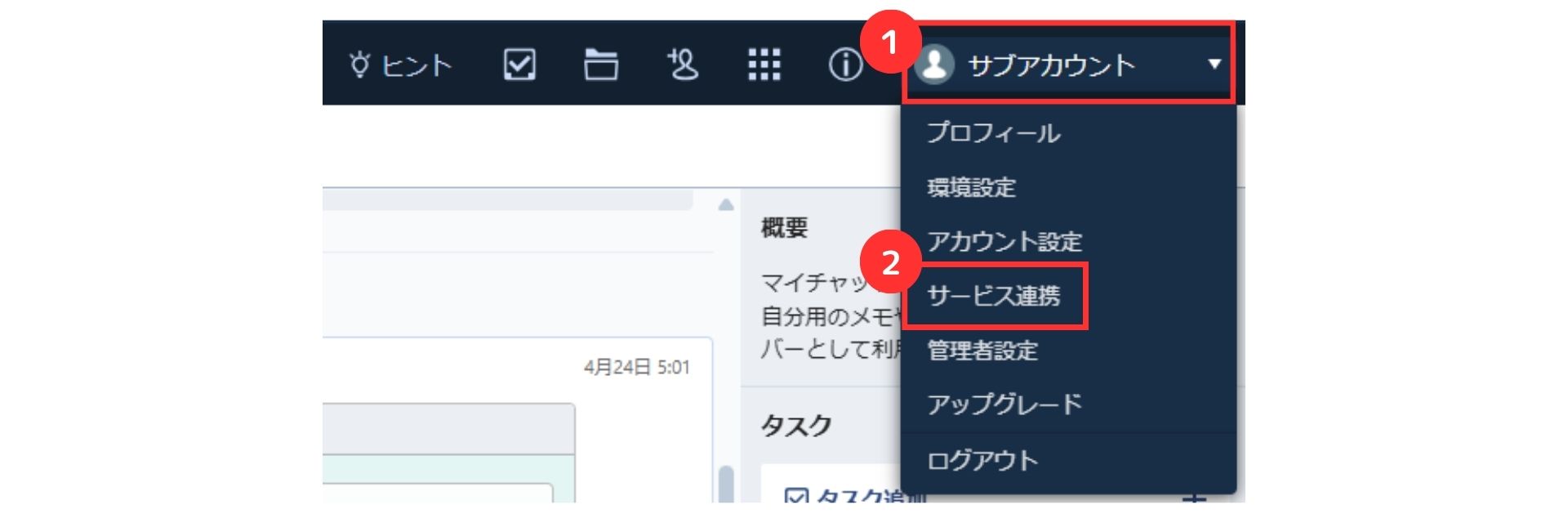
①管理画面の右上の「アカウント名」をクリック
②サービス連携を選択
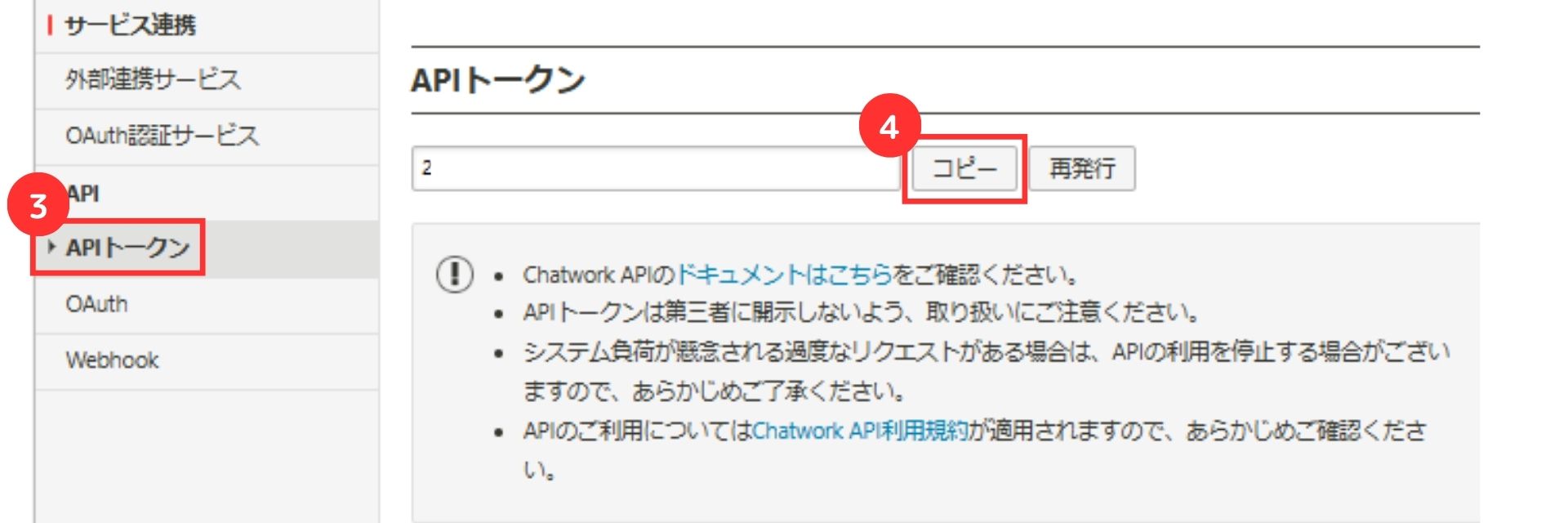
③「APIトークン」をクリック
④「コピー」をクリック
コピーが完了したら、エルサイトの通知設定へ戻ります。
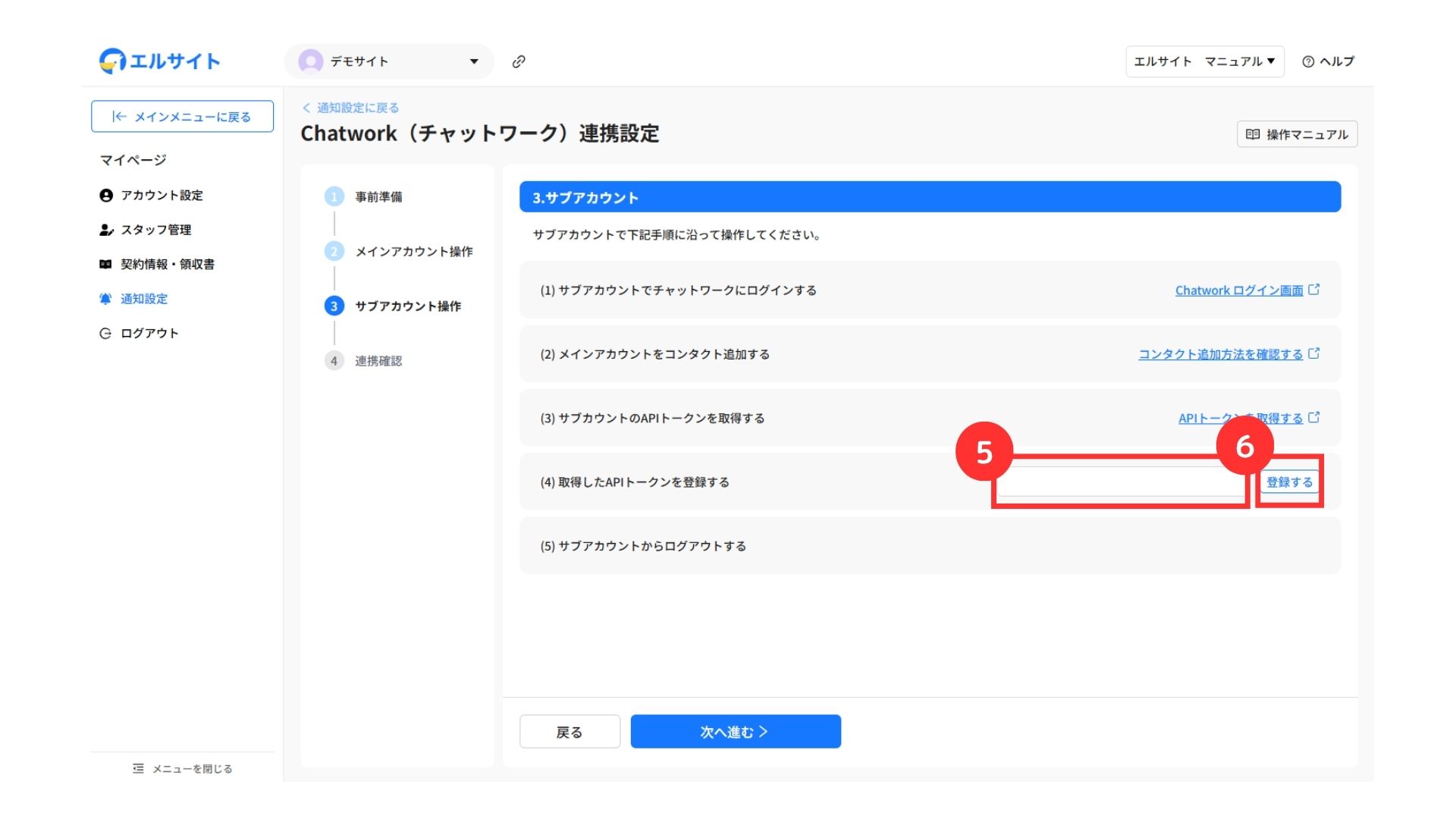
⑤コピーしたAPIトークンを貼り付け
⑥「登録する」をクリック
サブアカウントからログアウト
APIトークンの設定が完了したら、サブアカウントからログアウトをしてください。
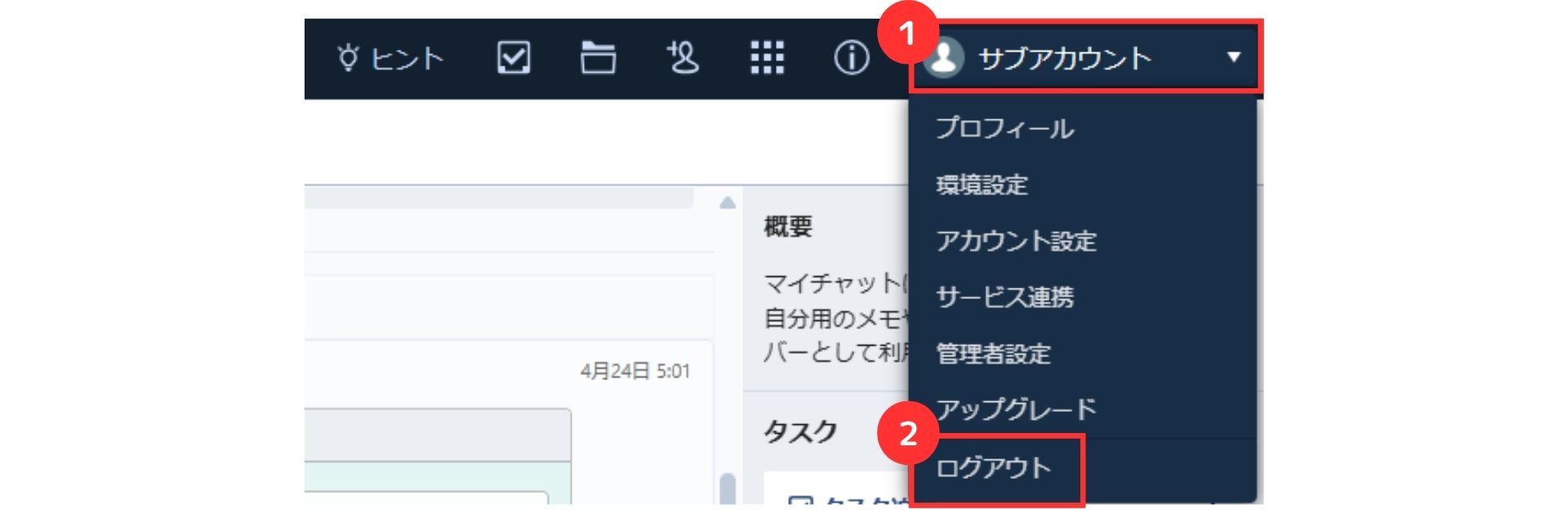
①管理画面の右上の「アカウント名」をクリック
②「ログアウト」をクリック
サブアカウントからログアウトができたら、エルサイト管理画面に戻ります。
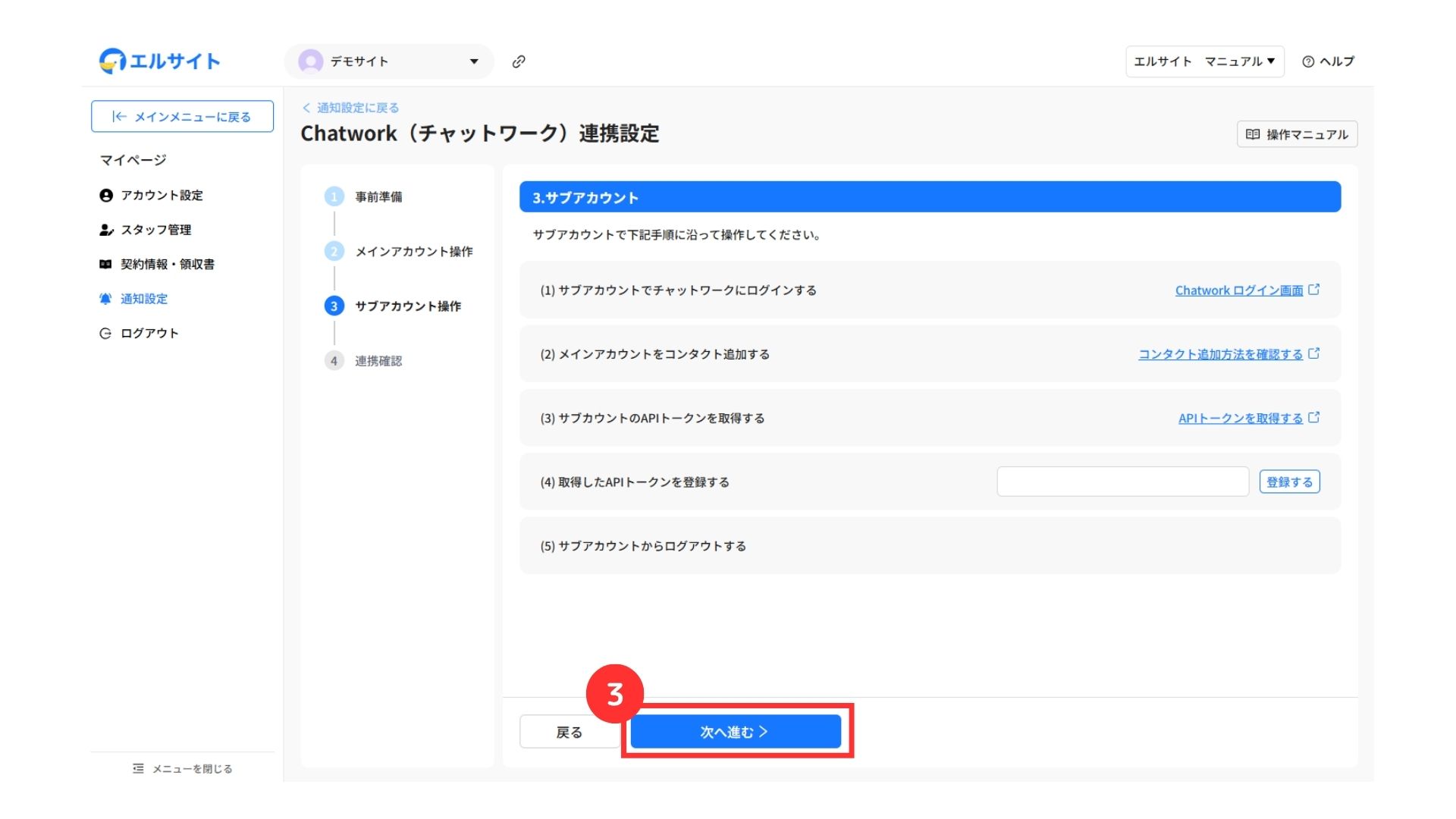
③「次へ進む」をクリック
5.ChatWork連携設定
最後に、 ChatWorkとエルサイトを連携させる設定を行います。
再度メインアカウントでChatWorkにログインする
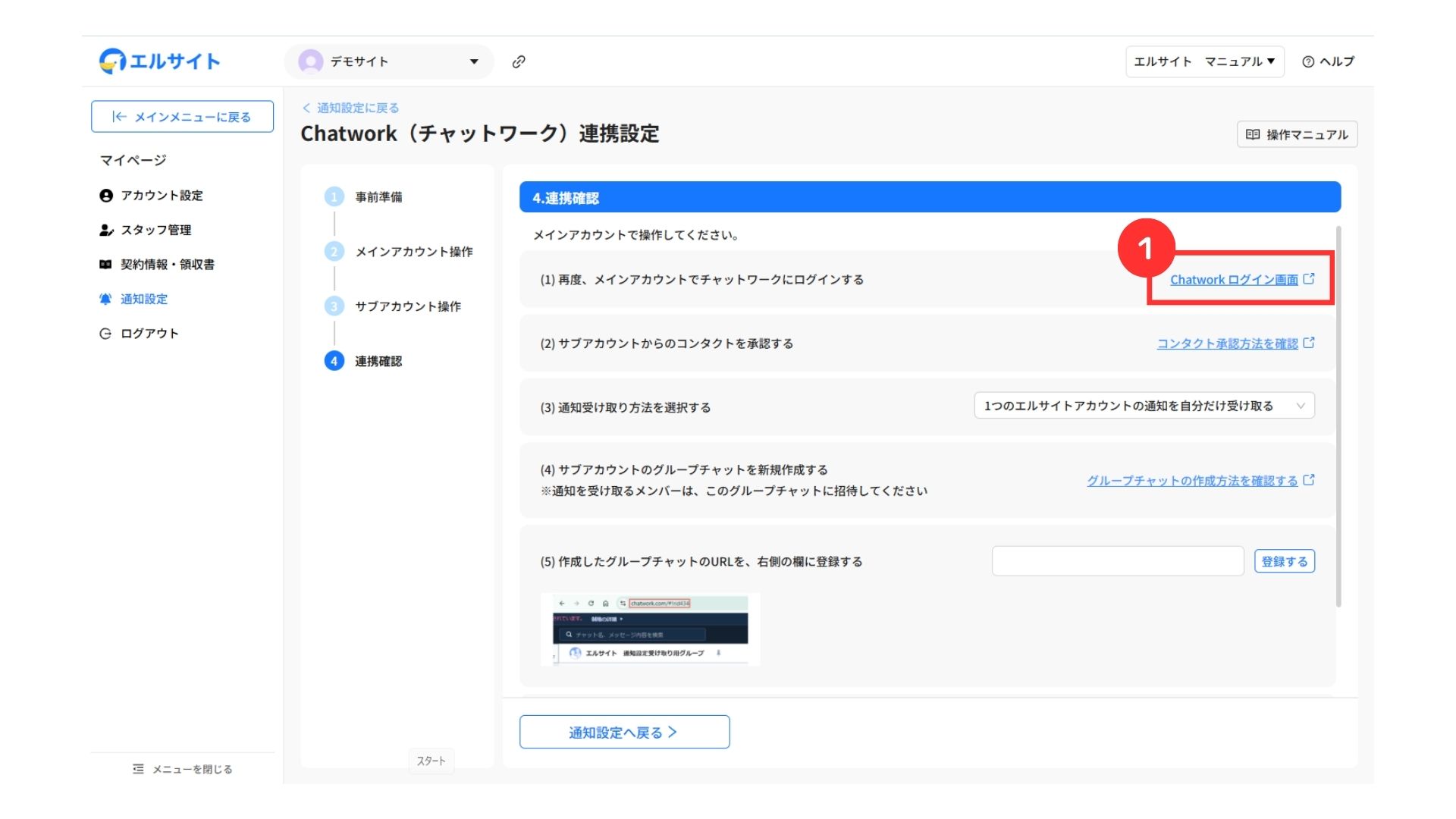
①「ChatWorkログイン画面」をクリック
連携確認
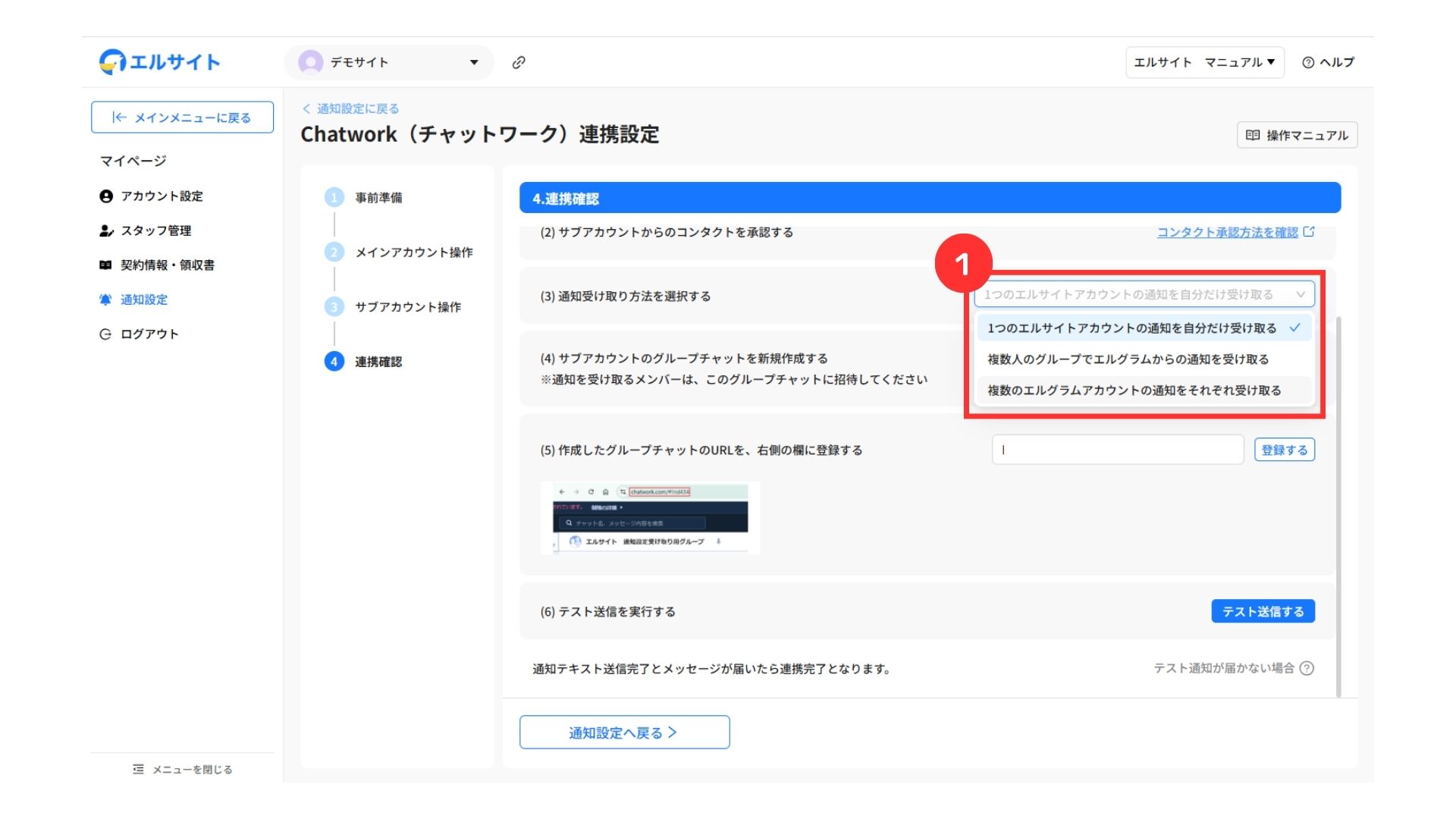
① 通知受け取り方法を選択
ChatWorkメインアカウントにログインしてください。
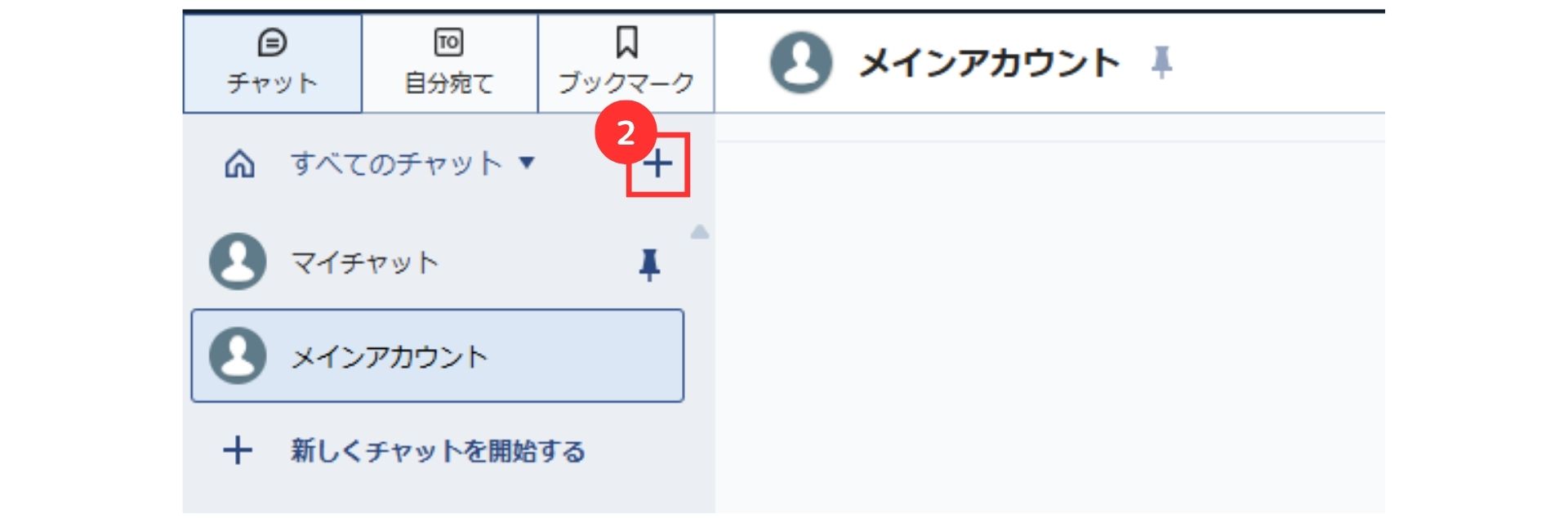
②「+」をクリック
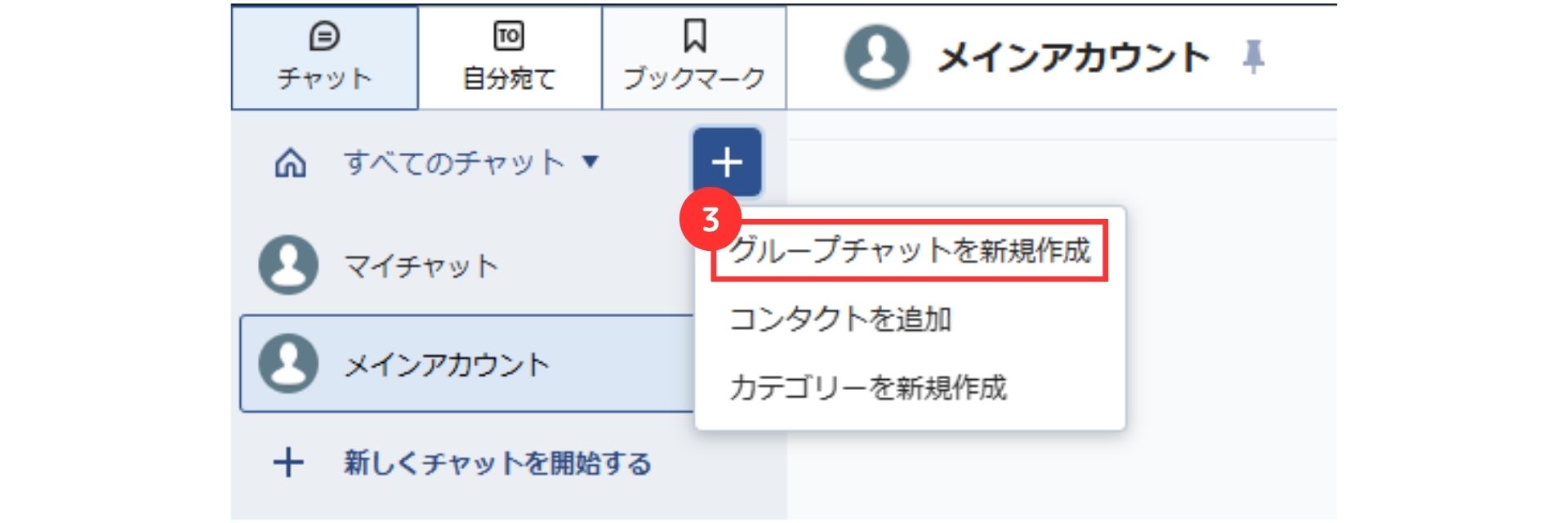
③「グループチャットを新規作成」をクリック
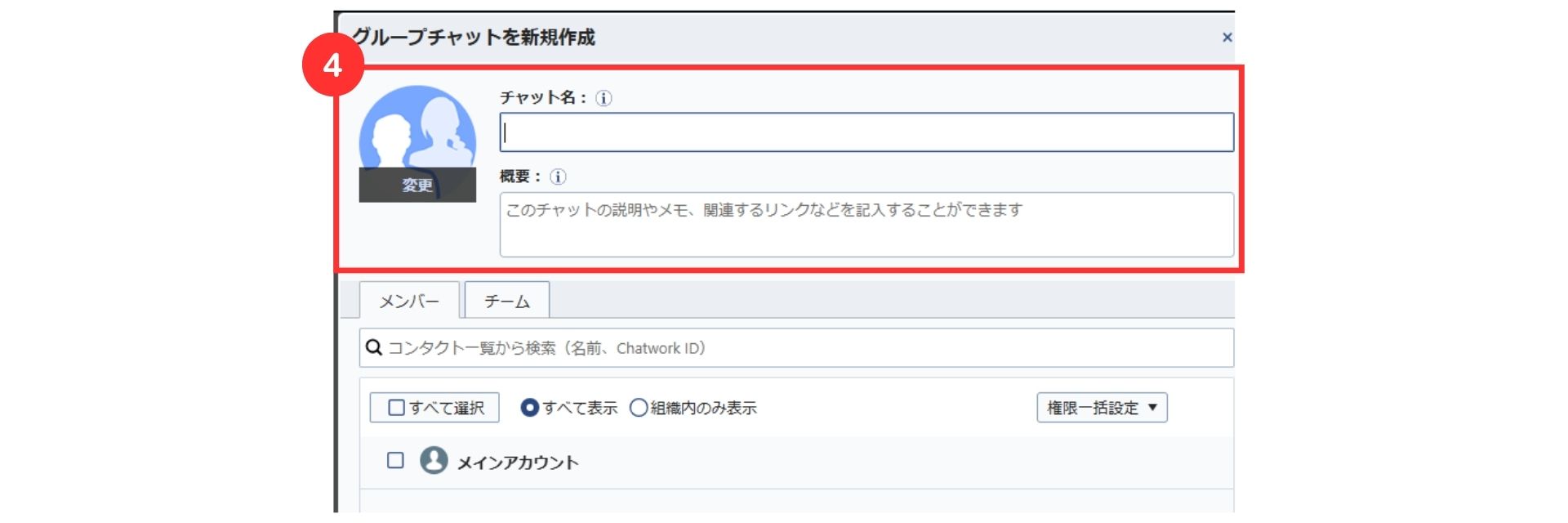
④チャット名、概要、アイコンなどを設定
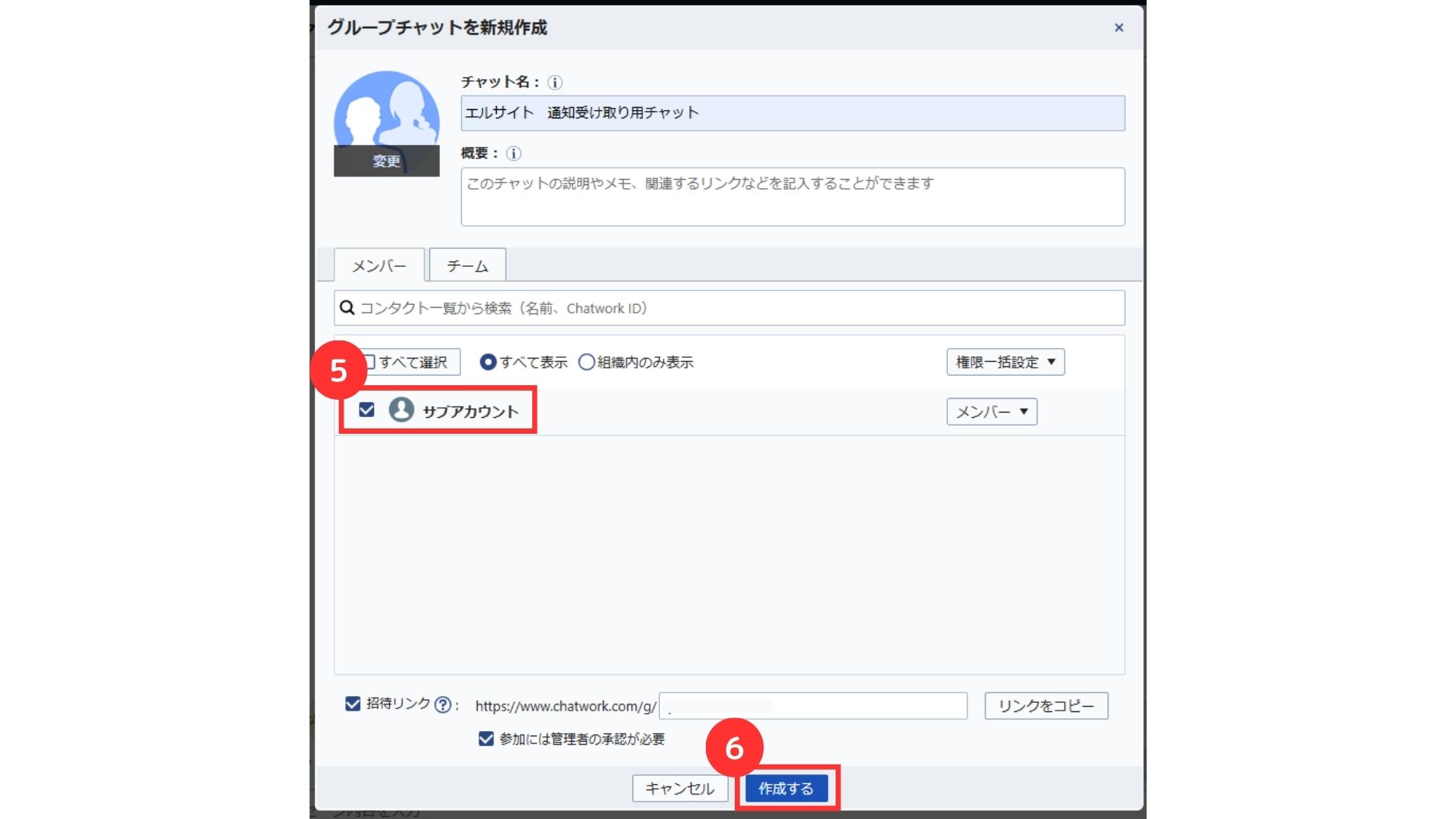
⑤グループに招待をするメンバーを選択
⑥「作成する」をクリック
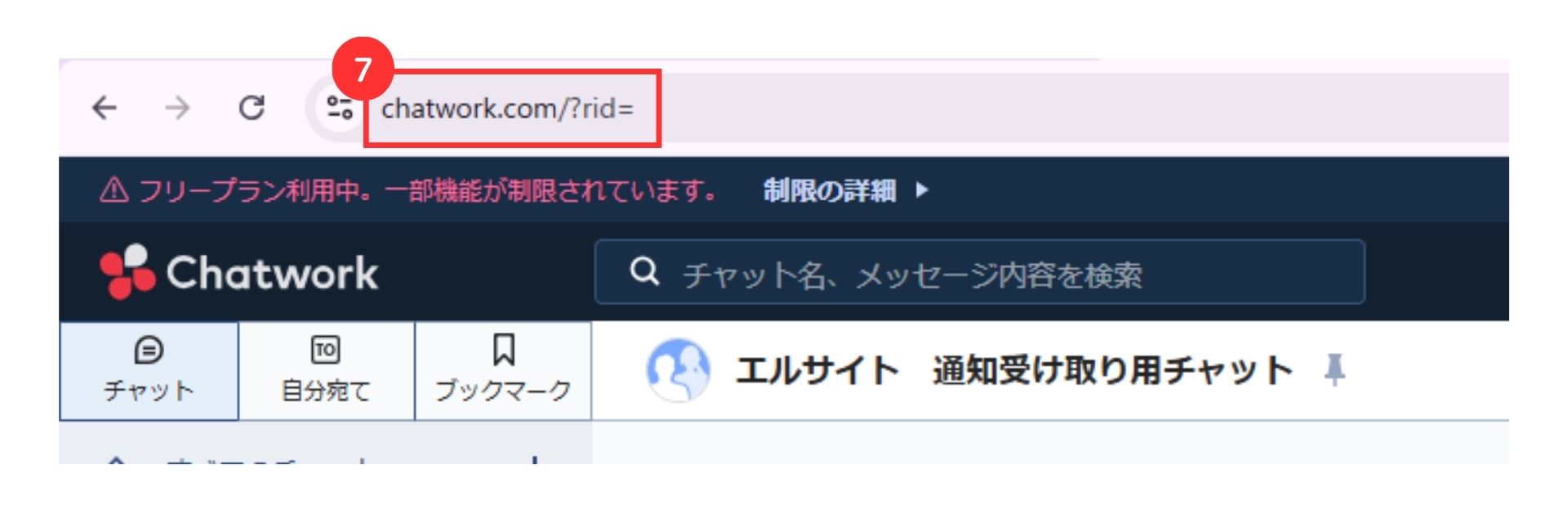
⑦URLをコピー
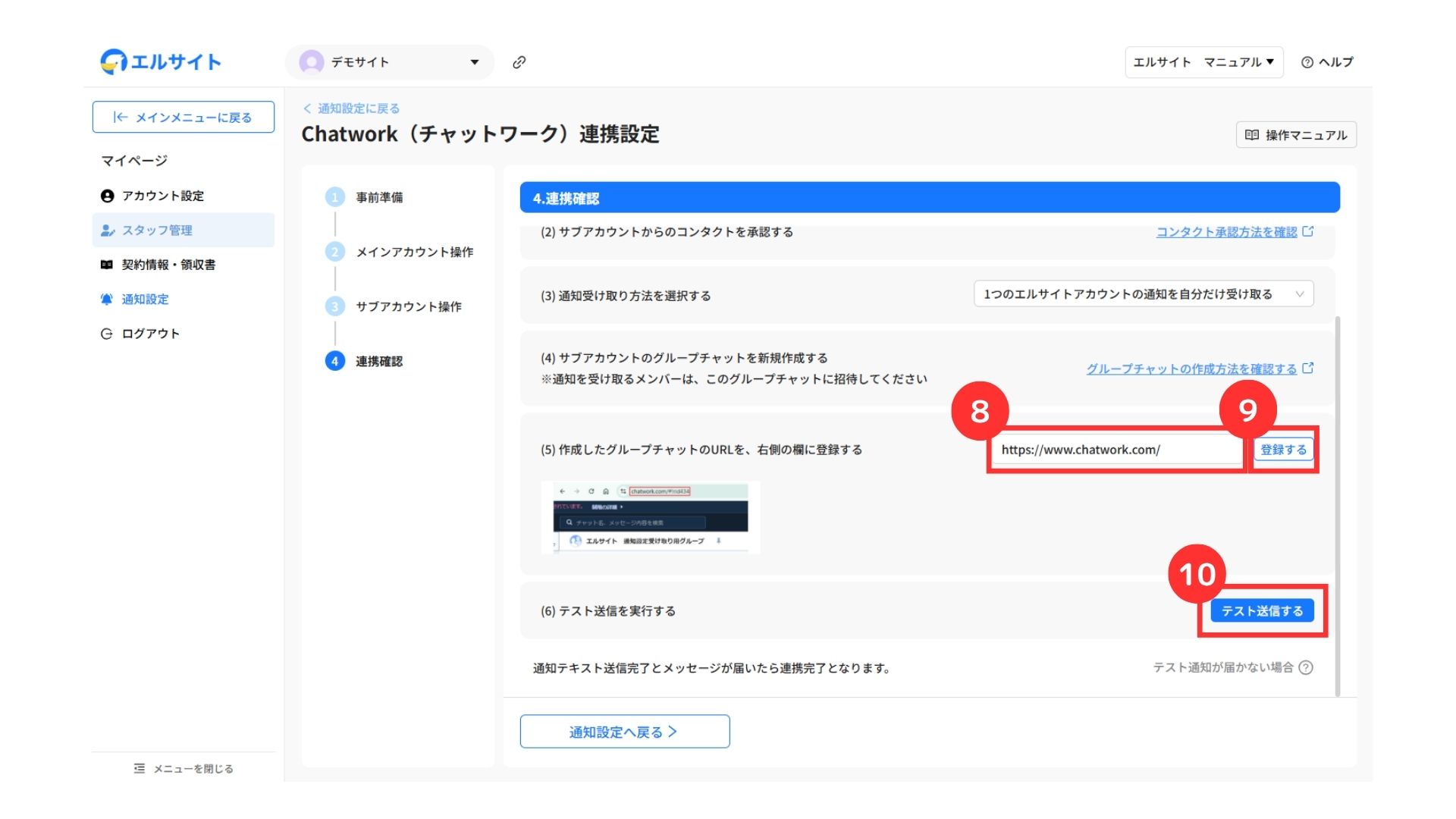
⑧コピーしたURLを貼り付け
⑨「登録する」をクリック
⑩「テスト送信する」をクリック
メインアカウントに「エルサイト 通知テキスト送信完了」とメッセージが届いたら、設定完了です。
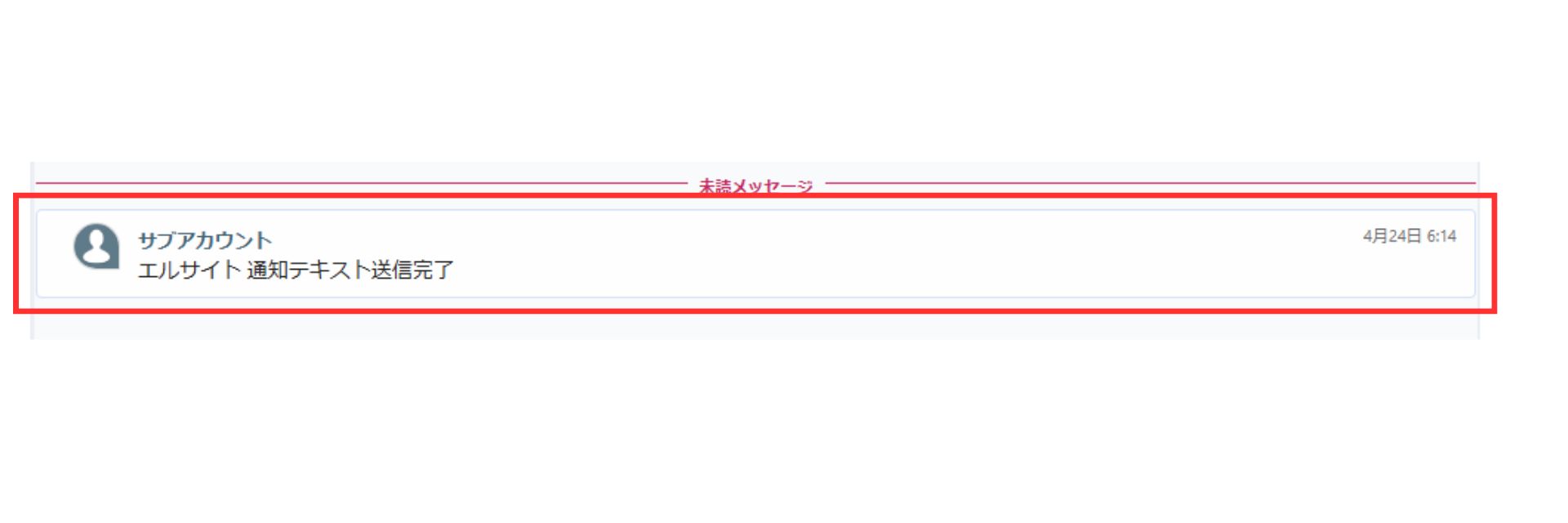
メッセージが届かない場合は設定を誤っている可能性があります。
初めから設定内容をご確認ください。
ChatWork通知の設定方法解説は、以上となります。
顧客対応の効率化に、ぜひご活用ください。
関連マニュアル
関連マニュアル①
通知の設定方法
関連マニュアル②
PCデスクトップ通知の設定方法