
通知設定とは
通知機能では、お客様からのお問い合わせなどユーザーとのやり取りを、好きなタイミングで通知として受け取れます。
通知先を選べるため、場所や運営スタイルに合わせて、最適な形で確認と対応が可能です。
通知を受け取れる媒体は、以下の通りです。
- PCデスクトップ
- ChatWork(チャットワーク)
今回は、PCデスクトップ通知の設定方法を解説します。
ChatWorkで通知を受けたい場合は、こちらのマニュアルよりご確認ください。
PCデスクトップ通知の設定
PCデスクトップ通知を設定すると、パソコンでの作業中でもメッセージをすぐに確認できます。
エルサイトの管理画面を開いて確認しに行く手間がなくなり、通知からそのまま対応に移れます。
設定手順

① 管理画面右上メニュー「登録名▼」をクリック
② マイページを選択

③ 画面左側の「通知設定」をクリック
④ PCデスクトップの通知受け取りをONにする
⑤ 任意の通知タイミングを選択

⑥ 通知を受け取る項目を選択

⑦ Chromeブラウザのアドレスバーに表示されているアイコンをクリック
⑧ 通知にチェック

⑨ ブラウザの更新ボタンをクリック
以上で設定は完了です。
デスクトップ通知が来ない場合
デスクトップ通知が来ない場合、PCの通知設定が影響している可能性があります。
利用しているOSに応じて、以下の手順をご確認ください。
Windowsの場合
Windowsをご利用の場合は、以下の通りです。
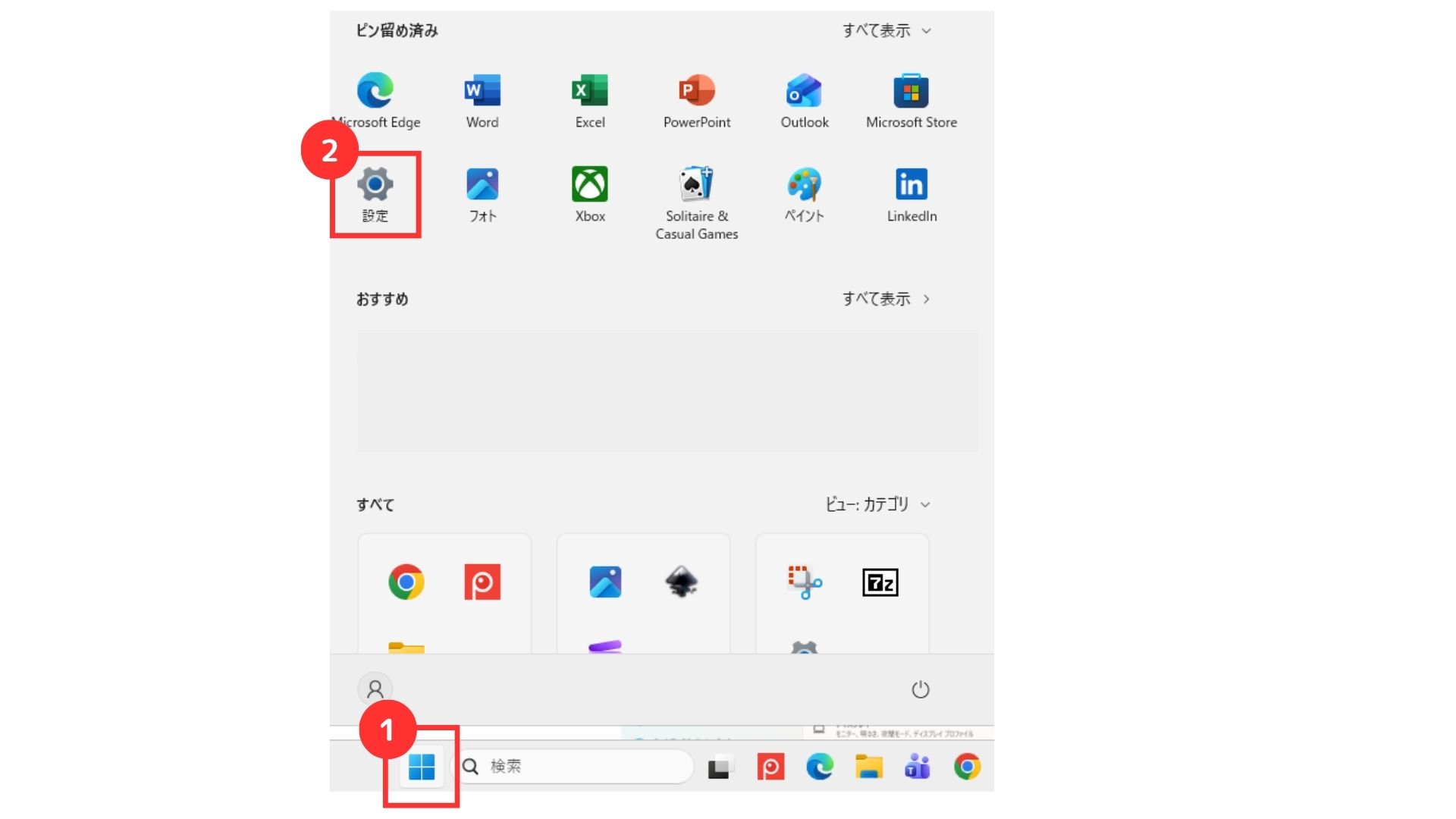
①画面左下にあるWindowsアイコンをクリック
②「設定」をクリック

③「システム」をクリック
④「通知」をクリック
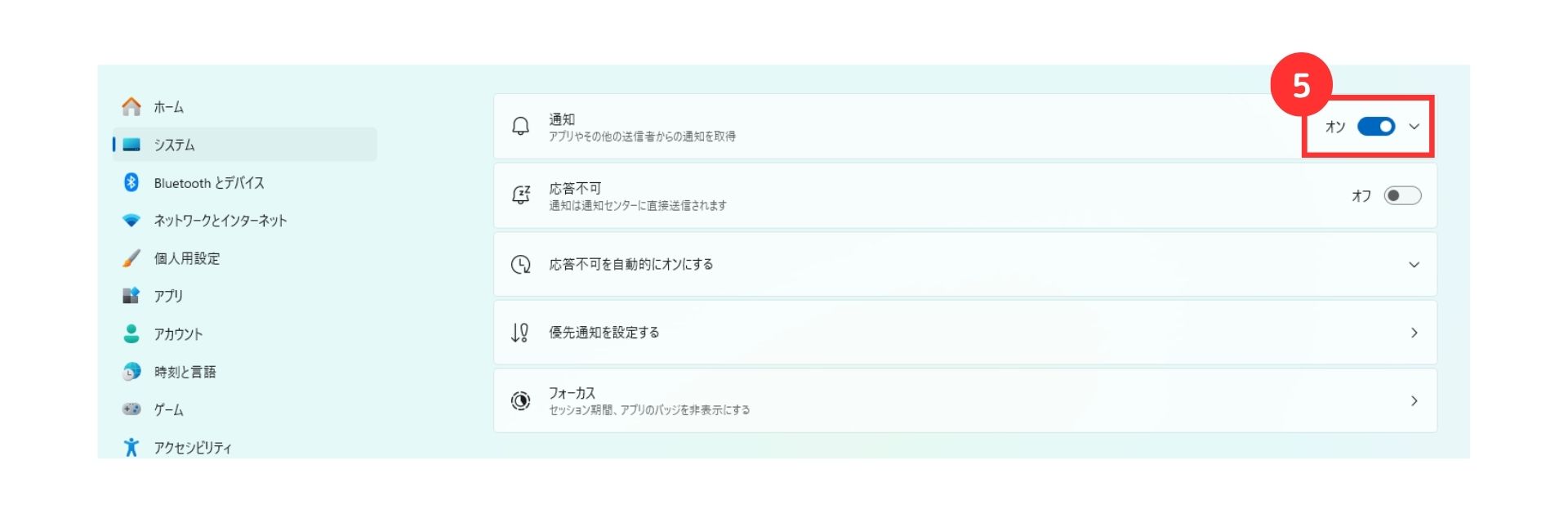
⑤通知設定をオンに変更
Macの場合
Macをご利用の場合は、以下の通りです。

①画面左上のリンゴマークをクリック
②システム設定を選択
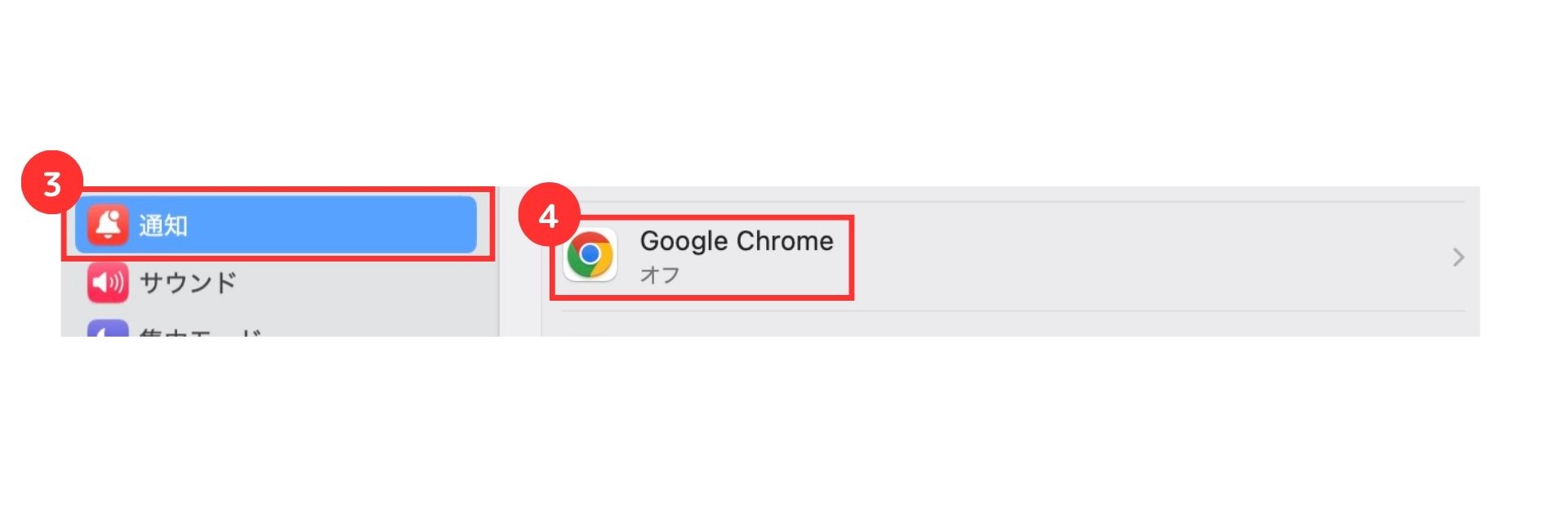
③通知を選択
④「Google Chrome」をクリック
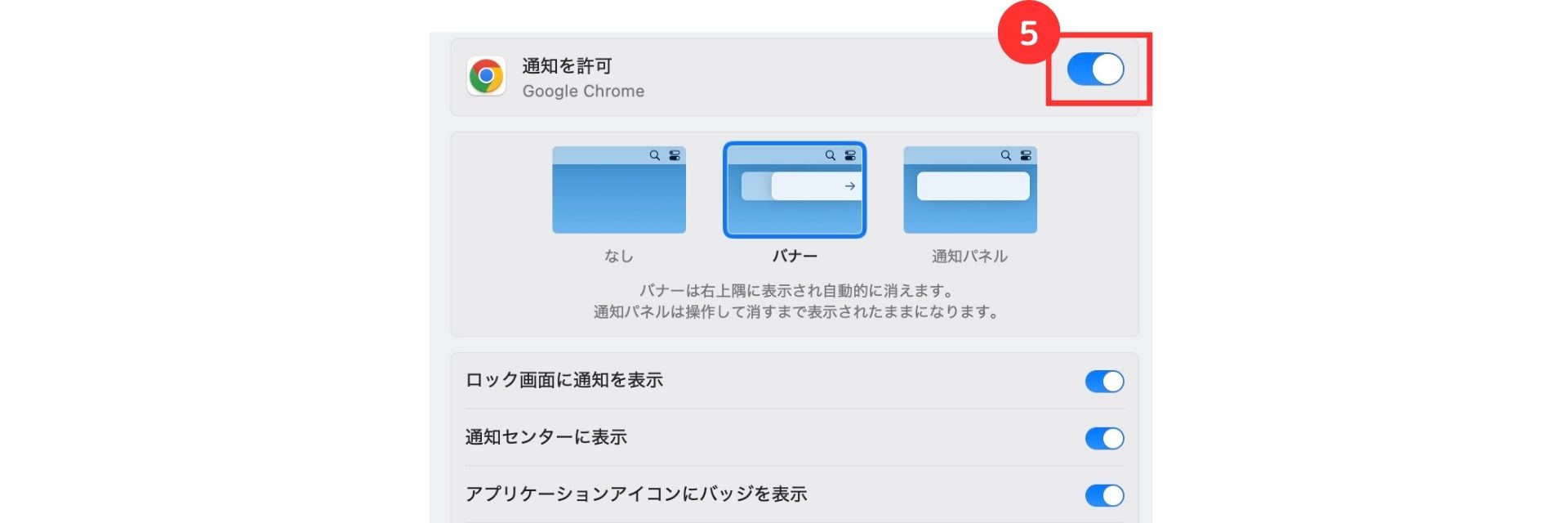
⑤通知を許可にチェック
PCデスクトップ通知の設定方法解説は、以上となります。
顧客対応の効率化に、ぜひご活用ください。
関連マニュアル
関連マニュアル①
通知の設定方法
関連マニュアル②
ChatWork通知の設定方法