
カスタムドメインの設定方法
カスタムドメインの設定では、お持ちのドメインを使用してメールを送信できます。
設定することで、自社のメールアドレスからメールを届けられるようになります。
ブランドの信頼感を高めたい方におすすめの設定です。
ドメインとは?
ドメインとは、Webサイトの「住所」にあたるものです。
たとえば 〇〇.jp や 〇〇.com の部分がドメインです。
お名前.com、ムームードメイン、Xserverドメインなど、ドメイン販売サービスで購入できます。
すでにドメインをお持ちの方は、設定へ進んでください。
DKIM・DMARCレコードとは?
どちらもメールの信頼性を高めるための認証設定です。
未設定の場合、送信したメールが届かなかったり、迷惑メールに分類されたりすることがあります。
メールを安全に届けるために、両方の設定を必ず行ってください。
設定の流れ
設定の流れは、以下のとおりです。
1. カスタムドメインの設定へ進む

①「システム設定」をクリック
②返信通知設定を選択
③「カスタムドメインの設定」をクリック

④メールドメインを入力
⑤送信元にしたいメールアドレスを入力
⑥「認証へ進む」をクリック
ドメインの入力ルール
「www.」は入力しません。それ以降の部分だけを入力してください。
入力例:www.example.com → example.com と入力
送信元アドレスの入力ルール
「@」の前にお好きなIDを入れたアドレスを入力します。
入力例:[email protected]、support@example.com など
2. ドメイン管理サイトに情報を入力
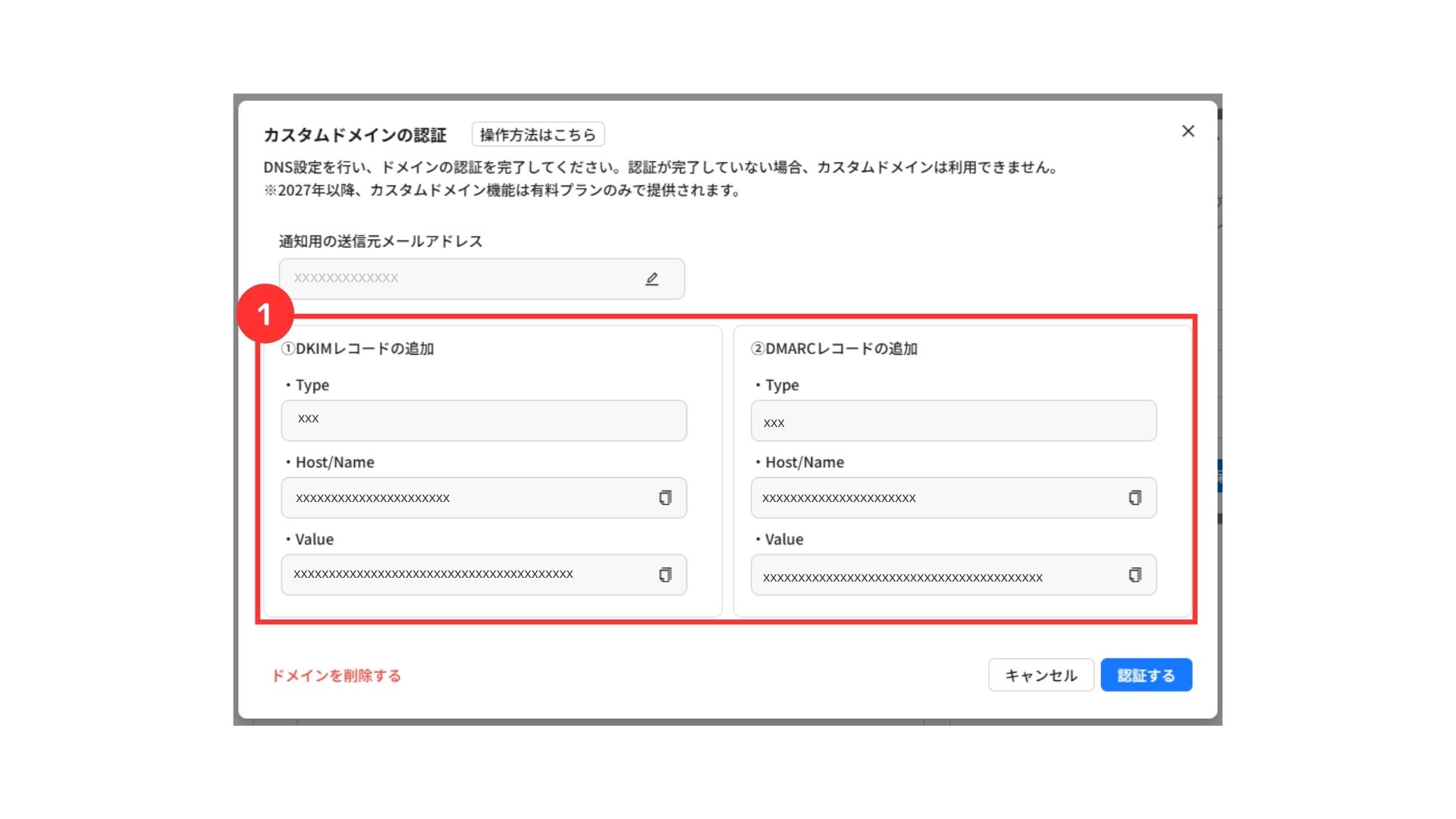
①画面に表示されるレコード情報をそれぞれコピー
②ドメイン管理サイトにてDKIMレコードとDMARCレコードを登録
ドメイン管理サイトでのレコード登録方法
お使いのドメイン管理サイトにログインし、DKIMレコードとDMARCレコードを登録してください。
登録方法は管理サイトによって異なります。以下のヘルプページをご参照ください。
- お名前.com:DNSレコード設定方法
- ムームードメイン:ムームーDNSカスタム設定
- Xserverドメイン:DNSレコードの編集
上記以外のサービスをご利用の場合は、各サービスのヘルプページで「DNSレコード設定」の手順をご確認ください。
ホスト名の入力について
ドメインの購入先(管理サイト)によって、入力の仕方が異なります。
たとえば channel._domainkey.example.com を登録する場合は、以下のように対応してください。
- 自社ドメイン部分を省略するタイプの管理サイト → channel._domainkey と入力
- 全体を入力するタイプの管理サイト → channel._domainkey.example.com と入力
どちらの形式か分からない場合は、ドメイン管理先のヘルプページをご確認ください。
3. エルサイトにて認証
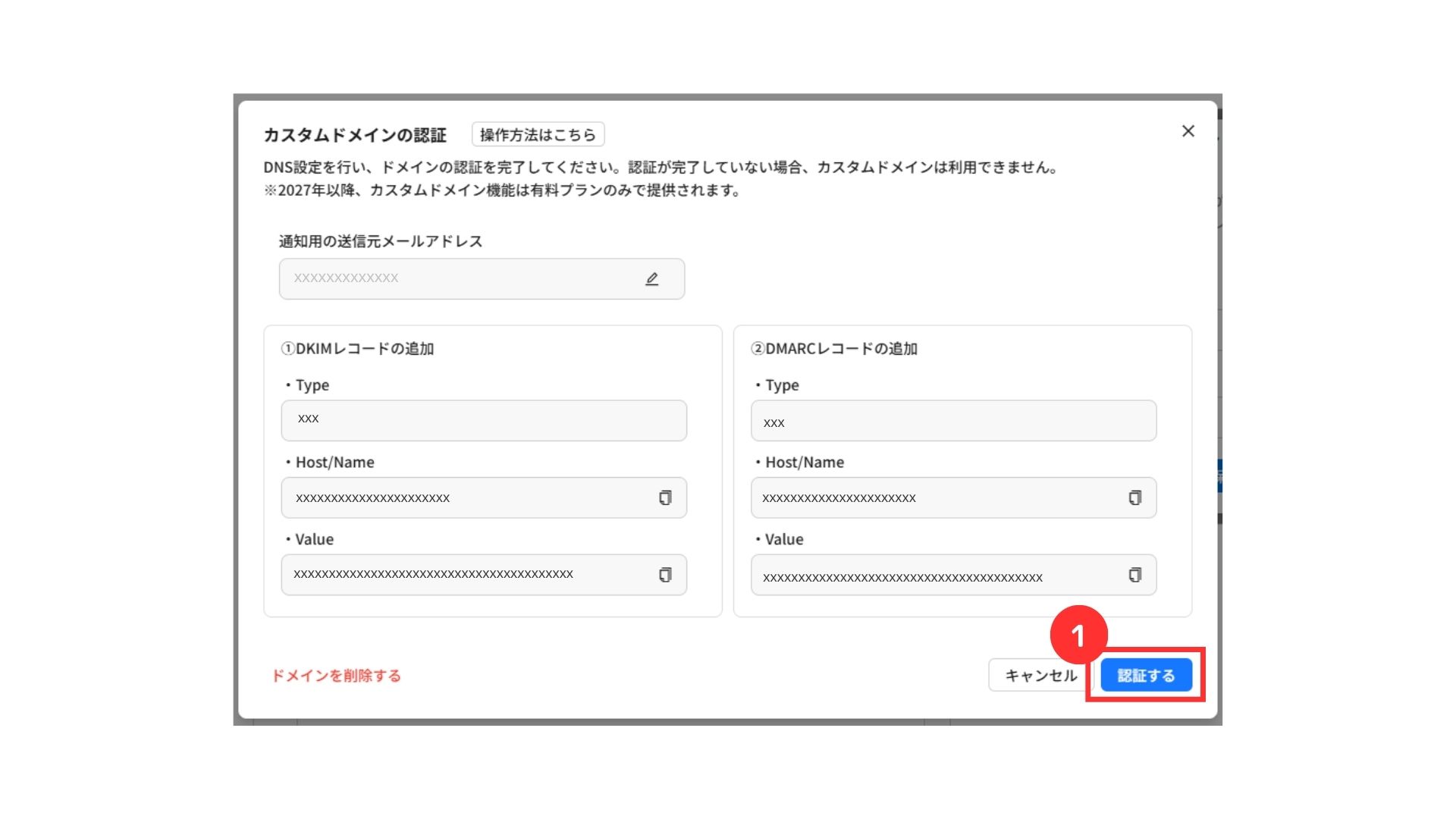
①エルサイトに戻り「認証する」をクリック
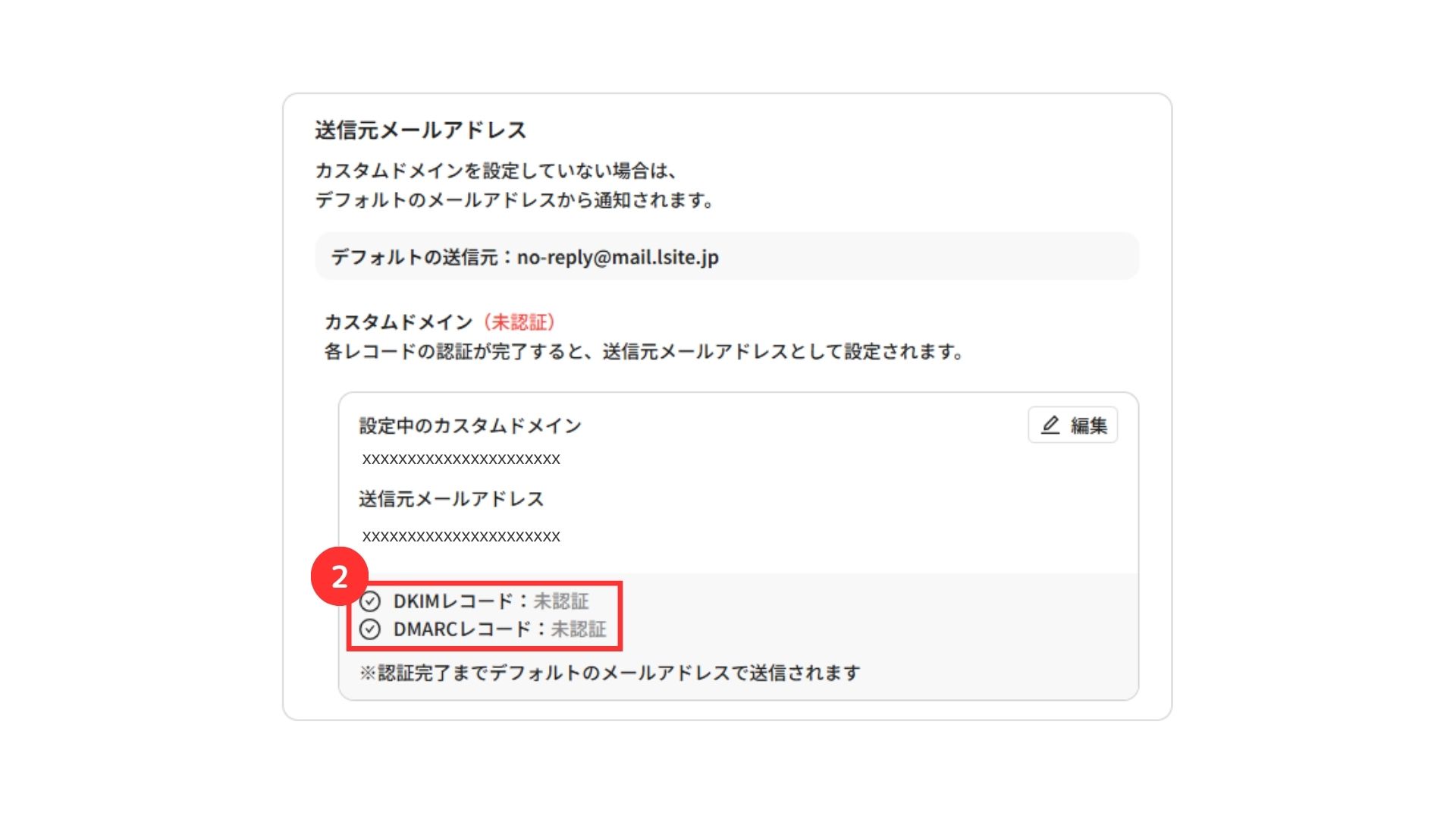
②ステータスが「認証済み」に変わったら完了
レコード設定が反映されるまで、最大48時間ほどかかります。
すぐに認証できない場合は、時間をおいて再度お試しください。
認証されない場合
48時間以上経っても認証されない場合は、以下をご確認ください。
- レコードの Type / Host/Name / Value にコピーミスがないか
- ホスト名の入力形式がドメイン管理サイトの指示に合っているか
- ドメイン管理サイト側で設定が保存・反映済みになっているか
確認の後、修正は以下の手順で行います。

①「編集」をクリック

②表示されたレコード情報を再度コピーし、ドメイン管理サイトに登録
③「認証する」をクリック
ドメインの削除
登録したドメインの削除をしたい場合、以下の手順で行います。

①「編集」をクリック
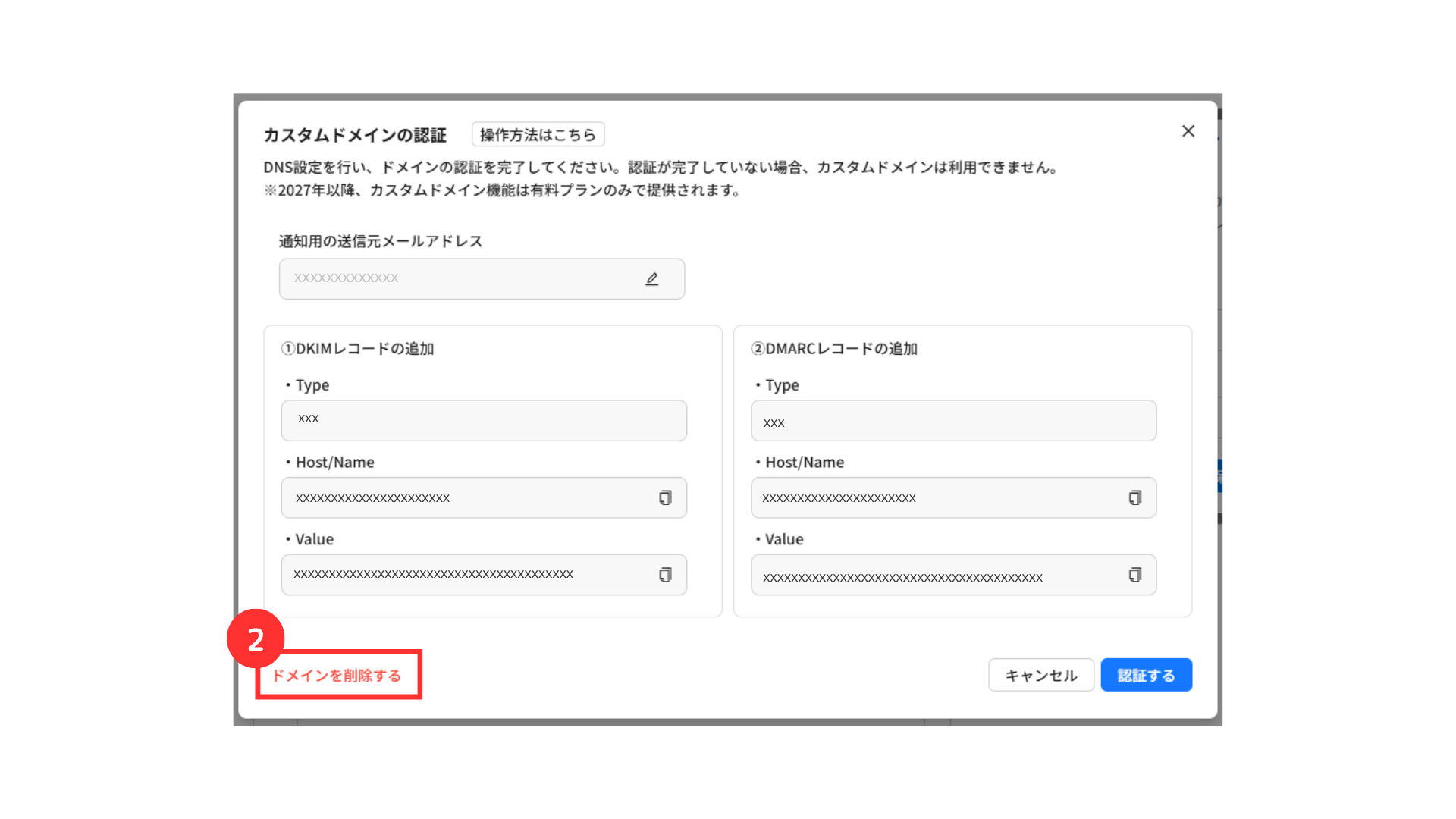
②「ドメインを削除する」をクリック
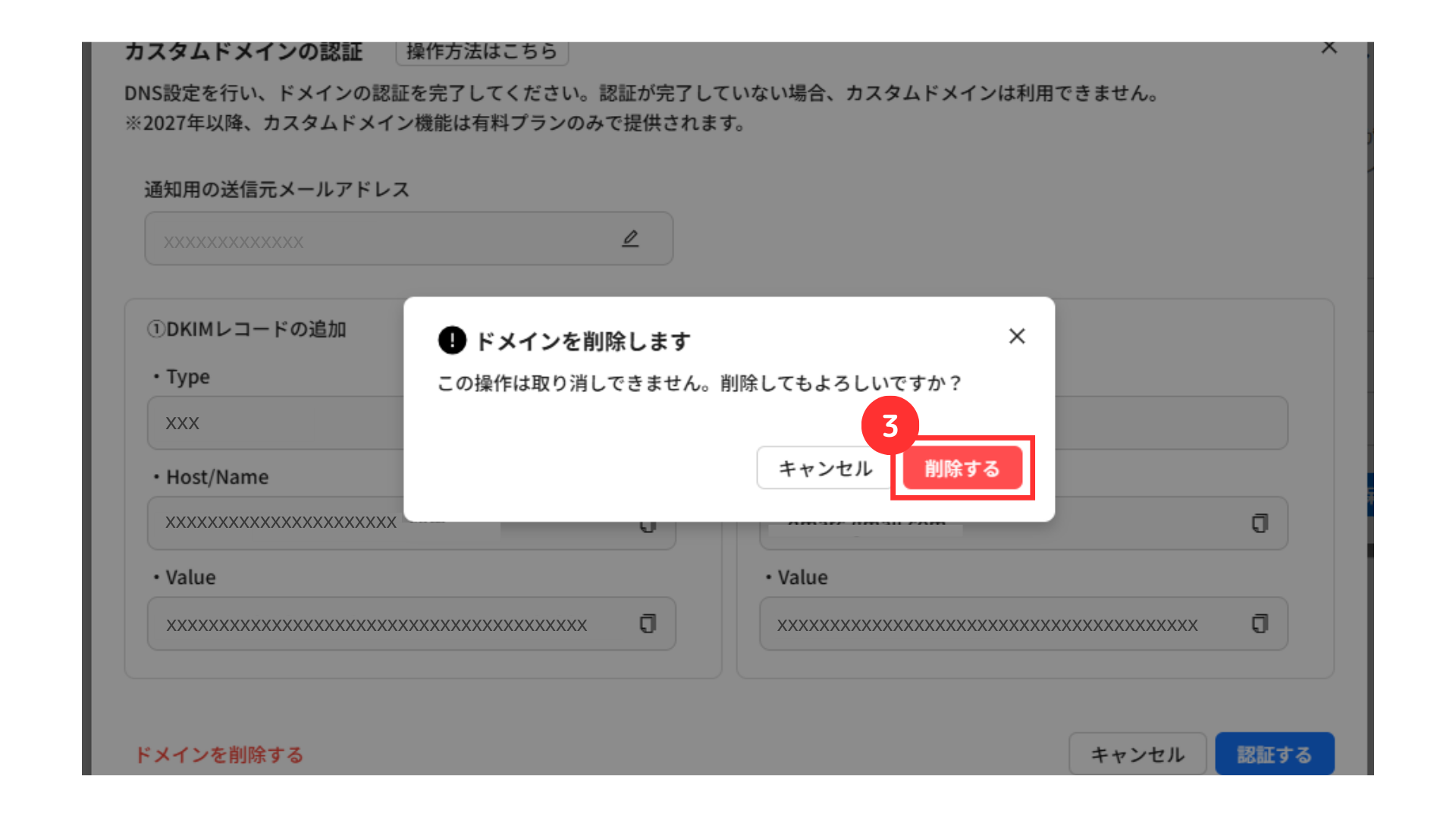
③削除するを選択
以上が、カスタムドメインの設定方法です。
独自ドメインを使っての顧客対応にお役立てください。