
フォルダとは
フォルダとは作成したテンプレートを整理し、それらを収納できる機能です。
活用することで作成したテンプレートを簡単に把握できます。
作業効率化や作成したテンプレートの管理に、ぜひ活用してください。
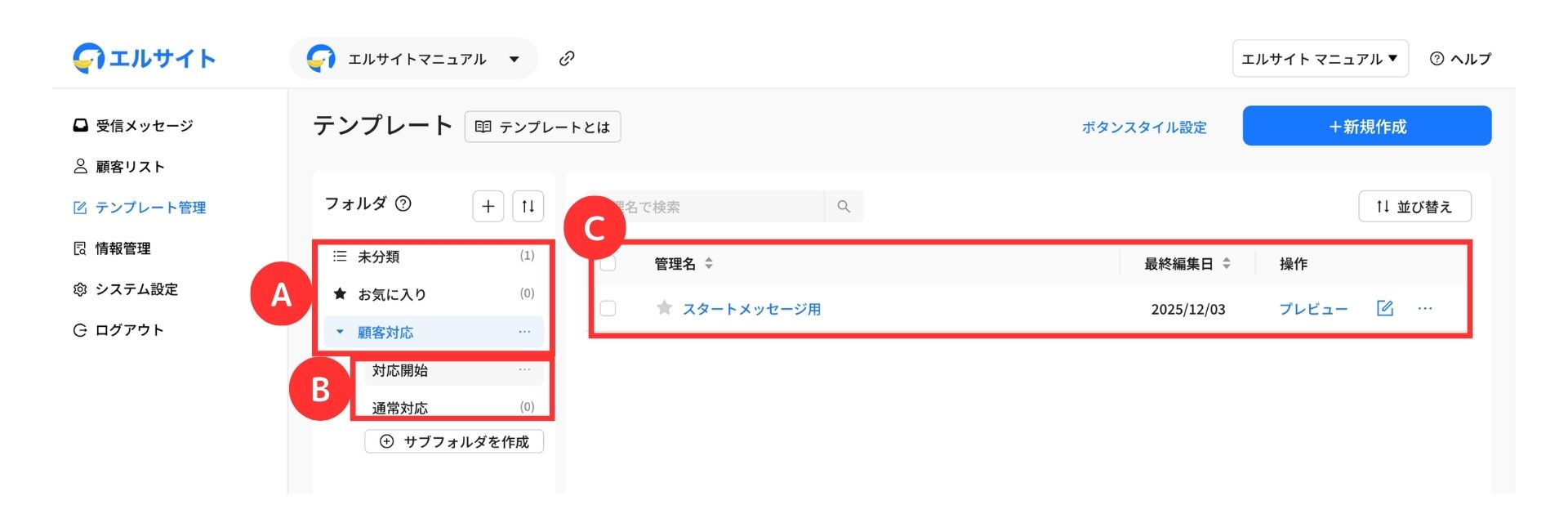
フォルダの分類
フォルダは下記の3つに分類されます。
フォルダの作成方法
ここから各フォルダの作成方法について、解説いたします。
メインフォルダ
メインフォルダを作成する際は、サブフォルダも同時に作成が必要となります。
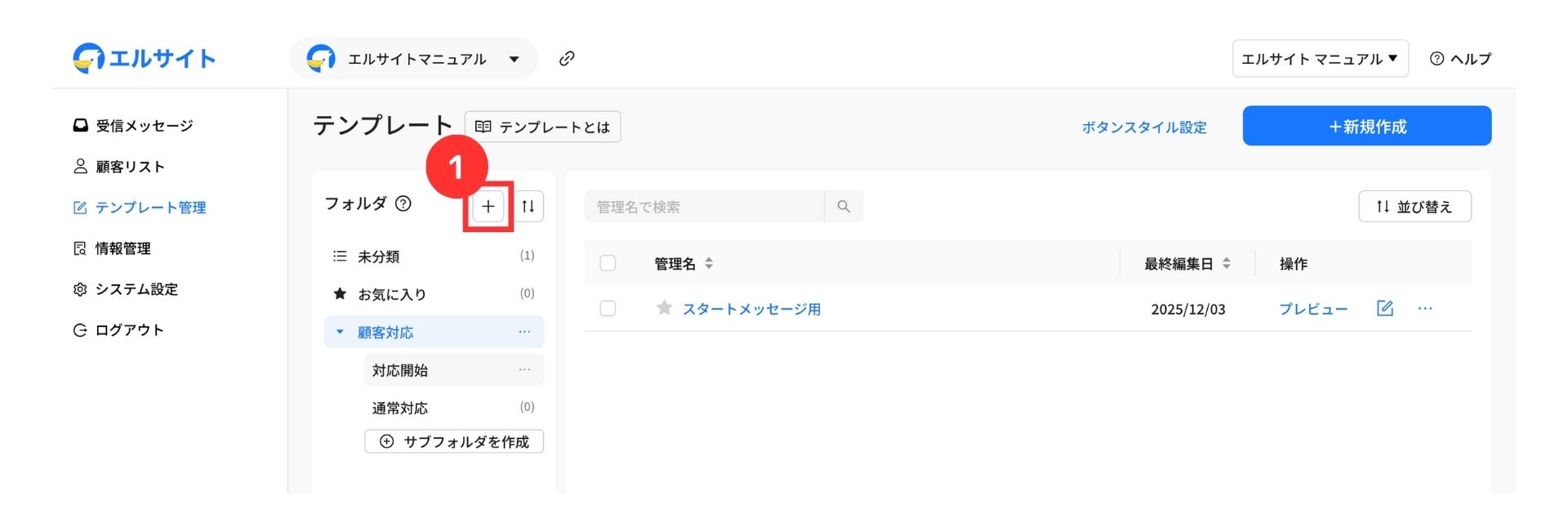
①「+」をクリック
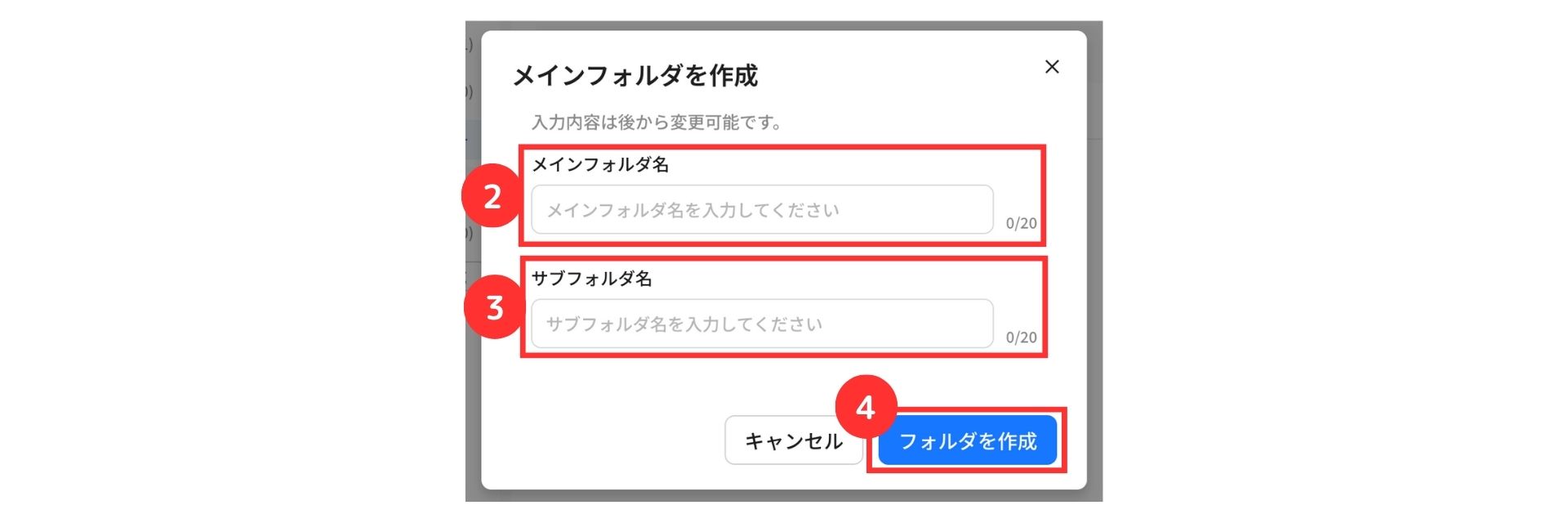
②メインフォルダ名を入力
③サブフォルダ名を入力
④「フォルダを作成」をクリック
フォルダ名は、後から変更可能です。
管理しやすい名前を入力してください。
メインフォルダのみの作成はできません。
サブフォルダ
サブフォルダは、以下の手順で作成します。
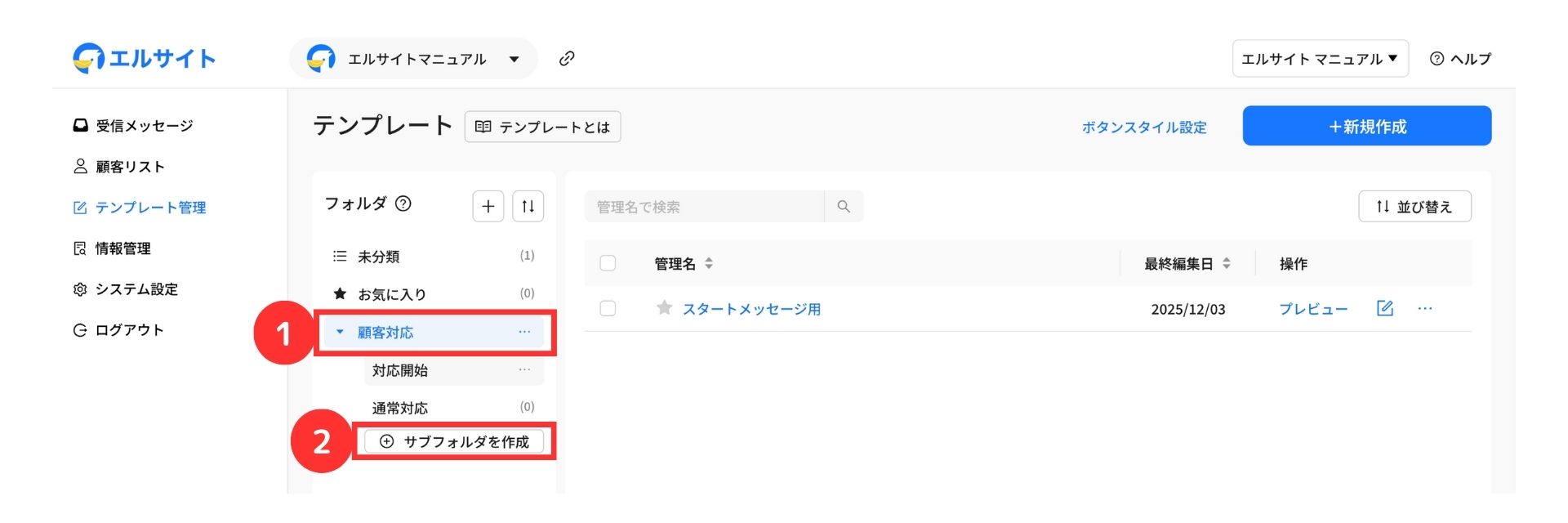
①サブフォルダを作成したいメインフォルダを選択
②「+サブフォルダを作成」をクリック
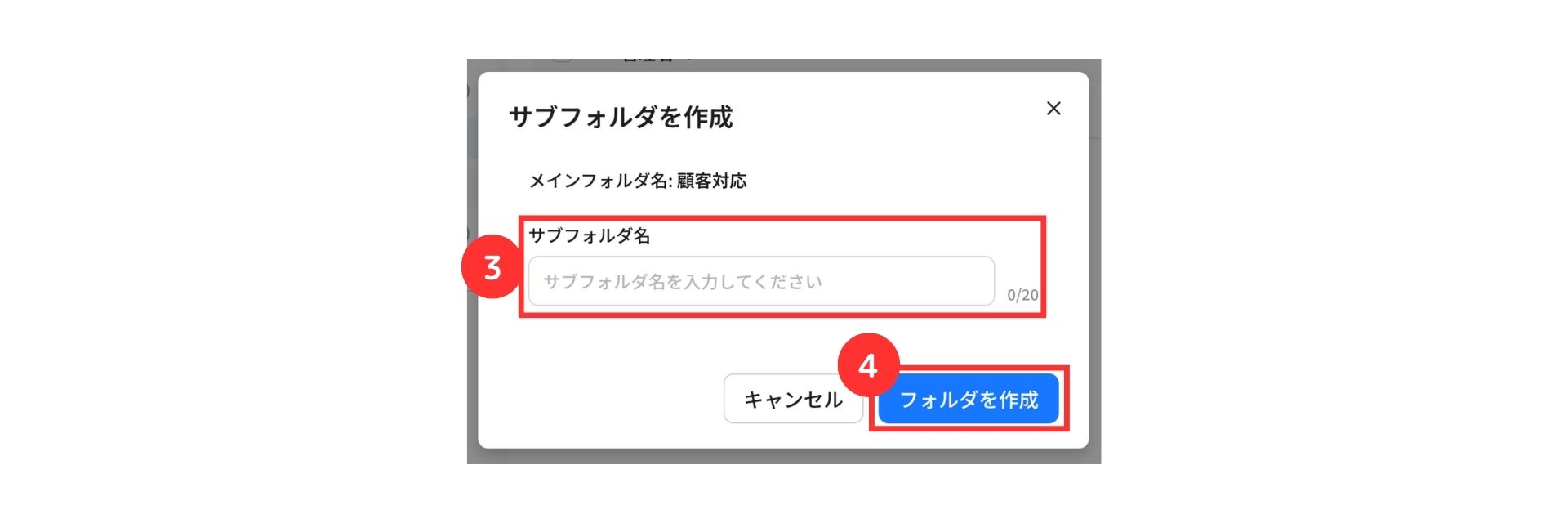
③サブフォルダ名を入力
④「フォルダを作成」をクリック
コンテンツ
フォルダを作成後は、以下の手順でコンテンツを作成します。
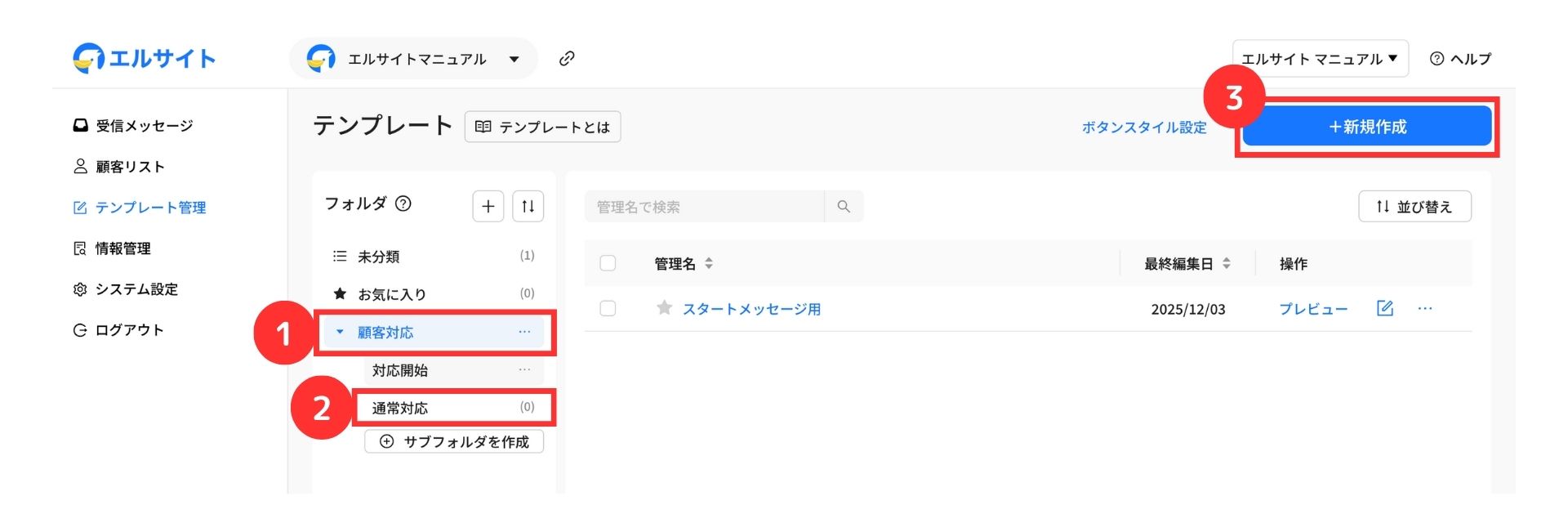
①コンテンツを作成したいメインフォルダを選択
②サブフォルダを選択
③「+新規作成」をクリック
テンプレートの作成方法はこちら
コンテンツの管理名もユーザーには表示されません。
管理しやすい名前を入力してください。
フォルダの管理
作成したフォルダ(メインフォルダ、サブフォルダ)の管理では以下の操作が可能です。
フォルダ名の変更
フォルダ名を変更したい場合、メインフォルダ・サブフォルダともに以下の方法で可能です。
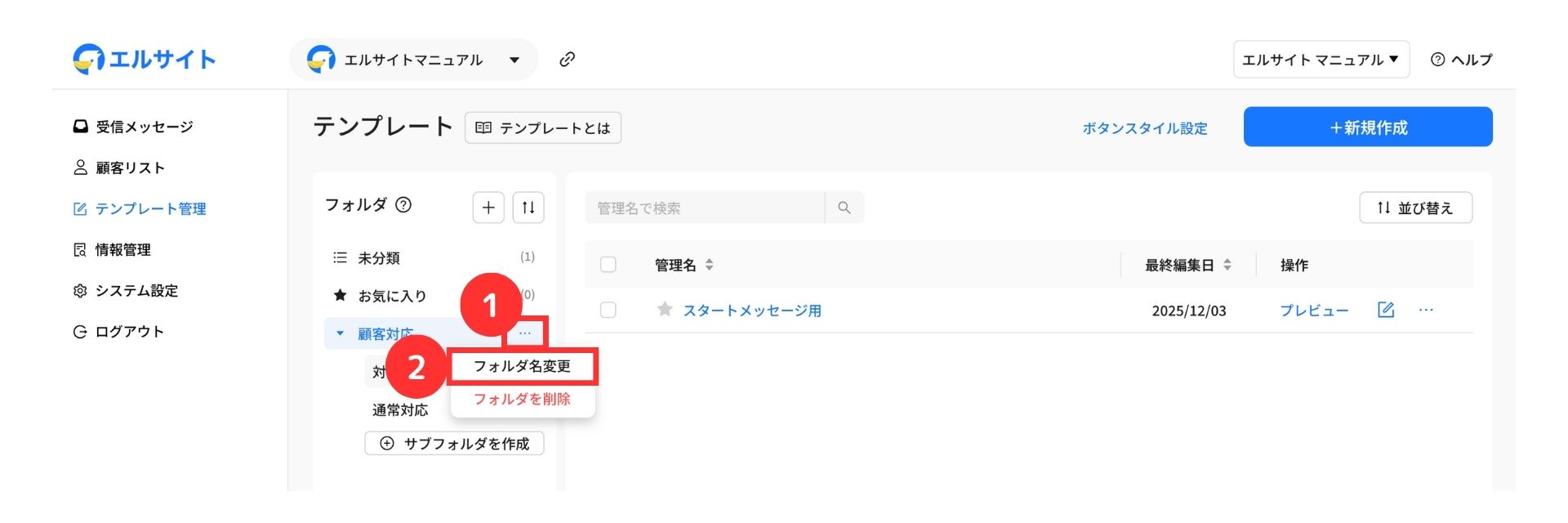
①三点リーダーを選択
②「フォルダ名変更」をクリック
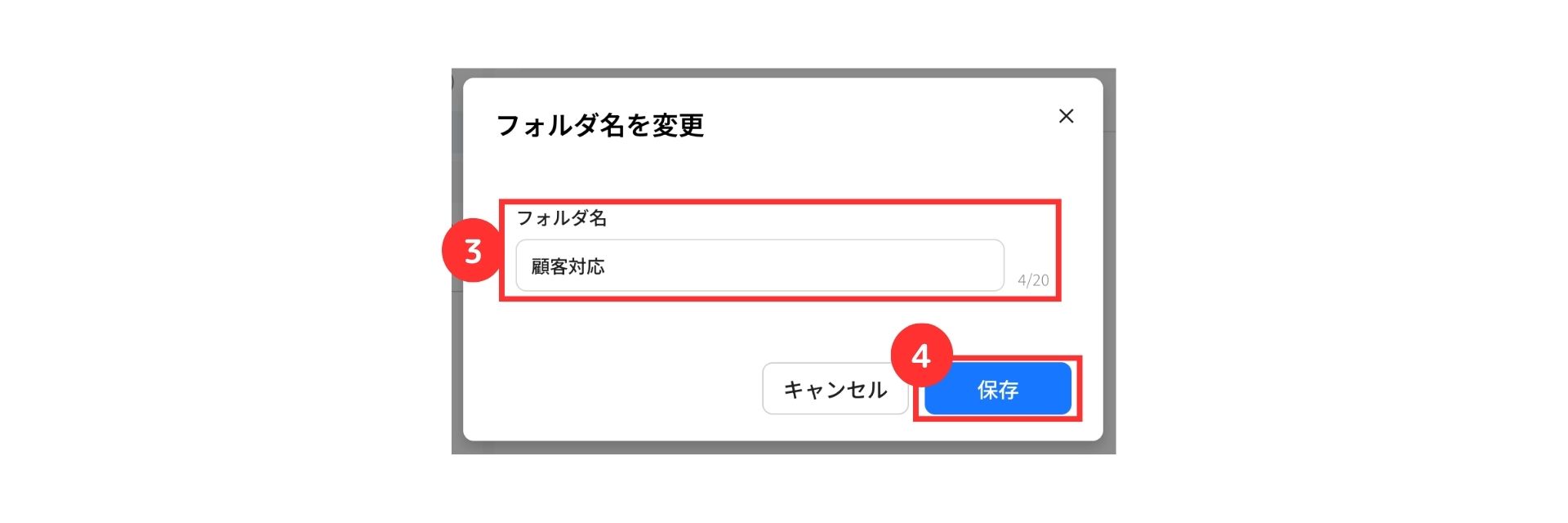
③新しいフォルダ名を入力
④「保存」をクリック
並び替え
メインフォルダ、サブフォルダは並び替えが可能です。
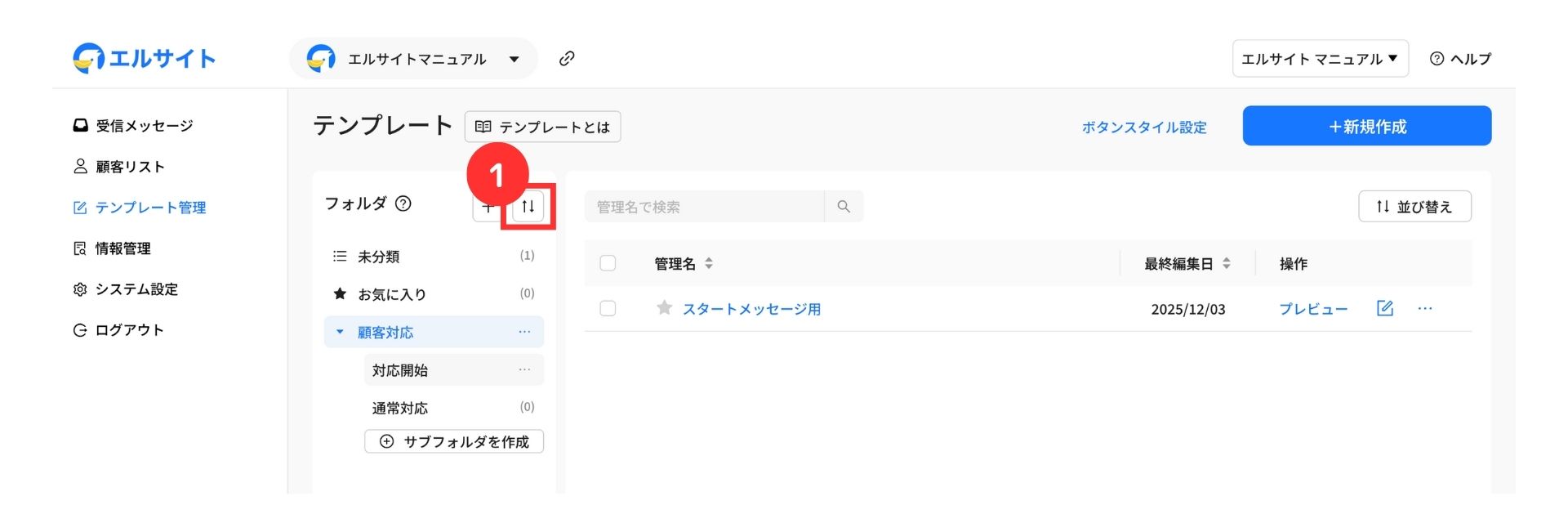
① 矢印をクリック

② ドラック&ドロップでメインフォルダ・サブフォルダを移動
③「保存」をクリック
削除
メインフォルダ、サブフォルダともに以下の方法で削除が可能です。
.jpg)
①三点リーダーを選択
②「フォルダを削除」をクリック
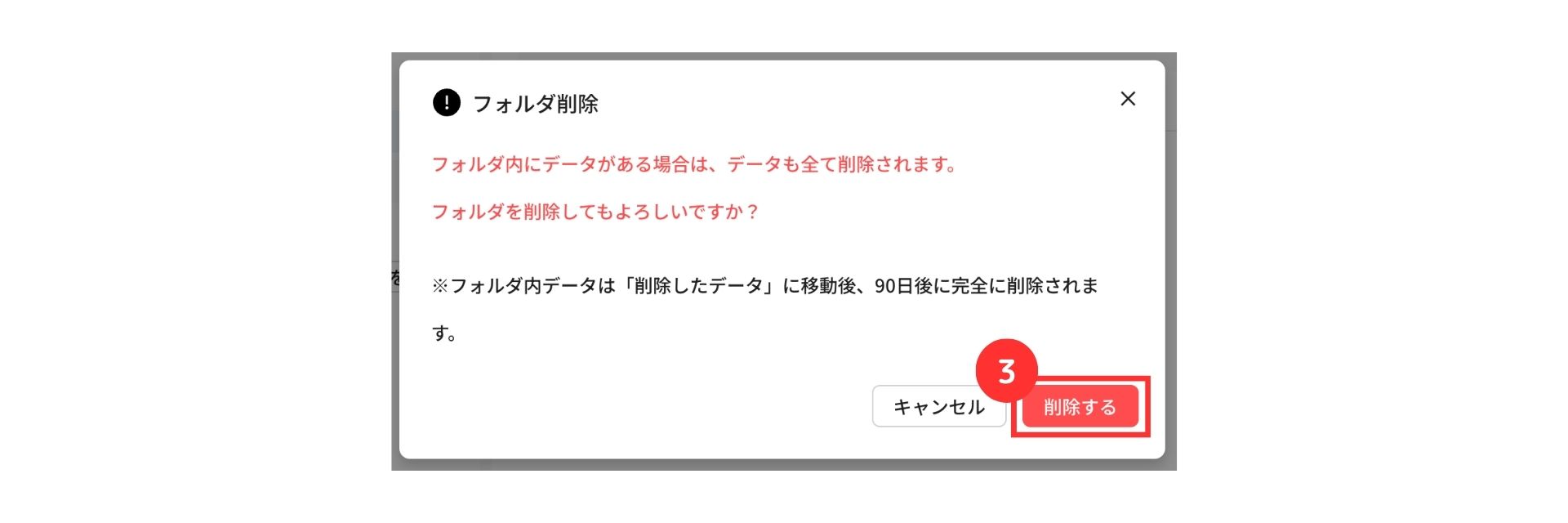
③「削除する」をクリック
復元
メインフォルダやサブフォルダの復元はできませんが、コンテンツは復元が可能です。
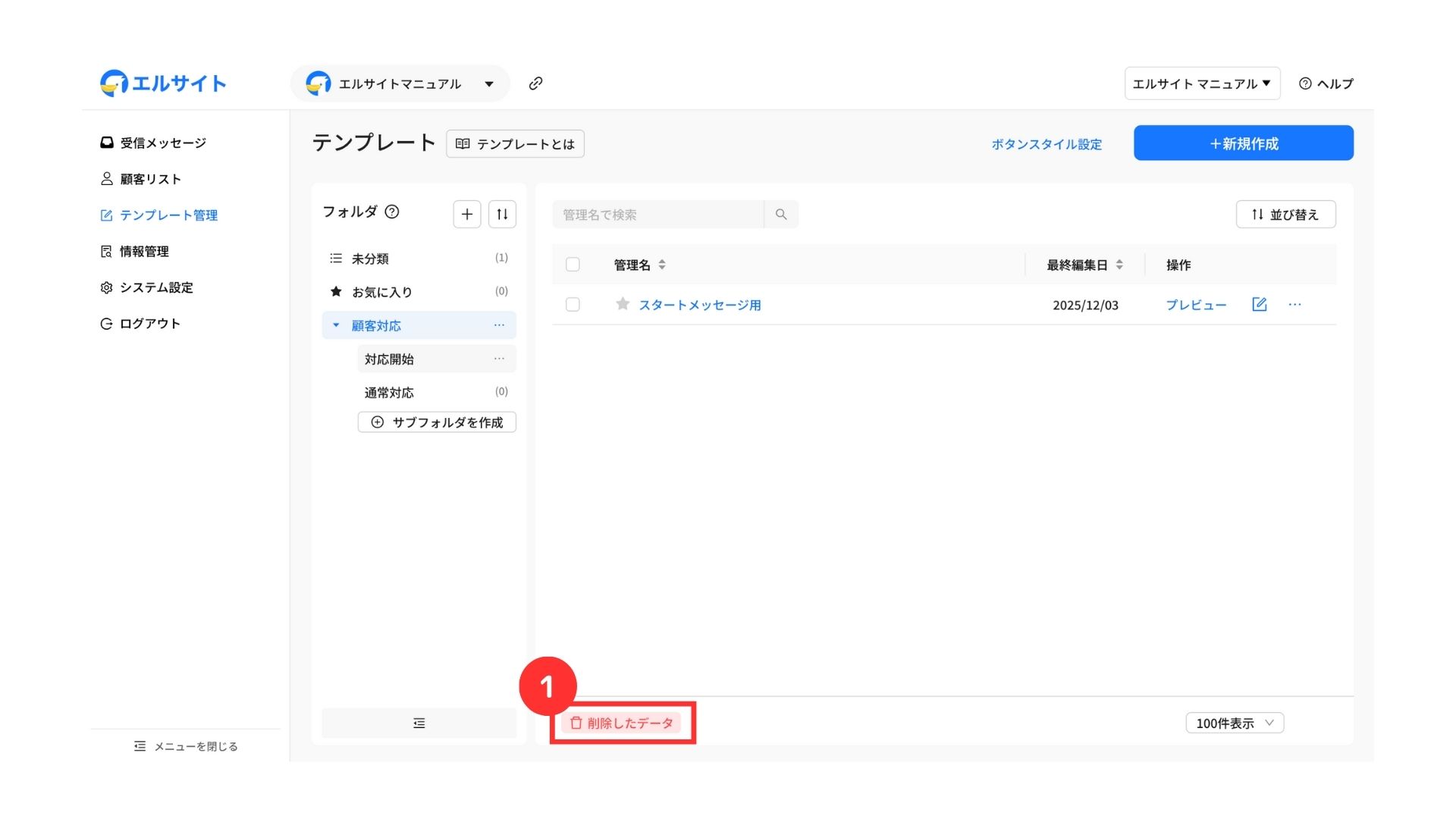
①「削除したデータ」をクリック
- 1つのテンプレートのみ復元したい場合
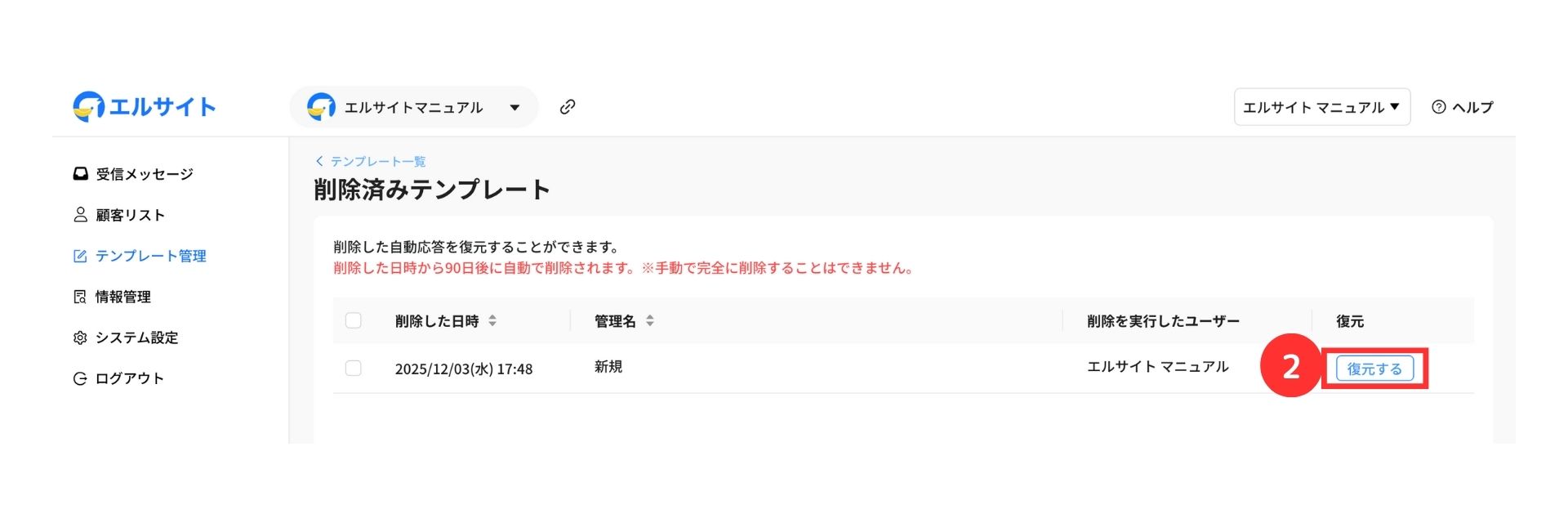
②「復元する」をクリック
- 一括復元したい場合
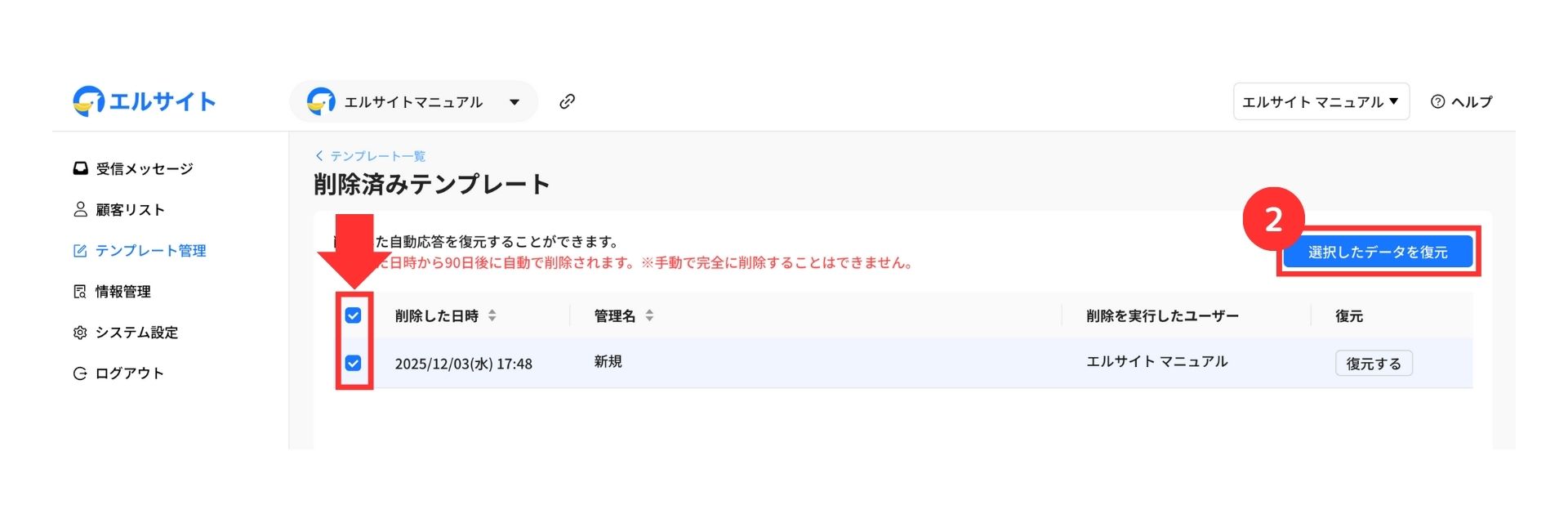
②チェックを入れて「選択したデータを復元」をクリック
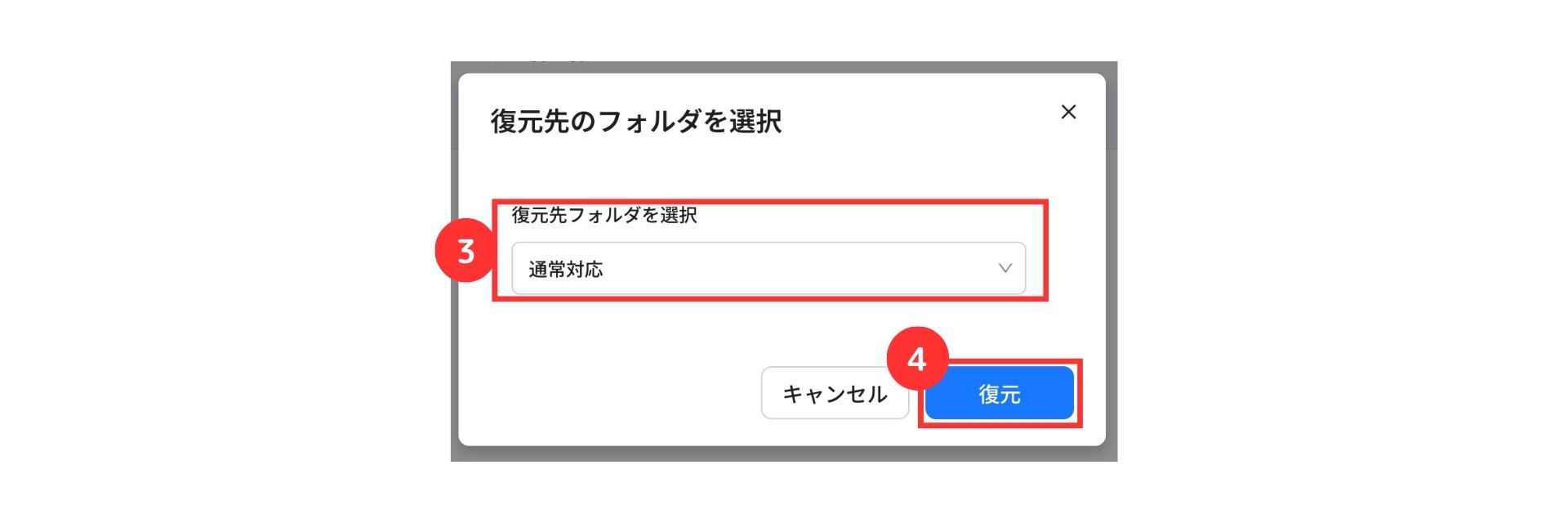
③復元先フォルダを選択
④「復元」をクリック
フォルダの使い方解説は、以上です。
テンプレートの管理にお役立てください。